FRP Lock entfernen mit Odin: Möglichkeiten und Alternativen
Erfahren Sie, warum Odin die Google-Sperre nicht automatisch aufhebt, welche offiziellen Lösungen helfen und wie FoneTool Unlocker unterstützte Samsung-Geräte entsperrt.


Was ist die FRP-Sperre bei Samsung?
FRP steht für „Factory Reset Protection“, also den Schutz vor dem Zurücksetzen auf die Werkseinstellungen. Diese Sicherheitsfunktion von Android soll verhindern, dass eine unbefugte Person ein fremdes Smartphone zurücksetzt und anschließend ohne die erforderliche Kontobestätigung verwendet.
War auf einem Samsung-Gerät ein Google-Konto eingerichtet und wurde der Geräteschutz aktiviert, kann Android nach bestimmten Zurücksetzungsvorgängen die Anmeldung mit einem zuvor synchronisierten Google-Konto verlangen. Diese Überprüfung ist von der normalen Bildschirmsperre und der Samsung-Kontosperre zu unterscheiden.
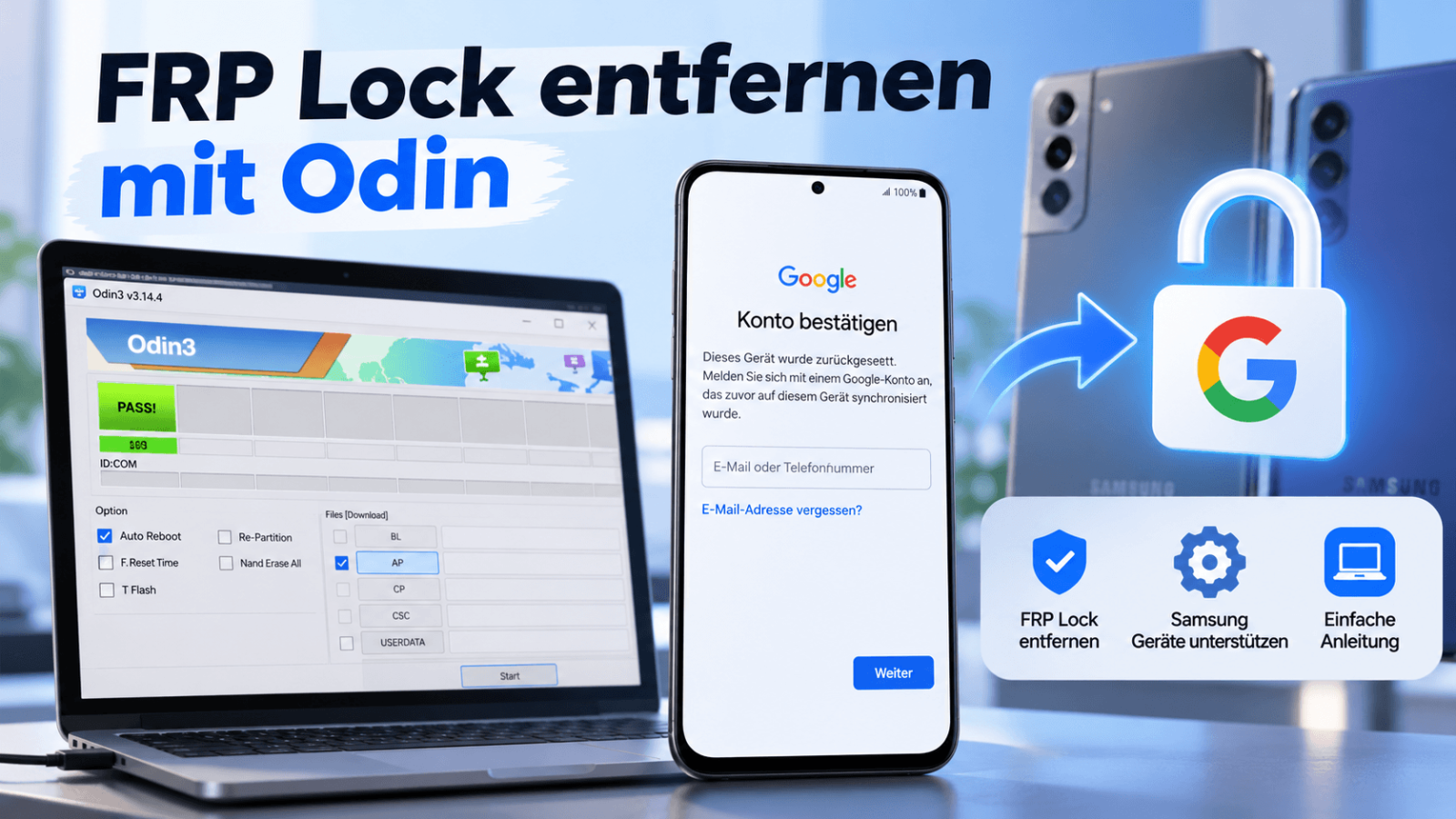
Woran erkennen Sie eine aktive FRP-Sperre?
Eine FRP-Sperre liegt häufig vor, wenn das Gerät nach dem Zurücksetzen den Einrichtungsassistenten startet und die Eingabe eines zuvor verwendeten Google-Kontos verlangt. Typische Anzeichen sind:
- Das Smartphone wurde auf die Werkseinstellungen zurückgesetzt.
- Während der Einrichtung erscheint die Google-Kontobestätigung.
- Das neu eingerichtete oder eingegebene Konto wird nicht akzeptiert, weil es nicht dem zuvor verknüpften Konto entspricht.
- Die Einrichtung kann erst fortgesetzt werden, wenn die geforderte Verifizierung abgeschlossen ist.
Die genaue Meldung ist entscheidend. Fragt das Gerät stattdessen nach einer PIN, einem Muster, einem Samsung-Konto oder einer Unternehmensfreigabe, handelt es sich möglicherweise um eine andere Schutzfunktion. Prüfen Sie deshalb zuerst, welche Art von Sperre tatsächlich angezeigt wird.
Warum wird die FRP-Sperre aktiviert?
Die FRP-Sperre wird vor allem dann relevant, wenn ein Gerät zurückgesetzt wurde, ohne dass der Schutz zuvor ordnungsgemäß deaktiviert worden ist. Das kann nach einer Reparatur, bei einem vergessenen Google-Passwort oder beim Kauf eines gebrauchten Samsung-Smartphones passieren.
Die Sperre ist nicht grundsätzlich ein Zeichen für einen Defekt. Sie erfüllt eine Sicherheitsfunktion und soll den unbefugten Zugriff auf ein zurückgesetztes Gerät erschweren. Deshalb ist es sinnvoll, zuerst das ursprüngliche Konto wiederherzustellen oder den Vorbesitzer um Unterstützung zu bitten.
Kann man den FRP Lock mit Odin entfernen?
Odin wird häufig in Anleitungen zur Samsung-Firmware-Reparatur erwähnt. Daraus entsteht leicht der Eindruck, dass sich damit auch die Google-FRP-Sperre beseitigen lässt. Tatsächlich sind Firmware-Flashen und FRP-Entfernung zwei unterschiedliche Vorgänge.
Odin kann bei unterstützten Samsung-Geräten dazu dienen, passende Firmware-Komponenten zu installieren. Die Google-FRP-Sperre ist dagegen eine Sicherheitsprüfung, die an den Einrichtungs- und Kontostatus des Geräts gebunden ist. Ein normaler Firmware-Flash garantiert deshalb nicht, dass die Google-Verifizierung verschwindet.
Welche Aufgaben kann Odin übernehmen?
Je nach Gerätemodell, Firmware und verfügbarer Software kann Odin für bestimmte Wartungs- und Wiederherstellungsaufgaben verwendet werden. Dazu gehören beispielsweise:
- Das Flashen geeigneter Samsung-Firmwaredateien.
- Die Wiederherstellung einer passenden offiziellen Softwareinstallation.
- Die Behebung bestimmter Softwareprobleme, sofern eine kompatible Firmware verfügbar ist.
- Die Aktualisierung oder Wiederherstellung unterstützter Softwarekomponenten im Rahmen des vorgesehenen Verfahrens.
Welche Funktionen verfügbar sind, hängt von der konkreten Gerätekonfiguration ab. Nicht jedes Samsung-Modell unterstützt dieselben Wartungsverfahren, und nicht jede Firmwaredatei ist mit jeder Gerätevariante kompatibel.
Was Odin nicht automatisch erledigt
Odin ist nicht dafür ausgelegt, die FRP-Sperre bei allen Samsung-Geräten mit einem einzigen Befehl zu entfernen. Auch nach einer erfolgreichen Firmwareinstallation kann das Smartphone weiterhin die Anmeldung mit dem zuvor verknüpften Google-Konto verlangen.
Ein erneutes Flashen, ein weiterer Werksreset oder die Installation einer älteren Firmware ist deshalb keine verlässliche allgemeine Lösung. Abhängig von der Geräteversion können solche Versuche wirkungslos bleiben oder zusätzliche Probleme verursachen.
Verwenden Sie keine beliebigen Firmwaredateien und versuchen Sie nicht, Sicherheitsmechanismen durch ungeprüfte Dateien oder Anleitungen zu umgehen. Falsche Firmware kann zu Startproblemen, Datenverlust oder einem nicht mehr ordnungsgemäß startenden Gerät führen.
Welche offiziellen Möglichkeiten gibt es?
Wenn Sie die Google-FRP-Sperre beseitigen möchten, sollten Sie zuerst die Lösungen prüfen, die den Kontoinhaber einbeziehen. Sie sind häufig der einfachste Weg, die Einrichtung abzuschließen, ohne zusätzliche Software zu installieren oder Firmware zu verändern.
Methode 1: Mit dem zuvor verwendeten Google-Konto anmelden
Wenn Sie die Kontodaten kennen, verbinden Sie das Samsung-Gerät mit einem verfügbaren WLAN und geben Sie die geforderten Anmeldedaten ein. Achten Sie auf Tippfehler, die richtige E-Mail-Adresse und die korrekte Eingabe des Passworts.
Wenn Sie das Passwort erst kürzlich geändert haben, können zusätzliche Sicherheitsprüfungen oder Wartezeiten gelten. Folgen Sie in diesem Fall den aktuellen Hinweisen von Google, statt das Gerät wiederholt zurückzusetzen.
Methode 2: Das Google-Konto wiederherstellen
Wenn Sie Ihr Passwort vergessen haben, verwenden Sie die offizielle Google-Kontowiederherstellung. Je nach Kontoeinstellungen kann Google eine Bestätigung über eine hinterlegte Telefonnummer, eine Wiederherstellungsadresse oder ein bereits bekanntes Gerät verlangen.
Nach erfolgreicher Wiederherstellung können Sie die Kontodaten auf dem Samsung-Gerät eingeben. Sollte die Anmeldung nicht unmittelbar funktionieren, prüfen Sie die angezeigten Sicherheitshinweise und beachten Sie gegebenenfalls die von Google vorgegebenen Wartezeiten.
Methode 3: Den Vorbesitzer kontaktieren
Bei einem gebrauchten Smartphone ist der Vorbesitzer oft die wichtigste Anlaufstelle. Bitten Sie ihn, die erforderliche Kontoverifizierung selbst durchzuführen oder Sie bei der ordnungsgemäßen Übergabe des Geräts zu unterstützen.
Sie sollten den Vorbesitzer nicht auffordern, sein Passwort ungeschützt weiterzugeben. Die Kontoinhaberin oder der Kontoinhaber kann die erforderlichen Schritte selbst ausführen, ohne persönliche Zugangsdaten offenzulegen.
Methode 4: Den offiziellen Support nutzen
Wenn Sie der rechtmäßige Eigentümer sind und die Kontowiederherstellung nicht funktioniert, wenden Sie sich an den Google- oder Samsung-Support. Halten Sie nach Möglichkeit einen Kaufbeleg, die Modellnummer und Informationen zum angezeigten Fehler bereit. Ob eine Freigabe möglich ist, hängt vom Einzelfall und den geltenden Supportverfahren ab.
Alternative: Samsung-Google-FRP-Sperre mit FoneTool Unlocker entfernen
Wenn die reguläre Kontowiederherstellung nicht zum Ziel führt, kann für ein kompatibles Samsung-Gerät eine spezielle FRP-Entsperrlösung infrage kommen. FoneTool Unlocker bietet eine Funktion zum Entfernen der Samsung-Google-FRP-Sperre. Sie richtet sich an unterstützte Samsung-Smartphones und -Tablets, bei denen die Einrichtung nach dem Zurücksetzen weiterhin die Bestätigung des zuvor verknüpften Google-Kontos verlangt.
Die Anwendung führt durch den Entsperrvorgang und stellt je nach Gerätemodell und Systemkonfiguration geeignete Optionen bereit. Damit unterscheidet sich dieser Ansatz von Odin, dessen Hauptaufgabe im Flashen unterstützter Samsung-Firmware liegt. Die FRP-Funktion von FoneTool Unlocker ist speziell auf das Problem der Google-Kontobestätigung ausgerichtet.
Welche Funktionen bietet FoneTool Unlocker?
- Geführter Ablauf: Die Software zeigt die notwendigen Schritte für den unterstützten Entsperrvorgang an.
- Unterstützung ausgewählter Samsung-Geräte: Die Kompatibilität umfasst bestimmte Modelle verschiedener Galaxy-Serien.
- Windows-basierte Bedienung: Für den beschriebenen Ablauf wird ein kompatibler Windows-PC benötigt.
- Unterschiedliche Entsperrmethoden: Die verfügbaren Optionen hängen von Gerätemodell, Android-Version und Hardwarekonfiguration ab.
Voraussetzungen vor dem Start
Bereiten Sie die folgenden Dinge vor, bevor Sie den Entsperrvorgang starten:
- Ein Samsung-Gerät, das von der verwendeten FRP-Funktion unterstützt wird.
- Einen Windows-PC mit einer kompatiblen Windows-Version.
- Ein geeignetes USB-Datenkabel; für bestimmte Qualcomm-Verfahren können besondere Verbindungsvoraussetzungen gelten.
- Einen ausreichend geladenen Akku, um eine Unterbrechung während des Vorgangs zu vermeiden.
- Die aktuelle Programmversion und die dazugehörigen Anweisungen.
Verwenden Sie das Werkzeug ausschließlich mit einem Gerät, das Ihnen gehört oder für dessen Wartung Sie ausdrücklich autorisiert sind. Prüfen Sie vorab auch mögliche Auswirkungen auf lokale Daten.
Schritt-für-Schritt-Anleitung: Samsung-FRP-Sperre mit FoneTool Unlocker beheben
Die folgenden Schritte orientieren sich am beschriebenen Ablauf für unterstützte Samsung-Geräte. Einzelne Menünamen und Aufforderungen können je nach Programmversion und Gerätekonfiguration abweichen.
Schritt 1. Laden Sie FoneTool Unlocker herunter und installieren Sie die Anwendung auf einem kompatiblen Windows-PC. Öffnen Sie das Programm nach der Installation.
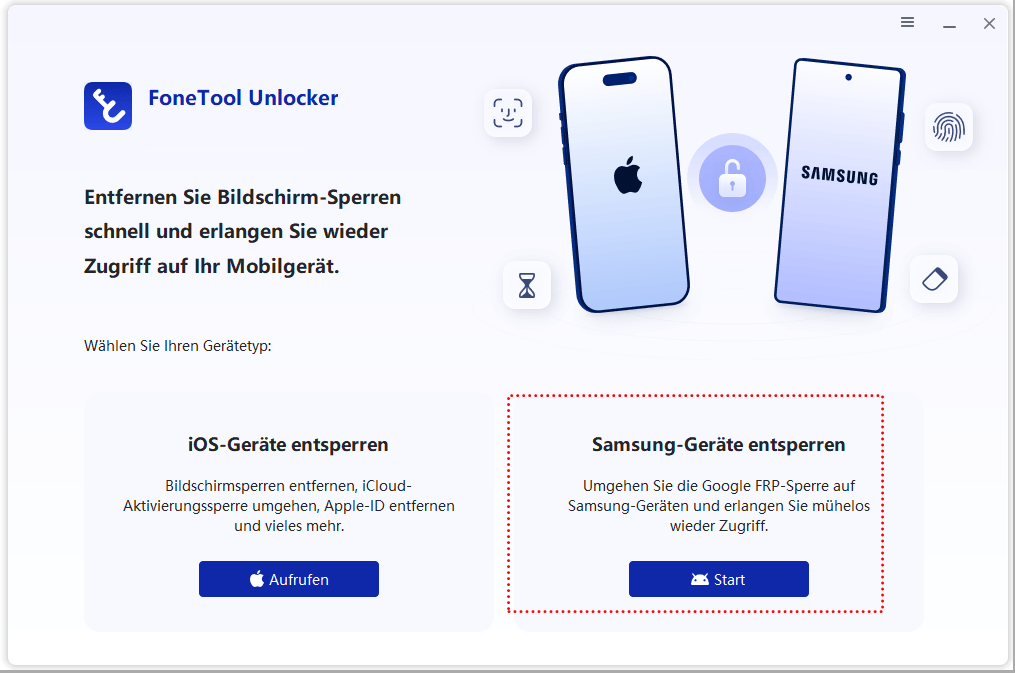
Schritt 2. Wählen Sie die Funktion Samsung-Geräten entsperren aus. Prüfen Sie, ob die Option zur Entfernung der Google-FRP-Sperre für Ihr Gerät vorgesehen ist.
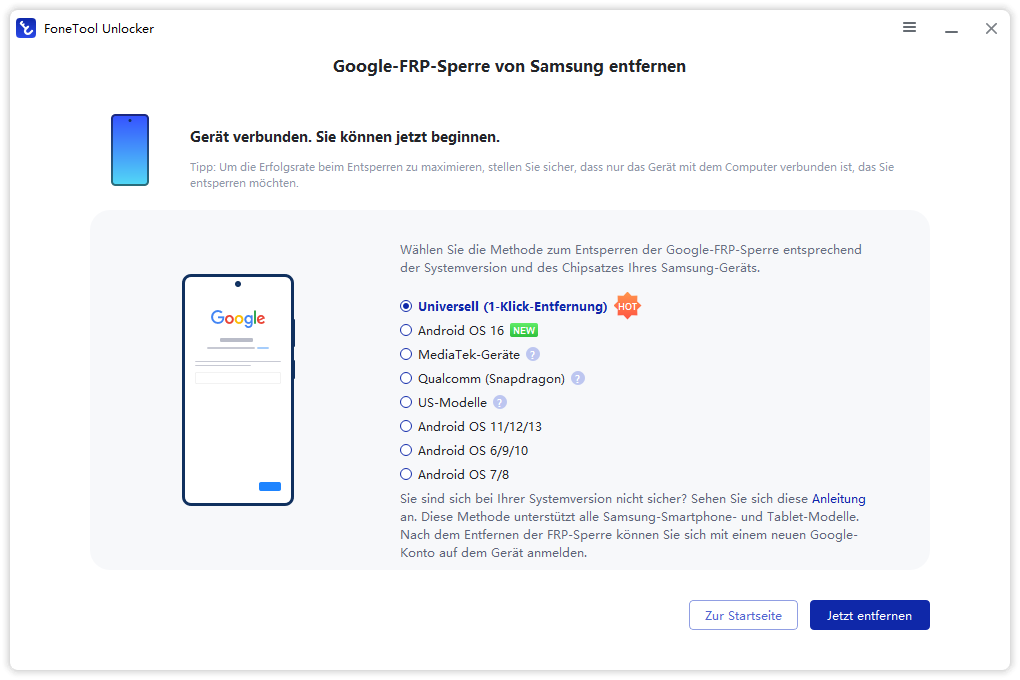
Schritt 3. Wenn die Software die universelle Ein-Klick-Methode anbietet und diese mit Ihrem Gerät kompatibel ist, wählen Sie die entsprechende Option und klicken Sie auf „Jetzt entfernen“ beziehungsweise die in Ihrer Programmversion angezeigte Schaltfläche.
Schritt 4. Folgen Sie den weiteren Anweisungen der Software. Bei bestimmten unterstützten Konfigurationen kann das Programm dazu auffordern, am Smartphone über den Notrufbildschirm einen vorgesehenen Code einzugeben und einen Testmodus zu aktivieren. Führen Sie solche Schritte nur aus, wenn sie ausdrücklich von der offiziellen Softwareanleitung für Ihr Gerät verlangt werden.
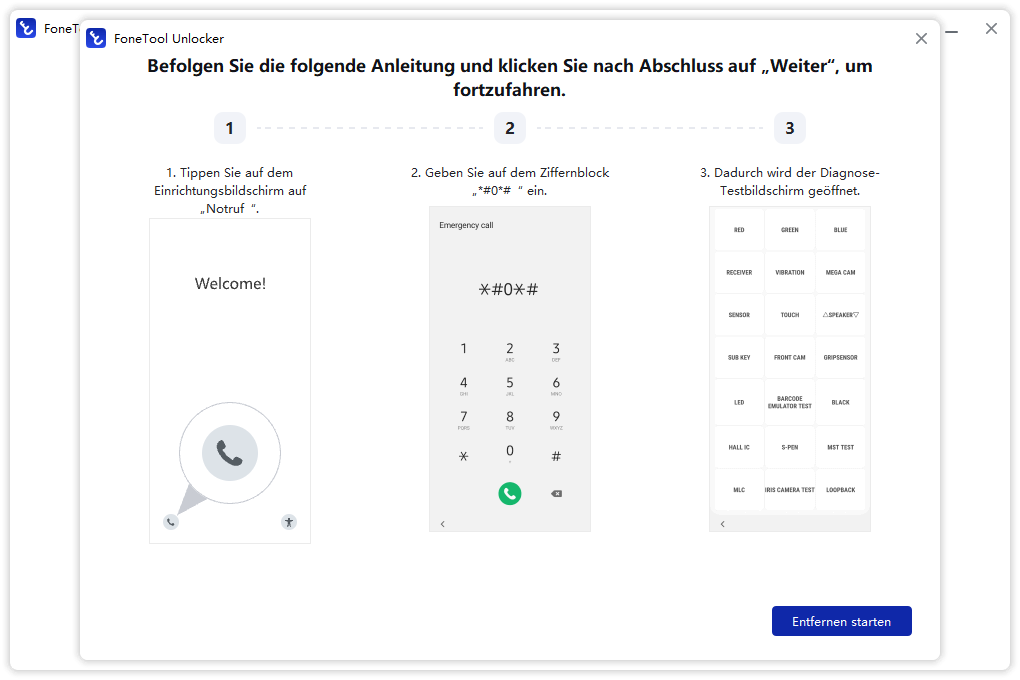
Schritt 5. Bestätigen Sie die erforderlichen Aufforderungen am Computer und am Smartphone. Lassen Sie das USB-Kabel während des Vorgangs angeschlossen und warten Sie, bis die Software den Abschluss meldet.
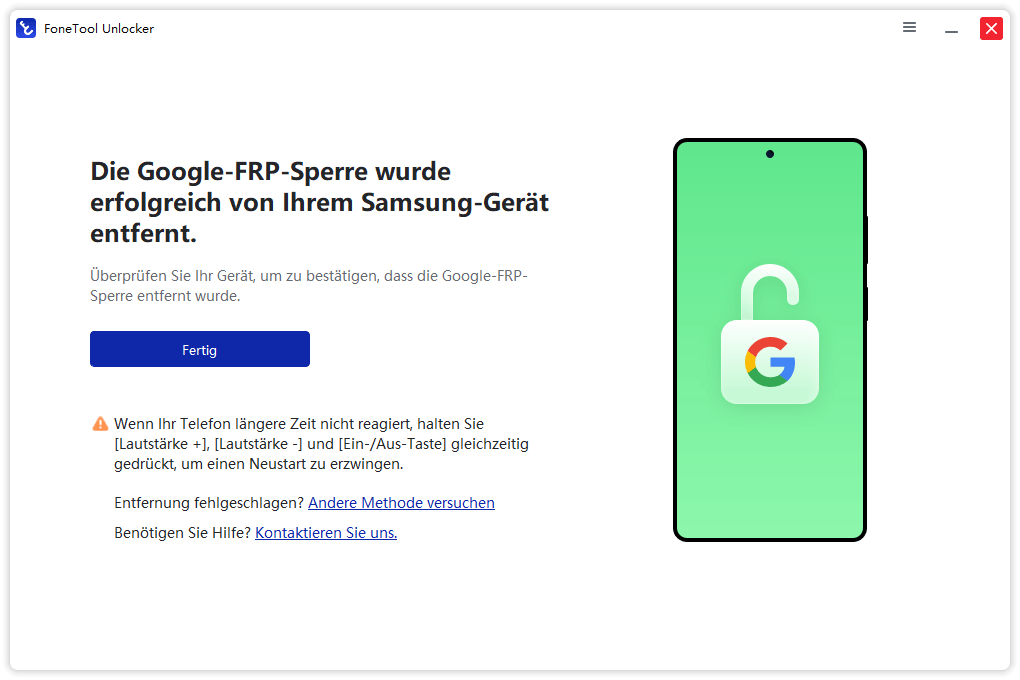
Schritt 6. Wenn der Vorgang erfolgreich abgeschlossen wurde, folgen Sie den angezeigten Anweisungen, um die Einrichtung des Samsung-Geräts fortzusetzen. Richten Sie das Gerät anschließend mit Ihrem eigenen Google-Konto ein, sofern die Einrichtung dies verlangt.
Odin oder FoneTool Unlocker: Welche Lösung passt besser?
Die richtige Wahl hängt davon ab, welches Problem Sie beheben möchten. Odin ist vor allem dann relevant, wenn eine geeignete Firmware installiert oder ein bestimmtes Softwareproblem behandelt werden muss. Wenn dagegen ausdrücklich die Google-FRP-Sperre nach einem Werksreset im Weg steht, benötigen Sie einen Lösungsweg, der genau dieses Problem adressiert.
| Vergleichspunkt | Odin | FoneTool Unlocker |
|---|---|---|
| Hauptzweck | Flashen unterstützter Samsung-Firmware | Entsperrfunktion für unterstützte Samsung-Google-FRP-Sperren |
| FRP-Entfernung | Durch einen normalen Firmware-Flash nicht garantiert | Dedizierter Ablauf für unterstützte Gerätekonfigurationen |
| Bedienung | Erfordert passende Firmware und Kenntnisse des Flash-Vorgangs | Geführter Ablauf mit angezeigten Anweisungen |
| Kompatibilität | Abhängig von Modell, Firmware und Flash-Voraussetzungen | Abhängig von Modell, Android-Version und unterstützter Methode |
| Mögliche Risiken | Fehlerhafte Firmware, Startprobleme und Datenverlust | Je nach Verfahren mögliche Datenverluste oder fehlgeschlagene Entsperrung |
| Geeignet für | Unterstützte Firmware-Wartungsaufgaben | Die Google-FRP-Sperre bei kompatiblen Samsung-Geräten |
Häufige Fehler beim Entfernen des Samsung-FRP-Locks
Bei der Suche nach einer Lösung können einige Fehler den Vorgang unnötig erschweren. Die folgenden Hinweise helfen Ihnen, typische Probleme zu erkennen und angemessen darauf zu reagieren.
Fehler 1: Das Gerät wiederholt auf Werkseinstellungen zurücksetzen
Ein weiterer Werksreset entfernt die FRP-Sicherheitsanforderung nicht automatisch. Wenn das Gerät bereits die Google-Verifizierung verlangt, sollten Sie zuerst die Kontowiederherstellung oder eine andere geeignete Lösung prüfen.
Fehler 2: Beliebige Odin-Dateien ausprobieren
Firmwaredateien müssen zum konkreten Gerät passen. Ungeeignete Dateien können zusätzliche Softwareprobleme verursachen. Verwenden Sie deshalb keine Dateien aus unbekannten Quellen und flashen Sie nicht allein in der Hoffnung, dass die FRP-Sperre dadurch verschwindet.
Fehler 3: Modell- und Android-Version ignorieren
Die Funktionsweise von Entsperrverfahren kann sich zwischen Geräten und Android-Versionen unterscheiden. Prüfen Sie die unterstützten Konfigurationen, bevor Sie eine Software einsetzen.
Fehler 4: Fehlermeldungen nicht beachten
Wenn ein Werkzeug einen Verbindungsfehler, ein inkompatibles Gerät oder einen nicht unterstützten Modus meldet, sollten Sie die Ursache klären, statt den Vorgang wiederholt zu starten. Dokumentieren Sie die Meldung und prüfen Sie die offizielle Anleitung.
Fehler 5: Datenverluste unterschätzen
Bestimmte Reparatur- und Entsperrverfahren können Daten löschen oder die erneute Einrichtung erforderlich machen. Wenn Sie noch Zugriff auf wichtige Dateien haben, sichern Sie diese vor der Durchführung. Bei einem bereits gesperrten Gerät kann eine Datensicherung allerdings nicht immer möglich sein.
Fazit
Die Suche nach „FRP Lock entfernen mit Odin“ führt häufig zu Anleitungen, die Firmware-Flashen und FRP-Entfernung gleichsetzen. Diese Verfahren erfüllen jedoch unterschiedliche Aufgaben: Odin kann bei kompatiblen Samsung-Geräten Firmware installieren, beseitigt die Google-FRP-Sperre aber nicht automatisch.
Wenn Sie nach einem Werksreset nicht mehr auf Ihr eigenes Samsung-Gerät zugreifen können, sollten Sie zunächst das zuvor verwendete Google-Konto wiederherstellen oder den Vorbesitzer kontaktieren. Falls diese Möglichkeiten nicht zum Ziel führen, kann FoneTool Unlocker mit seiner Funktion zur Entfernung der Samsung-Google-FRP-Sperre eine Alternative für unterstützte Geräte sein.
Prüfen Sie vor jeder Maßnahme die genaue Modellnummer, die Android-Version und die Kompatibilität des gewählten Verfahrens. Vermeiden Sie unpassende Firmwaredateien und sichern Sie wichtige Daten, soweit dies möglich ist. So können Sie die geeignete Lösung wählen, ohne unnötige Risiken einzugehen.
FoneTool Unlocker - 1-Klick-Telefon-Entsperrsoftware
Entfernen Sie ganz einfach Passwörter und Einschränkungen von iPhone, iPad, iPod Touch und Samsung-Geräten.
-
 iOS 27 kompatibel
 iPhone 18 unterstützt
-
Samsung FRP-Entfernung
100% sicher

Redakteurin für mobile Übertragung-Backup-Software von FoneTool. Sie hilft Menschen gerne beim Backup und Übertragen von iPhones und iOS. Sie liebt das Lesen, Wandern und Reisen.
Autoreninfo lesen >>



 Uns als bevorzugte Quelle auf Google hinzufügen