FRP-Sperre entfernen Samsung: 5 Wege für Galaxy-Geräte
In diesem Ratgeber erfahren Sie, wie Sie die Samsung-FRP-Sperre erkennen, das ursprüngliche Google-Konto wiederherstellen, den Vorbesitzer um Unterstützung bitten und bei unterstützten Geräten FoneTool Unlocker als alternative Lösung prüfen können.


Wie erkenne ich eine echte FRP-Sperre?
Ein typisches Anzeichen ist die Meldung, dass Sie sich mit einem Google-Konto anmelden müssen, das zuvor auf dem Gerät synchronisiert wurde. Wenn Sie stattdessen eine PIN oder ein Muster für den Sperrbildschirm eingeben sollen, handelt es sich möglicherweise um eine andere Sperre.
Auch eine Samsung-Kontosperre oder eine Geräteverwaltung durch ein Unternehmen ist nicht dasselbe wie die Google-FRP-Sperre. Prüfen Sie daher die genaue Meldung, bevor Sie eine Entsperrmethode auswählen.
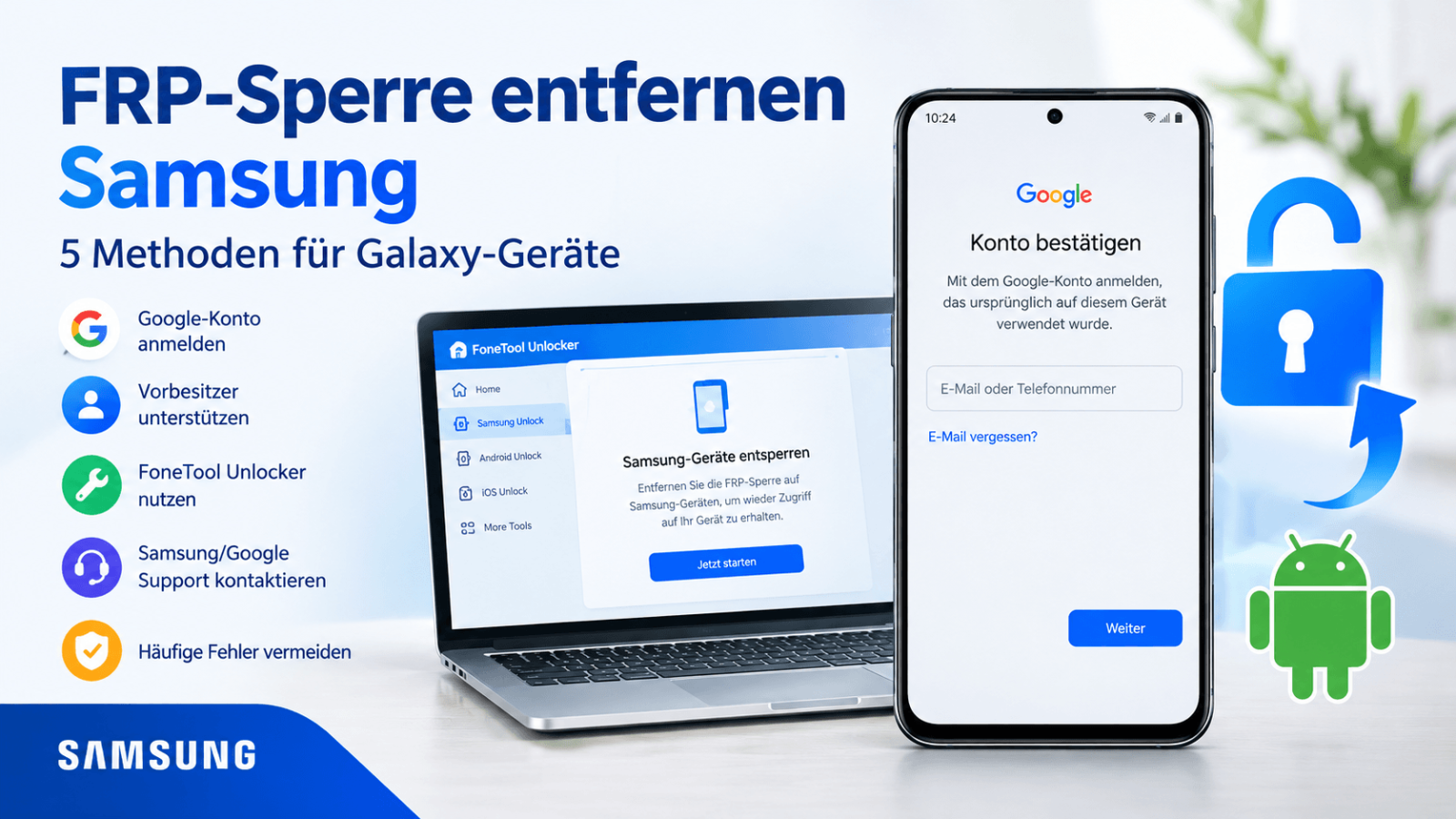
Kann man die Samsung-FRP-Sperre ohne das alte Google-Konto entfernen?
Das hängt vom Gerätemodell, der Android-Version und der verfügbaren Methode ab. Wenn Sie Zugriff auf das ursprüngliche Google-Konto haben, ist die reguläre Anmeldung der bevorzugte Weg. Wenn das Konto nicht mehr verfügbar ist, können Sie zunächst versuchen, es wiederherzustellen oder den Vorbesitzer um Unterstützung bitten.
Für bestimmte Samsung-Konfigurationen kommen außerdem spezielle FRP-Entsperrlösungen infrage. Sie sollten allerdings nicht davon ausgehen, dass jede Methode auf jedem Galaxy-Modell funktioniert.
FRP-Sperre entfernen bei Samsung: Welche Methode passt?
Die beste Vorgehensweise hängt davon ab, ob Sie das zuvor verwendete Google-Konto kennen, den Vorbesitzer erreichen können und welches Samsung-Modell Sie besitzen. Bevor Sie zusätzliche Software verwenden, sollten Sie die einfachen und offiziellen Möglichkeiten prüfen.
| Ausgangssituation | Geeignete Lösung | Zu beachten |
|---|---|---|
| Google-Passwort vergessen | Google-Konto wiederherstellen | Zusätzliche Sicherheitsprüfungen können erforderlich sein. |
| Gebrauchtes Samsung gekauft | Vorbesitzer um Freigabe bitten | Ein Werksreset allein entfernt die FRP-Sperre nicht zuverlässig. |
| Vorbesitzer nicht erreichbar | Händler, Verkaufsplattform oder autorisierten Service kontaktieren | Kaufnachweis aufbewahren. |
| Unterstütztes Samsung-Gerät bleibt gesperrt | Kompatible FRP-Entsperrlösung prüfen | Modell, Android-Version und Firmware sind entscheidend. |
| Unklare Geräteherkunft | Eigentumsverhältnisse klären | Bei Verdacht auf Diebstahl keine Entsperrversuche durchführen. |
Weg 1: Das Google-Konto wiederherstellen
Wenn Sie der rechtmäßige Eigentümer des Samsung-Smartphones sind und lediglich die Zugangsdaten vergessen haben, ist die Wiederherstellung des Google-Kontos meist der sinnvollste erste Schritt. Dadurch können Sie versuchen, die benötigte Anmeldung abzuschließen, ohne auf eine zusätzliche FRP-Entsperrmethode angewiesen zu sein.
So stellen Sie Ihr Google-Konto wieder her
Schritt 1. Öffnen Sie die Google-Kontowiederherstellungsseite auf einem anderen Smartphone, Tablet oder Computer.
Schritt 2. Geben Sie die E-Mail-Adresse des Google-Kontos ein, das zuvor mit Ihrem Samsung-Gerät verknüpft war.
Schritt 3. Wenn Sie das Passwort vergessen haben, wählen Sie die angebotene Wiederherstellungsoption aus.
Schritt 4. Bestätigen Sie Ihre Identität anhand der verfügbaren Sicherheitsinformationen, beispielsweise über eine hinterlegte Telefonnummer oder Wiederherstellungsadresse.
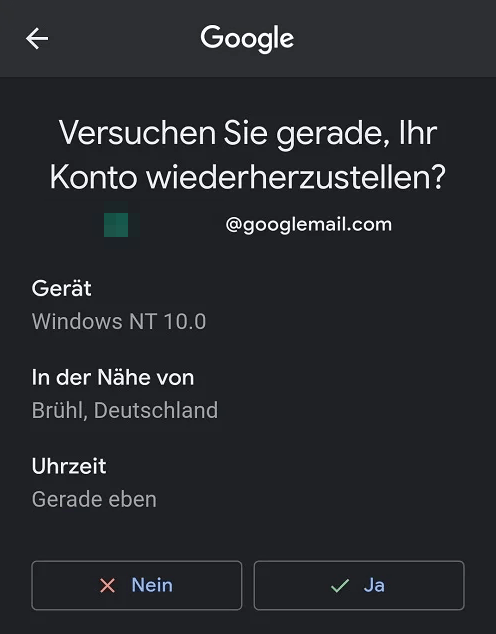
Schritt 5. Folgen Sie den weiteren Anweisungen von Google. Wenn Sie Ihr Passwort ändern müssen, verwenden Sie ein neues, sicheres Passwort.
Schritt 6. Kehren Sie zum Samsung-Smartphone zurück und versuchen Sie, die Einrichtung mit dem wiederhergestellten Konto abzuschließen.
Was tun, wenn Sie die E-Mail-Adresse vergessen haben?
Wenn Sie sich nicht mehr an die verwendete E-Mail-Adresse erinnern, können Sie auf der Google-Anmeldeseite nach den verfügbaren Optionen zur Suche nach Ihrem Nutzernamen suchen. Prüfen Sie auch andere Geräte, auf denen Sie möglicherweise noch angemeldet sind, sowie Ihren Passwortmanager oder frühere Nachrichten.
Verwenden Sie für die Wiederherstellung nach Möglichkeit ein Gerät und einen Browser, die Sie bereits mit dem Konto genutzt haben. Das kann die Identitätsprüfung erleichtern. Ob Google die Wiederherstellung zulässt, hängt jedoch von den verfügbaren Informationen und den Sicherheitsprüfungen ab.
Warum wird ein gerade geändertes Passwort nicht akzeptiert?
Nach einer Passwortänderung kann Google zusätzliche Sicherheitsprüfungen verlangen. Je nach Situation kann eine Wartezeit erforderlich sein, bevor die Anmeldung auf dem zurückgesetzten Gerät wieder möglich ist. Halten Sie sich an die angezeigten Hinweise und vermeiden Sie wiederholte, wahllose Anmeldeversuche.
Diese Methode hilft vor allem, wenn das gesperrte Samsung-Gerät mit Ihrem eigenen Google-Konto verknüpft ist. Wenn die Verifizierung ausdrücklich das Konto des Vorbesitzers verlangt, müssen Sie zunächst die ordnungsgemäße Freigabe des Geräts klären.
Weg 2: Den Vorbesitzer um die Entfernung des Google-Kontos bitten
Wenn Sie ein gebrauchtes Samsung-Smartphone gekauft haben und der vorherige Eigentümer erreichbar ist, sollte dieser das Gerät ordnungsgemäß freigeben. Das ist in vielen Fällen die einfachste Lösung, da der Vorbesitzer noch auf sein Konto und gegebenenfalls auf die Geräteeinstellungen zugreifen kann.
Schritte für den bisherigen Eigentümer
Schritt 1. Der Vorbesitzer entsperrt das Samsung-Smartphone mit seiner bisherigen Bildschirmsperre.
Schritt 2. Er öffnet die Einstellungen und sucht nach dem Bereich „Konten“, „Konten und Sicherung“ oder einer vergleichbaren Menüoption.
Schritt 3. Er wählt das mit dem Gerät verknüpfte Google-Konto aus.
Schritt 4. Er tippt auf „Konto entfernen“ und bestätigt die angezeigte Sicherheitsabfrage.
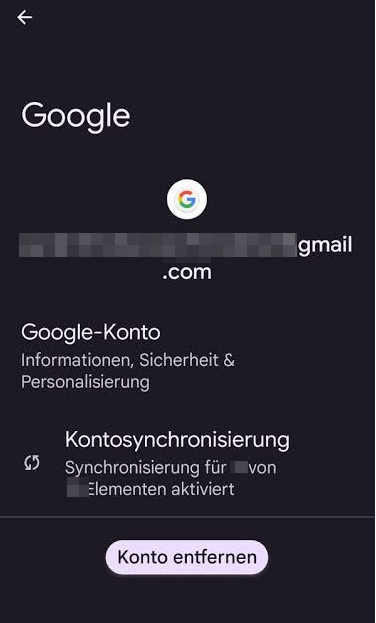
Schritt 5. Falls das Gerät für die Übergabe zurückgesetzt werden soll, führt er den Werksreset anschließend über die regulären Systemeinstellungen durch.
Schritt 6. Er prüft nach dem Neustart, ob die Einrichtung ohne die Zugangsdaten des vorherigen Kontos fortgesetzt werden kann.
Wenn das Gerät bereits auf die Werkseinstellungen zurückgesetzt wurde und nun die FRP-Verifizierung verlangt, kann der Vorbesitzer das Konto möglicherweise nicht mehr direkt über die normalen Einstellungen entfernen. Bitten Sie ihn in diesem Fall um Unterstützung bei der offiziellen Verifizierung oder klären Sie gemeinsam, welche andere legitime Lösung möglich ist.
Der Vorbesitzer sollte Ihnen sein Passwort nicht einfach überlassen müssen. Er kann die erforderlichen Schritte selbst durchführen, damit seine persönlichen Daten und Kontoinformationen geschützt bleiben.
Weg 3: FoneTool Unlocker zur Entfernung der Samsung-Google-FRP-Sperre verwenden
Wenn die Google-Kontowiederherstellung nicht möglich ist und Sie keinen Zugang zum Vorbesitzer haben, kann bei einem kompatiblen Samsung-Gerät eine spezielle FRP-Entsperrlösung infrage kommen. FoneTool Unlocker verfügt über eine Funktion zur Entfernung der Google-FRP-Sperre auf unterstützten Samsung-Smartphones und -Tablets.
Das Verfahren ist für Geräte gedacht, bei denen die Google-Verifizierung nach einem Werksreset die weitere Einrichtung verhindert. Die Software wird auf einem Windows-PC ausgeführt und führt den Nutzer durch die angebotenen Schritte. Je nach Gerätemodell, Chipsatz, Android-Version und Firmware können unterschiedliche Entsperrmethoden zur Verfügung stehen.
Voraussetzungen vor dem Entsperrvorgang
- Ein Samsung-Gerät, dessen genaue Konfiguration unterstützt wird
- Ein Windows-PC mit einer unterstützten Windows-Version
- Ein geeignetes USB-Datenkabel
- Ein Akkustand von mindestens 50 Prozent, um eine Unterbrechung möglichst zu vermeiden
- Die aktuelle Version von FoneTool Unlocker
- Die Berechtigung, das betreffende Gerät zu entsperren
Die Produktinformationen nennen ausgewählte Samsung-Galaxy-Modelle der Serien S, A, M und Z sowie Fold- und Flip-Geräte. Auf unterstützten Geräten werden Android-Versionen von Android 6 bis Android 16 angegeben. Daraus lässt sich jedoch nicht ableiten, dass jedes Modell mit jeder Firmware oder jedem Sicherheitspatch kompatibel ist. Prüfen Sie deshalb die aktuellen Anforderungen, bevor Sie beginnen.
Schritt-für-Schritt-Anleitung mit FoneTool Unlocker
Schritt 1. Laden Sie FoneTool Unlocker herunter, installieren Sie das Programm auf Ihrem Windows-PC und starten Sie es. Verbinden Sie das Samsung-Smartphone über ein geeignetes USB-Datenkabel mit dem Computer. Beachten Sie die angezeigten Hinweise zur Verbindung.
Schritt 2. Wählen Sie im Programm die Funktion „Samsung-Geräte entsperren“ aus.
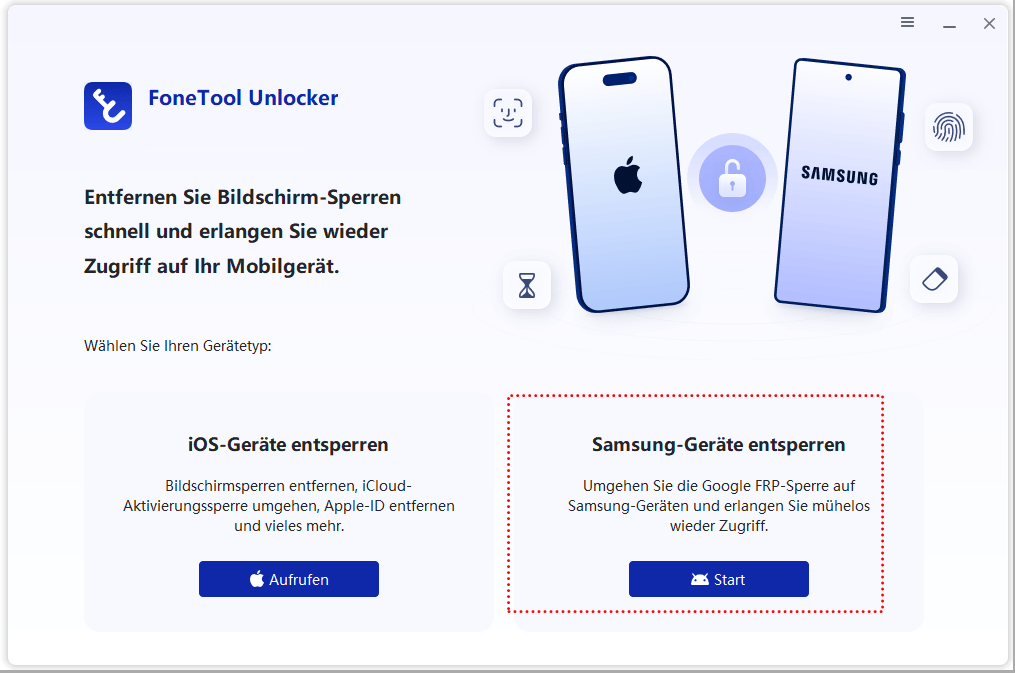
Schritt 3. Wählen Sie eine angebotene Methode zur Entfernung der Google-FRP-Sperre aus, die mit Ihrem Gerät kompatibel ist. Die verfügbaren Optionen können je nach Chipsatz und Softwareversion variieren.
Schritt 4. Klicken Sie auf „Jetzt entfernen“ und folgen Sie den Anweisungen auf dem Bildschirm.
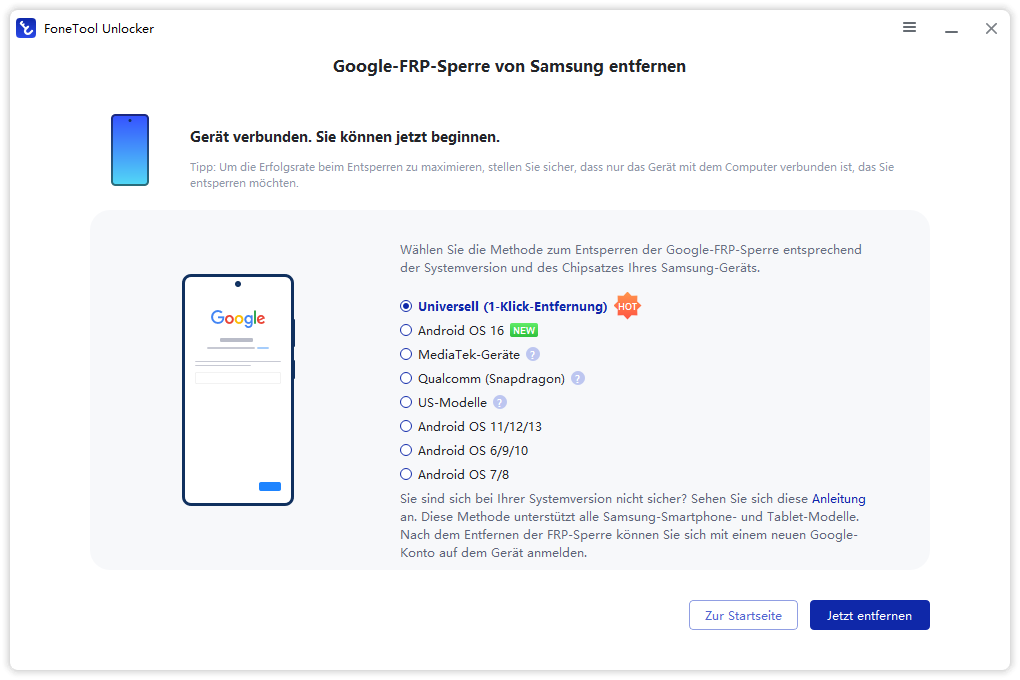
Schritt 5. Wenn das Programm zusätzliche Aktionen am Smartphone verlangt, führen Sie diese nur entsprechend den angezeigten Anweisungen durch.
Schritt 6. Warten Sie, bis der Vorgang abgeschlossen ist. Trennen Sie das Smartphone während der Bearbeitung nicht ohne Aufforderung vom Computer.
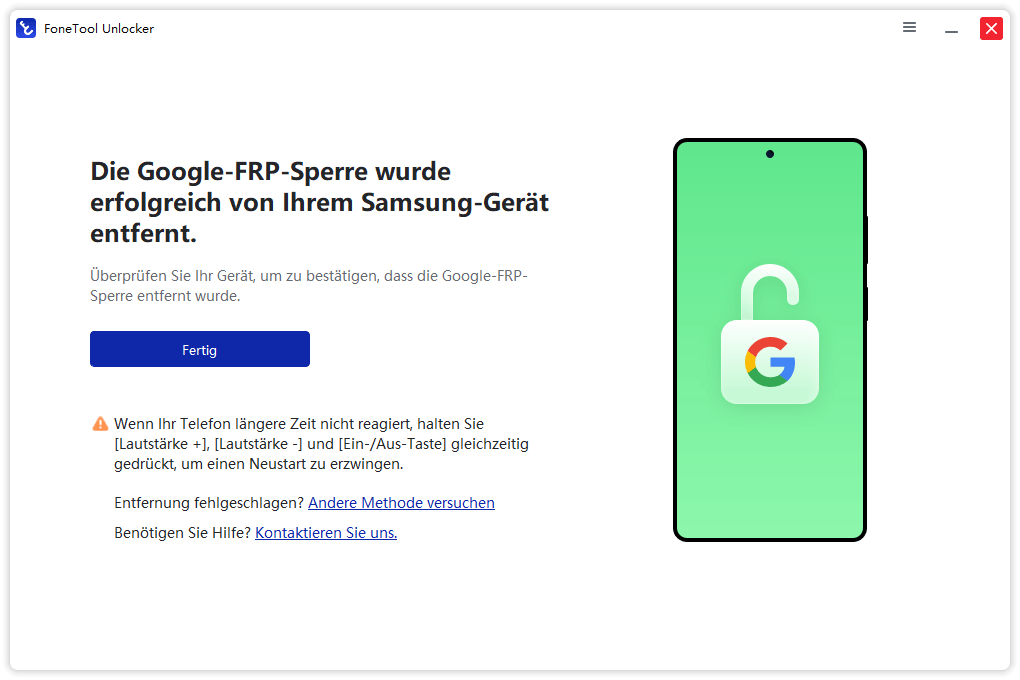
Schritt 7. Prüfen Sie nach der Abschlussmeldung, ob Sie mit der Einrichtung des Samsung-Geräts fortfahren können. Melden Sie sich anschließend mit Ihrem eigenen Google-Konto an.
Was ist bei der Kompatibilität zu beachten?
Die Unterstützung hängt nicht nur von der Bezeichnung des Samsung-Modells ab. Auch die genaue Modellnummer, der Chipsatz, die Android-Version, die Firmware und der installierte Sicherheitspatch können entscheidend sein. Ein Verfahren, das bei einem älteren Galaxy-Gerät funktioniert, ist deshalb nicht automatisch auf ein neueres Modell übertragbar.
Wenn das Programm keine passende Methode anbietet oder das Gerät nicht erkennt, sollten Sie zuerst die Kompatibilitätsangaben und die Verbindung überprüfen. Verwenden Sie keine zusätzlichen, unbekannten Dateien oder Befehle, um den Vorgang eigenständig zu erzwingen.
Werden bei der FRP-Entfernung Daten gelöscht?
Das hängt vom Gerät und dem verwendeten Verfahren ab. Bestimmte Schritte können einen Werksreset erfordern oder andere Datenveränderungen verursachen. Sichern Sie wichtige Daten, wenn Sie noch darauf zugreifen können, und lesen Sie die Hinweise vor Beginn sorgfältig. Eine erfolgreiche Entsperrung kann nicht für jede Gerätekonfiguration garantiert werden.
Verwenden Sie die Funktion ausschließlich auf Geräten, die Ihnen gehören oder für deren Wartung und Entsperrung Sie eine ausdrückliche Genehmigung besitzen.
Weg 4: Samsung-Support oder einen autorisierten Service kontaktieren
Wenn Sie die FRP-Sperre nicht selbst beheben können, ist der offizielle Samsung-Support eine weitere Anlaufstelle. Das gilt insbesondere, wenn Sie das Gerät rechtmäßig erworben haben, die Kontowiederherstellung nicht funktioniert und keine passende Entsperrmethode zur Verfügung steht.
Ein autorisierter Service kann den Fall anhand der Geräteinformationen und der vorhandenen Nachweise prüfen. Ob eine Freigabe möglich ist, hängt von der konkreten Situation und den geltenden Servicebedingungen ab. Eine Entsperrung ohne ausreichenden Eigentumsnachweis ist nicht garantiert.
Welche Informationen sollten Sie bereithalten?
- Die genaue Modellbezeichnung Ihres Samsung-Smartphones
- Den Kaufbeleg oder eine Bestellbestätigung
- Eine Beschreibung der angezeigten Google-Verifizierung
- Die IMEI oder Seriennummer, sofern diese benötigt wird
- Informationen zum Zurücksetzen und zu bereits ausprobierten Wiederherstellungsmethoden
Rufen Sie bei Bedarf die offizielle Samsung-Supportseite auf und wählen Sie den passenden Kontaktweg. Geben Sie Passwörter und Wiederherstellungscodes nicht an unbekannte Dritte weiter. Gerätekennungen sollten Sie nur über offizielle Kanäle übermitteln, wenn sie für die Bearbeitung erforderlich sind.
Weg 5: Das gesperrte Samsung-Gerät zurückgeben
Wenn Sie ein gebrauchtes Samsung-Smartphone gekauft haben und der Verkäufer nicht erreichbar ist oder die Freigabe verweigert, sollten Sie eine Rückgabe oder Rückerstattung prüfen. Das ist besonders sinnvoll, wenn das Gerät nicht wie erwartet eingerichtet werden kann und keine nachvollziehbare Lösung angeboten wird.
So gehen Sie bei einem Gebrauchtkauf vor
Schritt 1. Sichern Sie die Kaufbestätigung, die Verkaufsanzeige, den Zahlungsnachweis und die Kommunikation mit dem Verkäufer.
Schritt 2. Dokumentieren Sie die FRP-Meldung auf dem Smartphone. Achten Sie darauf, keine vertraulichen Kontoinformationen öffentlich zu zeigen.
Schritt 3. Kontaktieren Sie den Verkäufer schriftlich und bitten Sie um eine ordnungsgemäße Freigabe des Geräts oder eine Rückabwicklung des Kaufs.
Schritt 4. Wenn keine Einigung möglich ist, wenden Sie sich an die Verkaufsplattform und prüfen Sie deren Rückgabe- und Käuferschutzbedingungen.
Schritt 5. Wenn konkrete Hinweise auf eine unrechtmäßige Herkunft bestehen, unterlassen Sie weitere Entsperrversuche und wenden Sie sich an die zuständigen Stellen.
Die rechtlichen Möglichkeiten unterscheiden sich je nachdem, ob Sie das Gerät bei einem gewerblichen Händler oder einer Privatperson gekauft haben. Bewahren Sie daher alle relevanten Unterlagen auf. Bei Bedarf können Sie sich an eine Verbraucherberatungsstelle wenden.
Wie lässt sich eine FRP-Sperre beim nächsten Gebrauchtkauf vermeiden?
Am einfachsten ist es, eine aktive FRP-Sperre bereits vor dem Kauf zu vermeiden. Wenn Sie ein gebrauchtes Samsung Galaxy erwerben, sollten Sie nicht nur das Display, den Akku und die technischen Funktionen überprüfen. Lassen Sie sich auch zeigen, dass das Smartphone vollständig für die Übergabe vorbereitet wurde.
Checkliste für die sichere Übergabe
Schritt 1. Bitten Sie den Verkäufer, das Smartphone vor der Übergabe zu entsperren und sein Google-Konto ordnungsgemäß aus den Einstellungen zu entfernen.
Schritt 2. Lassen Sie das Gerät anschließend über die regulären Systemeinstellungen auf die Werkseinstellungen zurücksetzen.
Schritt 3. Starten Sie das Smartphone neu und prüfen Sie, ob der Einrichtungsassistent ohne die Zugangsdaten des Vorbesitzers fortgesetzt werden kann.
Schritt 4. Testen Sie grundlegende Funktionen wie WLAN, Touchscreen, Ladeanschluss, Lautsprecher und Kameras.
Schritt 5. Bewahren Sie den Kaufbeleg und die Kontaktdaten des Verkäufers auf.
Wenn Sie das Gerät online kaufen, bitten Sie den Verkäufer möglichst vor Abschluss des Kaufs um eine Bestätigung, dass die Kontoverknüpfung entfernt wurde. Ein Foto des Einrichtungsbildschirms ist allerdings kein vollständiger Beweis dafür, dass keine FRP-Sperre mehr besteht. Eine tatsächliche Prüfung am Gerät ist zuverlässiger.
Fazit
Wenn Sie die FRP-Sperre bei Samsung entfernen möchten, sollten Sie zunächst die Ursache der Google-Verifizierung feststellen. Bei einem eigenen Gerät ist die Wiederherstellung des Google-Kontos ein sinnvoller erster Schritt. Bei einem Gebrauchtkauf ist die Unterstützung des Vorbesitzers meist die einfachste Lösung.
Wenn diese Wege nicht zum Ziel führen, können Sie den Samsung-Support kontaktieren oder prüfen, ob FoneTool Unlocker Ihr Gerät unterstützt. Die Software bietet eine spezielle Funktion zur Entfernung der Google-FRP-Sperre auf kompatiblen Samsung-Geräten. Beachten Sie dabei die technischen Voraussetzungen, mögliche Datenverluste und die aktuellen Kompatibilitätsangaben.
Häufige Fehler bei der FRP-Entsperrung vermeiden
Nicht jede Anleitung, die eine schnelle Umgehung verspricht, ist für Ihr Gerät geeignet. Bevor Sie weitere Maßnahmen ausprobieren, sollten Sie einige typische Fehler vermeiden.
Ein erneuter Werksreset beseitigt die FRP-Sperre normalerweise nicht. Wiederholte Resets können dagegen zusätzliche Datenverluste verursachen. Wenn das Gerät bereits nach einem Reset die Kontoverifizierung verlangt, sollten Sie zunächst die Kontowiederherstellung oder eine andere passende Lösung prüfen.
Bei aktiver FRP-Sperre kann Android die Anmeldung mit einem zuvor synchronisierten Konto verlangen. Eine neue E-Mail-Adresse reicht dann nicht aus. Ermitteln Sie zunächst das ursprüngliche Konto oder wenden Sie sich an den Vorbesitzer.
Eine Bildschirmsperre, eine Samsung-Kontosperre und eine unternehmensseitige Geräteverwaltung funktionieren anders als Google FRP. Prüfen Sie die genaue Meldung, bevor Sie eine Software zur Entsperrung einsetzen.
FoneTool Unlocker - 1-Klick-Telefon-Entsperrsoftware
Entfernen Sie ganz einfach Passwörter und Einschränkungen von iPhone, iPad, iPod Touch und Samsung-Geräten.
-
 iOS 27 kompatibel
 iPhone 18 unterstützt
-
Samsung FRP-Entfernung
100% sicher

Redakteurin für mobile Übertragung-Backup-Software von FoneTool. Sie hilft Menschen gerne beim Backup und Übertragen von iPhones und iOS. Sie liebt das Lesen, Wandern und Reisen.
Autoreninfo lesen >>



 Uns als bevorzugte Quelle auf Google hinzufügen