Gerät aus Google-Konto entfernen: So geht es richtig
Erfahren Sie, wie Sie ein Gerät aus Ihrem Google-Konto entfernen, alte Verbindungen löschen und Probleme mit Android, Samsung und der FRP-Sperre lösen.


Wann sollten Sie ein Gerät aus Ihrem Google-Konto entfernen?
Die Verwaltung Ihrer angemeldeten Geräte ist besonders dann sinnvoll, wenn sich Ihre Gerätenutzung ändert oder Sie den Verdacht haben, dass jemand anderes auf Ihr Konto zugreifen könnte.
- Sie möchten ein altes Smartphone verkaufen.
- Sie verwenden ein Smartphone nicht mehr.
- Sie haben ein Smartphone verloren.
- Sie haben ein gebrauchtes Android-Gerät gekauft.
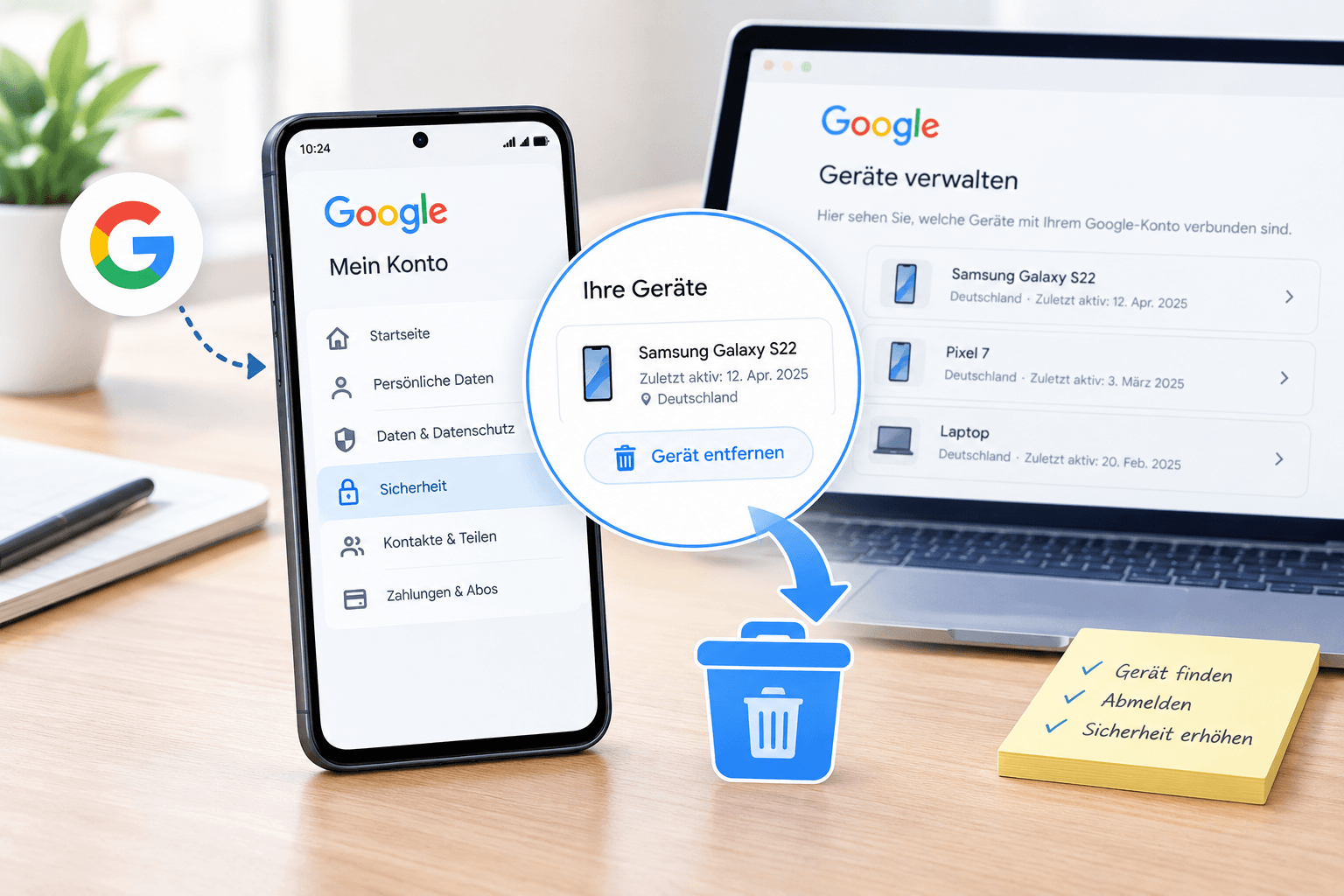
Gerät aus Google-Konto entfernen über die Kontoverwaltung
Wenn Sie ein Gerät aus Ihrem eigenen Google-Konto abmelden möchten, können Sie zunächst die Kontoverwaltung verwenden. Diese Methode eignet sich beispielsweise für ein altes Smartphone, ein Tablet oder einen Computer, auf dem Sie sich früher angemeldet haben.
Schritt-für-Schritt-Anleitung für die Google-Kontoverwaltung
Schritt 1. Öffnen Sie einen Browser auf Ihrem Computer oder Smartphone und rufen Sie die Google-Kontoverwaltung auf.
Schritt 2. Melden Sie sich mit dem Google-Konto an, dessen Geräteverbindungen Sie überprüfen möchten. Verwenden Sie bei mehreren Konten unbedingt das richtige Konto.
Schritt 3. Öffnen Sie den Bereich „Sicherheit“. Suchen Sie dort nach dem Abschnitt zur Verwaltung Ihrer Geräte. Die genaue Bezeichnung und Anordnung der Optionen kann sich je nach Google-Oberfläche ändern.
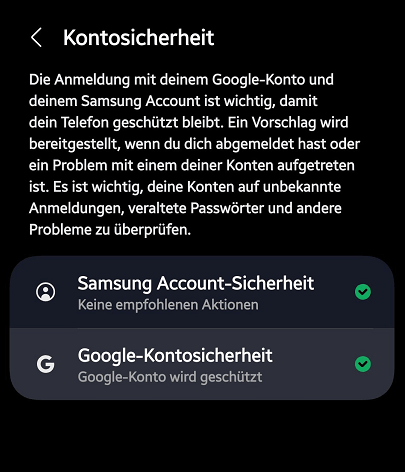
Schritt 4. Wählen Sie das Smartphone, Tablet oder den Computer aus, den Sie nicht mehr verwenden. Überprüfen Sie die angezeigten Geräteinformationen, damit Sie nicht versehentlich eine aktive Sitzung auf einem anderen Gerät beenden.
Schritt 5. Öffnen Sie die verfügbaren Sitzungs- oder Sicherheitsoptionen und wählen Sie die Abmeldefunktion, sofern sie für das betreffende Gerät angezeigt wird. Bestätigen Sie die Aktion, falls Google eine zusätzliche Bestätigung verlangt.
Schritt 6. Kehren Sie zur Geräteliste zurück und prüfen Sie, ob die gewünschte Abmeldung angezeigt wird. Beachten Sie, dass Google auch Geräte oder Sitzungen auflisten kann, die vor Kurzem aktiv waren. Eine solche Anzeige bedeutet nicht automatisch, dass das Gerät weiterhin angemeldet ist.
Mit dieser Methode können Sie eine Anmeldung beenden, ohne Ihr gesamtes Google-Konto löschen zu müssen. Wenn das Gerät weiterhin in der Übersicht erscheint, prüfen Sie den angezeigten Status und die letzte Aktivität, bevor Sie weitere Maßnahmen ergreifen.
Google-Konto direkt auf einem Android-Gerät entfernen
Wenn Sie das Smartphone noch besitzen und auf seine Einstellungen zugreifen können, ist es häufig sinnvoller, das Google-Konto direkt auf dem Gerät zu entfernen. So können Sie das Smartphone gezielt für eine Weitergabe vorbereiten und vermeiden, dass nach einem anschließenden Werksreset unnötige Probleme bei der Einrichtung entstehen.
Google-Konto auf einem Android-Smartphone entfernen
Schritt 1. Öffnen Sie die Einstellungen Ihres Android-Smartphones.
Schritt 2. Suchen Sie den Bereich „Konten“, „Passwörter und Konten“ oder eine ähnlich bezeichnete Option. Die Bezeichnung hängt vom Hersteller und von der Android-Version ab.
Schritt 3. Wählen Sie das Google-Konto aus, das Sie vom Gerät entfernen möchten.
Schritt 4. Öffnen Sie die Kontoverwaltung auf dem Gerät und wählen Sie die Option zum Entfernen des Kontos. Bestätigen Sie den Vorgang gegebenenfalls mit Ihrer PIN, Ihrem Passwort oder einer anderen erforderlichen Geräteauthentifizierung.
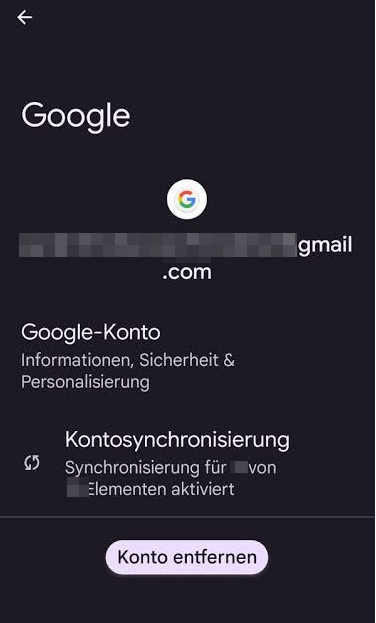
Schritt 5. Prüfen Sie, ob das Konto nicht mehr in der Kontenübersicht des Smartphones angezeigt wird. Wenn Sie das Gerät verkaufen oder verschenken möchten, sichern Sie zunächst Ihre wichtigen Daten und führen Sie anschließend den vorgesehenen Werksreset über die Systemeinstellungen durch.
Nach dem Entfernen des Kontos werden die damit verbundenen Synchronisierungsfunktionen auf diesem Gerät beendet. Die entsprechenden Daten werden dadurch nicht automatisch aus Ihrem gesamten Google-Konto gelöscht. Cloud-Daten wie bereits synchronisierte Kontakte oder E-Mails können weiterhin online verfügbar sein.
Ein Gerät aus Google-Konto entfernen, wenn Sie keinen Zugriff mehr darauf haben
Manchmal lässt sich das alte Smartphone nicht mehr einschalten, ist verloren gegangen oder befindet sich bereits im Besitz einer anderen Person. In diesen Fällen können Sie die verfügbaren Sicherheitsfunktionen Ihres Google-Kontos nutzen, ohne das Gerät direkt bedienen zu müssen.
Gerät über die Sicherheitsverwaltung abmelden
Wenn das Gerät in der Google-Kontoverwaltung aufgeführt wird, können Sie dort die verfügbaren Anmelde- und Sicherheitsinformationen prüfen. Melden Sie sich dazu mit Ihrem Konto an und öffnen Sie den Bereich „Sicherheit“.
Schritt 1. Rufen Sie die Sicherheitsseite Ihres Google-Kontos auf.
Schritt 2. Öffnen Sie die Geräteübersicht und suchen Sie das betreffende Gerät.
Schritt 3. Kontrollieren Sie die angezeigten Informationen wie Gerätetyp, letzte Aktivität und verfügbare Sicherheitsoptionen.
Schritt 4. Melden Sie das Gerät über die angebotene Option ab, wenn Sie es nicht mehr verwenden oder die Sitzung nicht mehr vertrauenswürdig ist.
Schritt 5. Wenn Sie vermuten, dass eine andere Person Zugriff auf Ihr Konto hat, prüfen Sie zusätzlich die jüngsten Sicherheitsereignisse und ändern Sie bei Bedarf Ihr Passwort. Überprüfen Sie auch die Wiederherstellungsinformationen und die Zwei-Faktor-Authentifizierung.
Die verfügbaren Aktionen unterscheiden sich je nach Gerät und Anmeldestatus. Es ist deshalb nicht garantiert, dass jedes Gerät auf dieselbe Weise aus der Übersicht entfernt werden kann.
Ein verlorenes Gerät sichern
Wenn Sie ein Android-Smartphone verloren haben, können Sie zusätzlich die offizielle Gerätesuche verwenden. Öffnen Sie dazu Google „Mein Gerät finden“ und melden Sie sich mit dem Konto an, das mit dem Smartphone verknüpft ist.
Abhängig vom Gerätezustand und den verfügbaren Funktionen können Sie versuchen, das Gerät zu orten, zu sichern oder Daten aus der Ferne zu löschen. Nicht jede Funktion ist in jeder Situation verfügbar. Insbesondere muss das Gerät bestimmte Voraussetzungen erfüllen, damit Ortung oder Fernaktionen ausgeführt werden können.
Bevor Sie eine Fernlöschung auslösen, sollten Sie bedenken, dass dabei lokale Daten verloren gehen können. Prüfen Sie, ob wichtige Inhalte bereits gesichert sind und ob Sie die Auswirkungen der Aktion verstehen. Wenn Ihr Ziel lediglich darin besteht, eine Anmeldung zu beenden, kann die Sicherheitsverwaltung die passendere Option sein.
Google-Konto vom Vorbesitzer entfernen: Was gilt bei einem gebrauchten Gerät?
Wenn ein gebrauchtes Smartphone nach dem Einschalten oder Zurücksetzen die Anmeldung mit einem fremden Google-Konto verlangt, sollten Sie zuerst feststellen, ob es sich um eine aktive Kontoverbindung oder um eine FRP-Sperre handelt. Diese beiden Situationen sehen auf den ersten Blick ähnlich aus, erfordern aber unterschiedliche Lösungen.
Eine aktive Kontoverbindung lässt sich normalerweise über die Einstellungen des entsperrten Geräts verwalten. Eine FRP-Sperre tritt dagegen während der Einrichtung nach bestimmten Zurücksetzungen auf und verlangt die Verifizierung mit einem zuvor synchronisierten Konto. Das bloße Entfernen des Geräts aus Ihrer eigenen Google-Kontoverwaltung beseitigt diese Verifizierung nicht automatisch.
Den Vorbesitzer um Unterstützung bitten
Wenn Sie das Smartphone rechtmäßig erworben haben und den Vorbesitzer erreichen können, ist seine Unterstützung häufig der unkomplizierteste Weg. Er kann das Gerät regulär entsperren, das verknüpfte Google-Konto über die Systemeinstellungen entfernen und das Smartphone anschließend korrekt für die Weitergabe vorbereiten.
Schritt 1. Kontaktieren Sie den Vorbesitzer oder Händler und erklären Sie, dass das Gerät bei der Einrichtung weiterhin die vorherigen Google-Kontoinformationen verlangt.
Schritt 2. Bitten Sie darum, das Konto über die vorgesehenen Geräteeinstellungen zu entfernen oder Ihnen bei der regulären Kontoverifizierung zu helfen.
Schritt 3. Lassen Sie das Smartphone nach Möglichkeit vollständig neu einrichten, bevor Sie den Kauf oder die Übergabe abschließen.
Schritt 4. Prüfen Sie, ob die Einrichtung ohne die Kontoinformationen des Vorbesitzers fortgesetzt werden kann und ob Sie Ihr eigenes Google-Konto hinzufügen können.
Ist der Verkäufer nicht erreichbar, sollten Sie den Kaufbeleg aufbewahren und sich an den Händler oder die Verkaufsplattform wenden. Bei einem Gerät, das nicht wie vereinbart nutzbar ist, können je nach Kaufvertrag und örtlichen Vorschriften weitere Möglichkeiten bestehen.
Samsung-Google-FRP-Sperre entfernen: FoneTool Unlocker verwenden
Wenn ein Samsung-Smartphone nach einem Werksreset an der Google-Kontoverifizierung hängen bleibt und die reguläre Kontowiederherstellung nicht weiterhilft, kann ein spezialisiertes FRP-Entsperrtool eine Alternative sein. FoneTool Unlocker bietet eine Funktion zum Bearbeiten der Samsung-Google-FRP-Sperre auf ausgewählten unterstützten Geräten. Sie ist für einen Windows-basierten Ablauf mit USB-Verbindung vorgesehen.
Die Funktion ist insbesondere für Situationen gedacht, in denen ein berechtigter Nutzer ein Samsung-Gerät nicht einrichten kann, weil das zuvor verknüpfte Google-Konto nicht verfügbar ist. Sie ist nicht mit einer gewöhnlichen Abmeldung aus der Google-Kontoverwaltung gleichzusetzen: Ziel ist es, den FRP-Verifizierungsschritt auf einem kompatiblen Gerät zu bearbeiten, damit die Einrichtung fortgesetzt werden kann.
Vorteile und Voraussetzungen
- Gezielte FRP-Funktion: Das Programm ist für die Google-FRP-Verifizierung auf ausgewählten Samsung-Geräten ausgelegt.
- Windows-Unterstützung: Der Vorgang wird am Computer durchgeführt, sodass die verfügbaren Anweisungen auf dem PC verfolgt werden können.
- Auswahl geeigneter Methoden: Je nach unterstützter Gerätekonfiguration können unterschiedliche FRP-Entsperrmethoden verfügbar sein.
- Viele Geräte unterstützen: Ausgewählte Samsung-Geräte, darunter bestimmte Konfigurationen der Galaxy-Serien S, A, M, Z, Fold und Flip werden unterstützt.
Schritt-für-Schritt-Anleitung zur Samsung-FRP-Entsperrung
Schritt 1. Installieren und öffnen Sie FoneTool Unlocker auf einem Windows-PC. Verbinden Sie das berechtigte, FRP-gesperrte Samsung-Gerät mit einem geeigneten USB-Datenkabel mit dem Computer.
Schritt 2. Wählen Sie die vorgesehene Funktion Samsung-Geräten entsperren aus. Wählen Sie anschließend die für das unterstützte Modell und die jeweilige Konfiguration vorgesehene Methode zur Google-FRP-Entsperrung.
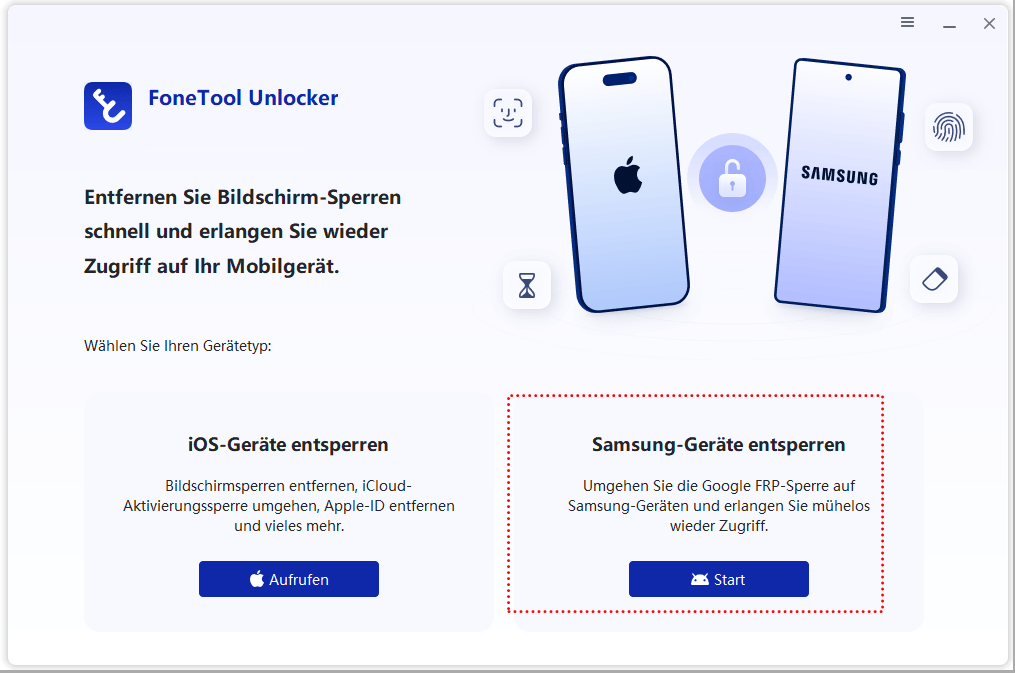
Schritt 3. Lesen Sie die angezeigten Voraussetzungen und Warnhinweise, klicken Sie auf „Jetzt entfernen“, sofern diese Option für die gewählte Methode verfügbar ist, und warten Sie, bis die Software den Vorgang abgeschlossen hat.
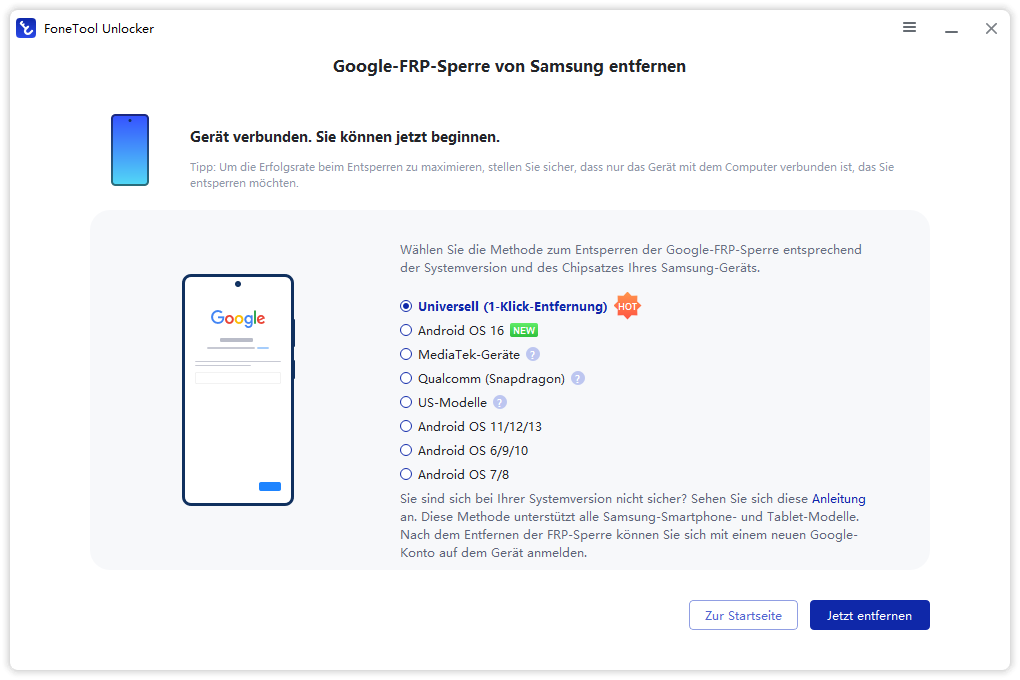
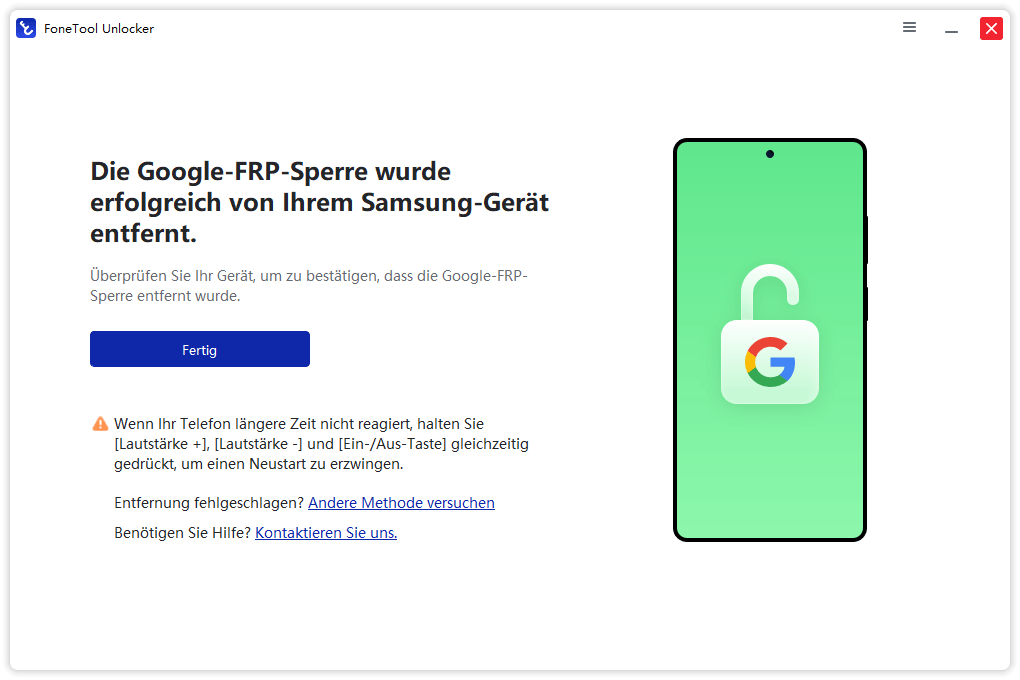
Prüfen Sie nach Abschluss die Meldung in FoneTool Unlocker und den Status auf dem Smartphone. Wenn die Google-Kontoüberprüfung nicht mehr angezeigt wird, können Sie mit der regulären Einrichtung fortfahren. Falls weiterhin eine Sperre erscheint, folgen Sie den Fehlerhinweisen und prüfen Sie die Kompatibilität erneut.
Gerät aus Google-Konto entfernen oder Google-Konto löschen: Was ist der Unterschied?
Die Abmeldung eines Geräts und das Löschen eines Google-Kontos sind zwei unterschiedliche Vorgänge. Wenn Sie nur ein altes Smartphone nicht mehr verwenden, ist es normalerweise nicht erforderlich, Ihr gesamtes Google-Konto zu löschen.
| Aktion | Was passiert? | Wann ist sie sinnvoll? |
|---|---|---|
| Gerät abmelden | Eine Anmeldung oder Sitzung auf einem bestimmten Gerät wird beendet. | Wenn Sie ein altes oder nicht mehr vertrauenswürdiges Gerät nicht mehr verwenden möchten. |
| Google-Konto vom Android-Gerät entfernen | Die Kontoverbindung und die damit verbundenen Synchronisierungsfunktionen auf diesem Gerät werden beendet. | Vor dem Verkauf, der Weitergabe oder einem geplanten Werksreset. |
| Google-Konto löschen | Das Konto selbst und die damit verbundenen Dienste können betroffen sein. | Nur wenn Sie das Konto dauerhaft nicht mehr benötigen und die Folgen geprüft haben. |
| FRP-Verifizierung bearbeiten | Der Verifizierungsschritt nach einem bestimmten Werksreset wird auf einem unterstützten Gerät behandelt. | Wenn ein Android-Gerät bei der Einrichtung weiterhin das zuvor verknüpfte Google-Konto verlangt. |
Überlegen Sie daher vor jeder Maßnahme, welches Ziel Sie erreichen möchten. Für die normale Verwaltung Ihrer Anmeldungen genügt meist die Google-Kontoverwaltung. Für ein Smartphone, das vor der Weitergabe vorbereitet wird, sollten Sie das Konto direkt in den Geräteeinstellungen entfernen. Eine aktive FRP-Sperre erfordert dagegen eine gesonderte Lösung.
Häufige Probleme beim Entfernen eines Geräts aus dem Google-Konto
Ich kann mich nicht mehr bei meinem Google-Konto anmelden
Wenn Sie keinen Zugriff mehr auf Ihr Google-Konto haben, verwenden Sie zuerst die offizielle Google-Kontowiederherstellung. Folgen Sie den Anweisungen und verwenden Sie nach Möglichkeit ein Gerät sowie einen Standort, die Sie üblicherweise für die Anmeldung nutzen.
Wenn Sie ein gebrauchtes Smartphone übernommen haben und die Zugangsdaten dem Vorbesitzer gehören, sollte dieser die Kontowiederherstellung selbst durchführen. Sie sollten nicht versuchen, ohne Berechtigung auf dessen Konto oder persönliche Daten zuzugreifen.
Das Gerät ist nicht in der Liste zu finden
Wenn ein Smartphone nicht angezeigt wird, prüfen Sie zuerst, ob Sie mit dem richtigen Google-Konto angemeldet sind. Ein Gerät kann mit einem anderen Konto eingerichtet worden sein oder nicht mehr in der erwarteten Form in der Übersicht erscheinen.
Wenn mehrere Konten auf dem Gerät eingerichtet waren, überprüfen Sie, welches Konto Sie verwalten möchten. Bei einem Gerät, auf das Sie keinen Zugriff mehr haben, sollten Sie außerdem die verfügbaren Sicherheitsinformationen und letzten Aktivitäten prüfen.
Ich habe das Gerät entfernt, aber Apps funktionieren weiterhin
Das ist möglich, weil die Abmeldung aus einem Google-Konto nicht zwangsläufig alle Apps oder Konten auf einem Smartphone beendet. Manche Anwendungen verwenden eigene Anmeldedaten oder andere Kontodienste. Wenn Sie das Gerät weitergeben, sollten Sie deshalb sämtliche relevanten Konten und persönlichen Daten separat prüfen.
Nach dem Zurücksetzen verlangt das Smartphone wieder das alte Google-Konto
Wenn die Einrichtung nach einem Werksreset erneut eine frühere Google-Anmeldung verlangt, kann die FRP-Schutzfunktion aktiv sein. Ein weiteres Zurücksetzen ist normalerweise keine zuverlässige Lösung. Versuchen Sie zuerst, das zuvor verwendete Konto ordnungsgemäß zu bestätigen oder wiederherzustellen. Bei unterstützten Samsung-Geräten kann eine passende FRP-Lösung eine weitere Möglichkeit sein.
Fazit
Ein Gerät aus dem Google-Konto zu entfernen, ist über die Kontoverwaltung meist unkompliziert. Wenn Sie das Smartphone noch besitzen, sollten Sie das Google-Konto vor einem Verkauf oder Werksreset direkt über die Android-Einstellungen entfernen. Bei verlorenen Geräten helfen die verfügbaren Sicherheitsfunktionen dabei, Anmeldungen zu kontrollieren und das Gerät gegebenenfalls zu sichern. Verlangt ein gebrauchtes Samsung-Gerät nach dem Zurücksetzen weiterhin das vorherige Google-Konto, liegt möglicherweise eine FRP-Sperre vor. In diesem Fall sollten Sie zuerst die reguläre Kontowiederherstellung und die Unterstützung des Vorbesitzers prüfen. Falls diese Wege nicht infrage kommen, kann eine kompatible Samsung-FRP-Lösung eine weitere Möglichkeit sein.
FoneTool Unlocker - 1-Klick-Telefon-Entsperrsoftware
Entfernen Sie ganz einfach Passwörter und Einschränkungen von iPhone, iPad, iPod Touch und Samsung-Geräten.
-
 iOS 27 kompatibel
 iPhone 18 unterstützt
-
Samsung FRP-Entfernung
100% sicher

Redakteurin für mobile Übertragung-Backup-Software von FoneTool. Sie hilft Menschen gerne beim Backup und Übertragen von iPhones und iOS. Sie liebt das Lesen, Wandern und Reisen.
Autoreninfo lesen >>



 Uns als bevorzugte Quelle auf Google hinzufügen