Apple-ID abmelden geht nicht: 6 Lösungen
Wenn sich die Apple-ID nicht abmelden lässt, liegt das meist an Bildschirmzeit-Einschränkungen, aktivierter „Wo ist?“-Funktion oder fehlenden Zugangsdaten. In diesem Artikel erfahren Sie verständlich und Schritt für Schritt, warum „Apple-ID abmelden geht nicht“ auftritt und wie Sie das Problem sicher und ohne Datenverlust beheben können.


Die Apple-ID ist das Herzstück des gesamten Apple-Ökosystems. Sie verbindet iPhone, iPad, Mac, iCloud, App Store, iMessage und viele weitere Dienste miteinander. Umso frustrierender ist es, wenn man versucht, sich von der Apple-ID abzumelden – und plötzlich feststellt: Apple-ID abmelden geht nicht.
In diesem Artikel erfahren Sie alle realistischen Ursachen, konkrete Lösungswege mit Schritt-für-Schritt-Anleitungen sowie wichtige Hinweise, um Datenverlust oder Sicherheitsprobleme zu vermeiden.
Warum geht Apple-ID abmelden nicht?
1Bildschirmzeit-Einschränkungen sind aktiv.
2„Wo ist?“ ist aktiviert.
3Temporäre Apple-Serverprobleme.
4iOS-Fehler oder veraltete Systemversion.
5Apple-ID-Sicherheitsüberprüfung aktiv.
6Vergessenes Apple-ID-Passwort.
Was tun, wenn Apple-ID abmelden nicht geht?
Nachdem Sie die Gründe für das Problem „Apple-ID abmelden nicht möglich“ kennen, finden Sie unten einige bewährte Tipps und Methoden. Folgen Sie einfach der detaillierten Schritt-für-Schritt-Anleitung, um sich problemlos von Ihrer Apple-ID abzumelden.
Lösung 1: Bildschirmzeit deaktivieren
Eine der häufigsten Ursachen dafür, dass Apple-ID abmelden nicht möglich ist, sind aktivierte Bildschirmzeit-Einschränkungen. Wenn über die Bildschirmzeit Änderungen am Account blockiert wurden, wird die Abmeldeoption ausgegraut oder komplett gesperrt. Diese Methode ist besonders geeignet, wenn Sie den Bildschirmzeit-Code noch kennen.
Schritt 1. Öffnen Sie auf Ihrem iPhone oder iPad die Einstellungen.
Schritt 2. Tippen Sie auf den Menüpunkt Bildschirmzeit. Scrollen Sie nach unten und wählen Sie Bildschirmzeit deaktivieren aus.
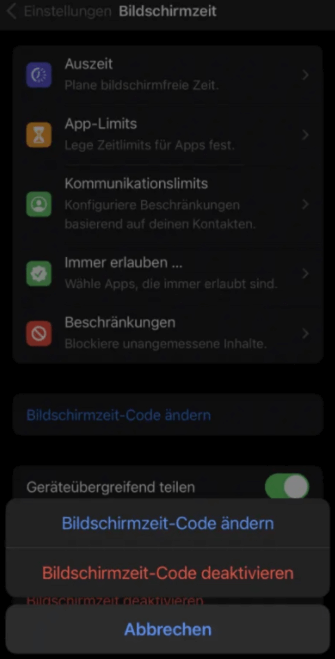
Schritt 3. Geben Sie den Bildschirmzeit-Code ein, um die Deaktivierung zu bestätigen.
Schritt 4. Starten Sie das Gerät anschließend neu, damit alle Einschränkungen vollständig aufgehoben werden.
Schritt 5. Öffnen Sie erneut die Einstellungen, tippen Sie auf [Ihr Name] und wählen Sie Abmelden.
Nach dem Deaktivieren der Bildschirmzeit ist die Abmeldung der Apple-ID in vielen Fällen sofort möglich.
Lösung 2: „Wo ist?“ deaktivieren
Apple erlaubt aus Sicherheitsgründen keine Abmeldung der Apple-ID, solange die Funktion „Wo ist?“ aktiviert ist. Diese Funktion schützt das Gerät vor Diebstahl und ist direkt mit der Apple-ID verknüpft. Wenn sie aktiv bleibt, schlägt die Abmeldung immer fehl.
Schritt 1. Öffnen Sie die Einstellungen auf Ihrem iPhone.
Schritt 2. Tippen Sie oben auf [Ihr Name], um die Apple-ID-Einstellungen zu öffnen.
Schritt 3. Wählen Sie den Punkt „Wo ist?“ aus. Tippen Sie auf Mein iPhone suchen.
Schritt 4. Deaktivieren Sie die Option Mein iPhone suchen. Geben Sie zur Bestätigung das Apple-ID-Passwort ein.
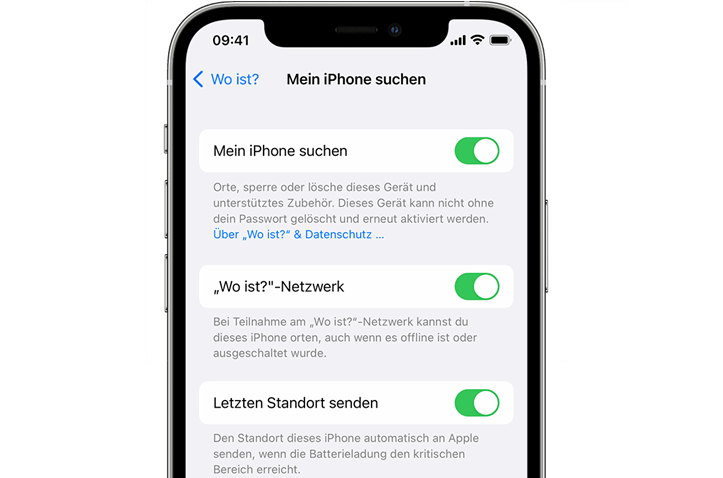
Schritt 5. Kehren Sie anschließend zu den Apple-ID-Einstellungen zurück und tippen Sie auf Abmelden.
Sobald „Wo ist?“ deaktiviert wurde, lässt sich die Apple-ID in der Regel problemlos entfernen.
Lösung 3: Apple-ID über iCloud.com vom Gerät entfernen
Wenn sich das iPhone nicht korrekt bedienen lässt oder die Abmeldung direkt auf dem Gerät nicht funktioniert, kann die Apple-ID auch über iCloud.com entfernt werden. Diese Methode ist besonders hilfreich, wenn Sie noch Zugriff auf die Apple-ID haben, das Gerät aber nicht mehr richtig reagiert.
Schritt 1. Öffnen Sie an einem Computer oder einem anderen Gerät einen Browser und melden Sie sich bei iCloud.com an.
Schritt 2. Loggen Sie sich mit der betroffenen Apple-ID ein. Öffnen Sie den Bereich Geräte.
Schritt 3. Wählen Sie das iPhone oder iPad aus, von dem die Apple-ID entfernt werden soll.
Schritt 4. Klicken Sie auf Aus dem Account entfernen. Bestätigen Sie den Vorgang.
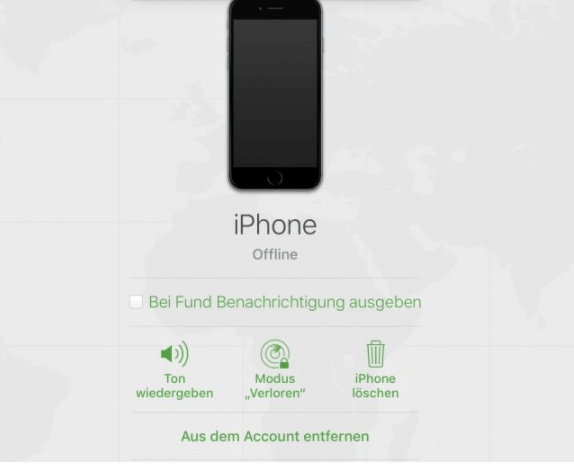
Nach kurzer Zeit wird das Gerät von der Apple-ID getrennt und kann neu eingerichtet werden.
Lösung 4: iOS aktualisieren und Gerät neu starten
In einigen Fällen liegt das Problem nicht an Einstellungen, sondern an einem temporären iOS-Fehler oder einer veralteten Systemversion. Ein iOS-Update oder ein Neustart kann Systemprozesse korrigieren und die Abmeldung wieder ermöglichen.
Schritt 1. Tippen Sie auf dem Gerät: Einstellungen > Allgemein.
Schritt 2. Wählen Sie Softwareupdate aus. Installieren Sie die neueste verfügbare iOS-Version, falls ein Update angezeigt wird.
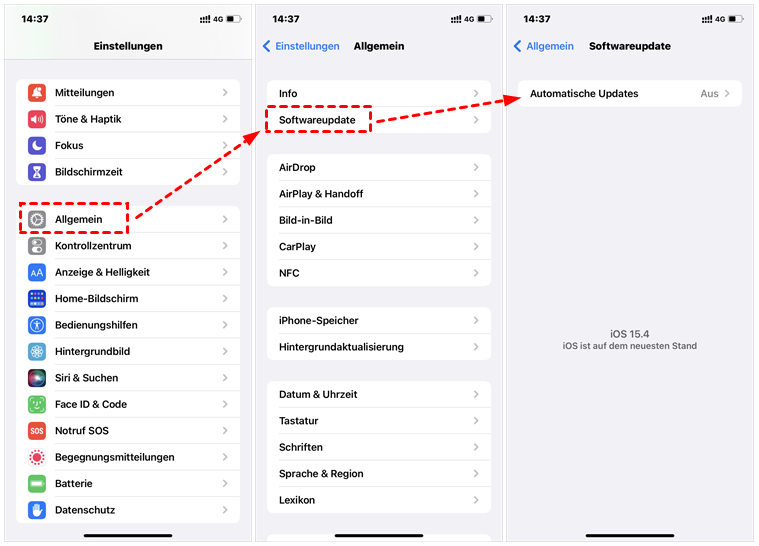
Schritt 3. Starten Sie das Gerät nach dem Update vollständig neu.
Schritt 4. Öffnen Sie anschließend Einstellungen > [Ihr Name] und versuchen Sie erneut, die Apple-ID abzumelden.
Viele Nutzer berichten, dass sich das Problem nach einem Update automatisch löst.
Lösung 5: Apple-ID-Passwort zurücksetzen
Ohne das korrekte Apple-ID-Passwort ist eine Abmeldung grundsätzlich nicht möglich. Wenn Sie Ihr Passwort vergessen haben, müssen Sie es zuerst zurücksetzen, bevor Sie die Apple-ID vom Gerät entfernen können.
Schritt 1. Öffnen Sie einen Browser und rufen Sie iforgot.apple.com auf. Geben Sie Ihre Apple-ID (E-Mail-Adresse) ein.
Schritt 2. Folgen Sie den angezeigten Schritten zur Identitätsprüfung. Legen Sie ein neues Passwort fest.
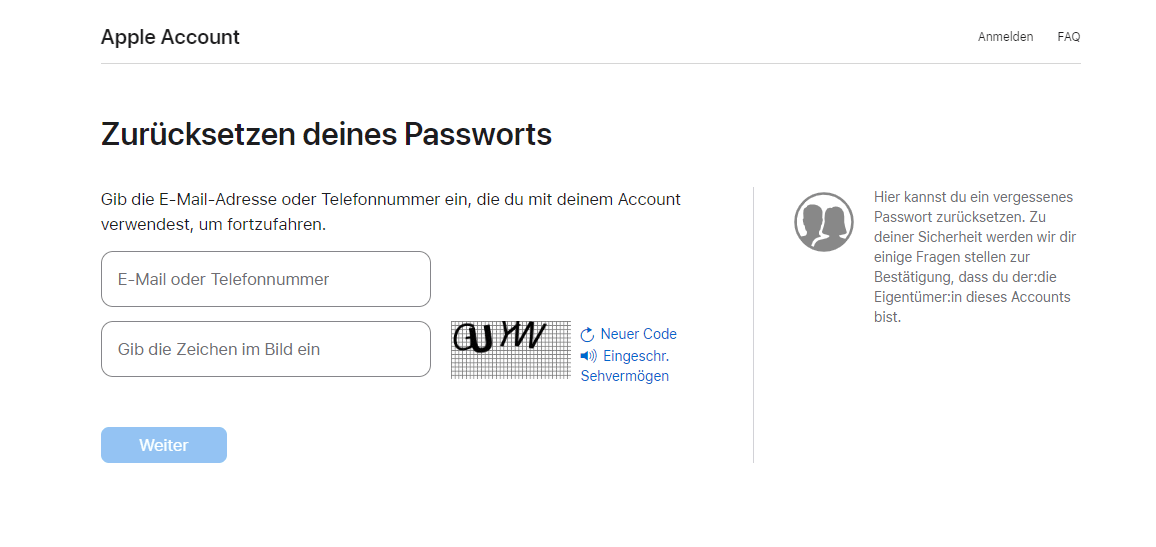
Schritt 3. Melden Sie sich anschließend auf dem iPhone mit dem neuen Passwort an.
Schritt 4. Gehen Sie zu Einstellungen > [Ihr Name] und tippen Sie auf Abmelden.
Nach dem Zurücksetzen des Passworts funktioniert die Abmeldung in den meisten Fällen problemlos.
Lösung 6: Apple-ID entfernen mit FoneTool Unlocker
Wenn Apple-ID abmelden geht nicht, weil der Bildschirmzeit-Code vergessen wurde, das Passwort nicht bekannt ist oder das Gerät gebraucht gekauft wurde, kann FoneTool Unlocker eine praktikable Lösung sein. Dieses Tool ermöglicht es, die Apple-ID vom Gerät zu entfernen, wenn eine reguläre Abmeldung nicht mehr möglich ist.
Schritt 1. Laden Sie FoneTool Unlocker auf einen Windows-PC herunter. Dann verbinden Sie Ihr iPhone oder iPad per USB-Kabel mit dem Windows-PC.
Schritt 1. Starten Sie FoneTool Unlocker und wählen Sie die Funktion „Apple-ID entfernen“.

Schritt 2. Geben Sie wie angegeben ein Backup-Passwort ein und merken Sie sich dieses Passwort.
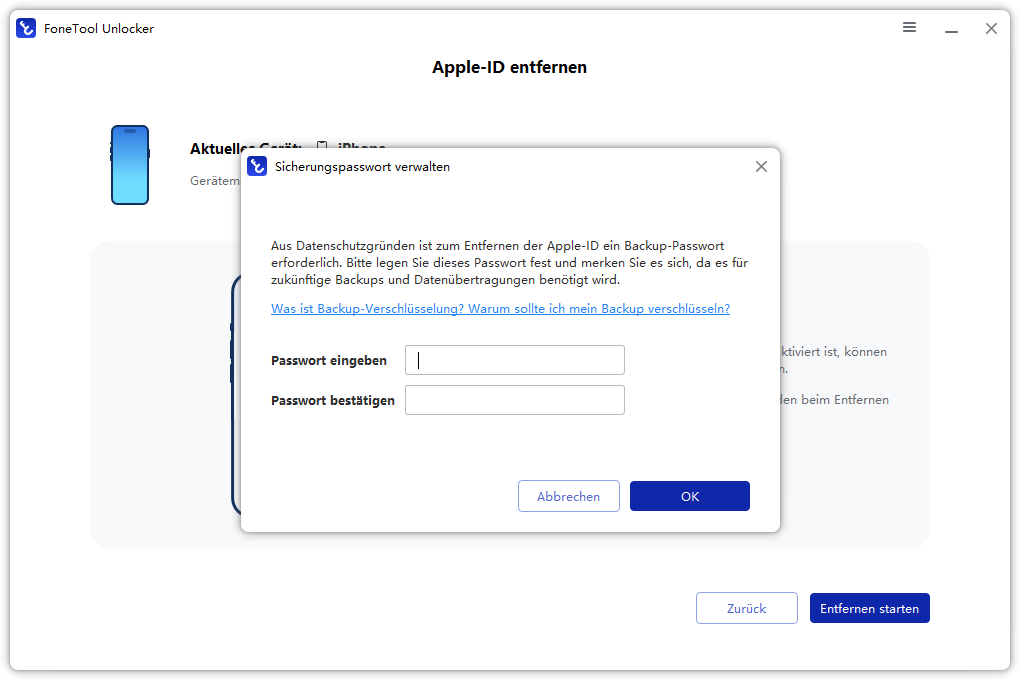
Schritt 3. Klicken Sie dann auf „Entfernen starten“, um die Apple-ID zu trennen und sich auf Ihrem iPhone abzumelden.
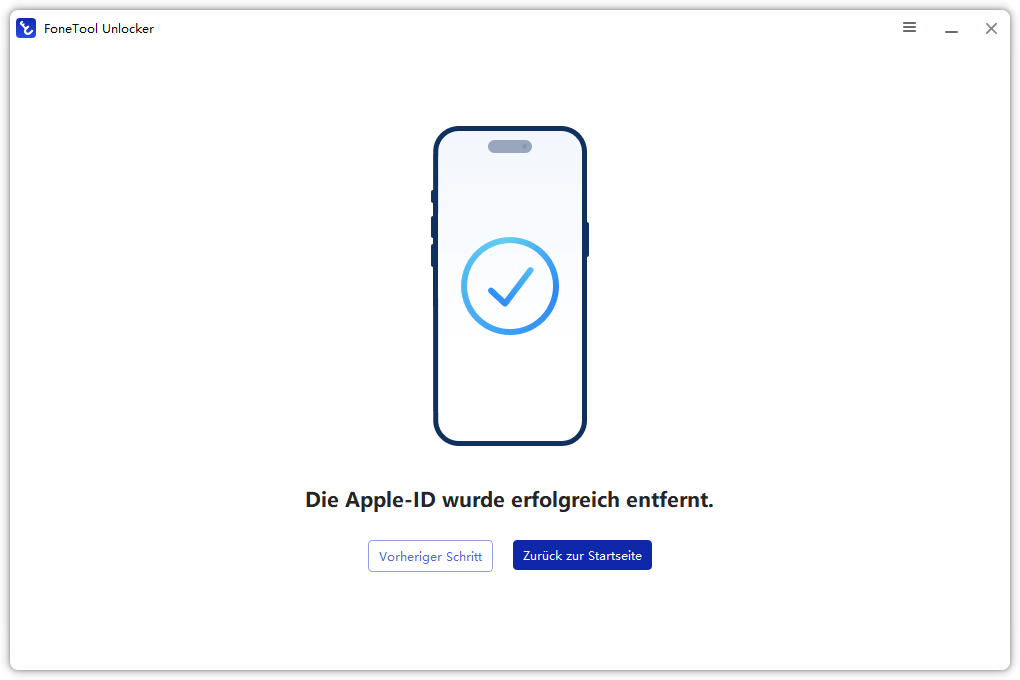
Warten Sie, bis der Prozess abgeschlossen ist und das Gerät neu startet. Nach Abschluss ist die Apple-ID vom Gerät entfernt und das iPhone kann neu eingerichtet oder mit einer neuen Apple-ID verwendet werden.
Fazit
Wenn Apple-ID abmelden geht nicht, liegt das fast immer an Sicherheitsfunktionen, Einschränkungen oder fehlenden Zugangsdaten – nicht an einem Defekt des Geräts. Mit den in diesem Artikel beschriebenen Lösungen lassen sich die Fälle erfolgreich beheben.
FoneTool Unlocker - 1-Klick-Telefon-Entsperrsoftware
Entfernen Sie ganz einfach Passwörter und Einschränkungen von iPhone, iPad, iPod Touch und Samsung-Geräten.
-
 iOS 27 kompatibel
 iPhone 18 unterstützt
-
Samsung FRP-Entfernung
100% sicher

Redakteurin für mobile Übertragung-Backup-Software von FoneTool. Sie hilft Menschen gerne beim Backup und Übertragen von iPhones und iOS. Sie liebt das Lesen, Wandern und Reisen.
Autoreninfo lesen >>



 Uns als bevorzugte Quelle auf Google hinzufügen