Bildschirmzeit-Code lässt sich nicht ändern: behoben
Manchmal möchten Sie möglicherweise Ihren Bildschirmzeit-Passcode ändern, können ihn aber nicht zurücksetzen. Warum lässt iPhone Bildschirmzeit-Code sich nicht ändern? Wir stellen es Ihnen hier im Detail vor.


Die Bildschirmzeit-Funktion von Apple ist ein leistungsstarkes Werkzeug zur Kontrolle der Nutzung von iPhone, iPad und iPod Touch. Doch manche Nutzerinnen und Nutzer stehen vor dem Problem: Der Bildschirmzeit-Code lässt sich nicht ändern – obwohl sie ihn kennen. In diesem Artikel erfahren Sie die möglichen Ursachen dafür und wie Sie das Problem Schritt für Schritt beheben können.
- Warum kann ich den Bildschirmzeit-Code nicht ändern?
- Code wird nicht akzeptiert.
- Kein Zugriff auf Wiederherstellungsoption via Apple-ID.
- Einschränkungen durch Bildschirmzeit-Freigaben (z. B. bei Familienfreigabe).
- Technischer Fehler oder iOS-Bug.
Was tun, wenn Bildschirmzeit-Code sich nicht ändern lässt?
Es gibt verschiedene Methoden, um das Problem „Bildschirmzeit-Code lässt sich nicht ändern“ zu beheben. Sie können je nach Bedarf die Lösungen versuchen. Wenn die unteren Lösungen nicht funktionieren, können Sie den nächsten Teil lesen und die Bildschirmzeit-Code entfernen.
Lösung 1. iPhone auf die neueste iOS-Version aktualisieren
Die Funktion „Bildschirmzeit“ ist nur auf Apple-Geräten mit iOS 13.4 oder früher oder iPadOS 13.4 oder früher verfügbar. In diesem Fall können Sie die iOS- oder iPadOS-Version auf Ihrem iPhone oder iPad aktualisieren. Wenn das Problem „Bildschirmzeit-Code ändern geht nicht“ durch veraltete Software verursacht wird, können Sie die folgenden Schritte ausführen, um Systemfehler zu beheben und die verlorenen Einstellungen wiederherzustellen.
Schritt 1. Öffnen Sie die Einstellungen auf Ihrem iPhone.
Schritt 2. Klicken Sie auf die Option „Allgemein“.
Schritt 3. Klicken Sie auf die Option „Software-Update“.
Schritt 4. Tippen Sie auf die Option „Laden und installieren“, um die iOS-Version zu aktualisieren.

Lösung 2. Mobile-Device-Management-Profile entfernen
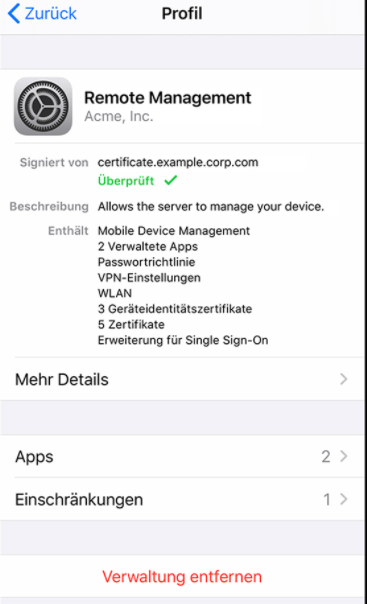
Wenn Ihr iPhone über die Mobile-Device-Management-Funktion verwaltet wird, hat der Administrator möglicherweise eingeschränkten Zugriff auf die Bildschirmzeit-Einstellungen. Sie können die Bildschirmzeit-Einstellungen nicht ändern, geschweige denn den Bildschirmzeit-Passcode zurücksetzen. Um das Problem zu beheben, müssen Sie die MDM-Einschränkungen auf Ihrem iPhone entfernen.
Schritt 1: Öffnen Sie Einstellungen > Allgemein > VPN & Geräteverwaltung.
Schritt 2: Falls ein MDM-Profil installiert ist, tippen Sie darauf.
Schritt 3: Tippen Sie auf „Verwaltung entfernen“ und geben Sie das Passwort zum Entfernen des Profils ein.
Lösung 3. Bildschirmzeit-Code über Apple-ID zurücksetzen
Wollen Sie Bildschirmzeit-Code ändern, aber geht nicht? Seit iOS 13.4 bietet Apple die Möglichkeit, den Bildschirmzeit-Code mit Ihrer Apple-ID zurückzusetzen.
Schritt 1: Öffnen Sie Einstellungen > Bildschirmzeit.
Schritt 2: Tippen Sie auf „Bildschirmzeit-Code ändern“, dann auf „Code vergessen?“.
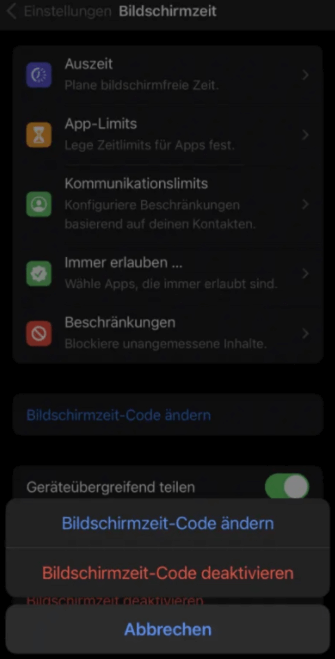
Schritt 3: Geben Sie Ihre Apple-ID und das zugehörige Passwort ein.
Schritt 4: Erstellen Sie einen neuen Bildschirmzeit-Code.
Lösung 4. iPhone über iTunes wiederherstellen
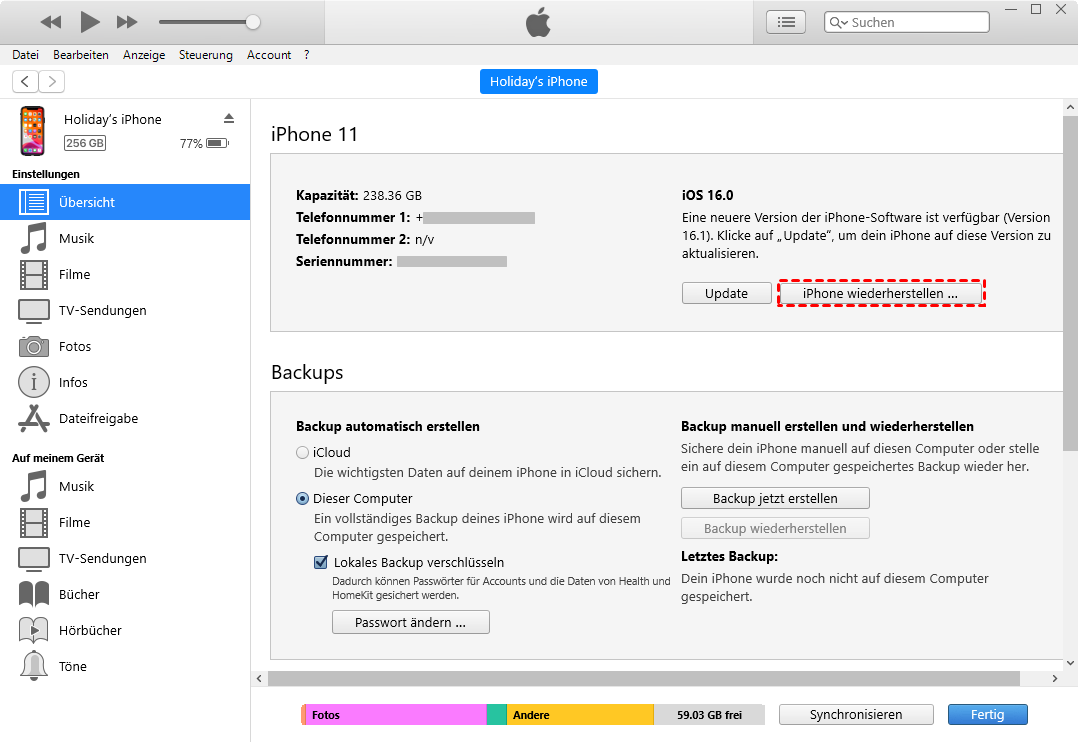
Wenn Sie den Bildschirmzeit-Code nicht ändern können, können Sie Ihr iPhone mit iTunes zurücksetzen. Mithilfe von iTunes können Sie Ihr iPhone ohne Bildschirmzeit-Code oder Apple-ID-Passwort wiederherstellen.
Schritt 1: Verbinden Sie Ihr iPhone über ein USB-Kabel mit einem Computer und öffnen Sie iTunes.
Schritt 2: Klicken Sie auf das Gerätesymbol und navigieren Sie zur Registerkarte „Übersicht“ in der linken Spalte.
Schritt 3: Wählen Sie „Backup jetzt erstellen“, um ein Backup zu erstellen.
Schritt 4: Klicken Sie nach der Erstellung eines Backups Ihres Geräts auf „iPhone wiederherstellen“.
Bonus: iPhone Bildschirmzeit-Code entfernen
Als leistungsstarkes iOS-Reparaturprogramm kann es Ihnen helfen, Bildschirmzeit ohne Passcode auf fast allen iPhones/iPads zu entfernen, und ist FoneTool Unlocker ein bester Assistent, um das Problem „Bildschirmzeit-Code lässt sich nicht ändern“ zu lösen. Wenn Ihr iPhone oder iPad aufgrund der Eingabe eines falschen Passworts deaktiviert ist oder Sie die Apple-ID vom Gerät entfernen möchten, können Sie sie auch mit FoneTool Unlocker löschen.
Die Besonderheiten von diesem professionellen Programm:
Nach dem Entfernen des Passworts gehen keine Daten verloren.
Entfernen Sie den Bildschirmzeit- oder Einschränkungspasscode direkt von Ihrem iPhone und iPad.
Unterstützt iPhone, iPad und iPod Touch sowie die neuesten iOS-Versionen.
100 % effektiv und benutzerfreundlich.
Schritt 1: Starten Sie FoneTool Unlocker und verbinden Sie Ihr iOS-Gerät über ein USB-Kabel mit Ihrem Computer.
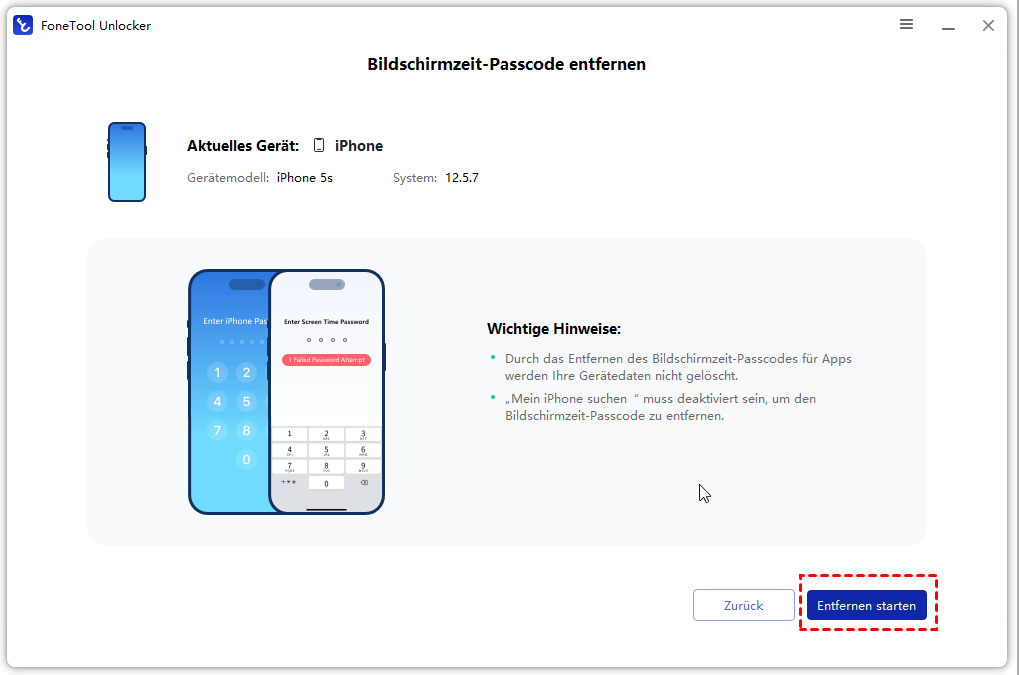
Schritt 2: Wählen Sie auf der Hauptoberfläche die Option „Bildschirmzeit-Passwort entfernen“.
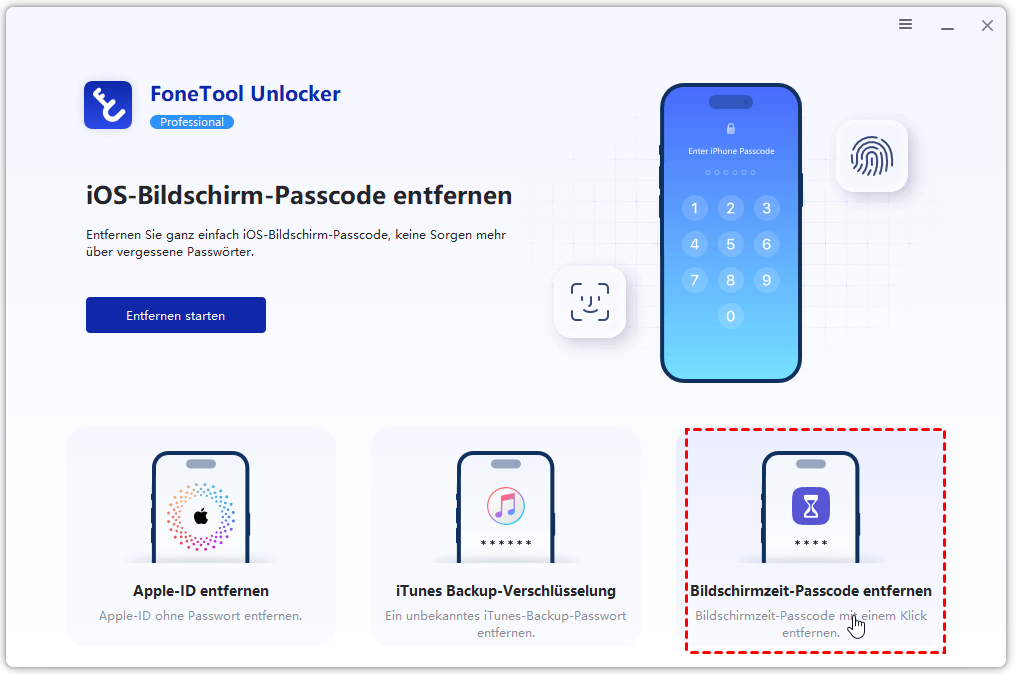
Schritt 3: Deaktivieren Sie die Funktion „Mein iPhone suchen“ wie angegeben.
Schritt 4: Klicken Sie auf „Entfernen starten“, um den Vorgang zu starten.
Fazit
Mit oberen Lösungen können Sie diesen Fehler „Bildschirmzeit-Code lässt sich nicht ändern“ beheben. In vielen Fällen helfen ein iOS-Update, ein Neustart oder die Rücksetzung über die Apple-ID. Sollte das nicht funktionieren, empfiehlt sich als letzter Schritt das Entfernen des Passcodes – jedoch mit Vorsicht und nur nach vorheriger Datensicherung.
FoneTool Unlocker - 1-Klick-Telefon-Entsperrsoftware
Entfernen Sie ganz einfach Passwörter und Einschränkungen von iPhone, iPad, iPod Touch und Samsung-Geräten.
-
 iOS 27 kompatibel
 iPhone 18 unterstützt
-
Samsung FRP-Entfernung
100% sicher

Redakteurin für mobile Übertragung-Backup-Software von FoneTool. Sie hilft Menschen gerne beim Backup und Übertragen von iPhones und iOS. Sie liebt das Lesen, Wandern und Reisen.
Autoreninfo lesen >>



 Uns als bevorzugte Quelle auf Google hinzufügen