iCloud entfernen ohne Passwort: 4 einfache Tipps
Sie möchten iCloud ohne Passwort entfernen? Keine Sorge, hier finden Sie effektive Methoden zum Löschen von iCloud ohne Passwort vom iPhone.


Die iCloud-Aktivierungssperre ist ein wichtiger Sicherheitsmechanismus von Apple, der iPhones, iPads und andere Geräte vor unbefugtem Zugriff schützt. Doch was ist, wenn man ein gebrauchtes Gerät erhält, auf dem noch die iCloud eines Vorbesitzers aktiviert ist – und das Passwort nicht bekannt ist? In diesem Artikel erfahren Sie, ob und wie man iCloud ohne Passwort entfernen kann, worauf Sie achten sollten.
| Methode | Erfolgsquote | Dauerhaft? | Voraussetzungen |
|---|---|---|---|
| FoneTool Unlocker | Hoch | ✅ | Auf PC installieren |
| iCloud | Hoch | ✅ | Kontakt zum Vorbesitzer |
| iTunes | Niedrig | ❌/teils | Nur temporär, nicht voll nutzbar |
| Apple kontaktieren | Hoch | ✅ | Nachweis erforderlich |
Weg 1: iCloud entfernen ohne Passwort mit FoneTool Unlocker
Das Entfernen von iCloud ohne Passwort kann kompliziert sein. FoneTool bietet jedoch eine einfache und zuverlässige Lösung. Wenn Sie Ihr Apple-ID-Passwort vergessen oder ein gebrauchtes Gerät gekauft haben, kann FoneTool Unlocker Ihr iCloud-Konto ohne Anmeldeinformationen entfernen.
Funktionen von diesem professionellen Programm:
Entfernen ohne Passwort. Entfernen Sie Ihr iCloud-Konto ganz einfach, ohne die ursprüngliche Apple-ID oder das Passwort einzugeben.
Einfach zu bedienen. Die benutzerfreundliche Oberfläche führt Sie Schritt für Schritt durch den gesamten Vorgang und macht ihn schnell und einfach.
Unterstützt mehrere Entsperrmethoden. Unterstützt auch das Umgehen des Bildschirmzeit-Passworts oder des Einschränkungspassworts, ohne Daten zu ändern oder zu verlieren.
Datenerhaltung. Daten auf dem Gerät werden beim Entsperren nicht gelöscht (wenn „Mein iPhone suchen“ geschlossen ist).
Umfassende Kompatibilität. Unterstützt mehrere iPhone-, iPad- und iPod Touch-Modelle, einschließlich der neuesten Geräte.
Folgen Sie nun der Anleitung zur Verwendung von FoneTool Unlocker, um iCloud ohne Passwort zu entfernen.
Schritt 1: Laden Sie FoneTool Unlocker herunter und starten Sie es. Verbinden Sie Ihr iPhone per USB-Kabel mit dem Computer.
Schritt 2: Wählen Sie im Hauptmenü die Option „Apple-ID entfernen“.

Schritt 3: Geben Sie ein Backup-Passwort wie angegeben ein und merken Sie sich dieses gut.

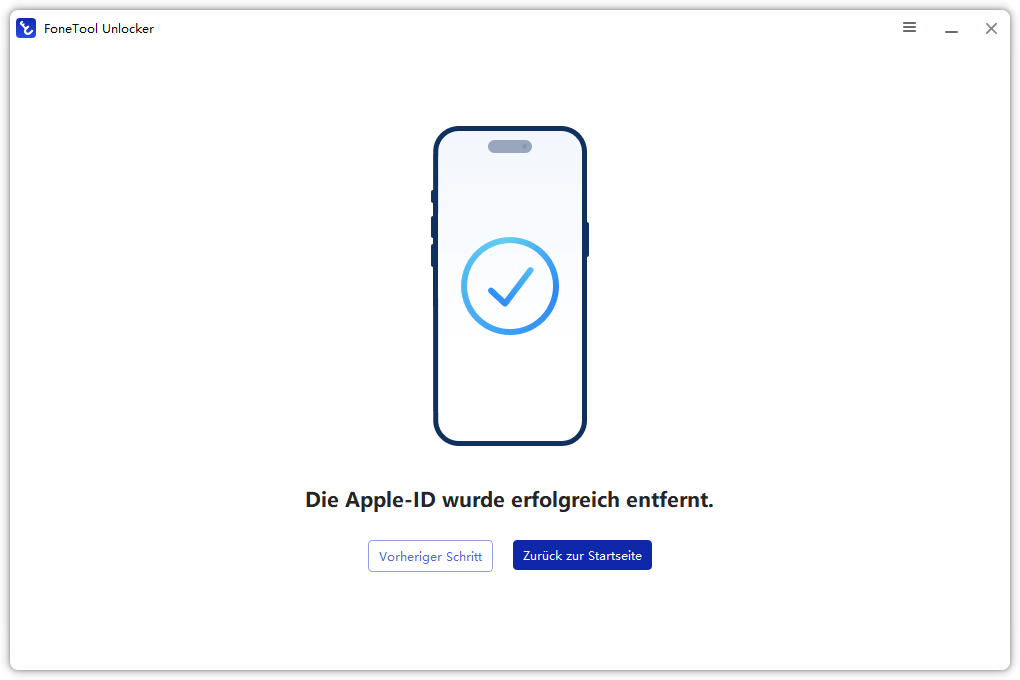
Schritt 4: Tippen Sie anschließend auf „Entfernen starten“ > „Zurück zur Startseite“.
Weg 2: iCloud von iPhone entfernen ohne Passwort
Wenn Sie iCloud ohne Passwort entfernen müssen, können Sie iCloud verwenden. Mit dieser Methode können Sie Ihr iCloud-Konto von jedem Webbrowser aus löschen, sofern Sie Zugriff auf die mit Ihrem iCloud-Konto verknüpfte E-Mail-Adresse haben.
Schritt 1: Öffnen Sie einen Webbrowser auf Ihrem Computer oder Mobilgerät und navigieren Sie zu iCloud.com.
Schritt 2: Geben Sie Ihre Apple-ID und Ihr Passwort ein. Falls Sie Ihr Passwort vergessen haben, klicken Sie auf den Link „Apple-ID oder Passwort vergessen?“ und folgen Sie den Anweisungen zum Zurücksetzen Ihres Passworts.
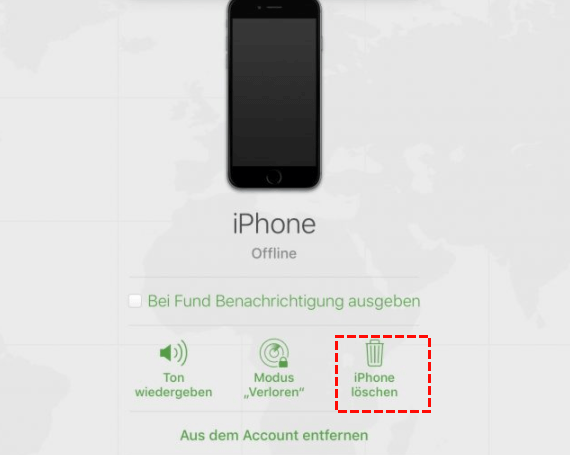
Schritt 3: Klicken Sie nach der Anmeldung auf das Symbol „iPhone suchen“. Wählen Sie „Geräte“ aus. Wählen Sie aus der Liste der mit Ihrem iCloud-Konto verknüpften Geräte das Gerät aus, das Sie löschen möchten.
Schritt 4: Klicken Sie auf „Gerät löschen“, um das angegebene Gerät aus der Ferne zu löschen. Bestätigen Sie Ihre Auswahl, wenn Sie dazu aufgefordert werden.
Schritt 5: Sobald das Gerät gelöscht ist, erhalten Sie eine Bestätigungs-E-Mail an die mit Ihrem iCloud-Konto verknüpfte E-Mail-Adresse.
Nach Abschluss dieser Schritte können Sie Ihr iCloud-Konto über iCloud.com aus der Ferne löschen, ohne ein Passwort einzugeben.
Weg 3: iCloud entfernen mit iTunes
Wenn Sie einen Computer mit installiertem iTunes haben, können Sie Ihren iCloud-Account auch ohne Passwort mit iTunes löschen. Diese Methode setzt das Gerät auf die Werkseinstellungen zurück. Um Datenverlust zu vermeiden, sichern Sie bitte vorher Ihr iPhone.
- Voraussetzungen:✎...
- Deaktivieren Sie vor der Wiederherstellung unbedingt „Wo ist?“.
- Bei der Verwendung von iTunes können Probleme wie Systemabstürze oder unbekannte iTunes-Fehler auftreten.
- Stellen Sie sicher, dass iTunes auf Ihrem Computer auf die neueste Version aktualisiert ist.
Schritt 1: Verbinden Sie Ihr iPhone oder iPad mit Ihrem Computer, öffnen Sie iTunes und wählen Sie die Registerkarte „Übersicht“.
Schritt 2: Klicken Sie auf einem Windows-PC im rechten Bereich auf „iPad/iPhone wiederherstellen“.
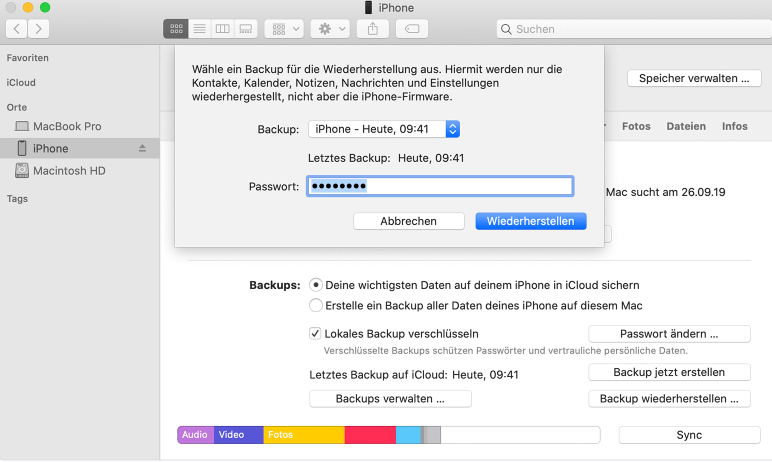
Nach Abschluss des Vorgangs entfernt iTunes iCloud ohne Kennwort und installiert die neueste Apple-Software auf Ihrem Gerät.
Weg 4: Apple kontaktieren
Wenn Sie nachweisen können, dass Sie der Eigentümer sind (z. B. durch Kaufbeleg, Rechnung, Vorbesitzernachweis), können Sie Apple direkt um Entsperrung bitten.
- Voraussetzungen:✎...
- Seriennummer oder IMEI des Geräts.
- Kaufnachweis (Rechnung mit Seriennummer und Name).
- Personalausweis oder Führerschein.
Schritt 1: Rufen Sie die Apple Support-Seite auf.
Schritt 2: Wählen Sie das betroffene Gerät. Kontaktieren Sie den Support (Telefon, Chat oder Termin im Apple Store).
Apple prüft den Fall und entfernt ggf. die Sperre.
Fazit
In diesem Artikel erfahren Sie, wie Sie iCloud ohne Passwort entfernen. Falls Sie das Passwort nicht kennen, ist FoneTool möglicherweise die ideale Lösung. Neben dem Entsperren und Sichern können Sie mit FoneTool auch iPhone doppelte Fotos löschen und so Speicherplatz freigeben.
Häufig gestellte Fragen zur iCloud-Entfernung ohne Passwort
FoneTool Unlocker - 1-Klick-Telefon-Entsperrsoftware
Entfernen Sie ganz einfach Passwörter und Einschränkungen von iPhone, iPad, iPod Touch und Samsung-Geräten.
-
 iOS 27 kompatibel
 iPhone 18 unterstützt
-
Samsung FRP-Entfernung
100% sicher

Redakteurin für mobile Übertragung-Backup-Software von FoneTool. Sie hilft Menschen gerne beim Backup und Übertragen von iPhones und iOS. Sie liebt das Lesen, Wandern und Reisen.
Autoreninfo lesen >>



 Uns als bevorzugte Quelle auf Google hinzufügen