Gelöschte Notizen vom iPhone wiederherstellen ohne Backup: Was Sie tun können
Notizen auf dem iPhone versehentlich gelöscht? Dieser Artikel zeigt Ihnen die Möglichkeiten, wie Sie gelöschte Notizen vom iPhone wiederherstellen können.
 Von Yvonne
Aktualisiert am 13.05.2026
Von Yvonne
Aktualisiert am 13.05.2026


Das iPhone bietet viele praktische Funktionen – eine der meistgenutzten ist die Notizen-App. Umso ärgerlicher ist es, wenn wichtige Notizen versehentlich gelöscht werden. Besonders schwierig wird es, wenn kein iCloud- oder iTunes-Backup vorhanden ist. Doch ganz hoffnungslos ist die Lage nicht.
In diesem Artikel zeigen wir Ihnen alle möglichen Wege, um gelöschte Notizen vom iPhone ohne Backup wiederherzustellen, was Sie beachten sollten und wann der Einsatz spezieller Software sinnvoll ist.
| Methode | Erfolgschance | Bemerkung |
|---|---|---|
| FoneTool | sehr hoch | Ohne WLAN und Zurücksetzen, volle und selektive Wiederherstellung, schnell, einfach |
| „Zuletzt gelöscht“ | hoch | Nur bis 30 Tage nach dem Löschen, einfach |
| E-Mail-Konten | mittel | Gmail oder Outlook auf iPhone nutzen |
Methode 1: Gelöschte iPhone-Notizen wiederherstellen ohne Backup
Wenn Sie gelöschte oder verlorene Notizen ohne Backup wiederherstellen möchten oder die Wiederherstellung immer fehlschlägt, können Sie eine professionelle iPhone-Datenwiederherstellungssoftware verwenden, um gelöschte Notizen auf dem iPhone ohne Backup wiederherzustellen.
Hier ist ein professionelles iPhone-Datenwiederherstellungstool – FoneTool, mit dem Sie gelöschte Notizen auf dem iPhone ohne Backup wiederherstellen können.
- Über 10 Datentypen, z. B. Notizen, Videos, Kontakte, Anrufprotokolle, Nachrichten usw. wiederherstellen.
- Vorschau aller gelöschten oder verlorenen Daten auf iPhone anzeigen und gewünschten Notizen auswählen.
- iPhone nicht zurücksetzen müssen, da während des gesamten Wiederherstellungsprozesses keine Originaldaten auf dem Zielgerät gelöscht werden.
- Hohe Erfolgsquote und extrem schnelle Wiederherstellungsgeschwindigkeit.
- Unterstützt verschiedene iPhone-, iPad- und iPod Touch-Modelle und ist mit der neuesten iOS-Version kompatibel.
Windows 11/10/8/8.1/7

100% sicher
Laden Sie FoneTool jetzt auf Ihren Windows-PC herunter und folgen Sie der Schritt-für-Schritt-Anleitung, um gelöschte Notizen auf dem iPhone wiederherzustellen.
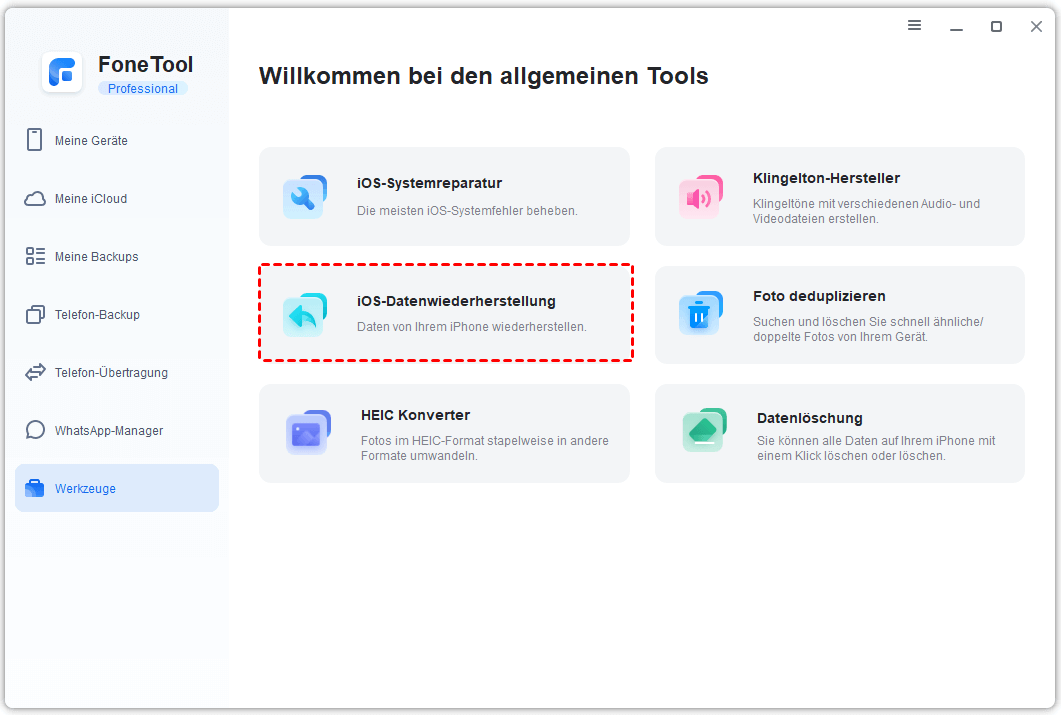
Schritt 1: Starten Sie das Tool auf Ihrem Computer und verbinden Sie Ihr iPhone mit dem PC. Gehen Sie zu Werkzeuge und wählen Sie „iOS-Datenwiederherstellung“.
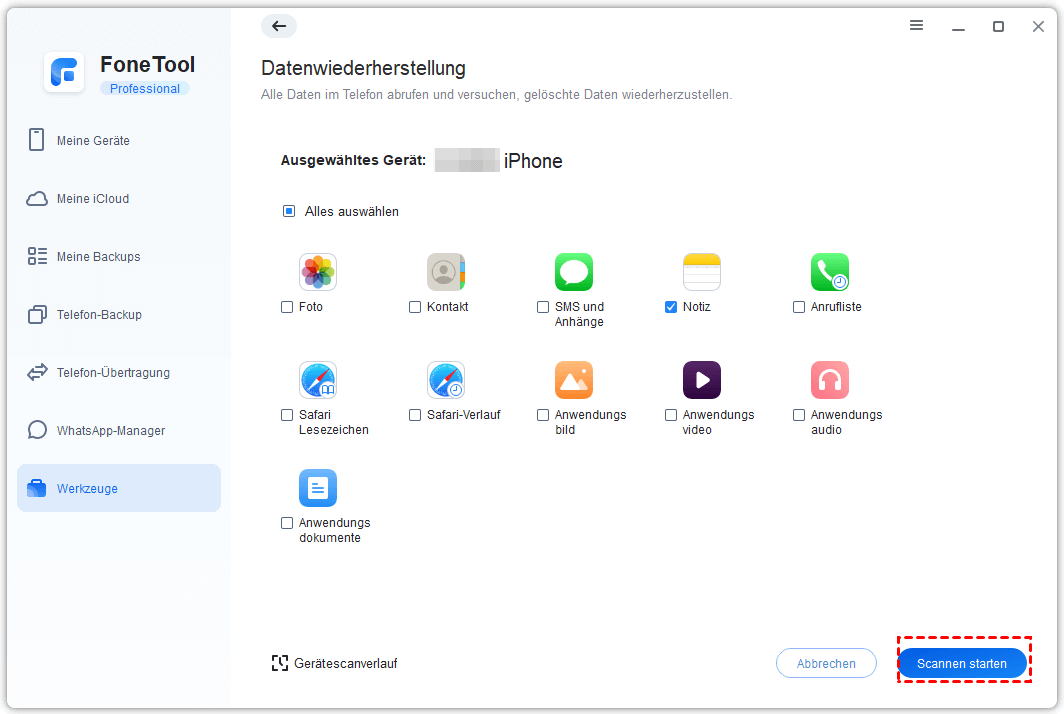
Schritt 2: Aktivieren Sie das Notizen-Symbol und klicken Sie auf „Scannen starten“.
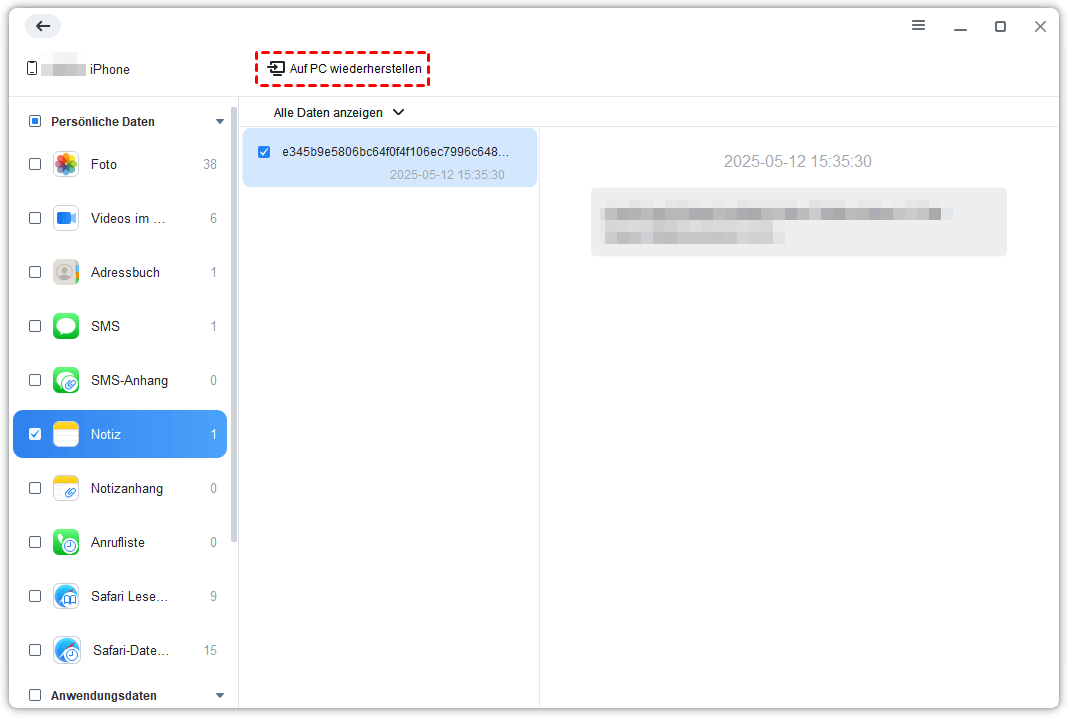
Schritt 3: Klicken Sie auf die Option „Notizen“, um die gewünschten Notizen im Fenster auszuwählen. Klicken Sie anschließend auf „Auf PC wiederherstellen“.
Methode 2: Gelöschte Notizen auf iPhone wiederherstellen ohne Backup
Wollen Sie iPhone Notizen Text wiederherstellen? Diese Methode funktioniert auch ohne Backup – solange die Notiz kürzlich gelöscht wurde.
Schritt 1: Öffnen Sie die Notizen-App auf Ihrem iPhone. Tippen Sie oben links auf „Ordner“.
Schritt 2: Wählen Sie den Ordner „Zuletzt gelöscht“ aus.
Schritt 3: Tippen Sie auf „Bearbeiten“. Wählen Sie die Notiz(en), die Sie wiederherstellen möchten.
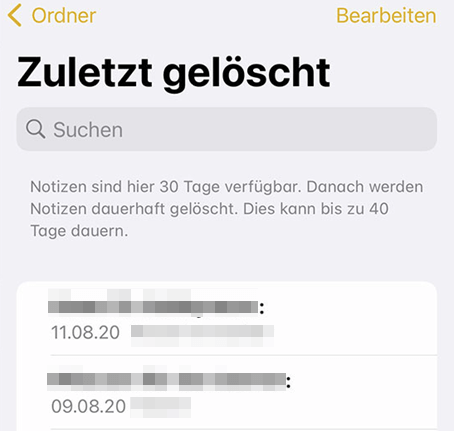
Schritt 4: Tippen Sie unten auf „Bewegen“ und wählen Sie einen Ordner (z. B. „Notizen“), um sie zurückzuholen.
Methode 3: Gelöschte iPhone-Notizen wiederherstellen über E-Mail
Viele Nutzer wissen nicht, dass Notizen auch mit E-Mail-Konten wie Gmail, Yahoo oder Outlook synchronisiert werden können. Das bedeutet: Auch wenn die Notiz auf dem iPhone gelöscht wurde, kann sie im Web-Postfach noch vorhanden sein. So können Sie über E-Mail gelöschte iPhone Notizen wiederherstellen:
Schritt 1: Öffnen Sie Einstellungen > Mail > Accounts.
Schritt 2: Prüfen Sie, ob dort ein E-Mail-Konto wie Gmail, Outlook, Yahoo aktiviert ist.
Schritt 3: Tippen Sie auf das Konto und stellen Sie sicher, dass der Schalter bei „Notizen“ aktiviert ist.
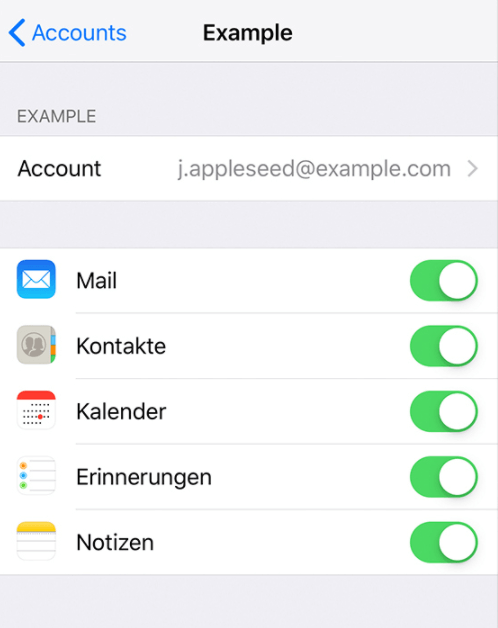
Schritt 4: Melden Sie sich über einen Webbrowser (z. B. mail.google.com) beim Konto an.
Suchen Sie dort nach einem Ordner namens „Notizen“ oder verwenden Sie die Suchfunktion mit Stichwörtern der vermissten Notiz.
Fazit
Auch ohne Backup bestehen realistische Chancen, gelöschte Notizen auf dem iPhone wiederherzustellen – zumindest kurzfristig über den Papierkorb („Zuletzt gelöscht“) oder durch die Synchronisation mit E-Mail-Konten. Wenn das nicht hilft, kann eine professionelle Datenrettungslösung am Computer (FoneTool) noch helfen. Doch die wichtigste Lehre ist: Regelmäßige Backups schützen zuverlässig vor Datenverlust.
Häufig gestellte Fragen
FoneTool - Alles-in-einem-iPhone-Datenmanager
Daten einfach auf iPhone, iPad und iPod Touch übertragen, sichern und verwalten.
-
 iOS 27 kompatibel
 iPhone 17 unterstützt
Windows 11/10/8/8.1/7

100 % sicher
Redakteurin für mobile Übertragung-Backup-Software von FoneTool. Sie hilft Menschen gerne beim Backup und Übertragen von iPhones und iOS. Sie liebt das Lesen, Wandern und Reisen.
Die vollständige Biografie lesen >>



 Uns als bevorzugte Quelle auf Google hinzufügen