iPad gesperrt: tun Sie mit 5 Möglichkeiten
Sind Sie genervt, weil aufgrund eines falschen Passcodes Ihr iPad gesperrt ist? Dieser Artikel stellt 5 Möglichkeiten vor, wie Sie ein gesperrtes iPad zurücksetzen können!


Ein gesperrtes iPad kann aus verschiedenen Gründen auftreten, sei es durch wiederholte falsche Passworteingaben, iCloud-Sperren oder andere Sicherheitsmechanismen von Apple. In diesem Artikel erklären wir detailliert, warum ein iPad gesperrt sein kann, welche Lösungen es gibt und wie Sie zukünftige Sperren vermeiden können.
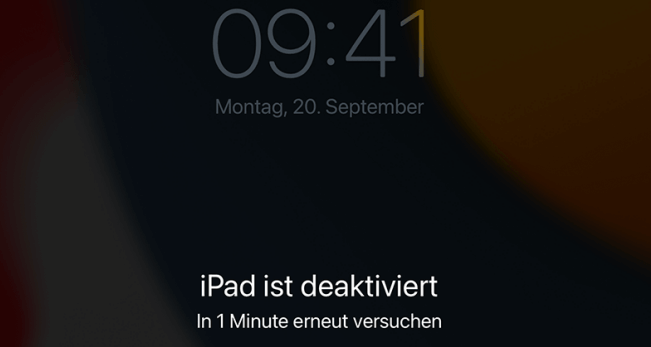
Warum ist mein iPad gesperrt? Es gibt mehrere Szenarien, in denen ein iPad gesperrt werden kann:
- Mehrfache, falsche Passworteingabe.
- iCloud-Aktivierungssperre.
- MDM- oder Unternehmenssperre.
- Fehlerhafte Face ID oder Touch ID.
iPad gesperrt, was tun?
In den folgenden Inhalten finden Sie die Lösungen zur iPad-Entsperrung. Egal, ob Sie Ihr Passwort vergessen oder mehrmals das falsche Passwort eingegeben haben.
Möglichkeit 1. iPad per Face ID oder Touch ID entsperren
Falls Sie sich an Ihr Passwort erinnern, können Sie es einfach eingeben, um das Gerät zu entsperren. Falls Touch ID oder Face ID genutzt wird, stellen Sie sicher, dass keine Feuchtigkeit oder Schmutz den Sensor beeinträchtigt.

Möglichkeit 2. iPad mit iTunes oder Finder entsperren
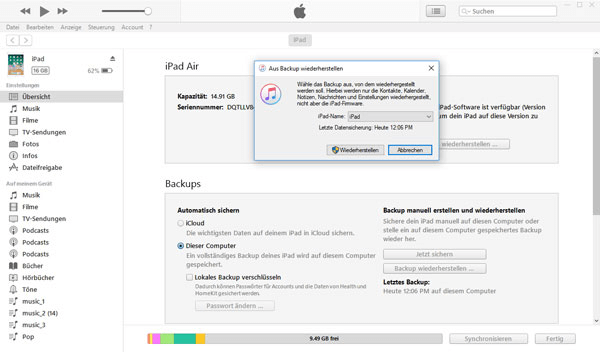
Wenn Sie ein aktuelles Backup haben, können Sie Ihr mit Finder oder iTunes iPad wiederherstellen. Dadurch werden alle Daten zusammen mit Ihrem Passcode gelöscht, sodass Sie Ihr iPad entsperren und die Daten aus einem Backup ersetzen können.
1. Starten Sie Finder oder iTunes auf Ihrem Computer und verbinden Sie Ihr iPad über ein USB-Kabel mit dem Computer.
2. Schalten Sie Ihr iPad in den Wiederherstellungsmodus.
- iPad mit Face ID: drücken Sie kurz die Lauter-Taste, die Leiser-Taste und anschließend die Ein-/Aus-Taste, bis der Wiederherstellungsmodus-Bildschirm auf dem iPad angezeigt wird.
- iPad mit Home-Taste: halten Sie die Home- und die Ein-/Aus-Taste gleichzeitig gedrückt, bis der Wiederherstellungsmodus-Bildschirm angezeigt wird.
3. Wählen Sie auf Ihrem Computer Ihr iPad im Finder oder in iTunes aus.
- Im Finder wird der Name des iPads in der linken Seitenleiste angezeigt und Sie können es dort auswählen.
- Klicken Sie in iTunes auf das Telefonsymbol in der oberen linken Ecke des Fensters. Wenn mehrere Geräte verbunden sind, wird ein Dropdown-Menü angezeigt. Klicken Sie dort auf das iPad, um es auszuwählen.
4. Anschließend wird ein Dialogfeld mit der Meldung angezeigt, dass ein Problem mit Ihrem iPad aufgetreten ist. Klicken Sie auf „Wiederherstellen“.
Möglichkeit 3. iPad entsperren mit „Mein iPhone suchen“
Sie können auch mit „Mein iPhone suchen“ Ihr iPad entsperren. Dies funktioniert jedoch nur, wenn Sie diese Funktion zuvor aktiviert haben.
1. Rufen Sie die „Mein iPhone suchen“-Website auf. Wenn Sie ein anderes iOS-Gerät wie ein iPhone besitzen, können Sie die „Mein iPhone suchen“-App auf diesem Gerät öffnen.
2. Melden Sie sich bei Ihrem iCloud-Konto an, falls Sie dies noch nicht getan haben.
3. Wenn Sie die „Mein iPhone suchen“-Website verwenden, klicken Sie auf „Alle Geräte“ und wählen Sie Ihr gesperrtes iPad aus der Liste aus.
4. Wählen Sie anschließend „iPad löschen“.
5. Es erscheint ein Fenster, das bestätigt, dass alle Inhalte und Einstellungen Ihres iPads gelöscht werden. Klicken Sie auf „Löschen“, um die Wiederherstellung abzuschließen.
6. Wenn Sie die „Mein iPhone suchen“-App verwenden, wählen Sie Ihr iPad aus der angezeigten Geräteliste aus.
7. Scrollen Sie im Popup-Fenster unter dem Kartenbereich nach unten und tippen Sie auf „Dieses Gerät löschen“.

Möglichkeit 4. Entsperrung über Apple Support
Falls die Aktivierungssperre aktiv ist und Sie Ihr Passwort nicht mehr wissen, müssen Sie Apple Support kontaktieren. Halten Sie dazu die Kaufrechnung bereit, um Eigentumsnachweis zu erbringen.
Möglichkeit 5. iPad entsperren mit FoneTool Unlocker
Wenn Sie ein nützliches Tool zum Entsperren vom iPad, ist der leistungsstarke iOS-Entsperrer FoneTool Unlocker eine große Hilfe.
Highlights von FoneTool Unlocker:
· Löschen Sie iPad-/iPhone-Bildschirmpasswörter ohne Eingabe, einschließlich 4- und 6-stelliger Codes, Touch ID und Face ID.
· Mit einer Erfolgsquote von bis zu 99,99 % können Sie verschiedene iOS-Geräte, sogar die neuesten iPads und iPhones, mühelos entsperren.
· Es kann das Entsperren in mehreren Situationen bewältigen, z.B. Passcode, Apple ID, Bildschirmzeitpasscode entfernen.
· Entfernen Sie die Apple-ID von Ihren iOS-Geräten, selbst wenn Sie das Passwort nicht kennen oder vergessen haben. So können Sie ganz einfach ein neues verknüpfen.
Laden Sie FoneTool Unlocker jetzt auf Ihren Windows-Computer herunter und verbinden Sie Ihr iPhone per USB-Kabel mit dem PC.
Schritt 1. Starten Sie FoneTool Unlocker > Verbinden Sie Ihr iPad per USB-Kabel mit dem Computer.
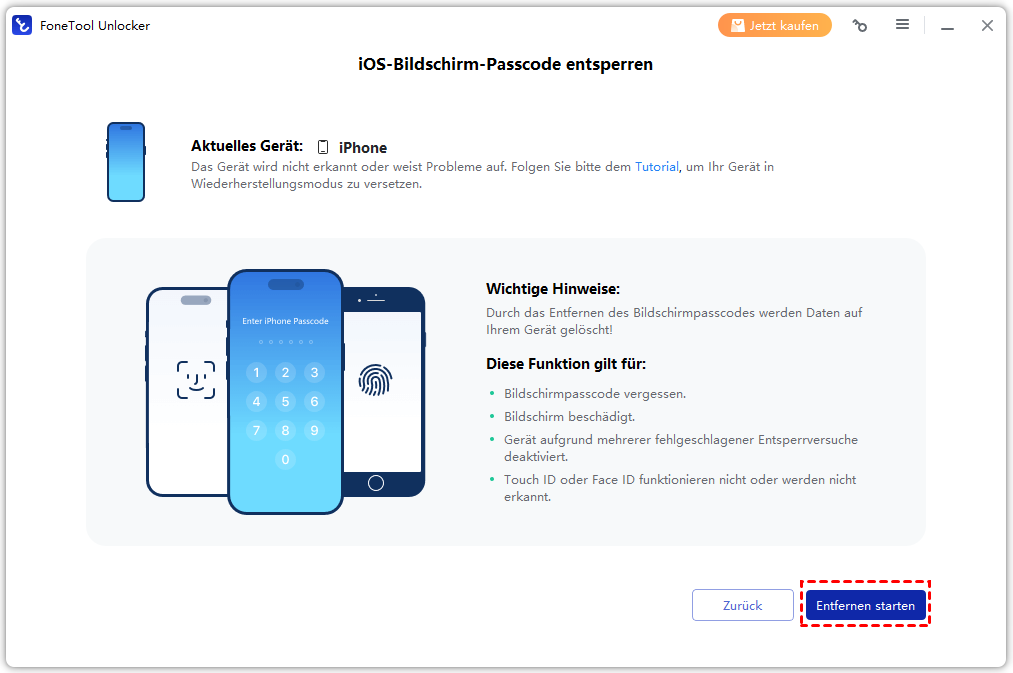
Schritt 2. Gehen Sie zu „iOS-Bildschirmcode entfernen“ > Klicken Sie auf „Entfernen starten“.

Schritt 3. Bestätigen Sie die Anweisungen auf dem Bildschirm und klicken Sie auf „Entfernen starten“.
Schritt 4. Wählen Sie die gewünschte Firmware-Datei aus > Klicken Sie auf „Herunterladen“.
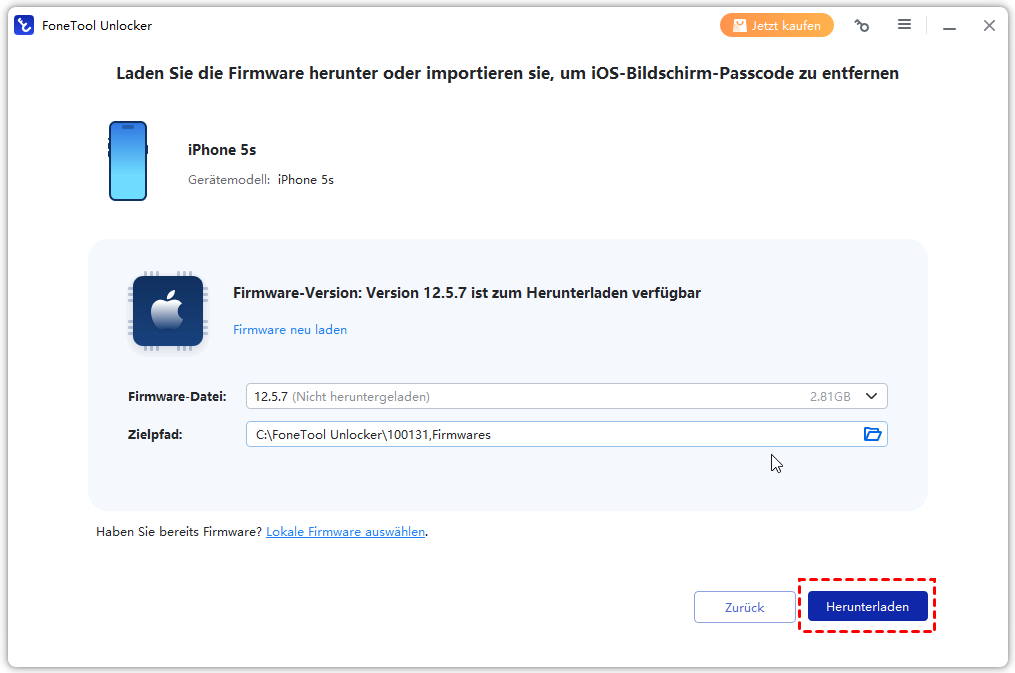
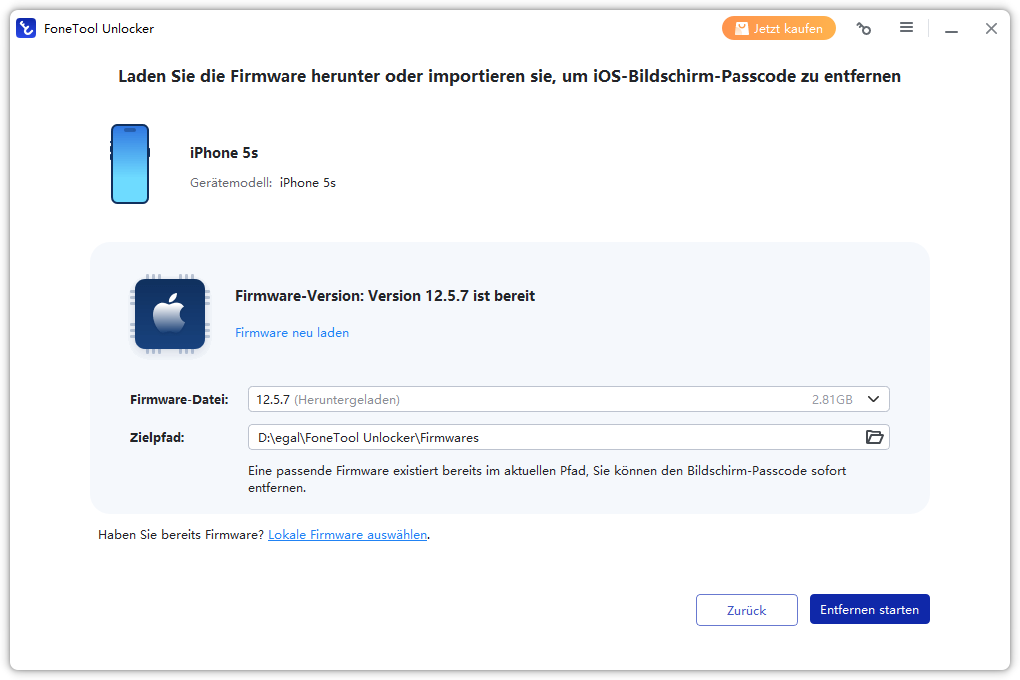
Schritt 5. Warten Sie einen Moment, bis die Firmware-Dateien heruntergeladen sind. Klicken Sie nun auf „Entfernen starten“, um den Entsperrvorgang zu starten.
Fazit
Ein gesperrtes iPad ist ärgerlich, kann aber meist mit den richtigen Methoden wieder entsperrt werden. Je nach Ursache gibt es verschiedene Lösungen. Durch präventive Maßnahmen wie das Merken des Passworts, die Nutzung von Face ID/Touch ID und regelmäßige Backups können zukünftige Sperren vermieden werden.
Falls Sie trotz aller Maßnahmen nicht weiterkommen, bleibt die Kontaktaufnahme mit dem Apple-Support als letzter Ausweg.
FoneTool Unlocker - 1-Klick-Telefon-Entsperrsoftware
Entfernen Sie ganz einfach Passwörter und Einschränkungen von iPhone, iPad, iPod Touch und Samsung-Geräten.
-
 iOS 27 kompatibel
 iPhone 18 unterstützt
-
Samsung FRP-Entfernung
100% sicher

Redakteurin für mobile Übertragung-Backup-Software von FoneTool. Sie hilft Menschen gerne beim Backup und Übertragen von iPhones und iOS. Sie liebt das Lesen, Wandern und Reisen.
Autoreninfo lesen >>



 Uns als bevorzugte Quelle auf Google hinzufügen