iPhone Face ID deaktivieren und entsperrem: so tun
Wenn Benutzer iPhone Face ID deaktivieren wollen, können Sie diesen Leitfaden lesen, um die geeignete Methoden zu finden.


Face ID ist eine praktische Funktion von Apple, mit der Sie Ihr iPhone schnell und sicher per Gesichtserkennung entsperren können. In bestimmten Situationen möchten Sie jedoch möglicherweise Face ID deaktivieren – sei es aus Datenschutzgründen, zur Fehlersuche oder weil Sie stattdessen lieber einen Passcode verwenden möchten. In diesem Artikel erfahren Sie Schritt für Schritt, wie Sie auf Ihrem iPhone Face ID ausschalten können.
- Warum Face ID deaktivieren? Es gibt verschiedene Gründe, warum Sie Face ID deaktivieren möchten, z. B.:
- Sie bevorzugen die Eingabe eines Codes zur Entsperrung.
- Sie möchten Ihre biometrischen Daten nicht auf dem Gerät verwenden.
- Sie geben das iPhone an jemand anderen weiter oder verkaufen es.
- Sie haben Probleme mit der Gesichtserkennung.
Methode 1. Face ID komplett deaktivieren
Wenn Sie Face ID dauerhaft ausschalten möchten, können Sie dies in den iOS-Einstellungen tun. Dabei deaktivieren Sie die Gesichtserkennung für alle Anwendungen und Funktionen, bei denen sie eingesetzt wird.
Schritt 1: Öffnen Sie die Einstellungen auf Ihrem iPhone.
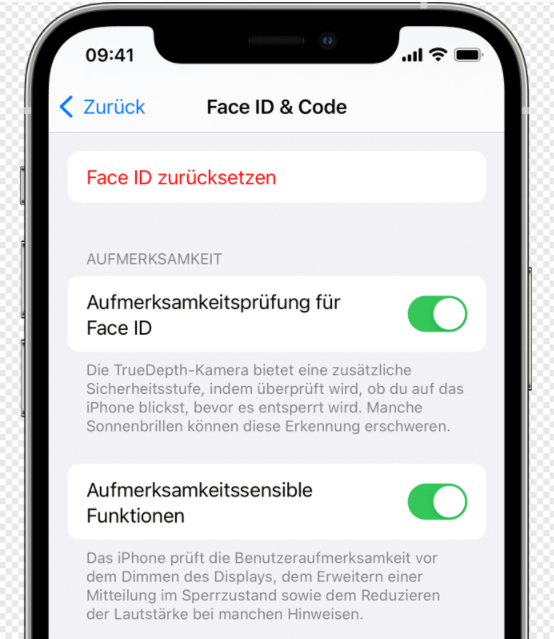
Schritt 2: Tippen Sie auf Face ID & Code.
Schritt 3: Geben Sie Ihren Code ein, um Zugriff zu erhalten.
Schritt 4: Deaktivieren Sie die Schalter bei den Funktionen, für die Face ID verwendet wird, z. B.:
- iPhone entsperren.
- iTunes & App Store.
- Apple Pay.
- Passwort-Autofill.
Schritt 5: Wenn Sie Face ID vollständig löschen möchten, scrollen Sie nach unten und tippen Sie auf Face ID zurücksetzen. Dadurch werden die gespeicherten Gesichtsdaten entfernt.
Methode 2. Face ID deaktivieren nur vorübergehend
In manchen Fällen ist es sinnvoll, Face ID nur für kurze Zeit zu deaktivieren, ohne die Funktion komplett zu löschen. Dies kann vor allem dann hilfreich sein, wenn Sie in einer Situation sind, in der Ihr iPhone nicht unbeabsichtigt mit Ihrem Gesicht entsperrt werden soll. Um Datenverlust zu vermeiden, sollen Sie vorher Ihr iPhone sichern.
Möglichkeit A: Seitentasten gedrückt halten
Schritt 1: Halten Sie gleichzeitig die Seitentaste und eine der Lautstärketasten gedrückt.
Schritt 2: Warten Sie, bis der Bildschirm zum Ausschalten des iPhones erscheint.
Schritt 3: Lassen Sie die Tasten los.
Schritt 4: Face ID wird automatisch deaktiviert, bis Sie Ihren Code erneut eingeben.
Möglichkeit B: Fünfmaliges Drücken der Seitentaste
Schritt 1: Drücken Sie fünfmal schnell hintereinander die Seitentaste Ihres iPhones.
Schritt 2: Dadurch wird der Notfallmodus aktiviert und Face ID automatisch deaktiviert.
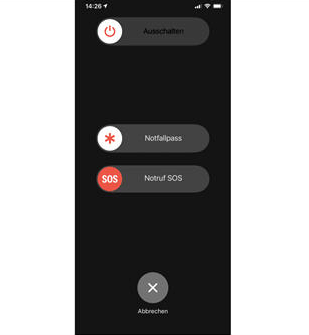
Schritt 3: Auch hier ist zur weiteren Nutzung des Geräts der Entsperrcode erforderlich.
Wichtig: Diese Funktion eignet sich insbesondere für Notfallsituationen, in denen Sie schnell verhindern möchten, dass Ihr iPhone ohne Ihre aktive Zustimmung entsperrt wird.
Methode 3. Face ID für bestimmte Apps deaktivieren
Viele Drittanbieter-Apps wie Banking-, Passwort-Manager- oder Social-Media-Apps unterstützen Face ID als Login-Methode. Sie können jedoch in den Einstellungen der jeweiligen App festlegen, ob Sie stattdessen lieber Ihren Code oder ein Passwort verwenden möchten.
Schritt 1: Öffnen Sie die entsprechende App (z. B. Ihre Banking-App).
Schritt 2: Gehen Sie in das Menü „Einstellungen“ oder „Sicherheit“.
Schritt 3: Suchen Sie nach der Option „Face ID verwenden“.
Schritt 4: Deaktivieren Sie den Schalter, um Face ID nur für diese App auszuschalten.
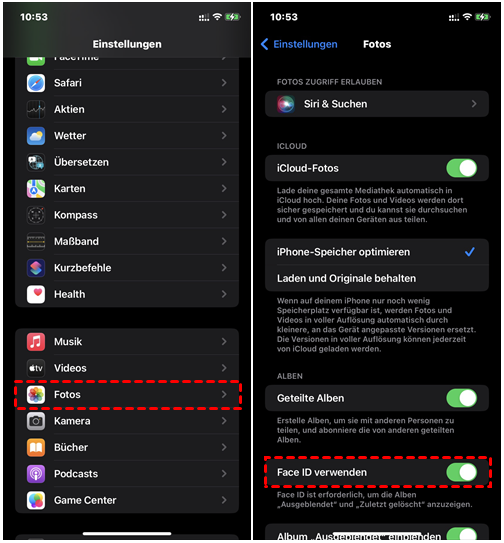
Diese Methode bietet Ihnen ein hohes Maß an Kontrolle, da Sie Face ID gezielt für einzelne Anwendungen an- oder ausschalten können.
Methode 4. Face ID mit Siri deaktivieren
Was ist, wenn Sie weniger Aufwand benötigen? Siri kann Ihnen helfen. Dies funktioniert jedoch nur, wenn Ihr iPhone gesperrt ist.
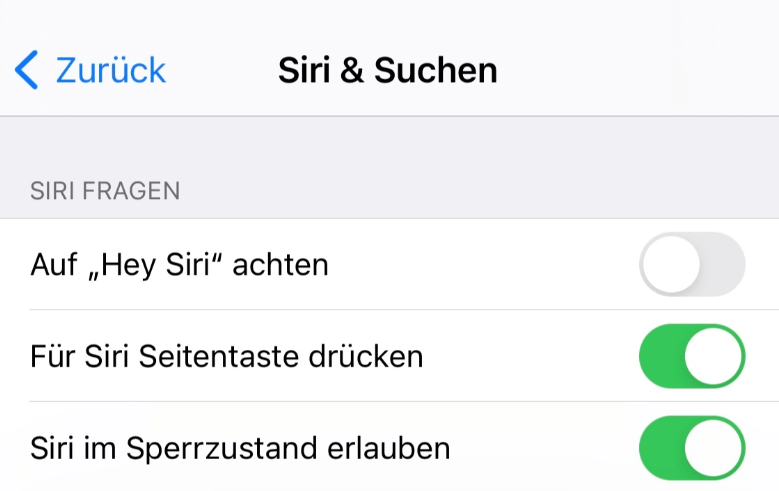
Schritt 1: Öffnen Sie auf Ihrem Gerät die Einstellungen. Tippen Sie auf „Siri & Suchen“.
Schritt 2: Aktivieren Sie „Siri im Sperrzustand zulassen“. Sperren Sie Ihr Gerät.
Schritt 3: Wenden Sie Ihr Gesicht vom Gerät ab, damit es nicht entsperrt wird. Halten Sie die Seitentaste gedrückt und fragen Sie: „Wessen Gerät ist das?“
Schritt 4: Siri reagiert auf die Anfrage und deaktiviert Face ID stillschweigend.
Sie werden aufgefordert, Ihren Passcode einzugeben, und Sie werden darüber informiert, dass Face ID vorübergehend deaktiviert ist.
Methode 5. Face ID deaktivieren ohne Passwort
Wenn Sie die Sperre mit Face ID entsperren, können Sie mit dem sicheren Drittanbieter-Tool FoneTool Unlocker problemlos entfernen, ohne Daten zu verlieren, wenn die Funktion „Mein iPhone suchen“ deaktiviert ist. Wenn Sie Face ID dauerhaft deaktivieren möchten, können Sie Face ID direkt von Ihrem iPhone entfernen, auch wenn Sie das Passwort derzeit vergessen hat. Außerdem wenn Face ID auf dem iPhone nicht geht, können Sie auch mit FoneTool Unlocker Face ID direkt entfernen.
★Highlights von FoneTool Unlocker:
Entfernen Sie mühelos alle Arten von Passwörtern, es sind keine Fachkenntnisse erforderlich.
Sichere und stabile Prozesse verhindern Datenlecks.
Im Vergleich zu anderer Software ist die Erfolgsquote beim Entsperren höher.
Umgehen Sie die Aktivierungssperre ohne Apple-ID.
Unterstützt verschiedene iOS-Geräte/-Versionen, auch die neuesten.
Laden Sie FoneTool Unlocker herunter und folgen Sie den Anweisungen.
Schritt 1: Starten Sie FoneTool Unlocker und verbinden Sie Ihr iPhone per USB-Kabel mit dem Computer.
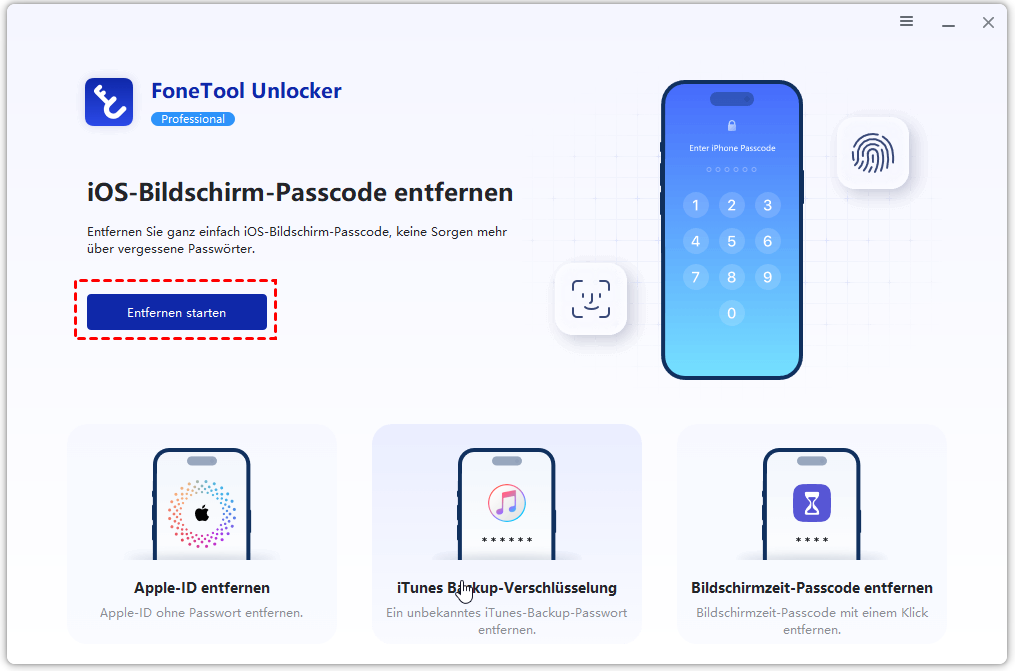
Schritt 2: Gehen Sie zu „iOS-Bildschirmcode entfernen“ und klicken Sie auf „Entfernen starten“.
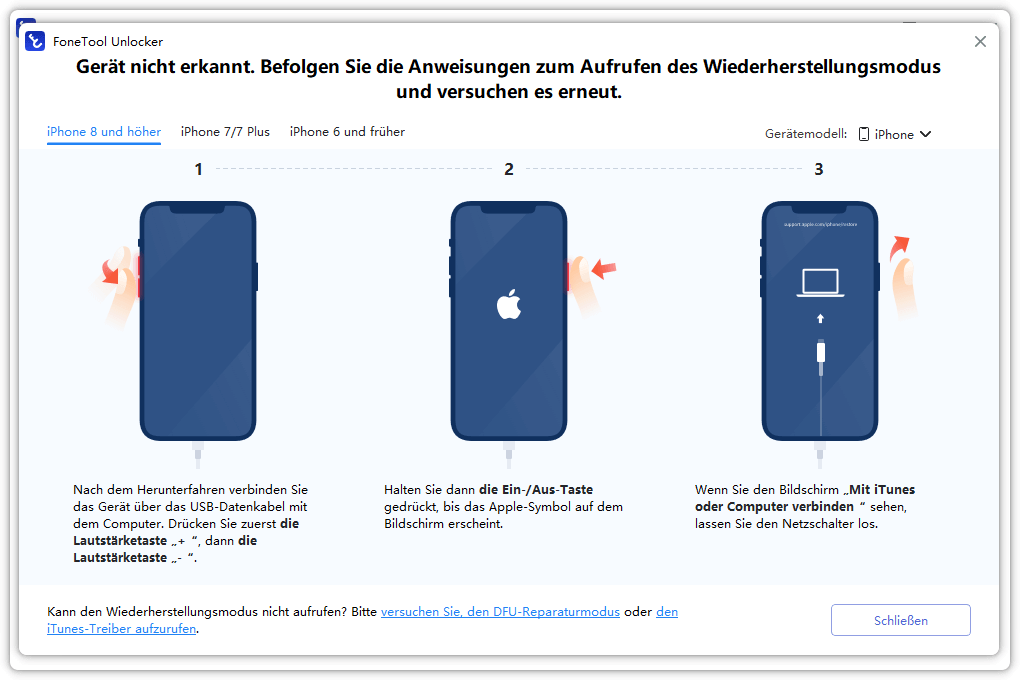
Schritt 3: Bestätigen Sie die Anweisungen auf dem Bildschirm.
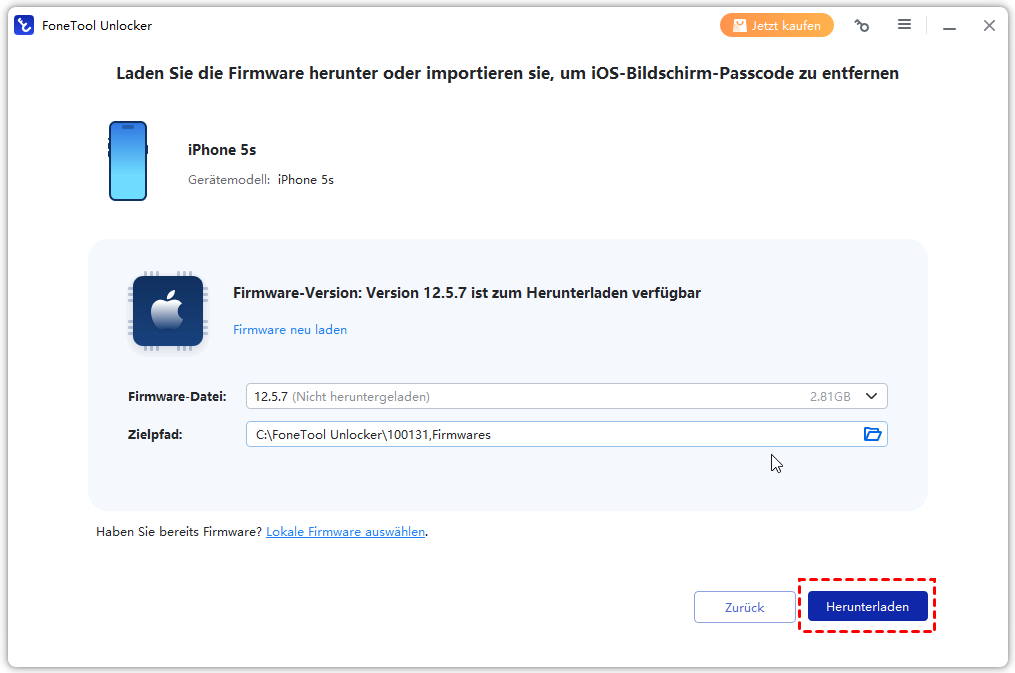
Schritt 4: Wählen Sie die gewünschte Firmware-Datei > Klicken Sie auf „Herunterladen“.
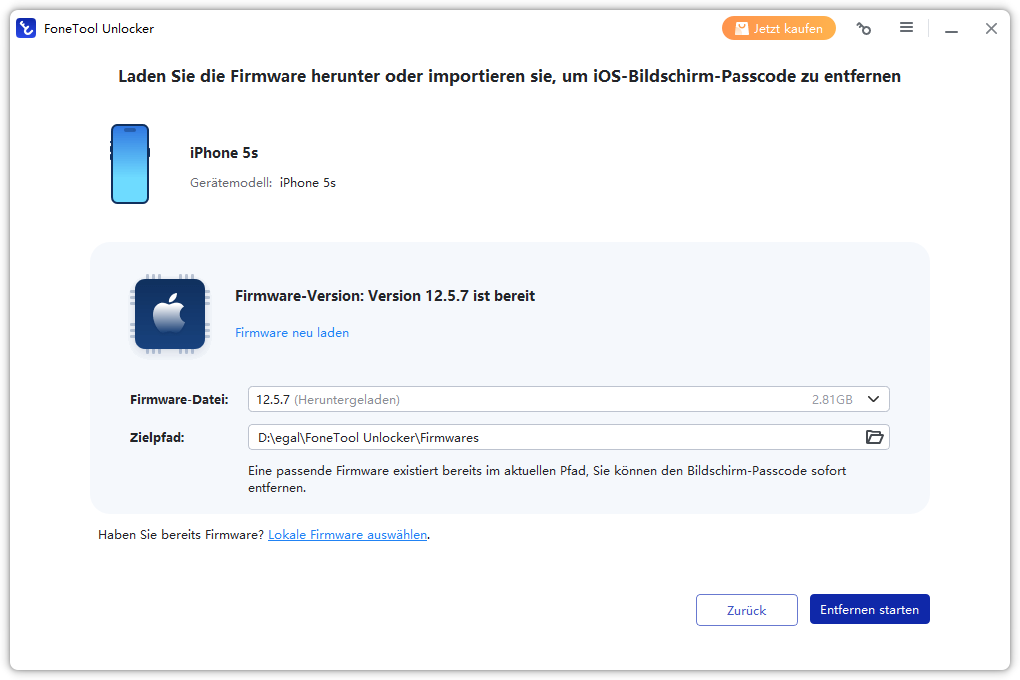
Schritt 5: Warten Sie einen Moment, bis die Firmware-Dateien heruntergeladen sind. Klicken Sie auf „Entfernen starten“.
Fazit
Face ID ist eine komfortable, schnelle und sichere Methode zur Authentifizierung auf dem iPhone. Dennoch gibt es berechtigte Gründe, iPhone Face ID zu deaktivieren. Apple bietet hierfür flexible Optionen – von der dauerhaften Deaktivierung über Notfall-Funktionen bis hin zur gezielten Steuerung einzelner Apps. Wenn Sie sich bewusst für mehr Kontrolle über Ihre persönlichen Daten und die Entsperrmethode entscheiden möchten, zeigen die oben genannten Schritte, wie einfach dies umzusetzen ist.
Häufig gestellte Fragen
FoneTool Unlocker - 1-Klick-Telefon-Entsperrsoftware
Entfernen Sie ganz einfach Passwörter und Einschränkungen von iPhone, iPad, iPod Touch und Samsung-Geräten.
-
 iOS 27 kompatibel
 iPhone 18 unterstützt
-
Samsung FRP-Entfernung
100% sicher

Redakteurin für mobile Übertragung-Backup-Software von FoneTool. Sie hilft Menschen gerne beim Backup und Übertragen von iPhones und iOS. Sie liebt das Lesen, Wandern und Reisen.
Autoreninfo lesen >>



 Uns als bevorzugte Quelle auf Google hinzufügen