iPhone nicht verfügbar Zeit läuft nicht ab - was tun?
Der Leitfaden erklärt, warum die iPhone-Sperrzeit hängen kann, welche Apple-Wege helfen und wann FoneTool Unlocker infrage kommt.


Wenn iPhone nicht verfügbar Zeit läuft nicht ab Ihr aktuelles Problem beschreibt, geben Sie nicht weiter probeweise Codes ein. Prüfen Sie zuerst, ob sich der angezeigte Timer nach 10 bis 15 Minuten wirklich nicht verändert, lassen Sie das Gerät eingeschaltet und am Ladegerät und führen Sie höchstens einen erzwungenen Neustart aus. Kennen Sie den richtigen Code noch, ist Warten die datenschonendste Lösung. Haben Sie den iPhone Code vergessen oder bleibt die Anzeige dauerhaft stehen, führt der verlässliche Weg meist über Löschen, Zurücksetzen und anschließendes Wiederherstellen aus einem Backup.
Die wichtigste Unterscheidung lautet: Eine iPhone-Sperrzeit nach falschen Codeversuchen ist nicht dasselbe wie die Sicherheitsverzögerung beim Schutz für gestohlene Geräte und auch nicht dasselbe wie ein Bildschirmzeit-Code. Wer diese Zustände vermischt, wartet entweder unnötig lange oder startet einen Reset, obwohl eine andere Lösung möglich gewesen wäre.
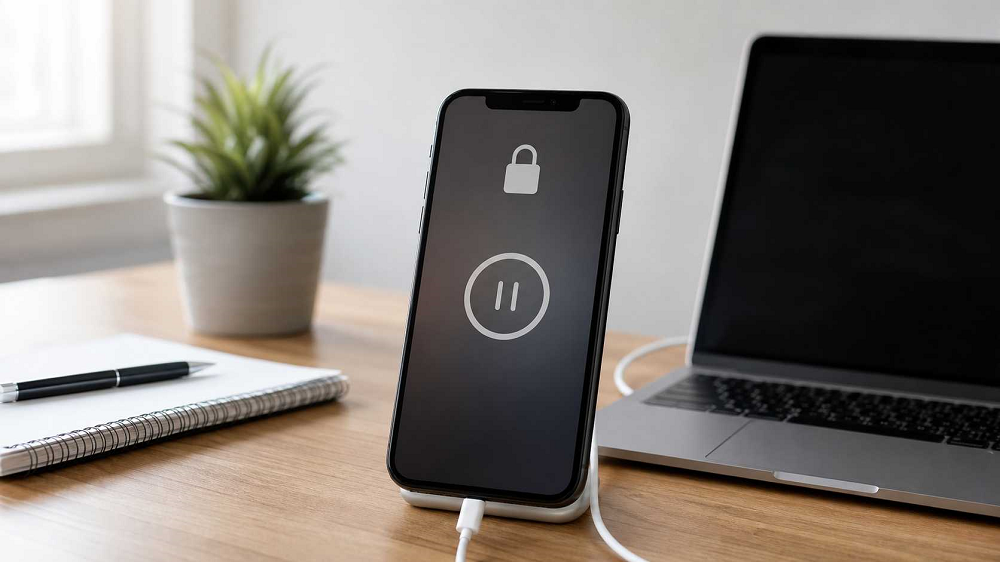
iPhone nicht verfügbar Zeit läuft nicht ab: Warum passiert das?
Ein iPhone zeigt die Sperrzeit nach mehreren falschen Codeeingaben an. iOS verlängert die Wartezeit stufenweise, bevor ein neuer Versuch möglich ist. Wenn die iPhone Sperrzeit läuft nicht ab wirkt, steckt häufig einer dieser Fälle dahinter:
- Die Anzeige aktualisiert sich nicht sekündlich oder zeigt nach dem Aufwecken noch einen alten Stand.
- Ein iOS-Prozess hängt nach Update, leerem Akku, Neustart oder wiederholten Fehlversuchen.
- Das iPhone wurde ausgeschaltet oder der Akku war fast leer, wodurch die Wartephase unterbrochen wurde.
- Das Gerät ist offline; dadurch fehlen bestimmte Optionen oder ein ferngesteuertes Löschen startet noch nicht.
- Die Meldung wird ohne Restzeit angezeigt. Dann ist Warten in der Regel keine Lösung mehr.
- Es handelt sich nicht um die Codesperre, sondern um eine Sicherheitsverzögerung für sensible Account-Änderungen.
Sperrzeit, Sicherheitsaussperren am iPhone oder Bildschirmzeit-Code?
| Anzeige | Bedeutung | Datenlage | Nächster Schritt |
|---|---|---|---|
| „iPhone nicht verfügbar - erneut versuchen in ...“ | Temporäre Sperre nach falschem iPhone-Code | Daten bleiben erhalten, wenn später der richtige Code eingegeben wird | Warten, laden, keine weiteren Rateversuche |
| „iPhone nicht verfügbar“ ohne Zeit | Kein weiterer Codeversuch vorgesehen | Daten nur über vorhandenes Backup wiederherstellbar | Zurücksetzen oder Wiederherstellungsmodus |
| Sicherheitsverzögerung | Schutz für gestohlene Geräte bei sensiblen Änderungen | Lokale Daten bleiben normalerweise erhalten | Am vertrauten Ort warten und erneut bestätigen |
| Bildschirmzeit-Code | Separater Code für Nutzungsbeschränkungen | Nicht identisch mit dem iPhone-Code | Bildschirmzeit-Rücksetzung prüfen |
Sofort prüfen, bevor Sie das iPhone löschen
Diese kurze Prüfung ist sinnvoll, wenn der iPhone nicht verfügbar Timer hängt, Sie aber nicht sicher sind, ob der Countdown tatsächlich eingefroren ist:
- Notieren oder fotografieren Sie die angezeigte Restzeit mit einem zweiten Gerät und prüfen Sie sie nach 10 bis 15 Minuten erneut.
- Schließen Sie das iPhone an Strom an und lassen Sie es eingeschaltet. Vermeiden Sie jede weitere Codeeingabe.
- Stellen Sie, soweit am Sperrbildschirm möglich, eine bekannte WLAN- oder Mobilfunkverbindung sicher. Das Entfernen der SIM-Karte ist keine verlässliche Standardlösung; bei eSIM-Geräten hilft es ohnehin nicht.
- Führen Sie einmal einen erzwungenen Neustart aus. Bei iPhone 8 oder neuer: Lauter kurz drücken, Leiser kurz drücken, dann die Seitentaste bis zum Apple-Logo halten.
- Warten Sie nach dem Neustart erneut. Erscheint keine Restzeit mehr oder kennen Sie den Code nicht, wechseln Sie zu einer Rücksetzmethode.
Gibt es eine Lösung ohne Datenverlust?
Ohne Datenverlust ist nur wenig realistisch: Der Timer läuft doch ab und Sie kennen den richtigen Code, oder Sie können innerhalb von 72 Stunden nach einer Codeänderung den vorherigen iPhone-Code verwenden. Auf iOS 17 oder neuer kann dafür am Sperrbildschirm „Code vergessen?“ erscheinen. Dann wählen Sie den vorherigen Code und legen anschließend einen neuen fest.
Wenn weder aktueller noch vorheriger Code bekannt ist, lässt sich der iPhone-Code nicht einfach auslesen. Apple sieht dann ein Löschen des Geräts vor. Daten kehren nur zurück, wenn ein verwendbares iCloud- oder Computer-Backup existiert. Prüfen Sie daher vor jedem Reset auf einem anderen vertrauenswürdigen Gerät, wann die letzte Sicherung erstellt wurde.
Offizielle Apple-Wege, wenn iPhone nicht verfügbar bleibt
Je nach Gerätezustand kommen drei offizielle Wege infrage.
Direkt am iPhone zurücksetzen
Auf unterstützten Systemen kann unten am Sperrbildschirm „Code vergessen?“ angezeigt werden. Dafür braucht das iPhone eine Internetverbindung, „Wo ist?“ muss bereits aktiv sein, und Sie benötigen den Apple Account samt Passwort. Der Vorgang löscht Daten und Einstellungen. Danach richten Sie das Gerät neu ein und stellen, falls vorhanden, ein Backup wieder her.
Die Voraussetzungen stehen in Apples Anleitung zur Sicherheitsaussperre auf dem iPhone.
Über „Wo ist?“ oder iCloud löschen
Ist „Wo ist?“ aktiv und das iPhone online, können Sie es über die „Wo ist?“-App auf einem anderen Apple-Gerät oder über iCloud.com/find löschen. Melden Sie sich mit dem zugehörigen Apple Account an, wählen Sie das iPhone und starten Sie das Löschen. Ist das gesperrte iPhone offline, wird der Auftrag erst ausgeführt, wenn es wieder eine Verbindung hat.
Mit Mac oder Windows-PC wiederherstellen
Fehlt die Option am Gerät, verwenden Sie den Wiederherstellungsmodus. Sie benötigen einen Mac oder Windows-PC, ein passendes Kabel und Internet. Auf dem Mac läuft die Wiederherstellung über den Finder; auf aktuellen Windows-PCs über die App „Apple-Geräte“. Wählen Sie „Wiederherstellen“, nicht nur „Aktualisieren“. Verlässt das iPhone während eines langen Downloads den Wiederherstellungsmodus, lassen Sie den Download fertig werden und starten den Modus erneut.
Wenn Tasten nicht reagieren oder der Computer das Gerät nicht erkennt, folgen Sie Apples Anleitung zum Wiederherstellungsmodus oder wenden Sie sich an Apple bzw. einen autorisierten Service Provider.
Wann FoneTool Unlocker sinnvoll ist – Der iPhone-Entsperrer speziell für Windows-Nutzer
Wenn die offiziellen Wege zu aufwendig sind oder nur ein Windows-PC zur Verfügung steht, bietet FoneTool Unlocker eine ideale Alternative, um das Problem "iPhone nicht verfügbar" nach vergessenem Code zu lösen. Besonders dann, wenn der offizielle Wiederherstellungsmodus unter Windows umständlich erscheint, die Gerätevoraussetzungen nicht erfüllt sind oder Sie eine einfachere Lösung für den entsperrten Zugriff wünschen, ist dieses Tool eine überlegenswerte Wahl.
- ★Die vier entscheidenden Vorteile:
- Gezielte Funktionsauswahl: Mit den separaten Modi zur Entfernung von Bildschirmcode, Apple ID, Bildschirmzeit-Code und iTunes-Backup-Optimiert für Windows: Ohne Mac – nur PC, Kabel und wenige Klicks genügen. Die benutzerfreundliche Oberfläche macht den Vorgang auch für weniger erfahrene Anwender zugänglich.
- Drei Schritte zum Ziel: Herunterladen, Gerät verbinden, Funktion starten – der klare Ablauf führt Sie sicher durch den gesamten Vorgang.
- Wertvolle Ergänzung zu Apples Vorgaben: Ideal für eigene oder autorisiert verwaltete Geräte, wenn der Bildschirmcode nicht mehr bekannt ist, der Apple Account jedoch vorhanden bleibt.
Wichtige Hinweise vor der Nutzung:
- Die Entfernung des Bildschirmcodes führt zum Verlust lokaler Daten. Prüfen Sie daher vorab, ob ein aktuelles iCloud- oder Computer-Backup verfügbar ist.
- Nach dem Zurücksetzen kann die Aktivierungssperre weiterhin den ursprünglichen Apple Account erfordern, falls "Wo ist?" zuvor aktiviert war.
FoneTool Unlocker in drei Schritten verwenden
Schritt eins: Laden Sie FoneTool Unlocker von der offiziellen Produktseite auf Ihren Windows-PC herunter, installieren oder öffnen Sie es und verbinden Sie Ihr eigenes oder autorisiert verwaltetes iPhone per USB.
Schritt zwei: Wählen Sie die passende Entfernen starten. Lesen Sie die im Programm angezeigte Vorbereitung und prüfen Sie, ob der Ablauf zu Ihrem Gerätezustand passt.
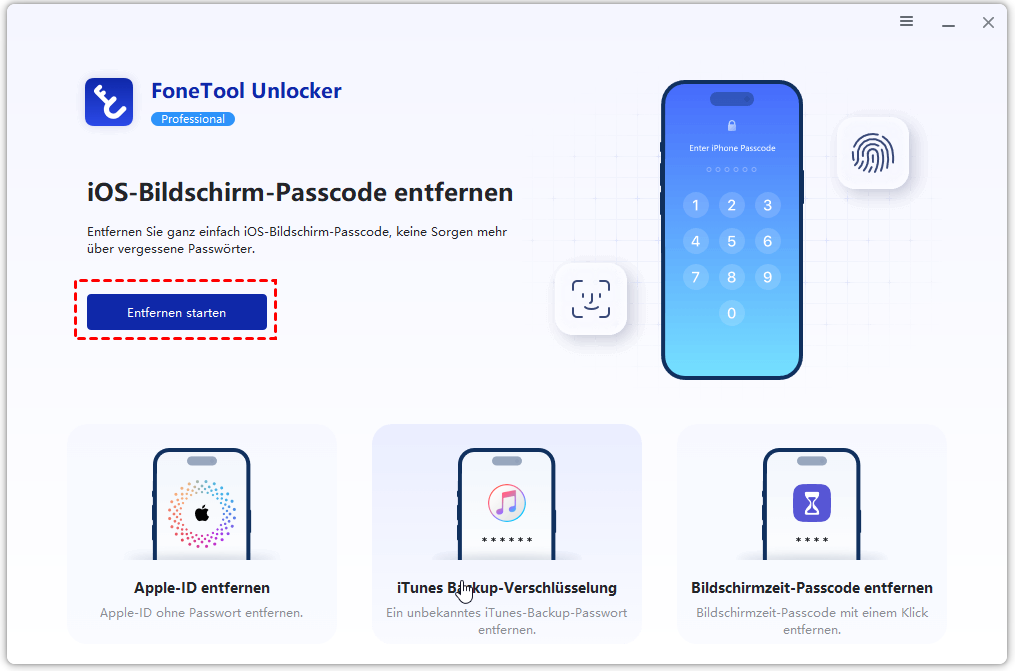
Schritt drei: Prüfen Sie Voraussetzungen, Datenverlust- und Account-Hinweise, starten Sie erst dann den geführten Vorgang und richten Sie das iPhone danach neu ein oder stellen Sie ein vorhandenes Backup wieder her.
Wenn die offiziellen Wege nicht weiterhelfen, können Sie FoneTool Unlocker für Windows herunterladen und vor dem Start die Eignung für Ihren Fall prüfen.
Welche Lösung passt zu Ihrer Situation?
- Timer verändert sich und der Code ist bekannt: weiter warten, Gerät laden und später den richtigen Code eingeben.
- Code wurde kürzlich geändert: „Code vergessen?“ prüfen und, falls angeboten, den vorherigen Code verwenden.
- Code vergessen, „Code vergessen?“ ist sichtbar: direkt am iPhone löschen; Apple Account, Passwort, Netzwerk und aktiviertes „Wo ist?“ sind erforderlich.
- Gerät ist online und „Wo ist?“ aktiv: Fernlöschung über ein anderes Gerät oder iCloud.com/find.
- Keine Geräteoption verfügbar: Wiederherstellungsmodus mit Mac oder Windows-PC.
- Offizieller Ablauf scheitert auf Windows: FoneTool Unlocker mit Bildschirmcode entfernen prüfen.
- Tasten defekt, Gerät wird nicht erkannt oder Eigentum unklar: Vorgang stoppen und Apple Support bzw. Verkäufer kontaktieren.
Vor dem Löschen und nach der Wiederherstellung
Vorbereitung:
- Apple Account und Passwort bereithalten, weil nach dem Löschen die Aktivierungssperre greifen kann.
- Auf einem zweiten Gerät prüfen, ob ein aktuelles iCloud- oder Computer-Backup vorhanden ist.
- Stabile Stromversorgung, Internet, vertrauenswürdigen Computer und ein funktionierendes Kabel verwenden.
- Bei einem gebrauchten iPhone den Vorbesitzer einbeziehen. Ohne Entfernung aus dessen Account sollten Sie keinen Umgehungsversuch starten.
Danach:
- Einen neuen, merkbaren, aber nicht leicht erratbaren iPhone-Code festlegen.
- Aus einem vorhandenen Backup wiederherstellen und wichtige Daten kontrollieren.
- Apple-Account-Daten, „Wo ist?“ und Backup-Einstellungen prüfen.
- Bei wiederholtem Timer-Fehler iOS aktualisieren oder Apple Support kontaktieren.
Häufige Fragen
Möglich sind eine veraltete Anzeige, ein hängender iOS-Prozess oder eine unterbrochene Wartephase. Laden Sie das Gerät, prüfen Sie die Zeit später erneut und starten Sie es höchstens einmal erzwungen neu.
Ja, wenn die Wartezeit endet und Sie den richtigen Code kennen. Auch der vorherige Code kann innerhalb von 72 Stunden nach einer Codeänderung verfügbar sein. Ohne gültigen Code ist meist ein Löschen nötig.
Dann ist in der Regel kein weiterer Codeversuch vorgesehen. Warten hilft meist nicht; das Gerät muss zurückgesetzt oder über den Wiederherstellungsmodus wiederhergestellt werden.
Dafür gibt es keine belastbare offizielle Standardempfehlung. Priorisieren Sie Laden, Netzwerkprüfung, einmaligen Neustart und dokumentierte Wiederherstellungswege.
Nein. Die Sicherheitsverzögerung gehört zum Schutz für gestohlene Geräte und betrifft sensible Account- oder Sicherheitseinstellungen. Sie verlangt normalerweise Warten und erneute biometrische Authentifizierung.
Sie kann bestehen bleiben, wenn „Wo ist?“ aktiv war. Für die erneute Aktivierung wird dann der zuvor verknüpfte Apple Account benötigt.
Prüfen Sie „Code vergessen?“ auf dem Gerät oder löschen Sie es über „Wo ist?“. Fehlen die Voraussetzungen, benötigen Sie einen geliehenen Computer oder Hilfe bei Apple bzw. einem autorisierten Service Provider.
Wenn Sie ein eigenes oder autorisiertes Gerät auf einem Windows-PC bearbeiten und der offizielle Weg nicht geeignet ist, können Sie Bildschirmcode entfernen prüfen. Beachten Sie Datenverlust und getrennte Account-Sperren.
Fazit
Wenn beim iPhone „nicht verfügbar“ steht und die Zeit nicht abläuft, ist die beste erste Maßnahme keine weitere Codeeingabe, sondern eine kurze Diagnose: Timer prüfen, Gerät laden, online lassen und einmal neu starten. Kennen Sie den Code, warten Sie weiter. Ist der Code vergessen oder fehlt die Zeitangabe, planen Sie ein Zurücksetzen ein und sichern Sie den Zugriff auf Apple Account und Backup. Offizielle Apple-Wege haben Vorrang; FoneTool Unlocker ist eine zusätzliche Windows-Option für Bildschirmcode entfernen, wenn Sie Risiken und Voraussetzungen verstanden haben.
FoneTool Unlocker - 1-Klick-Telefon-Entsperrsoftware
Entfernen Sie ganz einfach Passwörter und Einschränkungen von iPhone, iPad, iPod Touch und Samsung-Geräten.
-
 iOS 27 kompatibel
 iPhone 18 unterstützt
-
Samsung FRP-Entfernung
100% sicher

Kevin ist Redakteur bei FoneTool. Er hilft gerne Menschen bei verschiedenen Problemen im Zusammenhang mit iOS und Android. Er verfügt über umfangreiche Expertise im Bereich der Übertragung und Sicherung mobiler Daten, der Verwaltung von iCloud-Daten und gibt zudem Tipps zur Lösung weiterer Probleme mit mobilen Geräten.
Autoreninfo lesen >>



 Uns als bevorzugte Quelle auf Google hinzufügen