Wo finde ich meine Passwörter auf dem iPhone? Gespeicherte Passwörter anzeigen
Wo finde ich meine Passwörter auf dem iPhone? Erfahren Sie, wo gespeicherte WLAN-, Safari-, App- und Apple-ID-Passwörter auf dem iPhone gespeichert sind und wie Sie diese sicher anzeigen, verwalten oder ändern können.


Wo finde ich meine Passwörter auf dem iPhone?
Apple hat die Passwortverwaltung in aktuellen iOS-Versionen direkt in die Systemeinstellungen integriert. Nutzer müssen deshalb keine zusätzliche App installieren, um gespeicherte Passwörter für Webseiten und Apps aufzurufen.
Passwörter unter iOS 18 und neuer finden
Wenn Ihr iPhone bereits mit iOS 18 oder einer neueren Version läuft, können Sie sämtliche gespeicherten Kennwörter direkt über die Passwörter-App verwalten.
Schritt 1: Öffnen Sie die App Passwörter auf Ihrem iPhone.
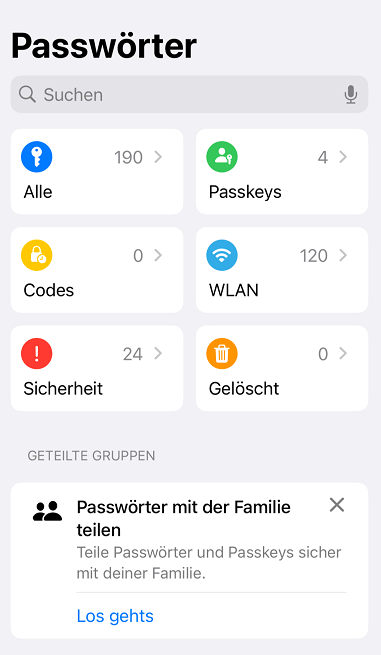
Schritt 2: Bestätigen Sie Ihre Identität mit Face ID, Touch ID oder Ihrem Gerätecode.
Schritt 3: Wählen Sie den gewünschten Eintrag aus der Liste aus oder verwenden Sie die Suchfunktion.
Schritt 4: Tippen Sie auf den jeweiligen Account, um Benutzername, Passwort, Website und weitere Informationen anzuzeigen.
Innerhalb der App können Sie gespeicherte Passwörter nicht nur anzeigen, sondern auch bearbeiten, löschen oder mit Familienmitgliedern teilen. Darüber hinaus informiert Apple automatisch über kompromittierte oder mehrfach verwendete Kennwörter.
Passwörter auf älteren iPhones (iOS 17 und älter)
Falls Ihr Gerät noch mit einer älteren iOS-Version arbeitet, befindet sich die Passwortverwaltung weiterhin in den Systemeinstellungen.
Schritt 1: Öffnen Sie die App Einstellungen.
Schritt 2: Scrollen Sie nach unten und tippen Sie auf Passwörter.
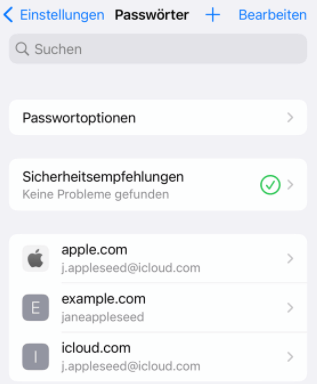
Schritt 3: Authentifizieren Sie sich mit Face ID oder Touch ID.
Schritt 4: Wählen Sie den gewünschten gespeicherten Zugang aus.
Auch hier sehen Sie sämtliche gespeicherten Webseiten, Benutzernamen und Kennwörter. Zusätzlich können Sie bestehende Einträge aktualisieren oder nicht mehr benötigte Passwörter entfernen.
Welche Passwörter speichert das iPhone?
Das iPhone kann verschiedene Arten von Zugangsdaten speichern, sofern die automatische Passwortspeicherung aktiviert ist. Diese Funktion basiert auf dem sogenannten iCloud-Schlüsselbund, der Passwörter verschlüsselt speichert und zwischen Apple-Geräten synchronisieren kann.
Viele Nutzer wissen nicht genau, welche Informationen im iPhone gespeichert werden. Die Passwortverwaltung umfasst jedoch mehrere wichtige Kategorien.
Website-Passwörter im Safari-Browser
Safari kann Login-Daten für Webseiten speichern, damit Nutzer sich später automatisch anmelden können. Dazu gehören beispielsweise Benutzernamen, E-Mail-Adressen und Passwörter für Online-Shops, soziale Netzwerke oder andere Webseiten.
Wenn Sie eine Webseite besuchen, für die bereits Zugangsdaten gespeichert wurden, kann Safari diese automatisch ausfüllen. Die gespeicherten Daten lassen sich jederzeit über den Bereich „Passwörter“ in den Einstellungen überprüfen.
App-Passwörter auf dem iPhone
Neben Webseiten kann das iPhone auch Zugangsdaten verschiedener Apps speichern. Dazu gehören beispielsweise Konten für Streaming-Dienste, Online-Dienste oder Kommunikations-Apps.
Die gespeicherten App-Passwörter werden genauso geschützt wie andere Zugangsdaten. Ohne Face ID, Touch ID oder Gerätecode können andere Personen diese Informationen nicht anzeigen.
WLAN-Passwörter auf dem iPhone finden
Ein besonders häufiger Grund für die Suche nach gespeicherten Passwörtern ist ein vergessenes WLAN-Passwort. Moderne iOS-Versionen ermöglichen es, gespeicherte WLAN-Passwörter direkt anzuzeigen.
Schritt 1: Öffnen Sie die „Einstellungen“ und wählen Sie den Bereich „WLAN“.
Schritt 2: Tippen Sie neben dem verbundenen oder gespeicherten WLAN-Netzwerk auf das Informationssymbol „i“.
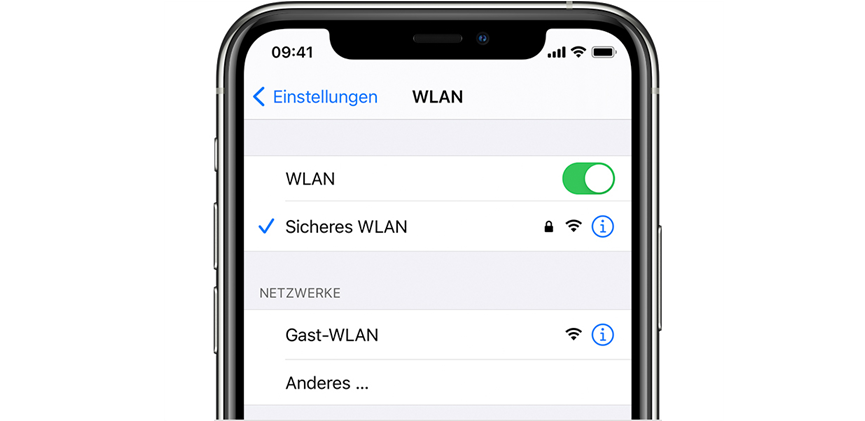
Schritt 3: Wählen Sie die Option „Passwort“ aus und bestätigen Sie Ihre Identität mit Face ID, Touch ID oder dem Gerätecode.
Schritt 4: Das gespeicherte WLAN-Passwort wird angezeigt und kann kopiert werden.
Warum kann ich meine Passwörter auf dem iPhone nicht finden?
Obwohl Apple die Passwortverwaltung einfach gestaltet hat, kann es vorkommen, dass gespeicherte Passwörter nicht angezeigt werden. Dafür gibt es verschiedene mögliche Ursachen, die Nutzer überprüfen sollten.
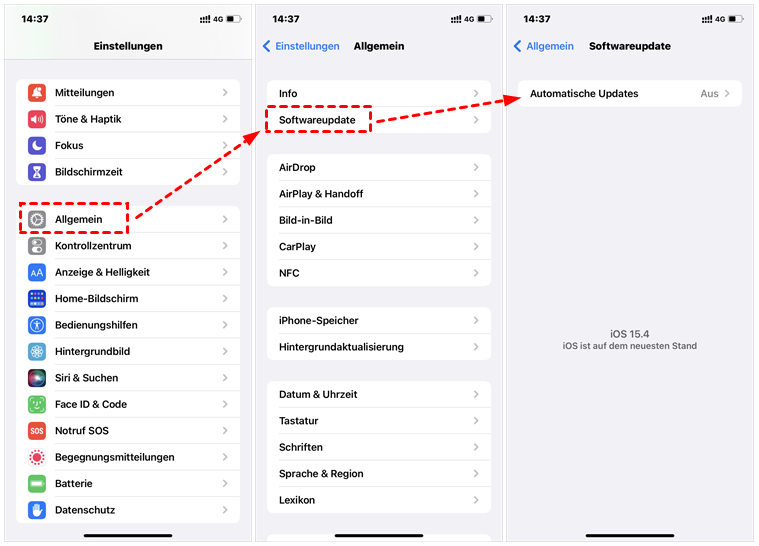
Möglichkeit 1: Das iPhone verwendet eine ältere iOS-Version
Bei älteren iOS-Versionen befindet sich die Passwortverwaltung möglicherweise nicht direkt unter dem Menüpunkt „Passwörter“. Stattdessen müssen Nutzer über Safari-Einstellungen auf gespeicherte Zugangsdaten zugreifen.
Ein Update auf eine aktuelle iOS-Version kann die Verwaltung gespeicherter Passwörter vereinfachen und zusätzliche Sicherheitsfunktionen bereitstellen.
Möglichkeit 2: Der iCloud-Schlüsselbund ist deaktiviert
Der iCloud-Schlüsselbund ist eine wichtige Funktion für die Speicherung und Synchronisierung von Passwörtern innerhalb des Apple-Ökosystems. Wenn diese Funktion deaktiviert ist, werden Passwörter möglicherweise nicht zwischen Geräten synchronisiert.
Sie können überprüfen, ob der iCloud-Schlüsselbund aktiviert ist, indem Sie die folgenden Schritte durchführen.
Schritt 1: Öffnen Sie die „Einstellungen“ und tippen Sie auf Ihren Namen oben im Menü.
Schritt 2: Wählen Sie „iCloud“ und anschließend „Passwörter und Schlüsselbund“.
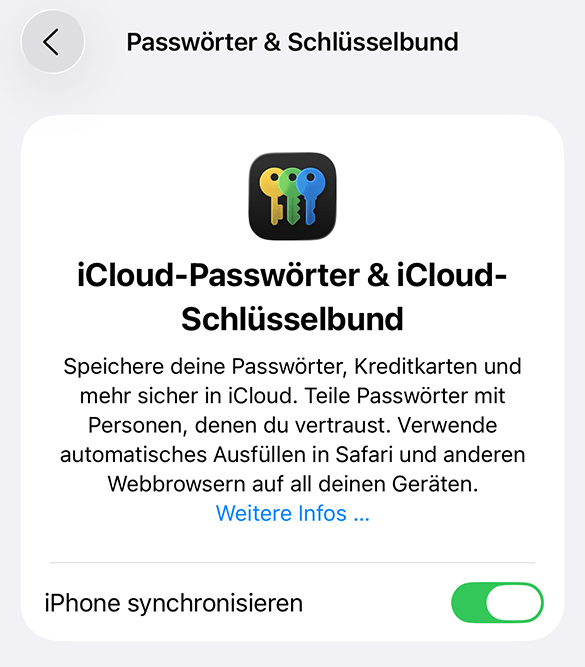
Schritt 3: Stellen Sie sicher, dass der iCloud-Schlüsselbund aktiviert ist.
Passwörter auf dem iPhone mit der Passwort-App verwalten
Mit neueren iOS-Versionen hat Apple die Verwaltung gespeicherter Passwörter weiter verbessert. Die integrierte Passwort-App bietet eine übersichtliche Möglichkeit, gespeicherte Konten zu kontrollieren und Sicherheitsprobleme zu erkennen.
Die Passwort-App zeigt nicht nur gespeicherte Zugangsdaten an, sondern hilft auch dabei, schwache oder mehrfach verwendete Passwörter zu erkennen. Dadurch können Nutzer ihre Online-Konten besser schützen.
Gespeicherte Passwörter bearbeiten oder löschen
Wenn ein Passwort geändert wurde oder ein alter Zugang nicht mehr benötigt wird, können gespeicherte Daten direkt auf dem iPhone angepasst werden.
Schritt 1: Öffnen Sie die Passwortverwaltung auf Ihrem iPhone.
Schritt 2: Wählen Sie den gewünschten Eintrag aus der Liste aus.
Schritt 3: Tippen Sie auf „Bearbeiten“, um Benutzername oder Passwort zu ändern.
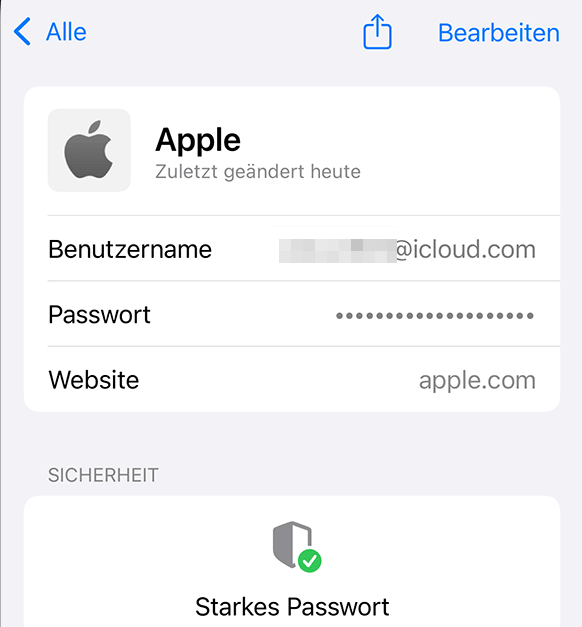
Schritt 4: Speichern Sie die Änderungen oder wählen Sie „Passwort löschen“, wenn der Eintrag entfernt werden soll.
Passwörter über iCloud-Schlüsselbund auf mehreren Apple-Geräten anzeigen
Wenn Sie mehrere Apple-Geräte verwenden, müssen Sie gespeicherte Passwörter nicht auf jedem Gerät einzeln verwalten. Der iCloud-Schlüsselbund synchronisiert Ihre Zugangsdaten verschlüsselt zwischen iPhone, iPad und Mac, sofern dieselbe Apple-ID verwendet wird.
Dadurch stehen gespeicherte Website-, App- und WLAN-Passwörter auf allen unterstützten Geräten zur Verfügung. Änderungen an einem Passwort werden nach der Synchronisierung automatisch auf die anderen Geräte übertragen.
Passwörter auf dem Mac anzeigen
Falls Sie gerade keinen Zugriff auf Ihr iPhone haben, können Sie dieselben gespeicherten Passwörter auch auf einem Mac einsehen. Voraussetzung ist, dass der iCloud-Schlüsselbund aktiviert ist.
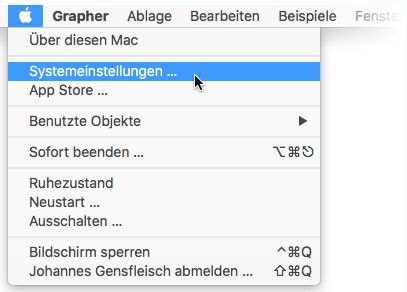
Schritt 1: Öffnen Sie die Systemeinstellungen und wählen Sie den Bereich Passwörter.
Schritt 2: Bestätigen Sie Ihre Identität mit Touch ID oder dem Benutzerpasswort Ihres Macs.
Schritt 3: Wählen Sie den gewünschten Eintrag aus der Liste aus.
Schritt 4: Anschließend können Sie den Benutzernamen, das Passwort sowie weitere gespeicherte Informationen anzeigen oder bearbeiten.
Passwörter auf dem iPad anzeigen
Auch auf einem iPad funktioniert die Passwortverwaltung nahezu identisch wie auf dem iPhone. Öffnen Sie einfach die Einstellungen und wählen Sie den Menüpunkt Passwörter, um alle synchronisierten Zugangsdaten einzusehen.
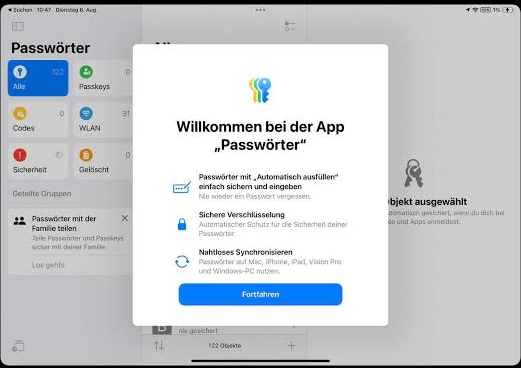
Diese nahtlose Synchronisierung ist besonders praktisch für Nutzer, die regelmäßig zwischen mehreren Apple-Geräten wechseln.
Gespeicherte Passwörter suchen und schneller finden
Mit der Zeit können sich auf einem iPhone Hunderte gespeicherte Zugangsdaten ansammeln. Deshalb stellt Apple eine integrierte Suchfunktion bereit, mit der sich bestimmte Konten schnell finden lassen.
Nach Webseiten oder Apps suchen
Oben in der Passwortliste befindet sich ein Suchfeld. Geben Sie dort einfach den Namen einer Webseite, einer App oder den Benutzernamen ein.
Bereits während der Eingabe werden passende Einträge angezeigt. So müssen Sie nicht durch die gesamte Passwortliste scrollen.
Nach Sicherheitswarnungen filtern
Die Passwortverwaltung weist außerdem auf mögliche Sicherheitsprobleme hin. Dazu gehören beispielsweise:
- Mehrfach verwendete Passwörter
- Schwache Passwörter
- Bekannt gewordene Datenlecks
- Empfohlene Passwortänderungen
Diese Hinweise helfen dabei, die Sicherheit Ihrer Online-Konten kontinuierlich zu verbessern.
Passwörter sicher exportieren oder sichern
Viele Nutzer möchten ihre gespeicherten Passwörter zusätzlich sichern oder auf einen anderen Passwortmanager übertragen. Apple bietet hierfür Exportfunktionen an, die jedoch mit besonderer Vorsicht genutzt werden sollten.
Passwörter exportieren
Je nach iOS-Version können gespeicherte Passwörter exportiert werden. Dabei werden sämtliche Zugangsdaten in einer Datei gespeichert.
Schritt 1: Öffnen Sie die Passwortverwaltung.
Schritt 2: Tippen Sie auf das Menü mit den weiteren Optionen.
Schritt 3: Wählen Sie „Passwörter exportieren“.
Schritt 4: Bestätigen Sie den Sicherheitshinweis und speichern Sie die Exportdatei an einem sicheren Ort.
Da eine Exportdatei alle Passwörter im Klartext enthalten kann, sollte sie niemals unverschlüsselt weitergegeben oder dauerhaft auf gemeinsam genutzten Geräten gespeichert werden.
Alternative: iPhone-Passwörter mit FoneTool Unlocker verwalten
Wenn Sie einen besseren Überblick über Ihre gespeicherten Zugangsdaten erhalten oder diese komfortabel sichern möchten, kann neben den integrierten iOS-Funktionen auch eine professionelle Verwaltungssoftware hilfreich sein. Eine praktische Lösung ist FoneTool Unlocker.
Mit der integrierten Passwortverwaltung können unter Windows-PC gespeicherte iPhone-Passwörter übersichtlich angezeigt und verwaltet werden. Dadurch lassen sich verschiedene Arten von Zugangsdaten schneller finden und bei Bedarf sichern. Die Bedienung erfolgt einfach und eignet sich auch für weniger erfahrene Nutzer.
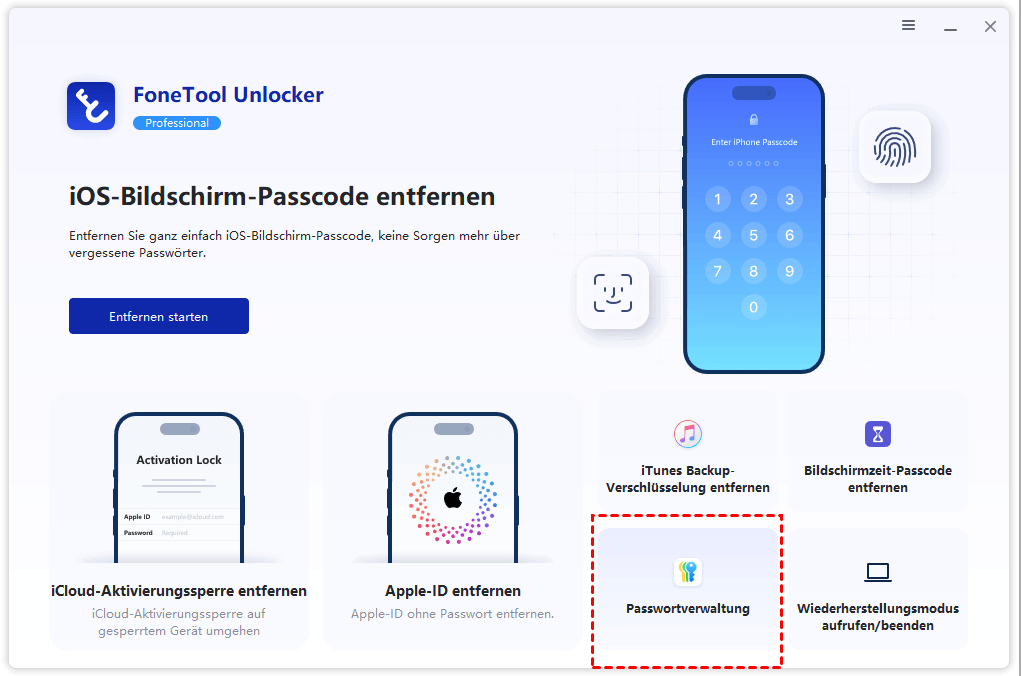
Schritt 1: Installieren und starten Sie FoneTool Unlocker auf Ihrem Windows-PC. Verbinden Sie Ihr iPhone per USB-Kabel mit dem Computer und entsperren Sie das Gerät.
Schritt 2: Öffnen Sie die Funktion zur Passwortverwaltung und starten Sie den Scan.
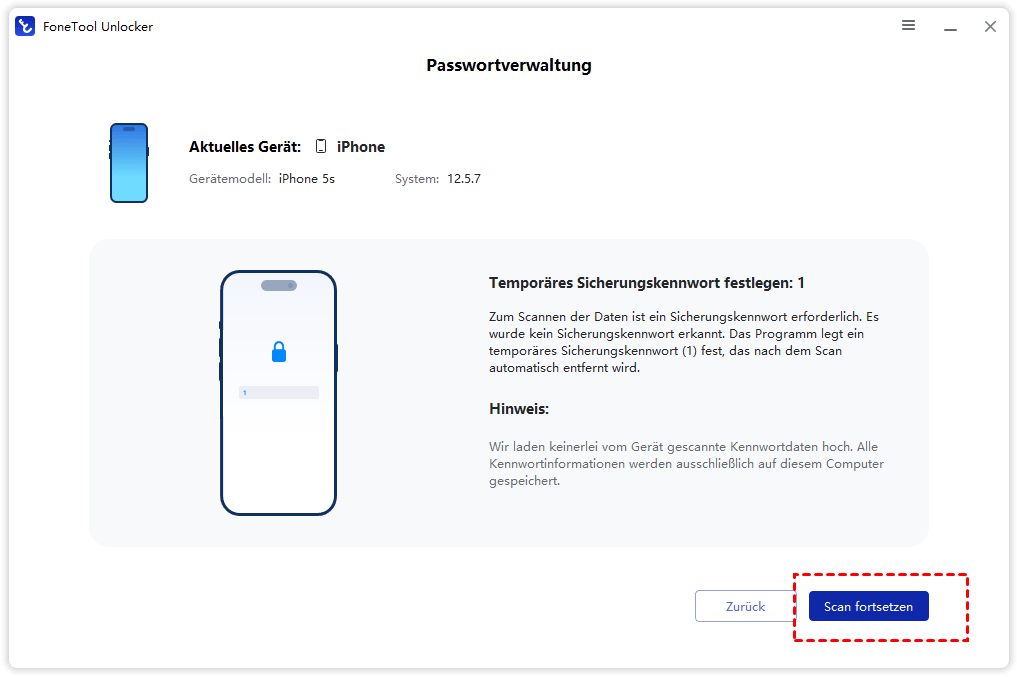
Schritt 3: Sie müssen diesem Computer vertrauen und fahren Scan fort.
Schritt 4: Klicken Sie auf Kennwort anzeigen. Nach kurzer Zeit werden die unterstützten gespeicherten Passwörter übersichtlich angezeigt.
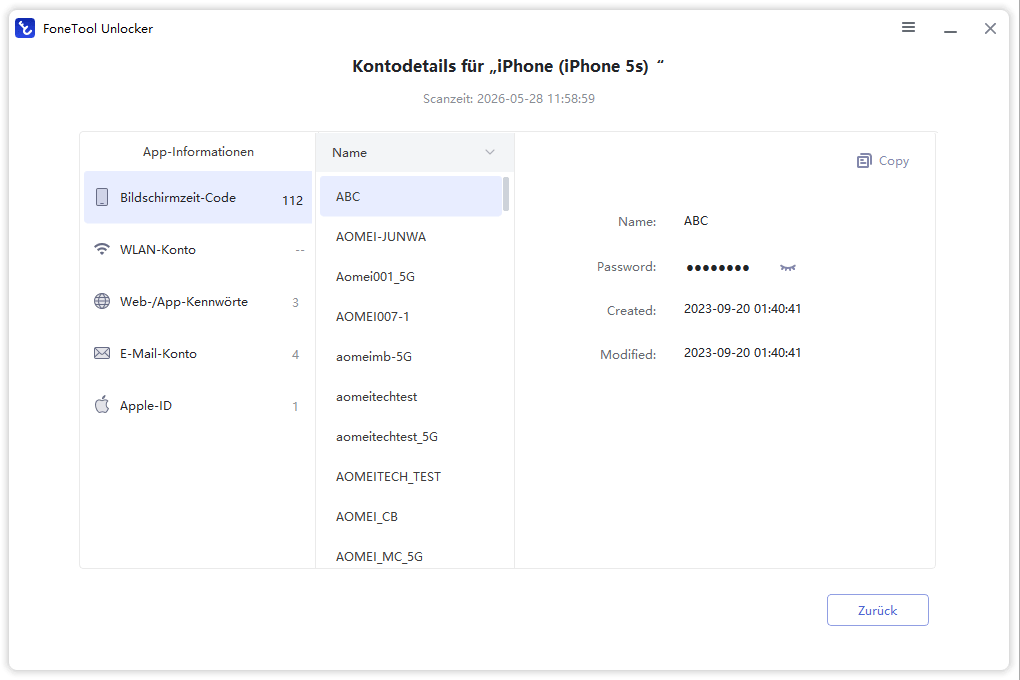
Diese Methode eignet sich insbesondere dann, wenn Sie viele Zugangsdaten verwalten oder eine zusätzliche Sicherung Ihrer gespeicherten Passwörter erstellen möchten.
Häufig gestellte Fragen
Ja, sofern der iCloud-Schlüsselbund aktiviert ist. Dann werden Ihre gespeicherten Passwörter verschlüsselt zwischen Ihrem iPhone, iPad und Mac synchronisiert. Voraussetzung ist, dass alle Geräte mit derselben Apple-ID angemeldet sind.
Ja. Öffnen Sie Einstellungen > WLAN, tippen Sie auf das Informationssymbol neben dem Netzwerk und authentifizieren Sie sich. Anschließend wird das gespeicherte WLAN-Passwort angezeigt.
Einige Webseiten oder Apps unterstützen die Apple-Passwortverwaltung nicht oder das Speichern wurde beim Anmelden abgelehnt. Außerdem kann ein deaktivierter iCloud-Schlüsselbund dazu führen, dass Passwörter nicht synchronisiert werden.
Nein. Apple zeigt das aktuelle Apple-ID-Passwort aus Sicherheitsgründen nicht im Klartext an. Wenn Sie es vergessen haben, können Sie es lediglich zurücksetzen.
Fazit
Wenn Sie sich fragen „Wo finde ich meine Passwörter auf dem iPhone?“, bietet Apple bereits eine komfortable und sichere Lösung. Über die integrierte Passwortverwaltung lassen sich gespeicherte Website-, App- und WLAN-Passwörter jederzeit anzeigen, bearbeiten und löschen. Dank Face ID, Touch ID und dem iCloud-Schlüsselbund bleiben Ihre Zugangsdaten dabei zuverlässig geschützt.
Für Nutzer, die mehrere Apple-Geräte verwenden, sorgt der iCloud-Schlüsselbund dafür, dass alle Passwörter automatisch synchronisiert werden. Dadurch können Sie sich auf Ihrem iPhone, iPad oder Mac mit denselben gespeicherten Zugangsdaten anmelden, ohne Passwörter mehrfach eingeben zu müssen.
Wenn Sie zusätzlich eine übersichtliche Passwortverwaltung oder eine komfortable Möglichkeit zum Sichern Ihrer Zugangsdaten wünschen, kann eine Software wie FoneTool Unlocker eine sinnvolle Ergänzung sein. Sie erleichtert die Verwaltung gespeicherter Passwörter und bietet insbesondere bei einer großen Anzahl von Konten mehr Übersicht.
FoneTool Unlocker - 1-Klick-Telefon-Entsperrsoftware
Entfernen Sie ganz einfach Passwörter und Einschränkungen von iPhone, iPad, iPod Touch und Samsung-Geräten.
-
 iOS 27 kompatibel
 iPhone 18 unterstützt
-
Samsung FRP-Entfernung
100% sicher

Redakteurin für mobile Übertragung-Backup-Software von FoneTool. Sie hilft Menschen gerne beim Backup und Übertragen von iPhones und iOS. Sie liebt das Lesen, Wandern und Reisen.
Autoreninfo lesen >>



 Uns als bevorzugte Quelle auf Google hinzufügen