Quel logiciel pour débloquer un compte Google sur Samsung ? (Contournement FRP)
Comparez cinq logiciels FRP Samsung selon leur compatibilité, les données, les licences et les limites publiées.


Un logiciel pour débloquer un compte Google sur Samsung est adapté lorsque le téléphone reste sur la vérification Google après une réinitialisation, que le compte précédemment associé ne peut pas être récupéré et que le modèle est pris en charge.
Pour choisir la bonne solution, il faut d’abord distinguer le FRP d’un code d’écran, d’un compte Samsung, d’un blocage MDM ou d’un verrouillage opérateur. Ensuite, vérifiez le modèle complet du téléphone, sa version Android, son chipset, sa région et les conséquences possibles pour les données.
Identifier le verrou avant de choisir un logiciel
| Ce que vous voyez | Type de blocage probable | Solution à privilégier |
|---|---|---|
| Le téléphone demande le compte Google utilisé avant la réinitialisation. | FRP Google | Récupération du compte, assistance Samsung ou logiciel FRP compatible. |
| Le téléphone demande un code PIN, un schéma ou un mot de passe avant l’assistant de configuration. | Verrouillage d’écran | Outil de déverrouillage d’écran ou procédure Samsung adaptée. |
| Le téléphone demande les identifiants Samsung Account. | Verrouillage Samsung Account | Récupération du compte Samsung ou assistance Samsung. |
| Le téléphone affiche un message d’entreprise, d’école ou d’administrateur. | Gestion MDM | Contactez l’organisation propriétaire de la gestion. |
| Une autre carte SIM est refusée alors que le téléphone fonctionne. | Verrouillage opérateur | Demande de désimlockage auprès de l’opérateur. |
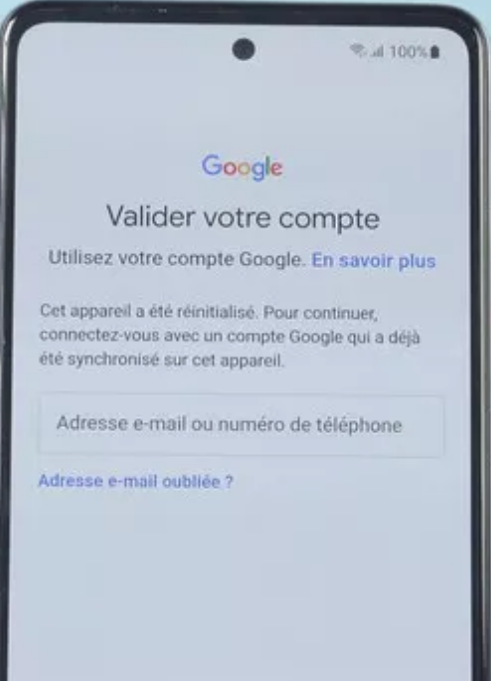
Récupérer le compte Google reste la première option
Samsung indique qu’un appareil réinitialisé peut demander le compte Google précédemment enregistré avant de terminer la configuration. La page Samsung consacrée à la réinitialisation et au FRP rappelle aussi que la réinitialisation d’usine supprime les données locales.
- Retrouvez l’adresse Google utilisée sur le Samsung. Le compte doit avoir été ajouté et synchronisé avant la réinitialisation.
- Récupérez l’accès si nécessaire. Utilisez la procédure Google de récupération du compte.
- Respectez le délai après un changement de mot de passe. Un délai de sécurité peut empêcher une utilisation immédiate du nouveau mot de passe.
- Conservez votre preuve d’achat. Elle peut être demandée par l’assistance Samsung pour un appareil dont vous êtes propriétaire.
Comprendre la compatibilité et les limites techniques du déblocage FRP
Le succès d'une procédure de déblocage FRP dépend fortement des caractéristiques techniques de l'appareil. Les facteurs suivants influencent directement la faisabilité de l'opération :
- Version Android et correctifs de sécurité : Les méthodes de déblocage évoluent régulièrement en fonction des mises à jour publiées par Google et Samsung. Un comportement peut varier selon la date du correctif installé sur le téléphone.
- Jeu de puces (Chipset) et variantes régionales : Les modèles équipés de processeurs Qualcomm Snapdragon ou MediaTek, ainsi que les variantes spécifiques à certains marchés (comme les modèles américains), suivent des parcours de déblocage distincts.
- Réponse du mode Test (
*#0*#) : Si l'accès au menu de diagnostic via le code*#0*#ne répond pas lors d'une tentative, cela ne signifie pas nécessairement que l'appareil est incompatible, mais que la méthode utilisée doit être adaptée au firmware et à l'opérateur.
Comparatif rapide des logiciels de déblocage FRP Samsung
| Logiciel | FRP Samsung | Ordinateur | Point décisif |
|---|---|---|---|
| FoneTool Unlocker | Oui, pour certains Samsung compatibles. | Windows avec câble USB. | Choix de parcours selon Android, chipset et certains modèles américains. |
| Tenorshare 4uKey for Android | Oui, présenté pour Samsung et plusieurs marques Android. | Windows et macOS. | Les compatibilités annoncées varient selon la marque et la version Android. |
| iMyFone LockWiper Android | Oui, présenté pour Samsung. | Ordinateur requis. | La page produit indique un effacement des données pendant le traitement FRP. |
| iMobie DroidKit | Oui, présenté pour Samsung et plusieurs marques Android. | Windows et macOS. | La page FRP indique que le contenu de l’appareil est effacé. |
| PassFab Android Unlocker | Oui, avec un périmètre à confirmer dans la fiche technique. | Windows et macOS. | Les restrictions indiquées sur la fiche technique doivent être vérifiées avant achat. |
Quel logiciel choisir selon votre situation ?
| Votre situation | Ce qu’il faut rechercher | Logiciels à examiner |
|---|---|---|
| Vous avez un Samsung bloqué sur la vérification Google et un PC Windows à disposition. | Un parcours guidé qui propose la méthode adaptée selon les informations disponibles sur l’appareil. | FoneTool Unlocker. |
| Vous utilisez un Mac et recherchez un outil qui annonce un flux FRP Samsung. | Une version macOS et une compatibilité explicite avec votre Android. | Tenorshare 4uKey for Android ou iMobie DroidKit. |
| Votre priorité est de connaître dès le départ l’effet sur les données. | Un avertissement explicite sur l’effacement pendant le flux FRP. | iMyFone LockWiper Android ou iMobie DroidKit. |
| Vous envisagez PassFab pour un Samsung récent. | Une correspondance entre la fiche technique, la version Android et votre modèle. | PassFab Android Unlocker, après vérification de ses restrictions publiées. |
FoneTool Unlocker — une solution Samsung structurée par configuration technique
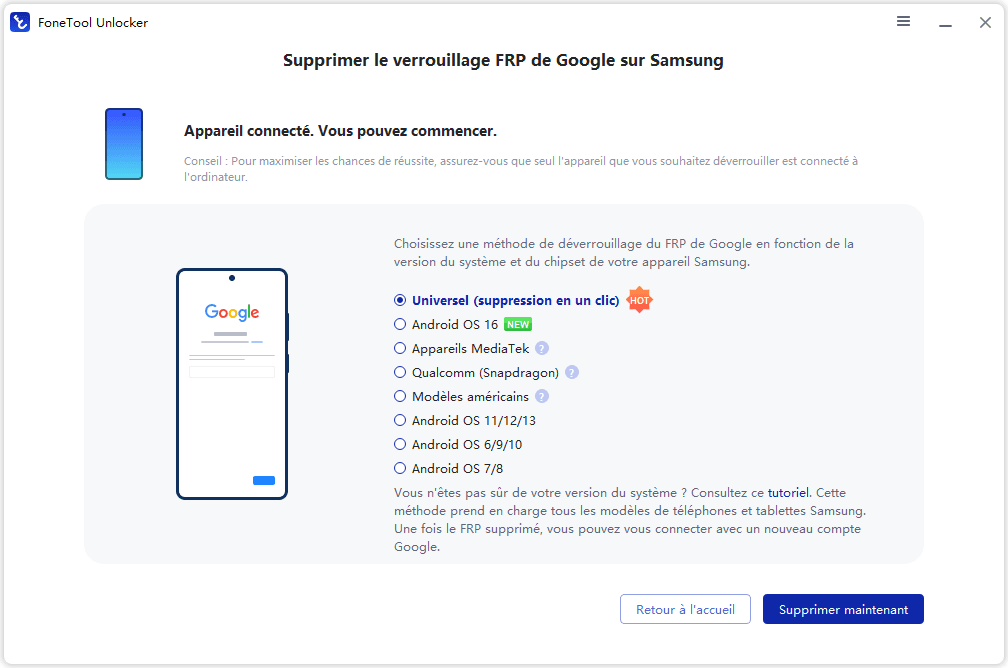
FoneTool Unlocker propose la fonction Déverrouiller les appareils Samsung pour traiter la vérification FRP Google sur des appareils Samsung. L’interface oriente le choix du flux en fonction des informations techniques connues sur l’appareil.
- Ordinateur pris en charge : Windows 7, Windows 8, Windows 8.1, Windows 10 et Windows 11.
- Connexion : câble USB entre le Samsung et le PC Windows.
- Gammes Samsung citées : certains Galaxy S, A, M, Z, Fold et Flip.
- Versions Android citées : Android 6 à Android 16 sur les appareils pris en charge.
- Parcours disponibles : Universel, Android OS 16, appareils MediaTek, Qualcomm Snapdragon, modèles américains, Android 11/12/13, Android 6/9/10 et Android 7/8.
- Type de verrou : vérification Google FRP après réinitialisation ; cette fonction ne traite pas Samsung Account, MDM, verrouillage SIM ou code d’écran classique.
- Compte Google : le logiciel s’adresse aux cas où le compte Google antérieur n’est plus accessible. Il ne récupère pas ce compte et ne le supprime pas.
- Données : certains flux peuvent nécessiter une réinitialisation d’usine ; les données locales peuvent alors être effacées.
- Assistance et licence : le magasin FoneTool Unlocker présente des licences annuelle et à vie, une garantie de remboursement de 90 jours et une assistance technique.
FoneTool Unlocker — procédure complète pour les Samsung autorisés
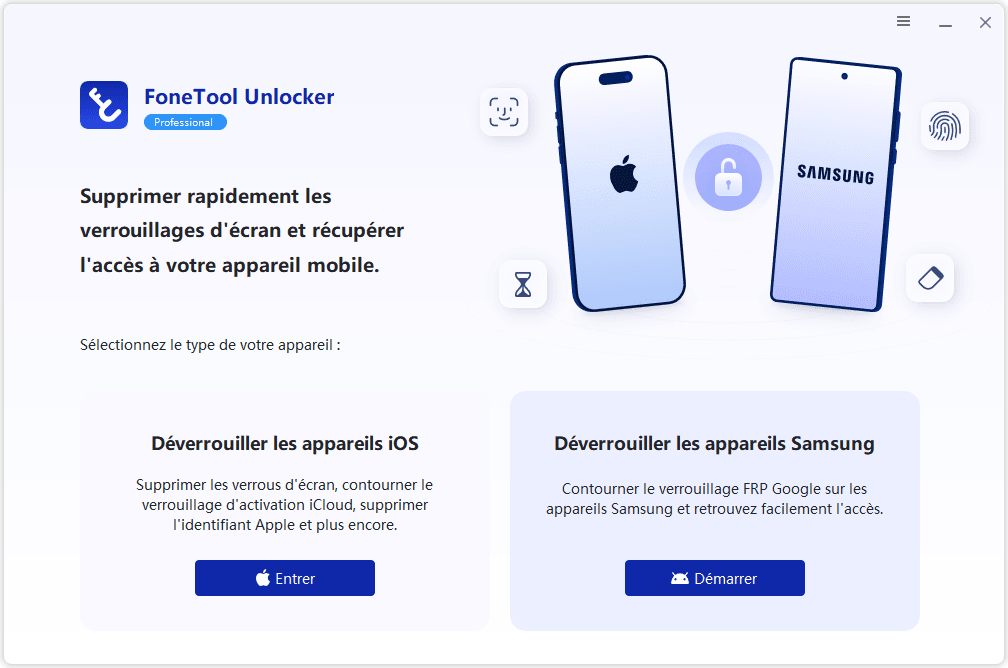
Étape 1 : démarrez le module Samsung. Ouvrez FoneTool Unlocker sur le PC Windows, puis cliquez sur Démarrer dans la fonction Déverrouiller les appareils Samsung.
Étape 2 : sélectionnez le parcours correspondant au téléphone. Connectez le Samsung au PC avec un câble USB. Dans l’écran de sélection, choisissez le parcours qui correspond à la version Android, au chipset, à la variante américaine ou aux informations disponibles. Si vous ne connaissez pas la version Android ou le modèle exact, sélectionnez Universel (suppression en un clic).
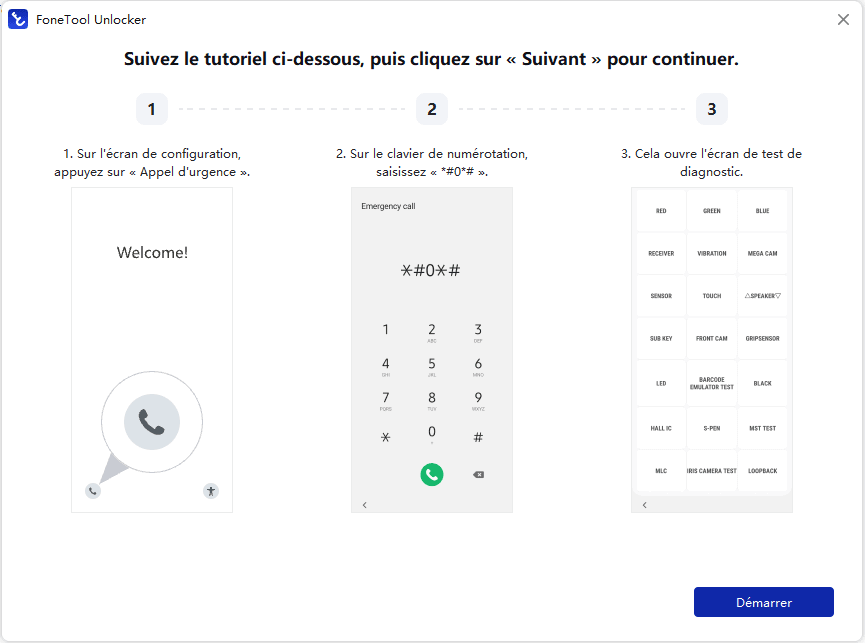
Étape 3 : lancez le flux et effectuez l’action demandée sur le téléphone. Dans le parcours Universel, cliquez sur Supprimer maintenant. Lorsque le logiciel le demande, appuyez sur Appel d’urgence sur le Samsung, saisissez le code indiqué pour accéder au mode test, puis cliquez sur Suivant sur le PC.
Étape 4 : autorisez et laissez le processus se terminer. Après l’autorisation demandée sur le téléphone, FoneTool Unlocker exécute le flux correspondant. Attendez l’indication Suppression terminée dans le logiciel avant de déconnecter l’appareil ou de reprendre la configuration.
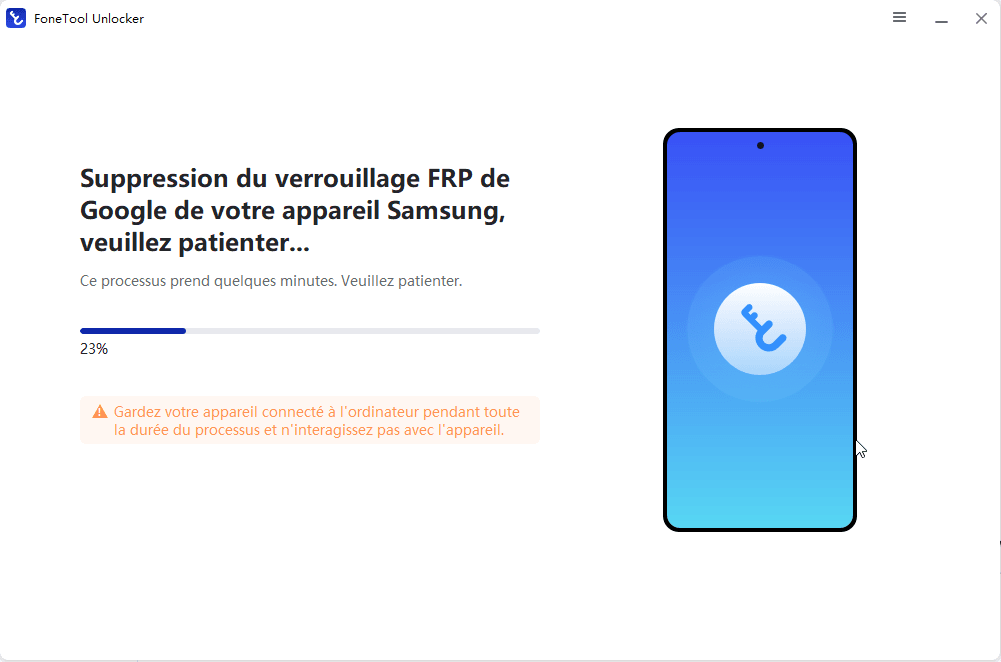
Le parcours affiché peut varier selon l’appareil. Ne changez pas de méthode au hasard : revenez à l’écran de sélection lorsque les informations du téléphone ne correspondent pas à la catégorie choisie.
Tenorshare 4uKey for Android — une offre FRP multi-marques
Tenorshare 4uKey for Android présente le FRP pour Samsung, Xiaomi, Redmi, Vivo, OPPO, Realme, OnePlus, Huawei et Motorola. Sa page produit cite Android 6 à 17 pour le FRP Samsung.
- Ordinateur : téléchargements Windows et macOS proposés.
- Compte Google : l’éditeur présente le module FRP comme utilisable sans le mot de passe du compte précédemment lié.
- Connexion : le parcours commence par le branchement de l’appareil à l’ordinateur.
- Données : les mentions de conservation des données concernent certains anciens verrous d’écran Samsung ; elles ne s’appliquent pas automatiquement au FRP.
- Licence et remboursement : la page d’achat affiche plusieurs formules et une garantie de remboursement de 30 jours.
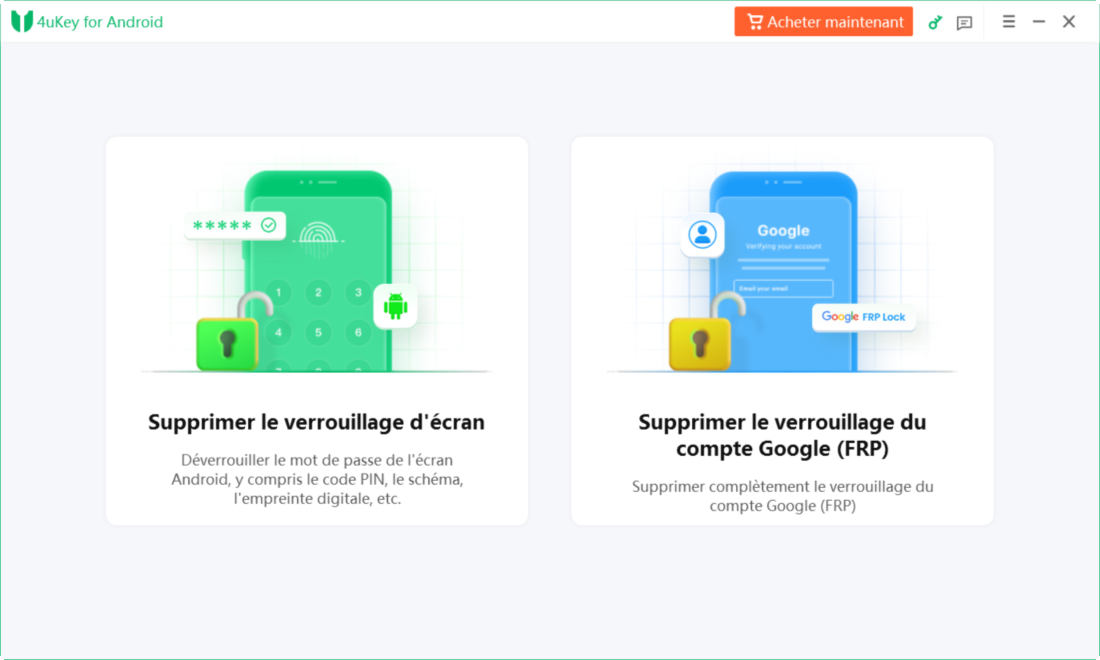
Comment utiliser Tenorshare 4uKey for Android pour le FRP Samsung
Utilisez cette procédure uniquement pour un Samsung dont vous êtes propriétaire ou que vous êtes autorisé à réparer. Avant de commencer, vérifiez les avertissements affichés par le logiciel, notamment ceux concernant les données de l’appareil.
Étape 1 : Installez et ouvrez Tenorshare 4uKey for Android sur votre ordinateur.
Étape 2 : Connectez le téléphone au PC avec un câble USB, puis sélectionnez Supprimer le verrouillage du compte Google (FRP).
Étape 3 : Choisissez la marque Samsung, puis sélectionnez la version Android ou le parcours correspondant aux informations disponibles sur l’appareil.
Étape 4 : Cliquez sur Supprimer maintenant et suivez les indications affichées par le logiciel et le téléphone jusqu’à la fin du processus.
iMyFone LockWiper Android — une solution Samsung FRP avec effacement signalé
iMyFone LockWiper (Android) présente un parcours destiné à la vérification Google FRP sur Samsung. Il faut distinguer cette fonction de ses autres outils consacrés aux codes d’écran.
- Appareil : Samsung est la marque mise en avant pour le FRP sur les pages françaises consultées.
- Compte Google : le produit est présenté comme n’exigeant pas le mot de passe Google antérieur.
- Ordinateur : le guide demande de télécharger et lancer le logiciel sur un ordinateur.
- Données : la page produit indique que toutes les données du Samsung sont effacées après le traitement FRP.
- Prix et licences : la boutique LockWiper Android propose des formules mensuelle, annuelle et à vie, avec des limites d’appareils et de mises à jour selon l’offre.
- Support : assistance 24 h/24, 7 j/7 et garantie de remboursement de 30 jours sous conditions techniques affichées par l’éditeur.
iMobie DroidKit — un outil FRP Android disponible sous Windows et macOS
La page iMobie DroidKit cite le FRP sur Samsung, Xiaomi, Redmi, POCO, OPPO, Motorola, Lenovo, Vivo, Realme, Sony et OnePlus, avec Android 6 à 16.
- Ordinateur : Windows 11/10/8/7/Vista et macOS 10.13 ou ultérieur.
- Compte Google : l’éditeur présente le module comme ne nécessitant ni le compte ni le mot de passe Google précédent.
- Données : la page FRP indique que le contenu de l’appareil est effacé pendant le traitement.
- Prix : la boutique DroidKit affiche une offre FRP Windows à partir de 35,99 $ au moment de la consultation, avec des licences liées au nombre d’appareils et d’ordinateurs.
- Après-vente : des formules affichent une garantie de remboursement de 60 jours et une assistance 24 h/24, 7 j/7.
PassFab Android Unlocker — une solution dont la fiche technique doit guider le choix
PassFab Android Unlocker présente un parcours FRP Samsung. Sa fiche technique indique Android 6 à 13 pour le FRP et met en avant la prise en charge Samsung.
- Ordinateur : Windows et macOS sont listés dans les spécifications.
- Compte Google : la page produit présente un scénario FRP sans mot de passe du compte précédent.
- Données : le produit indique l’effacement des données et réglages pendant son flux FRP Samsung.
- Compatibilité : contrôlez la fiche technique si le téléphone est récent, si son Android est supérieur à 13 ou s’il s’agit d’une variante régionale.
- Prix et essai : la page d’achat affiche des licences mensuelle, annuelle et à vie à partir de 29,99 € hors taxes, ainsi qu’un essai de sept jours.
- Appareils et support : les offres affichées indiquent cinq appareils pour un PC, une garantie de remboursement de 30 jours, des mises à jour et un support client.
FAQ : résoudre les blocages fréquents avant de changer de méthode
Faut-il activer le débogage USB avant de traiter un FRP Samsung ?
Non, le débogage USB n’est pas un prérequis universel à activer manuellement avant de commencer. Sur un Samsung déjà bloqué dans l’assistant de configuration, n’essayez pas d’ouvrir les options développeur, de rooter l’appareil ou de déverrouiller le bootloader. Dans FoneTool Unlocker, le parcours compatible affiche les autorisations et actions nécessaires au moment approprié.
Le Samsung charge, mais le PC ne le reconnaît pas : que vérifier ?
Commencez par remplacer le câble par un câble USB de données, branchez-le directement à un port du PC et redémarrez FoneTool Unlocker. Un câble de charge peut alimenter le téléphone sans transmettre les données. Si Windows affiche un périphérique inconnu, notez le message, le modèle complet et le port utilisé avant d’essayer une autre solution.
Dois-je installer manuellement les pilotes Samsung USB ?
Pas systématiquement. La préparation indiquée pour le parcours Samsung de FoneTool Unlocker prévoit surtout un câble de données, une batterie chargée et la version actuelle du logiciel. Installez un pilote uniquement lorsque Windows ou le logiciel le demande, en utilisant une source officielle. Évitez les programmes génériques de mise à jour de pilotes et ne désactivez pas votre antivirus simplement pour forcer une détection.
Un Samsung AT&T ou Verizon doit-il utiliser le parcours « Modèles américains » ?
Pas automatiquement. FoneTool Unlocker propose un parcours pour certains modèles américains, notamment des variantes dont la référence se termine par U. Le nom de l’opérateur ne suffit pas à confirmer la compatibilité : vérifiez la référence complète du téléphone, sa version Android, son firmware et le parcours proposé par le logiciel. Si ces informations ne correspondent pas, revenez à l’écran de sélection plutôt que de tester une méthode destinée à une autre variante.
Que faire si l’action de diagnostic demandée sur le téléphone ne s’ouvre pas ?
Ne concluez pas immédiatement que le téléphone est incompatible et n’essayez pas de chercher une manipulation manuelle alternative. Cette réaction peut dépendre du modèle, du firmware, du correctif de sécurité, de la région ou de l’opérateur. Revenez au choix de parcours, vérifiez les informations connues sur l’appareil et sélectionnez uniquement une méthode qui correspond à ces éléments.
Puis-je utiliser le parcours Universel sans connaître le modèle exact ?
Oui, l’option Universel (suppression en un clic) est prévue lorsque la version Android ou le modèle exact reste inconnu. Elle s’applique toutefois uniquement aux Samsung compatibles. Si le logiciel identifie ensuite une incompatibilité, arrêtez le processus et relevez la référence complète du téléphone avant de poursuivre.
Que faire si le logiciel indique que mon Samsung n’est pas pris en charge ?
N’enchaînez pas les flux ni les réinitialisations. Vérifiez la référence complète, la région, l’opérateur éventuel, la version Android et les informations de firmware disponibles. Si le compte Google peut encore être récupéré, privilégiez cette voie ; sinon, contactez l’ancien propriétaire ou un centre Samsung avec la preuve d’achat.
À retenir
Pour un Samsung bloqué sur la vérification Google, récupérez d’abord le compte associé. Si cette voie ne résout pas un cas autorisé, choisissez un logiciel à partir de la compatibilité réelle de l’appareil, des effets possibles sur les données et des conditions de licence affichées.
FoneTool Unlocker - Logiciel de déverrouillage de téléphone en un clic
Supprimez facilement les codes d'accès et les restrictions des appareils iPhone, iPad, iPod touch et Samsung.
-
 Compatible avec iOS 27
 iPhone 18 Supporté
100% sécurisé

Eva est éditrice chez FoneTool. Passionnée par l’aide aux utilisateurs, elle propose des solutions claires pour les problèmes de sauvegarde sur téléphone.
Lire la bio complète >>



 en tant que source préférée
sur Google
en tant que source préférée
sur Google