Réinitialisation d’usine Samsung : préparer le téléphone et éviter le blocage FRP
Réinitialisation d’usine Samsung : préparez les données et comptes, puis choisissez la méthode adaptée à votre situation.


Une réinitialisation d’usine Samsung doit commencer par un choix : réinitialiser seulement les réglages concernés ou effacer totalement le Galaxy. Si un effacement complet est nécessaire, sauvegardez les données, retirez les comptes Google de l’appareil et vérifiez vos moyens de récupération avant de sélectionner « Supprimer tout ».
Cette préparation change surtout ce qui se passe après le redémarrage : un Galaxy réinitialisé peut demander l’ancien compte Google au titre de la protection FRP. Ce n’est pas une panne ; c’est une vérification de sécurité qu’il vaut mieux anticiper que traiter après coup.
Choisir la bonne réinitialisation avant d’effacer vos données
| Ce que vous voulez résoudre | La réinitialisation adaptée | Ce qui reste intact |
|---|---|---|
| Wi-Fi, Bluetooth ou réseau mobile instable | Réinitialiser les paramètres réseau | Photos, messages, applications et comptes |
| Réglages système devenus incohérents, sans vouloir effacer les fichiers | Vérifiez les options de réinitialisation des réglages proposées par votre modèle | Selon l’option choisie, les données personnelles peuvent rester en place |
| Vente, don, transfert à un proche ou dysfonctionnement logiciel persistant | Réinitialisation des données d’usine | Rien dans la mémoire interne : l’opération efface les données locales |
| Appareil perdu, mais encore allumé et associé à votre compte Samsung | Effacement à distance avec SmartThings Find ou Samsung Find, si les conditions sont déjà réunies | Les données non sauvegardées ne pourront pas être restaurées après l’effacement |
Pour un simple problème de connectivité, ouvrez Paramètres > Gestion globale > Réinitialisation > Réinitialiser les paramètres réseau. Cette opération efface les réglages Wi-Fi, Bluetooth et mobiles, sans supprimer les applications ni les données personnelles.
Avant l’effacement : sécuriser les données et les accès
Vérifier que la sauvegarde est réellement exploitable
Une sauvegarde lancée n’est pas forcément une sauvegarde utilisable. Vérifiez que vos photos, contacts, messages et fichiers importants sont accessibles depuis leur destination. Smart Switch peut sauvegarder vers un PC, un Mac ou une carte microSD ; Samsung Cloud, Google et OneDrive peuvent couvrir d’autres contenus selon votre configuration.
Accordez une attention particulière au Dossier sécurisé et aux fichiers cachés : ils ne sont pas automatiquement transférés par toutes les sauvegardes. Exportez-les ou adaptez leurs réglages de sécurité avant de poursuivre.
Désactiver le risque FRP avant la réinitialisation
Pour éviter que la vérification FRP ne demande ensuite un ancien compte Google, retirez tous les comptes Google enregistrés sur le Galaxy avant l’effacement. Cette action déconnecte les comptes du téléphone ; elle ne supprime ni le compte Google lui-même ni les données conservées dans le cloud.
Étape 1 : ouvrez Paramètres > Comptes et sauvegarde > Gestion des comptes.
Étape 2 : sélectionnez un compte Google, puis choisissez Supprimer le compte.
Étape 3 : répétez l’opération pour chaque compte Google affiché.
Étape 4 : vérifiez que la liste ne contient plus de compte Google avant de lancer la réinitialisation d’usine.
Le compte Samsung est distinct du FRP Google. Il est néanmoins utile de le déconnecter avant une vente ou un don ; selon le modèle et les réglages, son mot de passe peut être demandé pour confirmer la réinitialisation. Si vous l’avez oublié, récupérez-le depuis votre compte Samsung avant d’effacer l’appareil.
Préparer un appareil destiné à un tiers
Retirez la carte microSD avant de céder le téléphone : une réinitialisation des données n’efface pas nécessairement son contenu. Vérifiez aussi que vous avez bien récupéré les codes de connexion nécessaires pour configurer votre prochain appareil.
Effectuer une réinitialisation d’usine depuis les Paramètres
Si vous pouvez déverrouiller le Galaxy, la réinitialisation depuis les Paramètres est la méthode la plus contrôlable. Les intitulés peuvent varier selon le modèle, la version d’Android et One UI ; cherchez la rubrique Gestion globale, puis Réinitialisation.
Étape 1 : ouvrez Paramètres > Gestion globale > Réinitialisation.
Étape 2 : sélectionnez Réinitialisation données usine ou Réinitialiser toutes les données, selon l’intitulé affiché.
Étape 3 : relisez la liste des comptes et données qui seront supprimés. C’est le dernier point de contrôle avant une opération irréversible.
Étape 4 : choisissez Réinitialiser, puis Supprimer tout. Saisissez le mot de passe demandé si l’appareil le réclame.
Une fois l’opération terminée, le Galaxy redémarre sur l’assistant de configuration. Si vous avez retiré les comptes Google avant l’effacement, vous réduisez le risque de rester bloqué à l’étape de vérification du compte précédent.
Si les Paramètres sont inaccessibles, ne sautez pas les vérifications
Les touches physiques et l’effacement à distance ont leur utilité, mais ils ne résolvent pas l’absence d’accès à un compte. Le bon choix dépend de l’état réel du téléphone.
- Le téléphone est perdu ou inaccessible, mais il est allumé : l’effacement à distance est envisageable seulement si le compte Samsung, le suivi de l’appareil, l’accès Internet et les autres prérequis étaient déjà configurés.
- Le téléphone ne démarre plus correctement : une réinitialisation peut effacer les données sans réparer une batterie, un écran, un port de charge ou un défaut matériel. Évaluez d’abord la panne et l’intérêt des données présentes.
- Vous avez oublié le code de l’écran : une remise à zéro peut conduire à la vérification FRP. Récupérez les identifiants associés avant toute manipulation destructive.
Après la réinitialisation : traiter un écran FRP dans le bon ordre
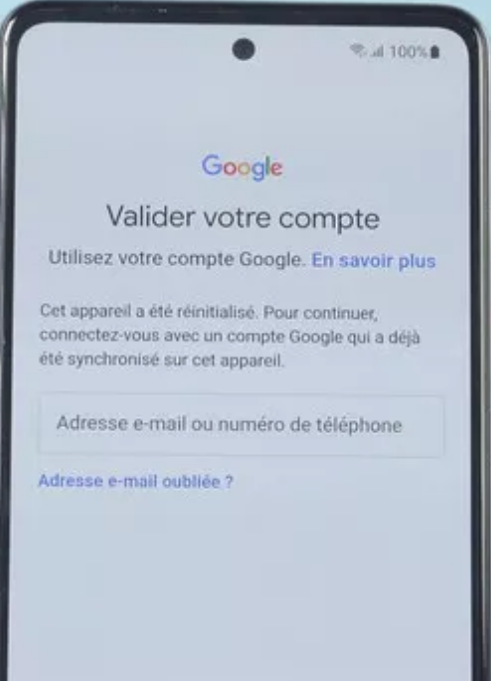
Un écran demandant le compte Google précédemment associé indique que la protection FRP est active. Suivez ce parcours avant d’envisager un outil spécialisé :
- Récupérez le compte Google associé. Utilisez les moyens de récupération du compte ou connectez-vous avec le compte précédemment enregistré sur l’appareil.
- Pour un appareil d’occasion, contactez l’ancien propriétaire. Il doit pouvoir vous aider à régulariser la situation avec le compte qui était associé au téléphone.
- Présentez une preuve d’achat à Samsung si nécessaire. Cette voie est adaptée lorsqu’un propriétaire légitime ne peut pas terminer la vérification habituelle.
- Ne multipliez pas les méthodes aléatoires. Elles ne récupèrent pas votre compte et peuvent compliquer la remise en service de l’appareil.
FoneTool Unlocker : une option de dernier recours pour certains Samsung
FoneTool Unlocker n’est pas une étape de préparation à la réinitialisation et ne remplace pas la récupération d’un compte Google. Il peut être envisagé uniquement lorsqu’un Samsung appartenant au lecteur, ou dont la réparation est expressément autorisée, reste bloqué sur la vérification FRP après une réinitialisation et que les voies officielles n’ont pas permis de terminer la configuration.
La fonction Déverrouiller les appareils Samsung de FoneTool Unlocker propose un flux guidé sous Windows pour certaines configurations prises en charge. La compatibilité dépend notamment du modèle précis, de la version Android, du correctif de sécurité, du firmware, du chipset et de l’état de l’appareil : elle doit être confirmée avant de commencer.
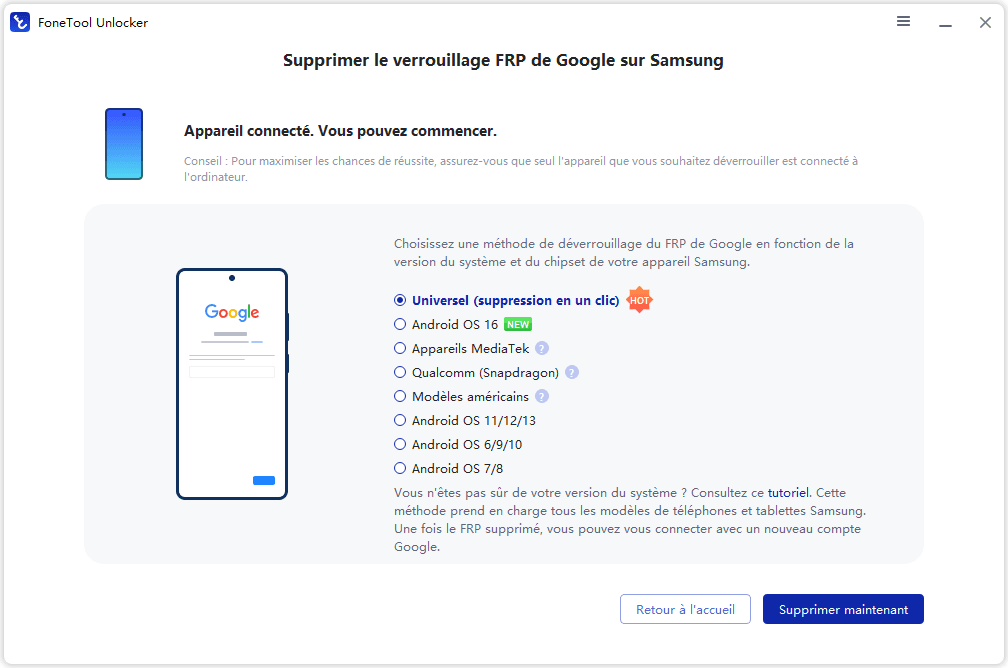
FoneTool Unlocker présente plusieurs parcours selon la configuration de l’appareil ; cette sélection ne garantit pas la compatibilité de chaque Galaxy. Consultez des étapes détaillées >>
Le produit ne sert pas à récupérer un compte Google, ni à traiter un code PIN, un compte Samsung, un verrouillage opérateur ou une restriction MDM. L’impact sur les données dépend du modèle et du processus applicable ; aucune conservation des données ne doit être présumée.
FAQ : les blocages complexes à anticiper avant et après une réinitialisation
Les problèmes les plus coûteux surviennent rarement au moment de toucher « Supprimer tout ». Ils apparaissent plutôt lorsque la sauvegarde semble terminée, qu’un compte devient inaccessible ou que l’appareil demande une vérification inattendue après son redémarrage.
Mon compte Samsung utilise une adresse Gmail supprimée : puis-je passer par le mode Recovery pour réinitialiser le téléphone ?
Non : le mode Recovery peut effacer le téléphone, mais il ne récupère ni votre compte Samsung ni le compte Google potentiellement requis après le redémarrage. Commencez par restaurer l’accès au compte Samsung depuis un autre appareil, avec l’adresse e-mail ou le numéro de récupération configuré. Si vous ne pouvez plus accéder à aucun moyen de vérification, interrompez la réinitialisation et préparez une preuve d’achat pour le support Samsung.
J’ai supprimé un compte Google, mais le téléphone en affichait plusieurs : puis-je maintenant réinitialiser l’appareil ?
Vérifiez d’abord qu’aucun compte Google ne figure encore dans Paramètres > Comptes et sauvegarde > Gestion des comptes. La suppression d’un seul compte ne suffit pas si d’autres comptes Google restent enregistrés. Pour une vente ou un don, contrôlez également le compte Samsung, la carte microSD et la sauvegarde avant de lancer l’effacement.
Smart Switch a terminé la restauration, mais le Dossier sécurisé semble vide : puis-je effacer l’ancien Galaxy ?
Non. Conservez l’ancien téléphone et la sauvegarde intacts tant que vous n’avez pas ouvert plusieurs fichiers importants dans le Dossier sécurisé restauré. Des retours d’utilisateurs décrivent des restaurations où les fichiers du Dossier sécurisé ne sont pas immédiatement accessibles, malgré une sauvegarde ou un transfert apparemment terminé. La présence d’un dossier ou d’un volume occupé ne doit pas être considérée comme une preuve que les documents sont lisibles.
Évitez les scripts, codes cachés ou manipulations de développement proposés dans des discussions communautaires. Si les données sont essentielles, gardez l’ancien appareil hors de toute procédure d’effacement ou de reprise et demandez une assistance adaptée avant de le céder.
La vérification Google revient après la réinitialisation alors que je viens de modifier le mot de passe du compte : que faire ?
Ne multipliez pas les réinitialisations et n’essayez pas plusieurs comptes au hasard. Vérifiez d’abord, depuis un autre appareil, que vous pouvez vous connecter au compte Google précédemment associé au Galaxy et que les moyens de récupération sont fonctionnels. Si l’assistant refuse toujours la vérification, privilégiez la récupération officielle du compte ou l’assistance Samsung avec une preuve d’achat ; le FRP est une protection de propriété, pas un simple écran de connexion.
Une réinitialisation d’usine peut-elle régler un problème d’eSIM ou supprimer un profil mobile bloqué ?
Ne faites pas de la réinitialisation d’usine votre premier réflexe. Une eSIM dépend aussi de l’opérateur et de son profil d’activation ; l’effacement du téléphone ne garantit ni sa suppression correcte ni sa restauration. Relevez les informations de votre ligne, vérifiez le Gestionnaire de carte SIM et contactez l’opérateur avant toute remise à zéro complète.
FoneTool Unlocker doit-il être utilisé dès qu’un compte Google est oublié ?
Non. FoneTool Unlocker intervient seulement après une réinitialisation, lorsque la vérification FRP bloque un Samsung dont vous êtes propriétaire ou que vous êtes autorisé à réparer, et après échec de la récupération du compte, de l’aide de l’ancien propriétaire ou de l’assistance Samsung. La fonction Déverrouiller les appareils Samsung concerne certaines configurations compatibles ; elle ne récupère pas un compte Google et ne remplace pas la gestion d’un PIN, d’un compte Samsung, d’une eSIM, d’un verrouillage opérateur ou d’une restriction MDM.
Une réinitialisation d’usine Samsung réussie se prépare avant l’effacement : sauvegardez ce qui compte, retirez les comptes Google du téléphone, choisissez la réinitialisation adaptée, puis gardez la récupération de compte et le support Samsung comme priorités si le FRP apparaît.
FoneTool Unlocker - Logiciel de déverrouillage de téléphone en un clic
Supprimez facilement les codes d'accès et les restrictions des appareils iPhone, iPad, iPod touch et Samsung.
-
 Compatible avec iOS 27
 iPhone 18 Supporté
100% sécurisé

Eva est éditrice chez FoneTool. Passionnée par l’aide aux utilisateurs, elle propose des solutions claires pour les problèmes de sauvegarde sur téléphone.
Lire la bio complète >>



 en tant que source préférée
sur Google
en tant que source préférée
sur Google