Réinitialiser un iPhone indisponible sans le code : méthodes efficaces
Découvrez comment réinitialiser un iphone indisponible grâce à 4 méthodes efficaces. Guide complet pour débloquer, restaurer ou réinitialiser un iPhone verrouillé, avec ou sans mot de passe.


« iPhone indisponible » après plusieurs erreurs de mot de passe
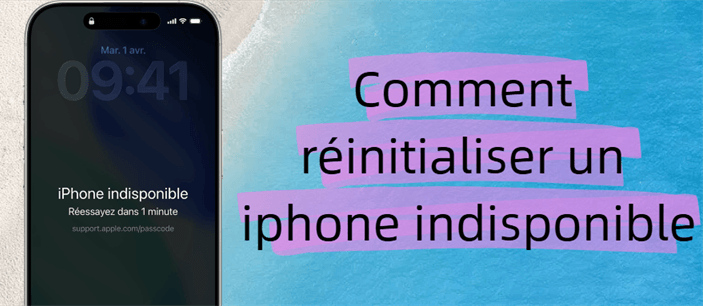
Lorsq"ue l’écran affiche iPhone indisponible, beaucoup d’utilisateurs paniquent à juste titre. L’appareil devient inutilisable, l’accès aux données est bloqué et aucune saisie de code n’est possible. Ce message n’apparaît pas par hasard : il s’agit d’un mécanisme de protection strict mis en place par Apple pour sécuriser vos informations personnelles.
À partir d’un certain nombre d’échecs, iOS applique des restrictions de sécurité de plus en plus sévères jusqu’au verrouillage total :
| Nombre d’échec de mot de passe | Temps de blocage |
|---|---|
| 1 à 5 erreurs | aucun blocage |
| 6 erreurs | 1 minute de blocage |
| 7 erreurs | 5 minutes |
| 8 erreurs | 15 minutes |
| 9 erreurs | 1 heure |
| 10 erreurs | iPhone définitivement indisponible |
Votre réaction variera selon la situation, et vos solutions aussi. Si le verrouillage est récent (moins d'une heure), vous pouvez patienter et réessayer. En revanche, si vous ne connaissez toujours pas le mot de passe, persévérer sera inutile. Dans ce cas, vous pouvez envisager de réinitialiser votre iPhone ou de modifier le mot de passe.
Dans cet article, nous aborderons les raisons pour lesquelles les iPhones deviennent indisponibles, les différents scénarios du problème et quatre solutions efficaces pour ce problème.
Pourquoi le message “iPhone indisponible” apparaît-il ?
► Raison 1. Les tentatives de code erronées répétées. C'est la cause la plus fréquente, souvent après avoir oublié son code ou laissé l’appareil à un enfant. Certains utilisateurs acquièrent également des iPhones d’occasion via certains canaux, mais ignorent le mot de passe.
► Raison 2. Des problèmes de système ou de mise à jour iOS. Dans certains cas plus rares, des bugs système ou des mises à jour iOS défectueuses peuvent aussi provoquer un blocage anormal, même sans tentatives excessives.
Que se passe-t-il lors de la réinitialisation d’un iPhone indisponible ?
Réinitialiser un iPhone indisponible signifie effacer les réglages de sécurité qui empêchent l’accès à l’appareil. Il est important de distinguer la réinitialisation simple de la restauration complète : la première supprime le code, la seconde réinstalle entièrement iOS. Dans la majorité des cas, cette opération entraîne la suppression des données locales. La réinitialisation devient indispensable lorsque l’iPhone n’affiche plus de compte à rebours et reste bloqué définitivement.
- ★Préparatifs avant de réinitialiser un iPhone indisponible :
- 1. Avant toute manipulation, il est recommandé de vérifier l’existence d’une sauvegarde iCloud ou iTunes afin de pouvoir récupérer vos données par la suite.
- 2. Assurez-vous également de connaître l’identifiant Apple et le mot de passe associés à l’appareil, car Apple les exigera après l’effacement.
- 3. Enfin, chargez suffisamment la batterie et préparez un ordinateur, surtout si vous utilisez un outil Windows ou iTunes.
Solution 1 : Réinitialiser un iPhone indisponible depuis les réglages iOS récents
Sur les versions récentes d’iOS, c'est-à-dire iOS 15.2 ou ultérieure, Apple a intégré une option directement sur l’écran indisponible. Après plusieurs échecs, l’option Effacer l’iPhone ou Code oublié apparaît.
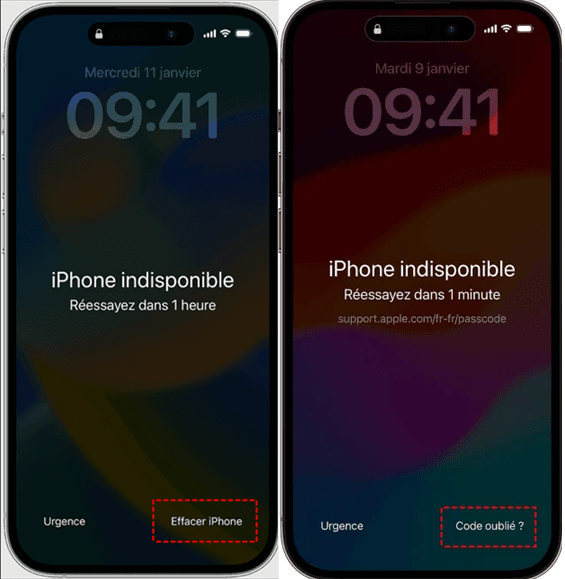
Cliquez sur cette option et suivez les instructions. Elle permet de lancer la réinitialisation sans ordinateur, à condition de connaître l’identifiant Apple et d’être connecté à un réseau. Le processus efface automatiquement l’appareil et permet ensuite une configuration comme neuf ou une restauration depuis une sauvegarde.
- ★Après la réinitialisation de l’iPhone :
- Aprés que l’iPhone réinitialisé, vous pouvez restaurer vos données depuis iCloud ou iTunes si une sauvegarde existe. Il est conseillé de définir un nouveau code sécurisé mais facile à mémoriser, et d’activer des méthodes d’accès comme Face ID ou Touch ID.
Solution 2 : Réinitialiser un iPhone indisponible avec iCloud et Localiser mon iPhone
Si la fonction Localiser mon iPhone est activée, iCloud permet d’effacer l’appareil à distance. Les étapes sont comme suivantes :
Étape 1. Accédez à iCloud.com depuis votre ordinateur ou un autre appareil. Connectez-vous avec votre identifiant Apple.
Étape 2. Ouvrez ensuite « Localiser mon iPhone », où les appareils associés s'afficheront. Sélectionnez l’iPhone indisponible et de choisir Effacer l’iPhone.
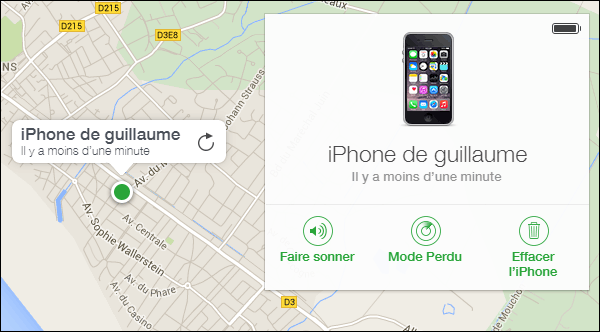
★ Cette méthode est pratique lorsqu’on n’a pas accès à un ordinateur spécifique, mais elle nécessite impérativement une connexion Internet active sur l’appareil et les identifiants Apple.
Solution 3 : Réinitialiser un iPhone indisponible via iTunes ou Finder
Si vous utilisez une version d'iOS antérieure à la 15.2, l'option Effacer l'iPhone ou Code oublié ne s'affichent pas sur votre iPhone. Et vous n'avez pas activé l'option Localiser mon iPhone. Les premières 2 solutions ne vous convient pas. Dans ce cas, vous pouvez essayer cette méthode. Apple propose une méthode officielle via iTunes sur Windows ou Finder sur Mac. Les étapes sont simples mais les données seront effacées :
Étape 1. Connectez votre iPhone à l’ordinateur, puis mettez l’iPhone en mode de récupération. Pour iPhone 8 et ultérieures, la méthode n'a pas changée pour longtemps :
Appuyez et relâchez rapidement le bouton Volume +, puis le bouton Volume -. Ensuite, maintenez le bouton d'alimentation jusqu'à ce que l'écran du mode de récupération apparaisse.
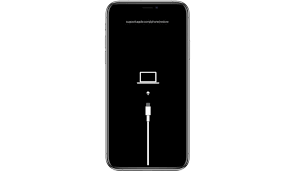
Étape 2. Une fois détecté, le logiciel propose de restaurer l’appareil.
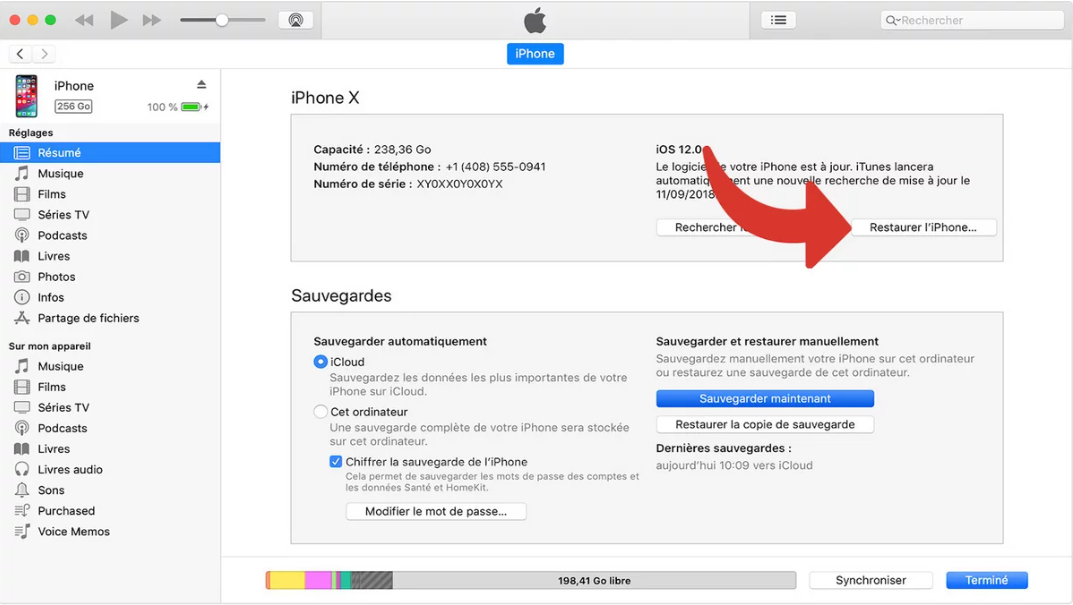
Cette opération télécharge la dernière version d’iOS et efface le code ainsi que les données locales. Après la restauration, l’iPhone affiche l’écran de configuration initiale et demande l’identifiant Apple pour être réactivé.
Solution alternative : Réinitialiser un iPhone indisponible avec FoneTool Unlocker
FoneTool Unlocker est une solution pensée pour les utilisateurs qui se sentent dépassés par les restrictions d’Apple et qui veulent retrouver rapidement le contrôle de leur iPhone indisponible. Il a été conçu pour répondre à une situation très concrète : l’angoisse de voir son iPhone bloqué sans possibilité d’entrer le code. Il s’adresse autant aux utilisateurs novices qu’aux profils plus techniques, avec une interface claire et guidée pas à pas.
★Parmi ses points forts majeurs :
* Une compatibilité étendue avec les appareils iOS récents et anciens, ainsi qu’avec les versions modernes d’iOS 26 et iPhone 17.
* Une prise en charge complète du déverrouillage d'écran, y compris divers types de codes d'écran, comme les codes chiffres, Touch ID et Face ID.
* Il permet de supprimer votre identifiant Apple et votre mot de passe, même si vous les avez oubliés.
* Une approche transparente : la version gratuite permet de supprimer le code d’une sauvegarde iTunes, tandis que la version payante est nécessaire pour supprimer directement le code de l’appareil iOS.
* Une logique de sécurité respectueuse de l’écosystème Apple, évitant les manipulations dangereuses ou les solutions douteuses.
Veuillez suivre les étapes pour réinitialiser un iPhone indisponible avec FoneTool Unlocker.
Étape 1. Installez le logiciel sur un PC Windows, connectez l’iPhone via un câble USB.
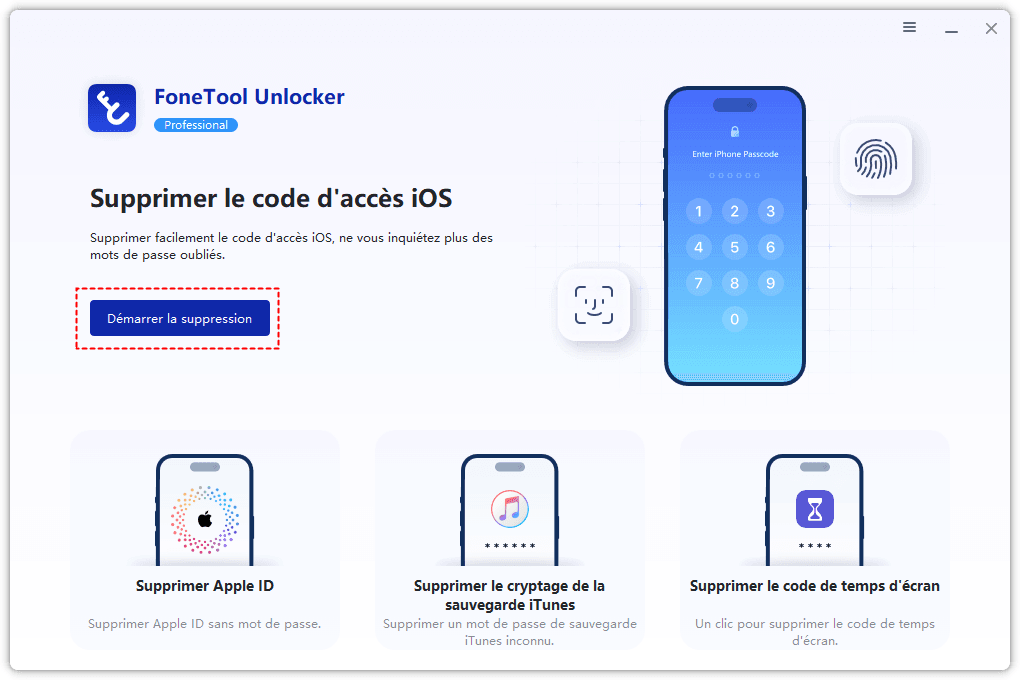
Étape 2. Lancez FoneTool Unlocker, sous l'option Supprimer le code d'accès iOS, cliquez sur Démarrer la suppression.
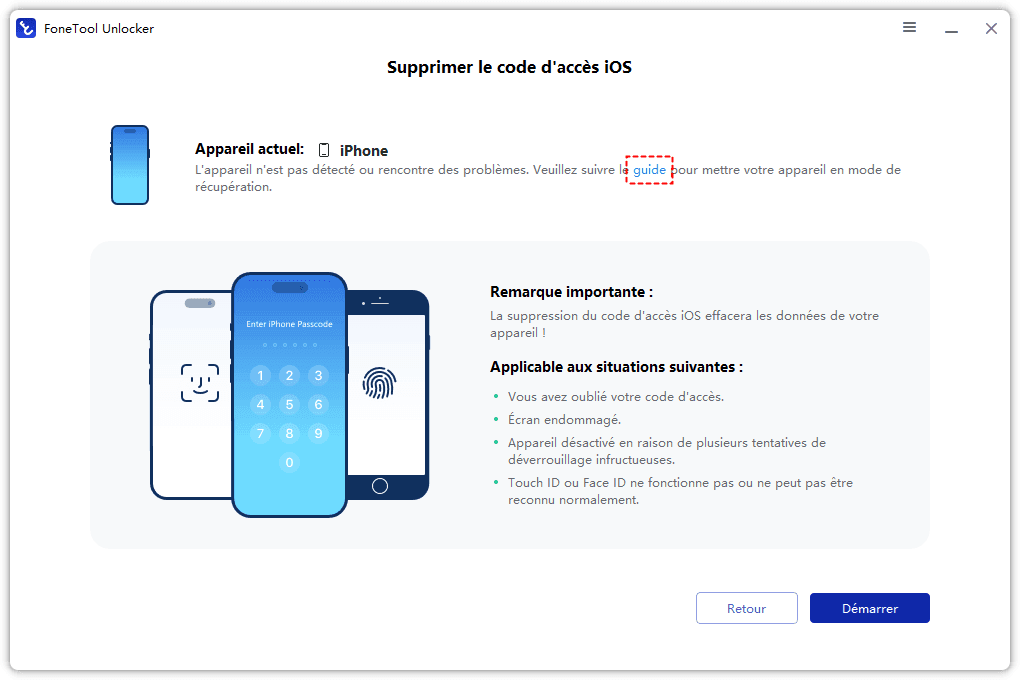
Étape 3. Suivez l'instruction pour entrer le mode de récupération de votre apparail iOS.
Étape 4. Puis le logiciel affichera une nouvelle interface. Si l'appareil ne possède pas le firmware nécessaire, le logiciel vous invitera à le télécharger.
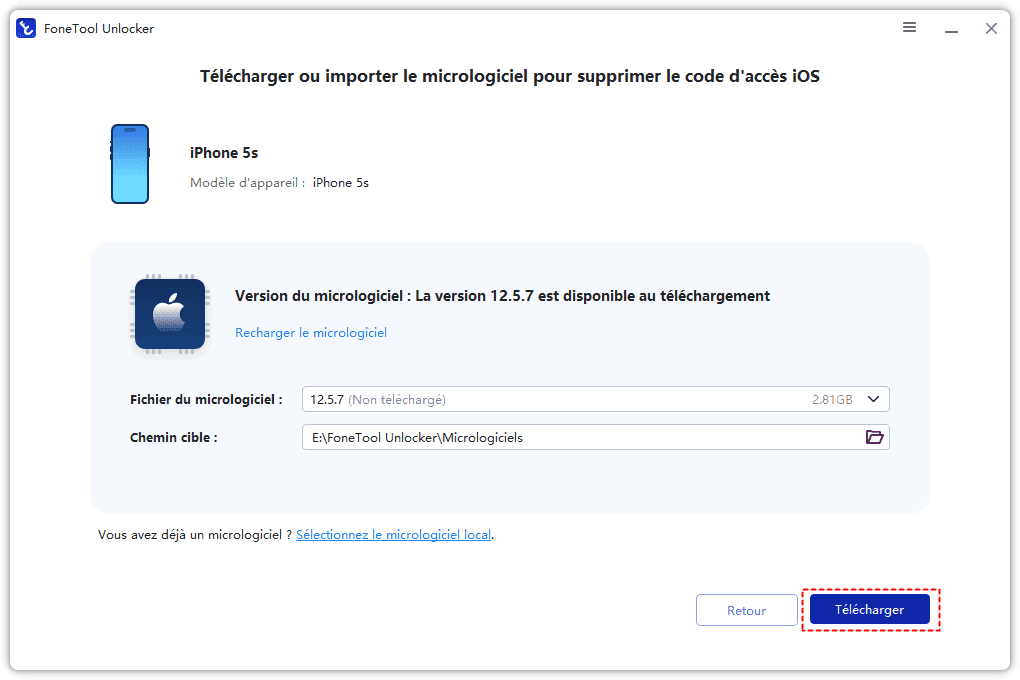
Étape 5. Après le téléchargement du firmware terminée, cliquez ensuite sur Démarrer la suppression pour déverrouiller iPhone indisponible.

Une fois l’opération terminée, l’iPhone redémarre et peut être configuré à nouveau, prêt à être restauré depuis une sauvegarde.
Mots à la fin
C'est tout pour les 4 méthodes de réinitialiser l'iPhone indisponible. Si un iPhone n'était pas véritablement impossible à déverrouiller, aucun d'entre nous ne voudrait le réinitialiser et perdre toutes ses données. C'est pourquoi la sauvegarde de vos données est primordiale.
FoneTool est un outil de sauvegarde iPhone pratique qui vous permet de sauvegarder votre iPhone, de transférer vos données entre iPhone et ordinateur et même de gérer vos données iCloud. Il vous offre une chance de gérer votre iPhone sans la peine d'utiliser les outils intégrés de l'iPhone, essayez-le !
FoneTool Unlocker - Logiciel de déverrouillage de téléphone en un clic
Supprimez facilement les codes d'accès et les restrictions des appareils iPhone, iPad, iPod touch et Samsung.
-
 Compatible avec iOS 27
 iPhone 18 Supporté
100% sécurisé

Sara est éditrice chez FoneTool. Elle s'engage à proposer des solutions claires aux problèmes courants des smartphones.
Lire la bio complète >>



 en tant que source préférée
sur Google
en tant que source préférée
sur Google