Transfer Ringtones from Computer to iPhone: 5 Methods
Pelajari cara mentransfer nada dering dari komputer ke iPhone menggunakan 5 metode berbeda. Ikuti petunjuk langkah demi langkah untuk mengubah nada dering iPhone Anda dengan mudah.


Mengapa Anda Perlu Transfer Nada Dering dari PC ke iPhone?
Apakah Anda bosan menggunakan nada dering default di iPhone Anda? Apakah Anda ingin menambahkan nada dering personal ke perangkat Anda? Dalam artikel ini, kami akan memandu Anda melalui lima metode berbeda untuk mentransfer nada dering dari komputer Anda ke iPhone Anda.
Apakah Anda lebih suka menggunakan alat resmi Apple atau perangkat lunak pihak ketiga, kami punya solusinya. Lanjutkan membaca untuk mengeksplorasi berbagai opsi dan pilih yang paling cocok untuk Anda.
Metode 1: Kirim Nada Dering dari PC ke iPhone dengan Mudah Menggunakan FoneTool
Jika Anda mencari solusi yang mudah digunakan dan dapat diandalkan untuk mentransfer nada dering, FoneTool adalah pilihan yang sangat baik. Perangkat lunak ini yang kuat menawarkan transfer nada dering yang lancar antara komputer dan iPhone Anda. Ikuti langkah-langkah di bawah ini untuk memulai:
 Keuntungan:
- Antarmuka yang mudah digunakan
- Proses transfer yang cepat dan efisien
- Mendukung berbagai format file audio
Kerugian:
- Membutuhkan instalasi perangkat lunak pihak ketiga
Jika Anda mencari solusi yang mudah digunakan dan dapat diandalkan untuk mentransfer nada dering, FoneTool adalah pilihan yang sangat baik. Perangkat lunak ini yang kuat menawarkan transfer nada dering yang lancar antara komputer dan iPhone Anda.
Sekarang, unduh FoneTool dan ikuti petunjuk langkah demi langkah:
Alat transfer data iPhone yang kuat ini adalah cara terbaik untuk berbagi nada dering antara komputer dan iPhone.
- Anda dapat mencadangkan dan mentransfer file musik tanpa menggunakan iTunes dan Apple ID yang berbeda.
- Mendukung transfer nada dering dan musik dari iPhone ke PC, PC ke iPhone, atau iPhone ke iPhone.
- Mengizinkan untuk mentransfer semua atau nada dering yang dipilih sesuai kebutuhan Anda di antara perangkat iOS.
- Menjamin kualitas file dan tidak akan menghapus data yang sudah ada.
Windows 11/10/8/8.1/7
100% Aman
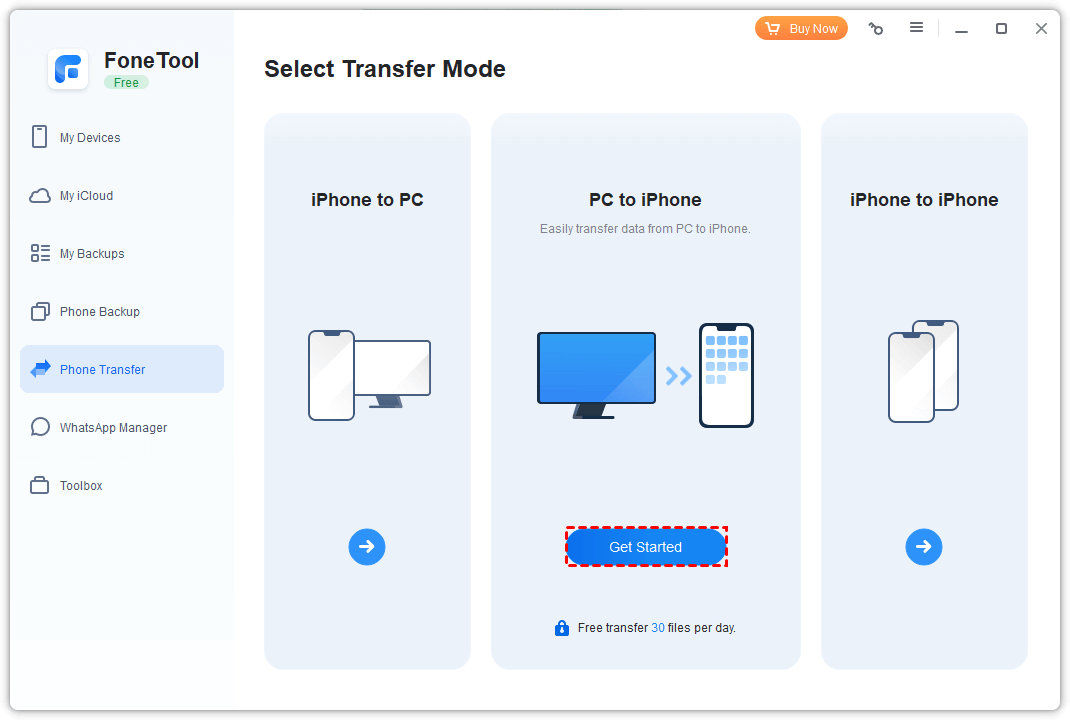
Langkah 1. Buka FoneTool di komputer Anda > Pergi ke Transfer Ponsel > Pilih PC ke iPhone > Klik Get Started.
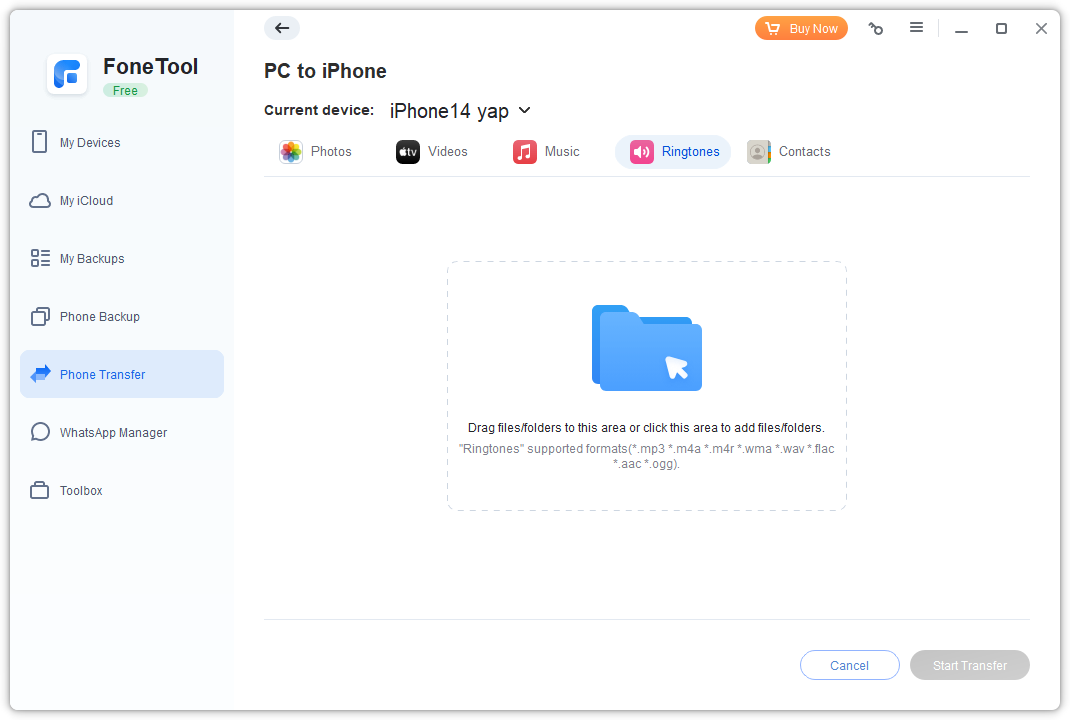
Langkah 2. Ketuk ikon folder > Cari folder yang menyimpan lagu-lagu nada dering yang ingin Anda kirim ke iPhone > Pilih musik dan klik Open untuk memastikannya.
Langkah 3. Setelah Anda memastikan sudah menambahkan semua musik yang Anda inginkan > Klik Start Transfer.
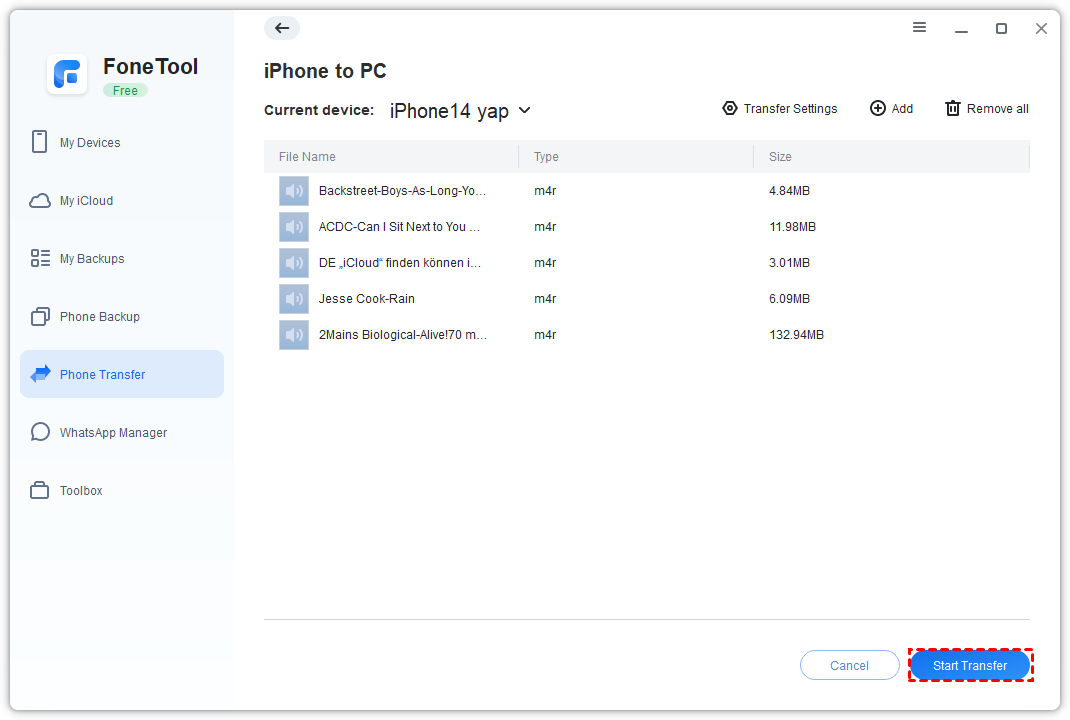
FoneTool dapat membantu Anda menyelesaikan proses ini dengan cepat, seperti berbagi 1000 lagu dalam waktu 10 menit. Jika Anda juga ingin mentransfer data dari iPhone ke iPad baru, Anda dapat mengikuti panduan untuk menggunakan FoneTool untuk melakukannya.
Metode 2: Menambahkan Nada Dering Komputer ke iPhone dengan iTunes
Jika Anda lebih suka menggunakan alat resmi Apple, iTunes juga dapat membantu Anda mentransfer nada dering dari komputer ke iPhone Anda. Namun perhatikan bahwa banyak pengguna tidak puas dengan kecepatan transmisinya, dan mudah terputus.
Keuntungan:
- Tidak perlu instalasi perangkat lunak tambahan
- Integrasi dengan perangkat Apple dan layanan lainnya
Kerugian:
- Antarmuka pengguna yang rumit
- Mengharuskan sinkronisasi perangkat Anda dengan iTunes
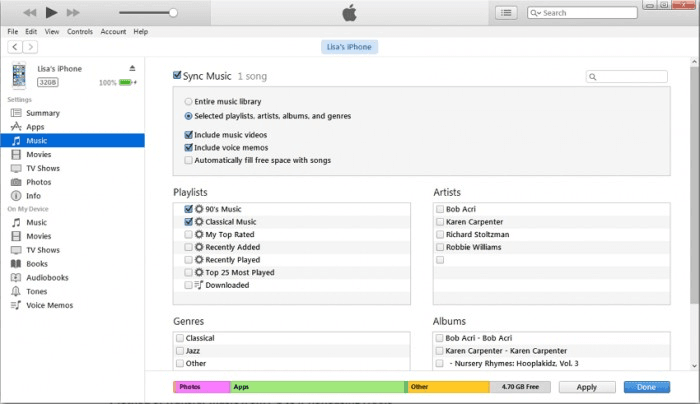
Berikut cara menggunakan iTunes untuk menyesuaikan nada dering iPhone:
Langkah 1. Hubungkan iPhone Anda ke komputer menggunakan kabel USB.
Langkah 2. Jalankan iTunes dan klik pada ikon perangkat di pojok kiri atas.
Langkah 3. Pergi ke tab Tones di bawah pengaturan perangkat Anda.
Langkah 4. Pilih Sync Tones dan pilih nada dering yang ingin Anda transfer.
Langkah 5. Klik Apply untuk menyinkronkan nada dering terpilih ke iPhone Anda.
Metode 3: Berbagi Nada Dering Menggunakan PC ke iPhone melalui GarageBand (Hanya untuk Mac)
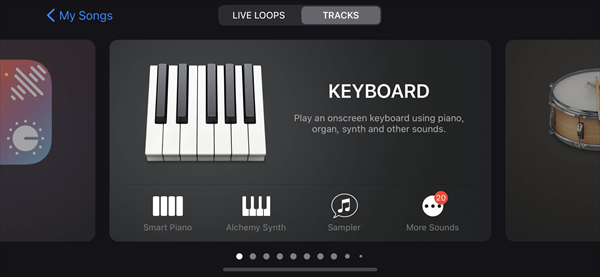
Sekarang kita telah mencakup dua metode utama transfer nada dering iPhone, mari jelajahi beberapa opsi lainnya. Jika Anda memiliki komputer Mac, Anda dapat menggunakan aplikasi bawaan bernama GarageBand untuk mentransfer nada dering ke iPhone Anda.
Keuntungan:
- Terinstal di komputer Mac
- Menawarkan fitur pengeditan audio yang luas
Kerugian:
- Exklusif untuk pengguna Mac
- Mengharuskan familiaritas dengan antarmuka GarageBand
Berikut adalah cara mentransfer nada dering menggunakan GarageBand:
Langkah 1. Buka GarageBand di Mac Anda.
Langkah 2. Buat proyek baru dan pilih Nada Dering sebagai jenis proyek.
Langkah 3. Impor file audio yang ingin Anda konversi menjadi nada dering.
Langkah 4. Edit dan sesuaikan audio sesuai keinginan.
Langkah 5. Pergi ke File > Bagikan > Nada Dering ke iTunes.
Langkah 6. Hubungkan iPhone Anda ke komputer dan sinkronkan nada dering yang baru dibuat.
Metode 4: Mentransfer Nada Dering ke iPhone secara Nirkabel melalui AirDrop (Hanya untuk Mac)
Jika Anda lebih suka metode nirkabel, AirDrop memungkinkan Anda mentransfer nada dering dari komputer ke iPhone Anda secara lancar.
Keuntungan:
- Tidak memerlukan kabel
- Metode transfer yang nyaman dan cepat
Kerugian:
- Mengharuskan perangkat Mac dan iOS yang kompatibel
- Batas ukuran file yang relatif kecil
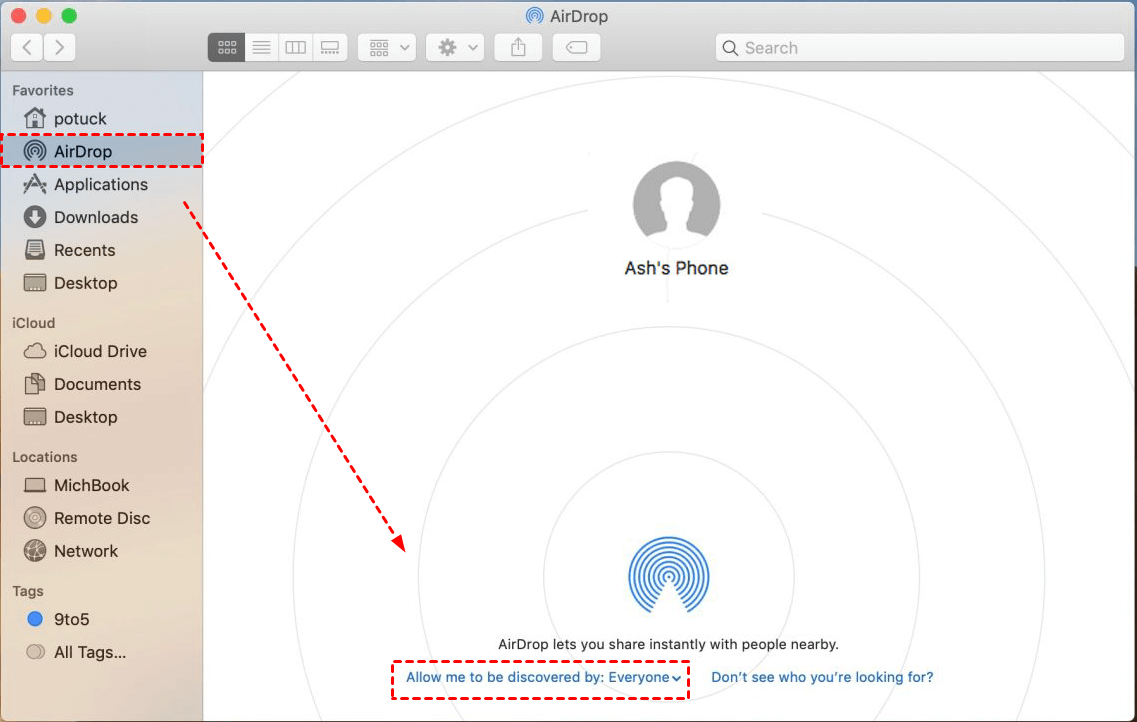
Berikut adalah cara mentransfer nada dering menggunakan AirDrop:
Langkah 1. Pada Mac Anda, pilih nada dering yang ingin Anda transfer.
Langkah 2. Klik kanan dan pilih Bagikan > AirDrop.
Langkah 3. Pilih iPhone Anda dari perangkat yang tersedia.
Langkah 4. Di iPhone Anda, terima file masuk melalui notifikasi AirDrop.
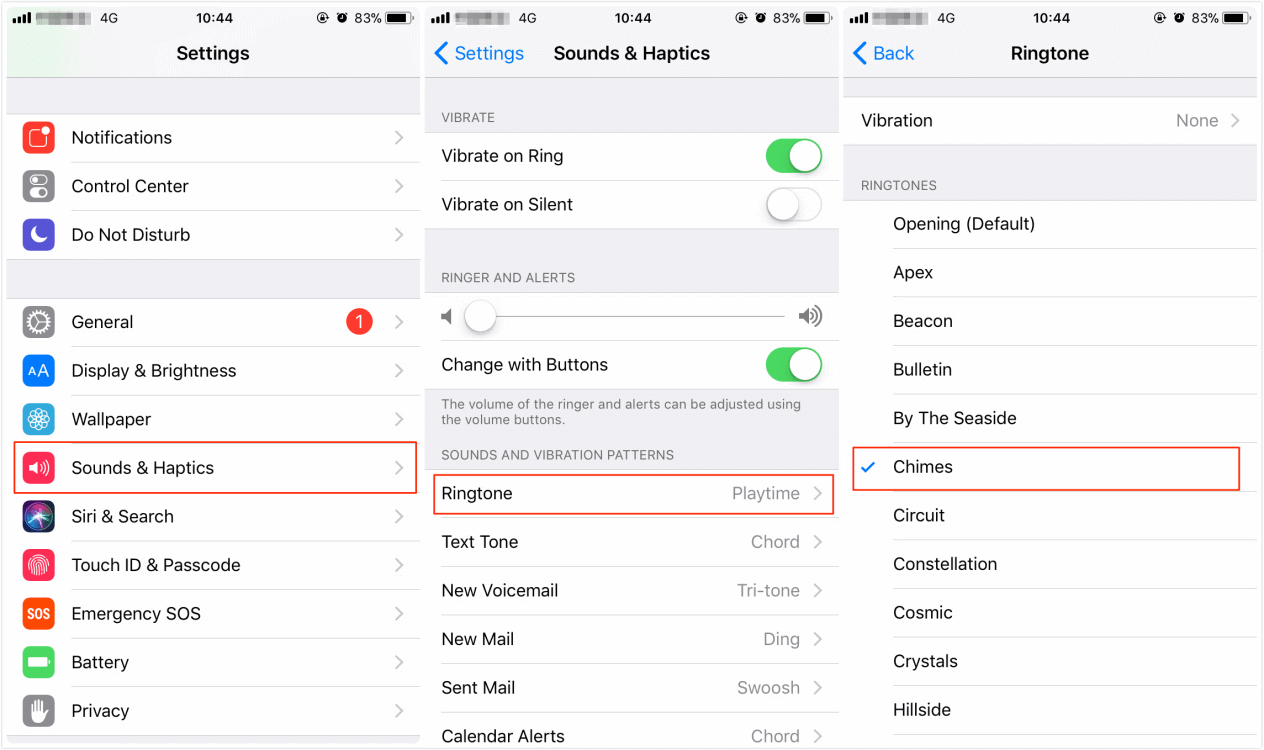
Langkah 5. Nada dering yang ditransfer akan disimpan di Pengaturan Suara & Getaran pada iPhone Anda.
Metode 5: Sinkronisasi Nada Dering ke iPhone dari Komputer dengan iCloud Drive
Jika Anda lebih suka pendekatan berbasis cloud, Anda dapat menggunakan iCloud Drive untuk mentransfer nada dering ke iPhone Anda. Kecepatan sinkronisasi sangat lambat, Anda perlu bersabar.
Keuntungan:
- Dapat diakses dari berbagai perangkat
- Sinkronisasi otomatis di seluruh perangkat
Kekurangan:
- Mengharuskan koneksi internet yang aktif
- Ruang penyimpanan gratis terbatas
Berikut cara mentransfer nada dering menggunakan iCloud Drive:
Langkah 1. Unggah nada dering yang diinginkan ke iCloud Drive di komputer Anda.
Langkah 2. Pada iPhone Anda, pergi ke Pengaturan > Suara dan Getar.
Langkah 3. Pilih Nada Dering > Unduh Semua Nada Beli.
Pertanyaan Umum tentang Mentransfer Nada Dering
Berikut beberapa pertanyaan lain tentang cara mentransfer nada dering dari komputer ke iPhone.
P: Bagaimana cara mengatur nada dering kustom di iPhone saya?
J: Untuk mengatur nada dering kustom di iPhone Anda, pergi ke "Pengaturan" > "Suara dan Getar", lalu pilih nada dering yang diinginkan dari pilihan yang terdaftar.
P: Format file apa yang didukung untuk nada dering iPhone?
J: iPhone mendukung format file .m4r untuk nada dering. Anda dapat mengonversi file audio ke format .m4r menggunakan berbagai alat.
P: Bisakah saya mentransfer nada dering dari iPhone ke komputer?
J: Ya, Anda dapat mentransfer nada dering dari iPhone Anda ke komputer menggunakan metode serupa yang disebutkan dalam artikel ini.
P: Apakah saya perlu melakukan jailbreak pada iPhone saya untuk mentransfer nada dering kustom?
J: Tidak, semua metode yang disebutkan dalam artikel ini berfungsi tanpa perlu melakukan jailbreak pada iPhone Anda.
P: Bisakah saya mengunduh nada dering langsung di iPhone saya?
J: Ya, Anda dapat mengunduh nada dering langsung ke iPhone Anda menggunakan berbagai aplikasi nada dering yang tersedia di App Store.
P: Bisakah saya menggunakan iTunes untuk mentransfer nada dering ke iPhone saya tanpa menyinkronkan seluruh perpustakaan musik saya?
J: Ya, Anda dapat memilih nada dering tertentu untuk mentransfer dari iTunes tanpa menyinkronkan seluruh perpustakaan musik Anda.
Kesimpulan
Di artikel ini, kami menjelajahi lima metode berbeda untuk mentransfer nada dering dari komputer ke iPhone Anda. Apakah Anda lebih suka menggunakan alat resmi Apple seperti iTunes atau perangkat lunak pihak ketiga seperti FoneTool, kini Anda dapat dengan mudah menyesuaikan nada dering iPhone Anda. Jika Anda ingin {{download song for ringtone}}, FoneTool menonjol dengan antarmuka yang mudah digunakan dan proses transfer yang efisien. Cobalah dan pribadikan iPhone Anda dengan nada dering unik hari ini!
Ingatlah, setiap metode memiliki kelebihan dan kekurangannya sendiri. Pilihlah yang sesuai dengan kebutuhan Anda dan nikmati pengalaman nada dering iPhone yang dipersonalisasi.
FoneTool - Pengelola Data iPhone Serba Ada
Transfer, cadangkan, dan kelola data di iPhone, iPad, dan iPod touch dengan cara mudah.
-
 Kompatibel dengan iOS 26
 Mendukung iPhone 16


Kevin adalah editor di FoneTool. Dia senang membantu orang menyelesaikan berbagai masalah terkait iOS/Android. Dia memiliki wawasan mendalam tentang transfer/backup data ponsel, manajemen data iCloud, dan tips masalah perangkat seluler lainnya.
Baca informasi tentang penulis >>



