 FoneTool


iPhoneのメッセージを別のApple IDに転送する方法
この記事では、iPhoneのメッセージを別のApple IDに転送する方法についてご紹介します。そのほか、iPhoneのメッセージを安全かつ迅速に別のiPhoneへ転送する方法もご説明しましょう。

By Astra / 更新日 2026年05月13日


iPhoneのメッセージを別のApple IDに転送したい?
新しいiPhoneを購入して別のApple IDを使う場合、古いiPhoneのメッセージも引き継ぎたいと思う人は多いでしょう。しかし、通常は異なるApple ID間で直接データを移行することはできません。
とはいえ、完全に不可能というわけではありません。一部の転送ソフトや、iCloudの特定の機能を活用すれば、メッセージを新しいiPhoneに移行することが可能です。この記事では、異なるApple IDを使用しているiPhone間でメッセージを移行する実用的な方法を詳しく解説します。
iPhoneのメッセージを別のApple IDへ転送する方法
異なるApple IDを使っているiPhoneやiPad間でメッセージを転送するには、FoneToolやメッセージアプリの内蔵機能を使うことができます。
方法❶:FoneToolでメッセージを別のApple IDへ転送する(推薦)
iOSデータ転送ツール「FoneTool」を使えば、通常のiCloudではできない異なるApple ID間でのメッセージ転送が可能です。操作もシンプルで、古いiPhoneのメッセージをパソコンにバックアップし、そのデータを新しいiPhoneに復元するだけ。わずか数ステップで、重要なメッセージを安全に引き継ぐことができます。
★すべてのメッセージを一括で移行できます。
★ 必要なメッセージだけを選択して転送することもできます。
★ iPhoneのメッセージをパソコンで見ることが簡単にできます。
★ 新しいiPhoneをリセットする必要がないため、既存データを消去しません。
★ iPhoneの全モデルに対応し、iPad・iPod touchでも使えます。
FoneToolを使ってiPhoneからiPhoneにメッセージを転送する手順
手順1. FoneToolをパソコンにダウンロード、インストール、起動します。USBケーブルで古いiPhoneをパソコンに接続します。
手順2. FoneToolで、「フォンバックアップ」>「個別バックアップ」をクリックします。

手順3. 「メッセージ」アイコンをクリックします。
手順4. 左側で「メッセージ」をクリックし、転送したいメッセージを選択します。
手順5. 「バックアップ開始」をクリックして、古いiPhoneのメッセージがPCに保存します。
手順6. パソコンから古いiPhoneを抜きます。新しいiPhoneをパソコンに接続します。
手順7. 「私のバックアップ」で古いiPhoneのバックアップファイルにある「復元」ボタンをクリックします。
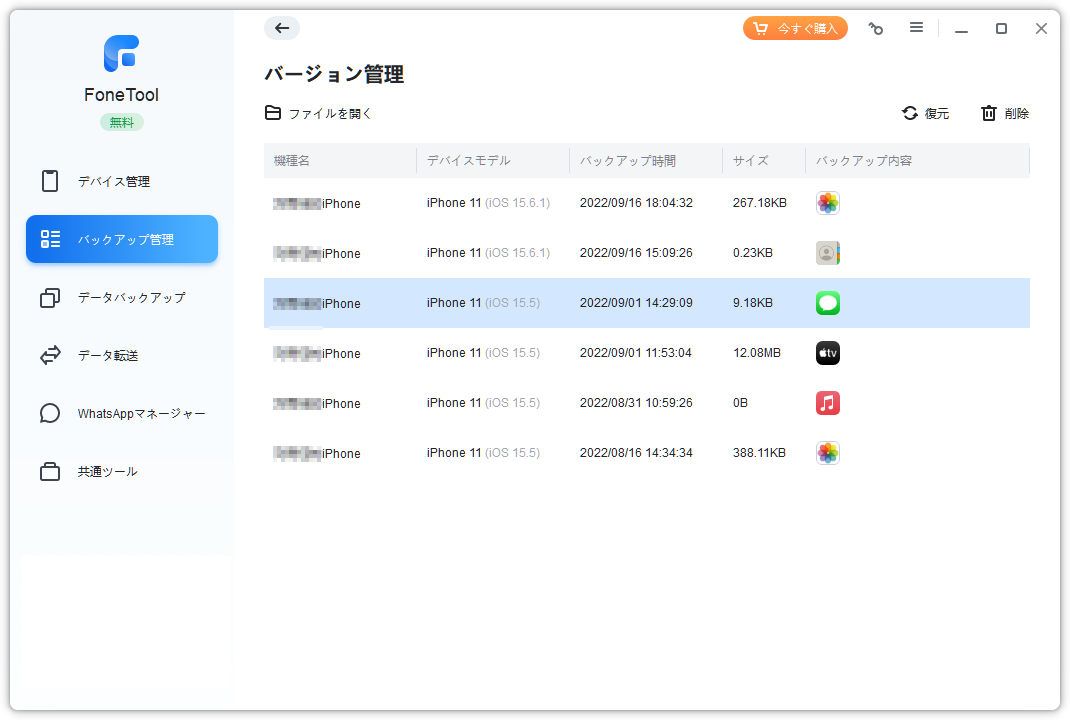
方法❷:iPhoneのメッセージを別のApple IDに共有する
iPhoneのメッセージアプリでは、会話に含まれる1つ以上のメッセージを別の受信者に転送できます。
手順1. iPhoneでメッセージアプリを開き、転送したいメッセージの吹き出しをタッチして押さえたままにしてから、「その他」をタップします。
手順2. 転送したいメッセージを1つ以上タップして選択してから、 共有アイコンをタップします。
手順3. 受信者を入力してから、 送信ボタンをタップします。
おまけ:名前と写真を共有する
「メッセージ」で、自分の名前と写真をほかの人と共有できます。誰か新しい人とメッセージをやり取りするとき、自分の名前と写真を共有するかどうかを決定します。
手順1. iPhoneでメッセージアプリを開き、「メッセージ」のチャットリストで、以下のいずれかの操作を行います:
手順2. 左上隅の「編集」をタップし、左上隅の三点アイコンをタップします。「名前と写真を設定」をタップし、「名前と写真の共有」をオンにしてから、以下のいずれかの変更します:
- 自分の写真:円の下にある「編集」をタップしてから、オプションを選択します。ミー文字、絵文字、またはカスタム画像を使用できます。
- 自分の名前:「名前」をタップします。
- 自分の名前と写真を見ることができる人:「自動的に共有」をタップして、オプションを選択します。
手順3. 設定が完了したあとで、名前、写真、または見ることができる人を変更するには、「編集」または三点アイコンをタップしてから、「名前と写真」をタップします。
iPhoneのメッセージを別のiPhoneに転送する方法
同じApple IDを使っているiPhone間でメッセージを転送するには、iCloudを使うのが最も簡単です。
方法❶:自動転送機能でメッセージを別のiPhoneへ転送する
iPhoneのメッセージは自動転送機能があります。SMS/MMSメッセージを1台以上のほかのデバイスに自動転送するには、iPhoneと同じApple IDを使ってそのデバイスにサインインしており、iPhoneがWi-Fiまたはモバイルデータ通信ネットワークに接続している必要があります。
手順1. Aアカウントの「メッセージ」の同期(iCloudへの自動同期)を解除します。
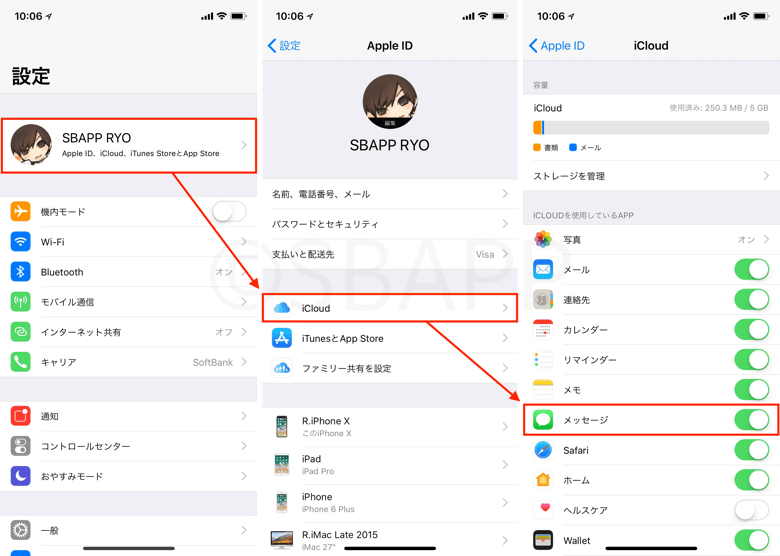
☛iPhoneにAアカウントでサインインしていることを確認し、「設定」⇒「Apple ID」(画面最上部にある自分の名前)⇒「iCloud」をタップし、「メッセージ」スイッチをオフにします。
手順2. 「iCloudにメッセージを保管」が表示され、「無効にしてメッセージをダウンロード」を選択します。
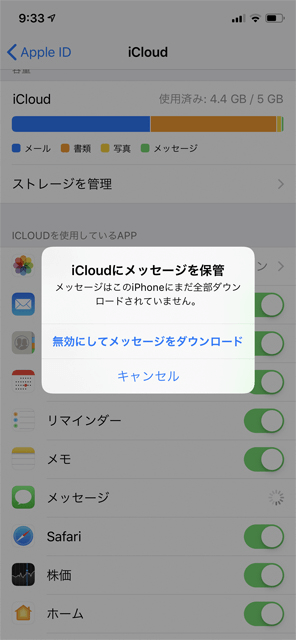
▶ デバイスで「iCloudにメッセージを保管」を設定しておくと、すべてのデバイスで、メッセージの履歴全体が最新の状態で同期され、新しく設定したデバイスでも確認できます。これには、SMS/MMS(緑色の吹き出し)やiMessageで送受信したメッセージが含まれます。「iCloudにメッセージを保管」機能には、テキストメッセージの転送機能が含まれているので、デバイスごとに設定する必要はありません。
▶ 転送元のiPhoneがMessage in iCloudを使用しなくなり、iCloud上の「メッセージ」データはiPhoneにダウンロードされますが、iCloud上からは削除されません。iCloud上からデータを全て削除するには「ストレージを管理」⇒「メッセージ」⇒「無効にして消去」をタップしましょう。
手順3. Aアカウントからサインアウトしてから、BアカウントでiPhoneにサインインします。
手順4. メッセージをBアカウントと同期させます。
☛「設定」⇒「Apple ID」⇒「iCloud」をタップし、「メッセージ」スイッチをオンにします。
方法❷:iCloudバックアップでメッセージを別のiPhoneへ転送する
iCloudバックアップで古いiPhoneをバックアップしてから、リセットされた新しいiPhoneに復元することでメッセージを移行することができます。
手順1. 古いiPhoneをバックアップします。
☛古いiPhoneで「設定」⇒「Apple ID」⇒「iCloud」⇒「iCloudバックアップ」⇒「今すぐバックアップを作成」をタップします。
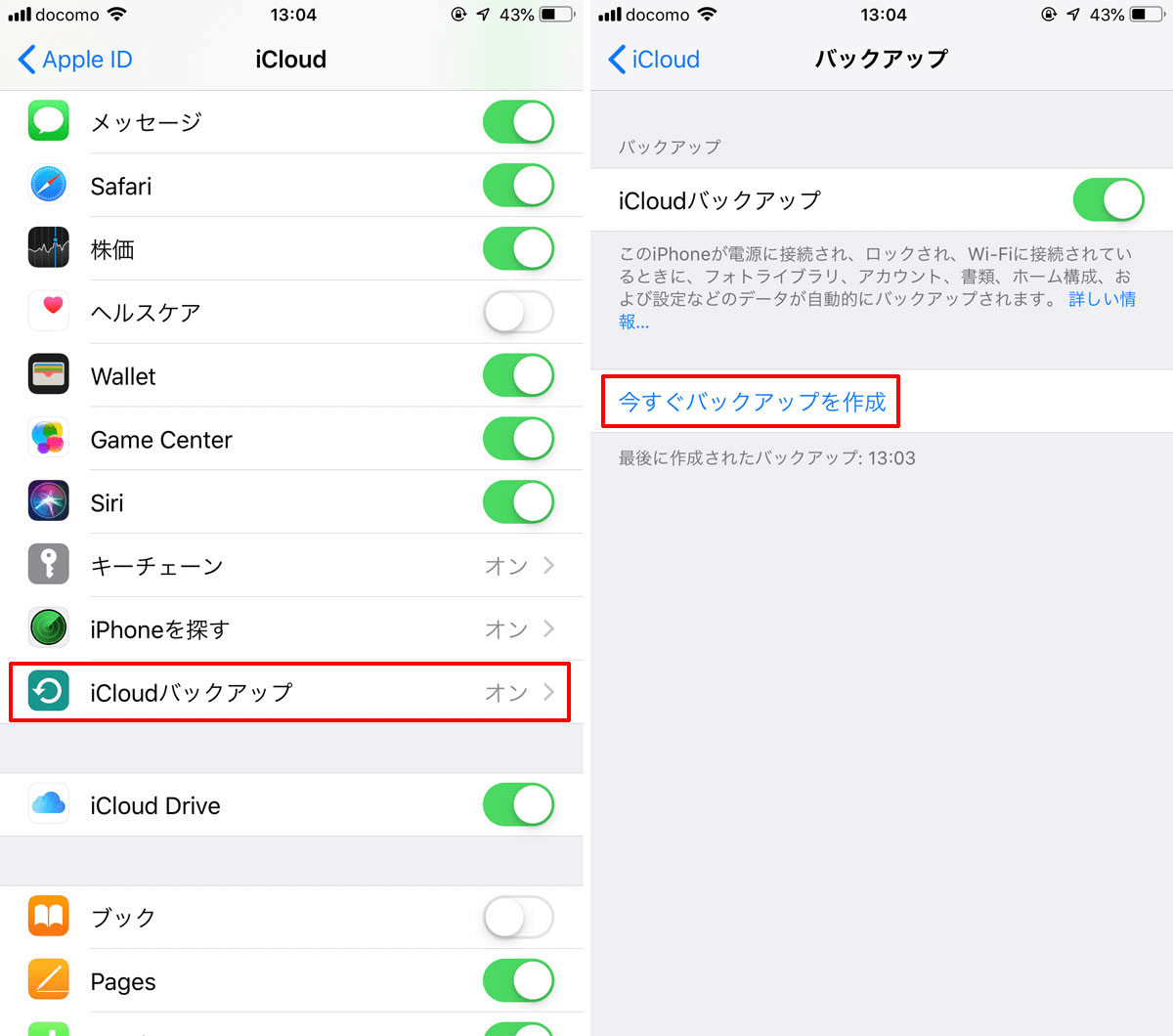
手順2. iCloudバックアップを新しいiPhoneに復元することで古いiPhoneのデータをまとめて取り込むことができます。
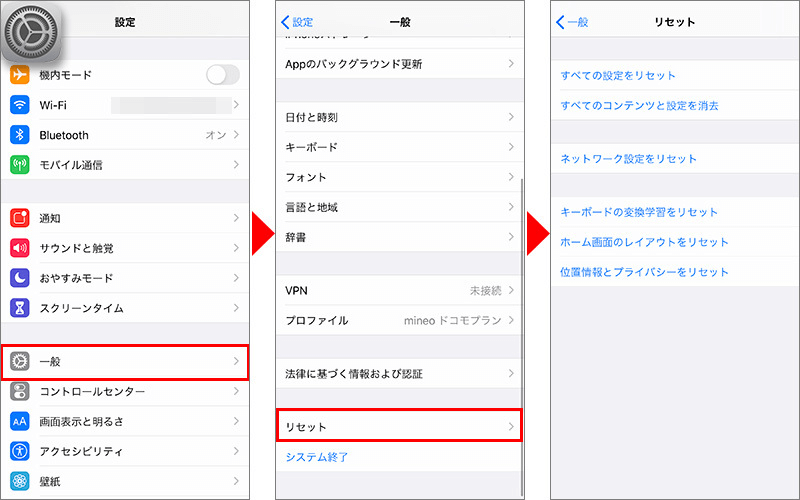
☛まずは新しいiPhoneを消去:「設定」⇒「一般」⇒「リセット」(iOS 15以降なら「転送またはiPhoneをリセット」)⇒「すべてのコンテンツと設定を消去」をタップします。
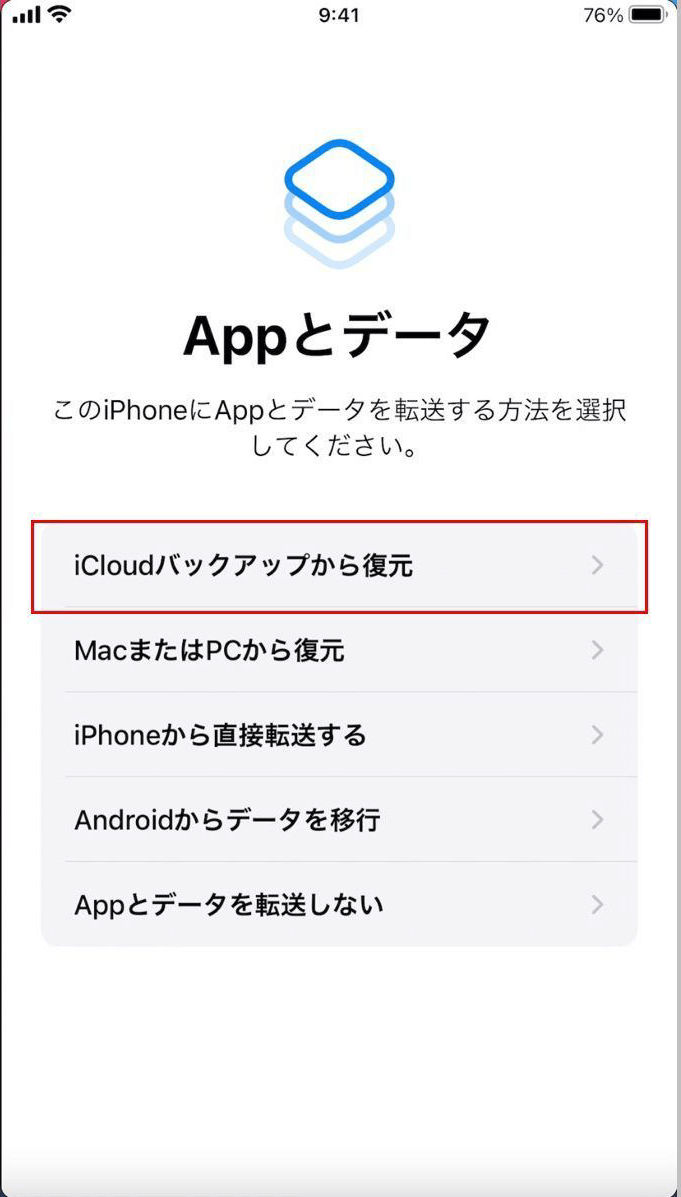
☛初期化後バックアップから古いiPhoneを復元:新しいiPhoneの電源を入れ、「こんにちは」画面が表示されたら、言語を設定し、「手動で設定」⇒「続ける」をタップし、Wi-Fiに接続してパスコードを作成すると、表示される「Appとデータ」画面で「iCloudバックアップから復元」を選びましょう。Apple IDを入力してiCloudにサインインしたら、バックアップの日付やサイズを見比べて適切なものを選び、画面の指示に従って進むと復元が始まります。
補足:iPhoneのメッセージ(iMessage/SMS/MMS)について
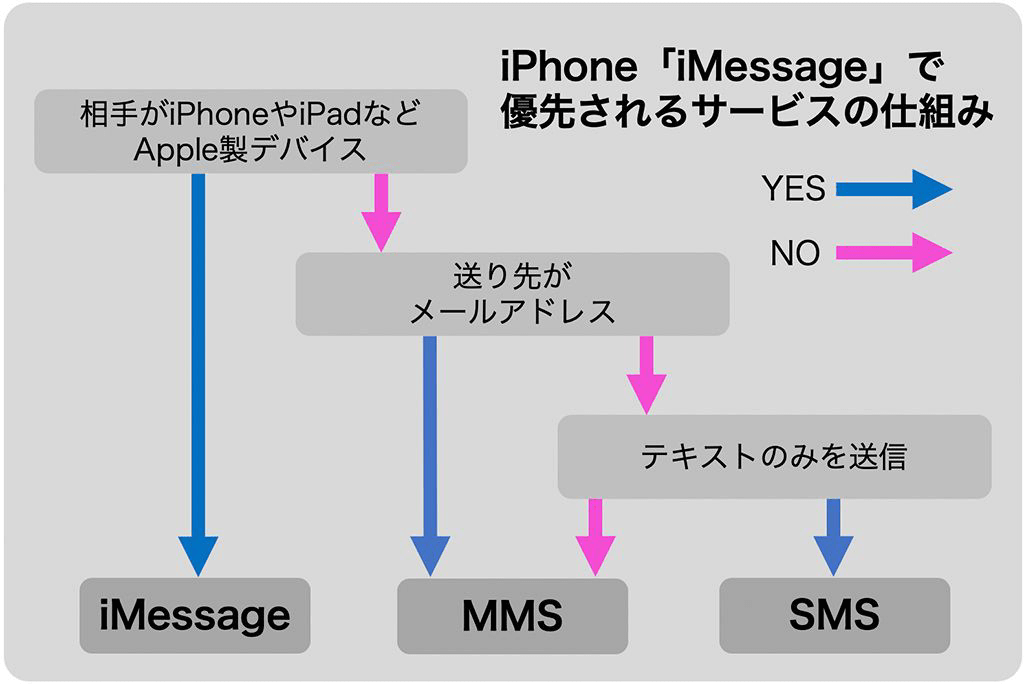
iPhone、iPad、iPod touchで「メッセージ」アプリを使い、メッセージを送信することができます。これらのメッセージはiMessageまたはSMS/MMSとして送信されます。SMS/MMSはiPhoneやAndroidスマホで利用できますが、iMessageはiPhoneのみ対応しています。
▶iMessageでは、Wi-Fiまたはモバイルデータ通信ネットワークを利用して、別のiPhone、iPad、iPod touch、Macにテキスト、写真、またはビデオを送信できます。これらのメッセージは常に暗号化され、青い吹き出しで表示されます。iMessageのオンとオフを切り替えるには、「設定」⇒「メッセージ」の順にタップします。
- ★iMessage
- iOS独自のメッセージ機能だ
- iPhoneはもちろんのこと、iPadやMac、iPod touchといったApple製の端末同士で、メッセージをやり取りできる
- 複数のApple端末を持っている人なら、それぞれのデバイスから同一アカウントを使えるのでとても便利
- 機能としてはMMSに近く、写真や動画、音声などの送受信に対応しており、文字数の制限もない
- さらにはLINEスタンプとよく似た「ステッカー」や、顔認識システムと連動した「アニ文字」「ミー文字」などによるコミュニケーションも可能で、料金はデータ通信のみとなる
▶iMessageを使わない場合は、SMS/MMSを使えます。SMS/MMS では、ほかの携帯電話やiPhone、iPad、iPod touchにテキストや写真を送信できます。SMS/MMSのメッセージは暗号化されず、デバイス上で緑色の吹き出しで表示されます。
- ★SMS(ショートメッセージサービス)
- 電話番号を利用してメッセージを送受信できるサービスのこと
- チャット形式の短いやり取りを想定したものなので、画像やデータファイルの送受信はできない
- 1回に送信できる文字数にも限りがある
- ★MMS(マルチメディアメッセージングサービス)
- SMSと違って文字数は無制限で、長文のやり取りも問題ナシ
- 写真や動画はもちろんのこと、音声、リッチテキストなど、幅広いデータの送受信に対応している
よくある質問について
結論
これで、iPhoneのメッセージを別のApple IDに転送する方法についてご紹介しました。古いアカウントからデータをiPhoneに保管してから、新しいアカウントと同期させます。
メッセージを別のiPhone(違うApple ID)へ迅速に転送したい場合、iCloudバックアップでiPhoneを丸ごとバックアップしてから、初期化されたiPhoneに復元するほか、FoneToolのバックアップ&復元機能を使用して、選択したメッセージだけを別のiPhoneに転送することもできます。
iCloud経由でデータを同期、新しいiPhoneのデータを完全に消去、古いiPhone上の全てのデータをバックアップ/復元する必要がありません。超簡単・便利で、時間を節約します。