【iOS 26】iPhone・iPadの年齢制限を解除する裏ワザ
iOS 26にアップデートした後、アプリに年齢制限がかかり、LINEやTikTokが使えなくなって困っていませんか?本記事では、スクリーンタイムの設定から年齢制限を解除する方法と、パスコードなしで解除する裏ワザをわかりやすく解説します。


iOS 26で年齢制限がかかりました
iOS 26にアップデートした後、「アプリに年齢制限がかかって使えない」「一部のアプリが表示されない」と困っていませんか?
これは、iOS 26でApp Storeのアプリの年齢レーティングが変更されたためです。その影響で、LINEやYouTubeなど、これまで利用できていたアプリが年齢制限によって使えなくなる場合があります。

以下では、スクリーンタイムのパスコードを使ってアプリの年齢制限を解除する方法と、パスコードなしで解除する裏ワザを解説します。
スクリーンタイムの年齢制限を解除する方法
スクリーンタイムの設定を変更すれば、アプリの年齢制限は簡単に解除できます。
手順1. 「設定」>「スクリーンタイム」を開きます。
手順2. 「コンテンツとプライバシー制限」をタップし、パスコードを入力します。
手順3. 「App Store、メディア、Web、およびゲーム」>「アプリ」をタップします。
手順4. アプリの年齢制限を「18+」に変更すると、制限されていたアプリも利用・入手できるようになります。
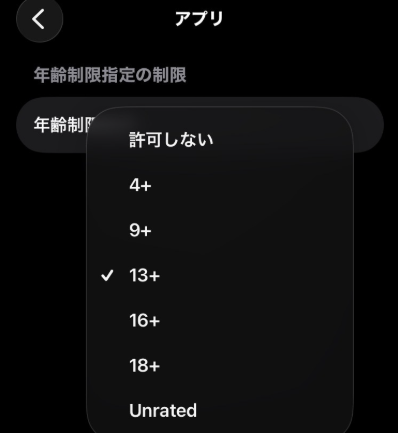
それでもアプリをインストールできない場合は、「iTunes および App Store での購入」>「インストール」の設定が、「許可しない」 になっていないか確認してください。
パスコードなしで年齢制限を解除する裏ワザ
スクリーンタイムのパスコードがわからない場合や、保護者に設定されて解除してもらえない場合は、次の2つの方法で年齢制限を解除できます。
方法1. FoneTool Unlockerでアプリの年齢制限を解除する
FoneTool Unlockerは、iPhoneやiPadのロックを解除できる専用ソフトです。このツールを使えば、パスコードを入力せずにスクリーンタイムの年齢制限を解除し、設定を無効にできます。
- FoneTool Unlockerのメリット
- 🌟パスコードなしで解除:スクリーンタイムのパスコードがわからなくても、制限を解除できる。
- 🌟データは消えない:スクリーンタイムの制限だけを解除するため、iPhoneのデータは削除されない。
- 🌟親に通知されない:解除しても、保護者のデバイスに通知が届くことはない。
- 🌟幅広い互換性:最新のiOSを含む多くのiPhone・iPadモデルに対応しています。
パソコンにFoneTool Unlockerにダウンロードしてから、次の手順でスクリーンタイムの年齢制限を解除します。
手順1. iPhoneやiPadをネットワークに接続し、「設定」>「自分の名前」をタップし、「探す」をオフにします。
手順2. USBケーブルでデバイスをパソコンに接続し、FoneTool Unlockerを起動して「スクリーンタイムのパスコードを解除」を選択します。
手順3. 「スクリーンタイムのパスコードを解除」画面で「開始」をクリックします。
すると、デバイスが再起動して、スクリーンタイムによる年齢制限やアプリの使用時間制限がすべて解除されます。
方法2. iTunesでiPhoneを初期化してスクリーンタイムを解除する
iPhoneを初期化すると、すべての設定がリセットされるため、スクリーンタイムの年齢制限も解除されます。
手順1. iCloudや専門ツールでiPhoneをバックアップします。
手順2. iPhoneやiPadをネットワークに接続し、「設定」>「自分の名前」をタップし、「探す」をオフにします。
手順3. Windows パソコンにiTunesをダウンロードしインストールします。
手順4. デバイスをパソコンに接続して、iTunesを起動して左上隅の「スマホ」アイコンをクリックします。
手順5. 「概要」タグで、「iPhone/iPadを復元」をクリックします。
手順6. 復元が完了すると、デバイスが再起動して初期設定の画面になります。
手順7. 初期設定をして、手順1で作成したバックアップを復元します。
これで、データを失わずに年齢制限の設定が無効になります。
補足:キャリアの「あんしんフィルター」による年齢制限
もしスクリーンタイムの設定をオフにしても年齢制限が解除されない場合、キャリアの「安心フィルター」などのフィルタリングサービスが原因の可能性があります。
安心フィルターは、子どもがスマートフォンを安全に利用できるようにするためのサービスで、有害サイトや不適切なアプリへのアクセスを制限する機能があります。
解除する方法
安心フィルターによる制限を解除するには、保護者のアカウントで管理画面にログインし、フィルターレベルや年齢設定を変更する必要があります。
① 管理画面からの設定変更:保護者のスマホやPCから各キャリアの専用管理ページ(例:あんしんフィルター for au/SoftBankなど)にログインし、「小学生」「中学生」「高校生」といった制限レベルを変更するか、個別にアプリの許可設定を行います。
② 「プロファイル」を削除:iPhoneの「設定」>「一般」>「VPNとデバイス管理」の中に、フィルタリング用のプロファイルをタップして削除します。
③ キャリアショップで解除:もし管理画面のパスワードを忘れてしまった場合や、サービス自体の解約を希望する場合は、契約者(保護者)の本人確認書類を持ってキャリアショップへ行く必要があります。
結論
iOS 26で年齢制限を解除するには、まずデバイス内のスクリーンタイム設定を確認し、それでも解決しない場合はキャリアのフィルタリングサービスを疑いましょう。
パスコードがわかる場合は、スクリーンタイムの設定からアプリの年齢制限を変更することで簡単に解除できます。しかし、パスコードを忘れてしまった場合や、保護者によって制限が設定されている場合は、通常の方法では解除できないこともあります。
そのような場合は、専用ツールを使ってスクリーンタイムの制限を解除する方法もあります。たとえばFoneTool Unlockerを使えば、パスコードを入力せずにスクリーンタイムの年齢制限を解除することができます。
FoneTool Unlocker - 最高のiPhoneロック解除ソフト
iPhone、iPad、iPod Touchのあらゆるパスコードおよび制限を簡単に解除できます。
-
 iOS 27に対応
 iPhone 17 対応
100%安全

Astraは、FoneToolの記事編集者として、これまでに学んだ知識と経験を活かし、iPhoneやiPadの活用方法やトラブル解決に関する記事をお届けしています。モットーは「塵も積もれば山となる」です。
編集者プロフィール>>



 を優先ソースとして追加