[4 Ways] วิธีการเข้าถึงไฟล์ WhatsApp บน iPhone จากคอมพิวเตอร์
วิธีการเข้าถึงไฟล์ WhatsApp บน iPhone ผ่าน PC? ค้นหาคำตอบในบทความนี้ คุณจะได้รับ 4 วิธีที่มีประโยชน์ในการดำเนินการ


วิธีดูไฟล์ WhatsApp ใน iPhone อย่างไร?
ฉันจะหาไฟล์สื่อของ WhatsApp บน iPhone ได้อย่างไร? มีไฟล์มากเกินไปใน WhatsApp ของฉันฉันต้องการส่งออกและดูไฟล์เหล่านี้บน Windows 11 ขอบคุณมาก!
- คำถามจากผู้ใช้ iPhone
WhatsApp เป็นหนึ่งในแอปสื่อสารที่ได้รับความนิยมมากที่สุด ช่วยให้ผู้ใช้สามารถแชร์ชีวิตประจำวัน เรียนรู้ และลำดับการทำงาน เป็นต้นไปกับครอบครัว เพื่อน และเพื่อนร่วมงาน
หลังจากใช้งานอย่างต่อเนื่อง WhatsApp ส่วนใหญ่จะเก็บรวบรวมข้อมูลที่สำคัญมาก เช่น รูปภาพ วิดีโอ ไฟล์ เสียง และบันทึกการสนทนา เราจะสามารถเข้าถึงและสำรองข้อมูลหรือส่งออกข้อมูลเหล่านี้จาก WhatsApp หรือ WhatsApp Business บน iPhone ไปยังคอมพิวเตอร์ Windows ได้อย่างง่ายดายหรือไม่? คำตอบอยู่ในบทความนี้!

ตัวเลือกที่ 1. วิธีการเข้าถึงไฟล์ WhatsApp บน iPhone จาก PC - วิธีที่ดีที่สุด/เร็วที่สุด
วิธีเข้าถึงโฟลเดอร์ WhatsApp ใน iPhone คืออะไร? FoneTool ต้องเป็นวิธีที่สะดวกที่สุด
,-
 โอเเน่เลยคุณสามารถโอนข้อมูล WhatsApp หรือ WhatsApp Business ไปยังคอมพิวเตอร์ได้อย่างง่ายดายในความเร็วสุดตัวอย่างเช่น GBs ของข้อมูลสามารถถูกย้ายไปภายในไม่กี่นาที
การเชื่อมต่อ USB ทั้งหมดรับประกันความปลอดภัยของข้อมูลเต็มรูปแบบ เพื่อนักพัฒนามือใหม่ในหมู่อื่นไม่ต้องกังวลเกี่ยวกับความเสี่ยงของการรั่วไหลของข้อมูลใดๆ
คุณสามารถ โอนข้อมูล WhatsApp จาก Apple ID เดิมไปยัง Apple ID ใหม่ เมื่อคุณต้องการเปลี่ยนไปใช้ iPhone ใหม่
สามารถส่งออกข้อมูล WhatsApp ทั้งหมดหรือบางส่วนได้อย่างมีประสิทธิภาพจากการสำรองข้อมูลไปยังคอมพิวเตอร์ตามต้องการของคุณโดยใช้เทคนิคสำรองข้อมูลอย่างมีประสิทธิภาพ
ตอนนี้คุณสามารถทำตามขั้นตอนด้านล่างเพื่อเข้าถึงโฟลเดอร์สื่อ WhatsApp ของ iPhone ของคุณ
ขั้นตอนที่ 1. ดาวน์โหลดโปรแกรมจัดการ WhatsApp สำหรับคอมพิวเตอร์
ดาวน์โหลด FoneTool ลงในเครื่องคอมพิวเตอร์ของคุณ > เชื่อมต่อ iPhone ของคุณกับคอมพิวเตอร์โดยใช้สาย USB > ถ้ามีคำถามให้แตะ Trust บน iPhone เพื่อดำเนินการต่อ
ขั้นตอนที่ 2. เริ่มการเข้าถึงโฟลเดอร์ WhatsApp บนคอมพิวเตอร์
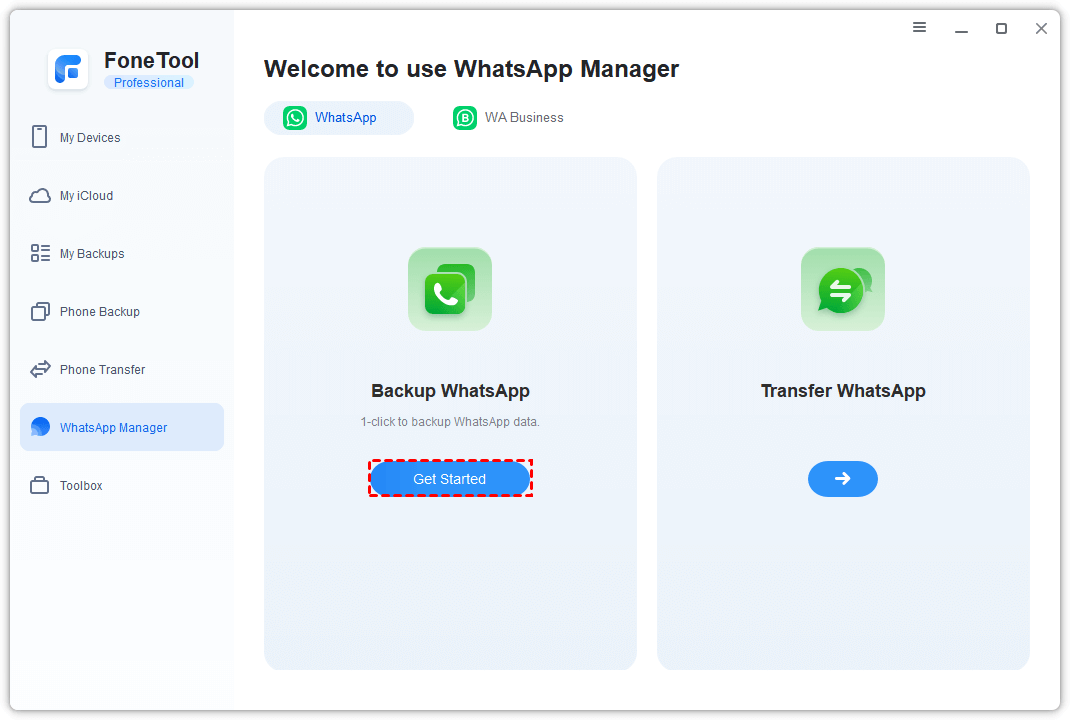
เปิด FoneTool > ไปที่ WhatsApp Manager > Backup WhatsApp > คลิก Get Started เพื่อดำเนินการต่อ ถ้าคุณต้องการเข้าถึงข้อมูลธุรกิจของ WhatsApp คุณสามารถเลือก WA Business เพื่อทำเช่นนั้นได้
ขั้นตอนที่ 3. สำรองแฟ้ม WhatsApp ใน iPhone
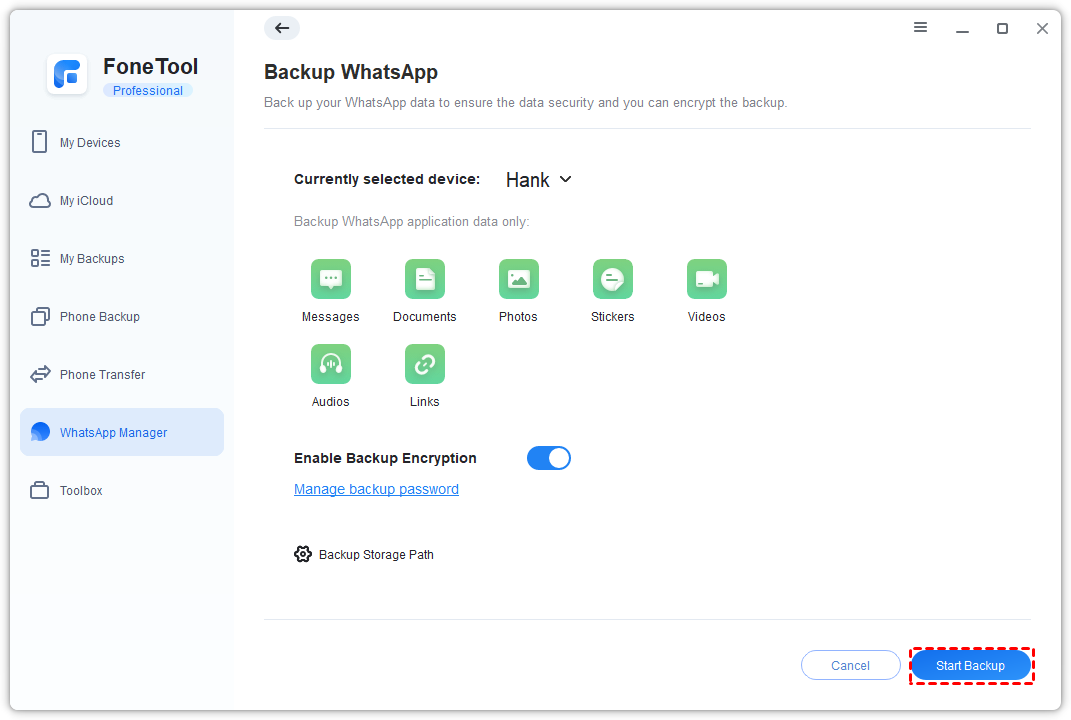
หากคุณต้องการเข้ารหัสความเป็นส่วนตัวของคุณ คุณสามารถเลือก เปิดใช้งานการสำรองข้อมูลที่มีการเข้ารหัส > เลือกตำแหน่งที่จะบันทึกการสำรองข้อมูล WhatsApp ของคุณจากตัวเลือก ที่ตั้งพื้นที่สำรองข้อมูล > คลิก เริ่มการสำรองข้อมูล เพื่อเริ่มงาน
ขั้นตอนที่ 4. ไปยังตำแหน่งของเอกสารใน WhatsApp ใน iPhone
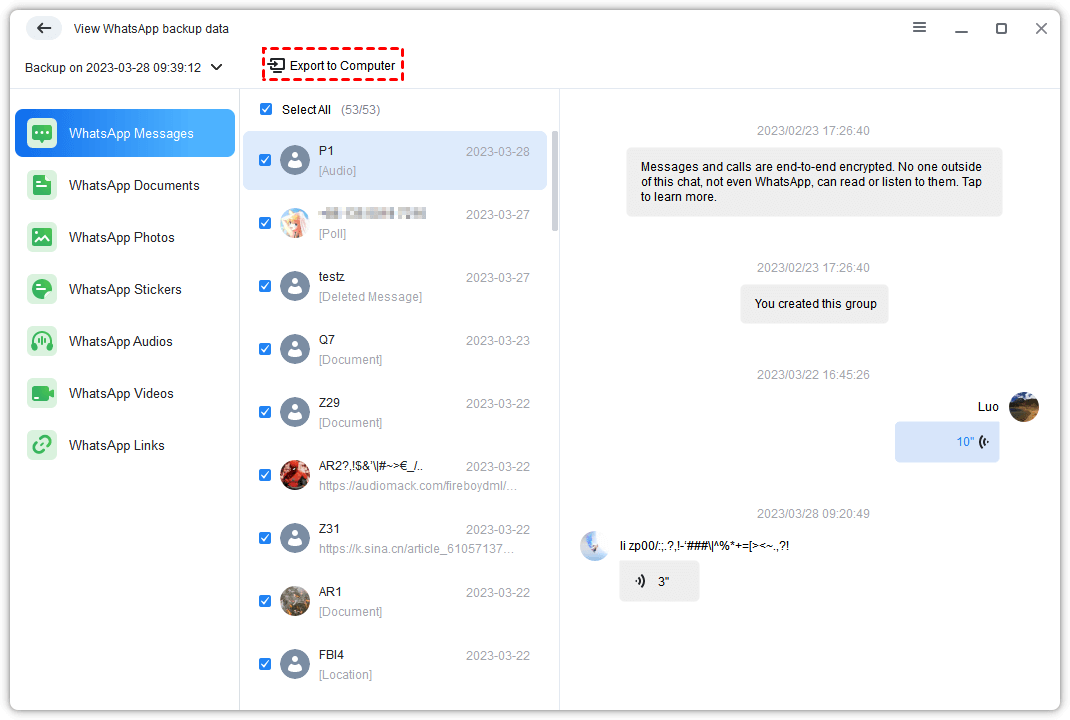
เมื่อกระบวนการเสร็จสิ้น ให้ไปที่ การสำรองข้อมูลของฉัน เพื่อเข้าถึงการสำรองข้อมูล WhatsApp > เลือกการสำรองที่คุณต้องการ > คลิกบนจุด ดูข้อมูล > เลือกข้อมูลที่คุณต้องการ > คลิก ส่งออกไปยังคอมพิวเตอร์ เพื่อส่งออกข้อมูล WhatsApp ใน iPhone
ตัวเลือกที่ 2. วิธีดูรูปภาพ WhatsApp ในแกลเลอรี iPhone ผ่าน File Explorer
หากคุณไม่ต้องการแอปฯ บุคคลที่สามแก้ไขข้อมูล WhatsApp เข้าสู่เครื่องคอมพิวเตอร์ Windows, คุณสามารถใช้โปรแกรม File Explorer เพื่อเรียกดูรูปภาพ WhatsApp ใน iPhone ของคุณได้
ขั้นตอนที่ 1. บันทึกภาพไปยังแอป ภาพถ่าย ของ iPhone
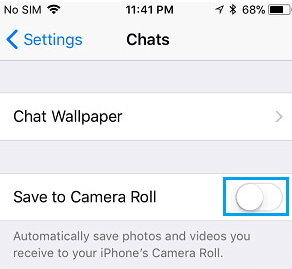
เพื่อบันทึกหลายภาพ: เปิดแอป WhatsApp บน iPhone > เลือก การตั้งค่า อยู่ที่มุมล่างขวาสุด > สนทนา > เปิดใช้งาน บันทึกไปยังเครื่องถ่ายรูป > รอสักครู่แล้วคุณก็จะพบรูปภาพที่ดาวน์โหลดทั้งหมดจากส่วนของ WhatsApp ในแอป ภาพถ่าย
เพื่อบันทึกภาพ WhatsApp ไม่กี่รูป: ค้นหาภาพ WhatsApp ที่ต้องการและแตะเพื่อเปิด > คลิกที่ตัวเลือกแชร์ที่มุมซ้ายล่าง > คลิก บันทึก เพื่อบันทึกภาพ
ขั้นตอนที่ 2. เชื่อมต่อ iPhone ของคุณกับ PC ผ่านสาย USB > หากนี่ครั้งแรกที่เชื่อมต่อ iPhone ของคุณกับคอมพิวเตอร์ คุณต้องคลิก ยืนยัน บน iPhone เพื่อดำเนินการต่อ
ขั้นตอนที่ 3. เมื่อตรวจพบอุปกรณ์ของคุณแล้ว ตัวเลือก Windows Explorer จะเปิดอัตโนมัติ หากไม่เป็นเช่นนั้นคุณสามารถเข้าถึงได้ด้วยตนเองโดยคลิกที่ "เมนูเริ่ม" หรือค้นหาใน "แถบงาน"
ขั้นตอนที่ 4. ไปที่ เครื่องคอมพิวเตอร์นี้ ที่คุณจะเห็น iPhone ของคุณบรรจุในรายการที่เป็น อุปกรณ์แบบเคลื่อนที่ คลิกที่ iPhone เพื่อดูเนื้อหาของมัน
ขั้นตอนที่ 5. ไปที่โฟลเดอร์ Internal Storage > คลิก DCIM > ค้นหาและเลือกภาพที่คุณต้องการแล้วย้ายไปยังคอมพิวเตอร์
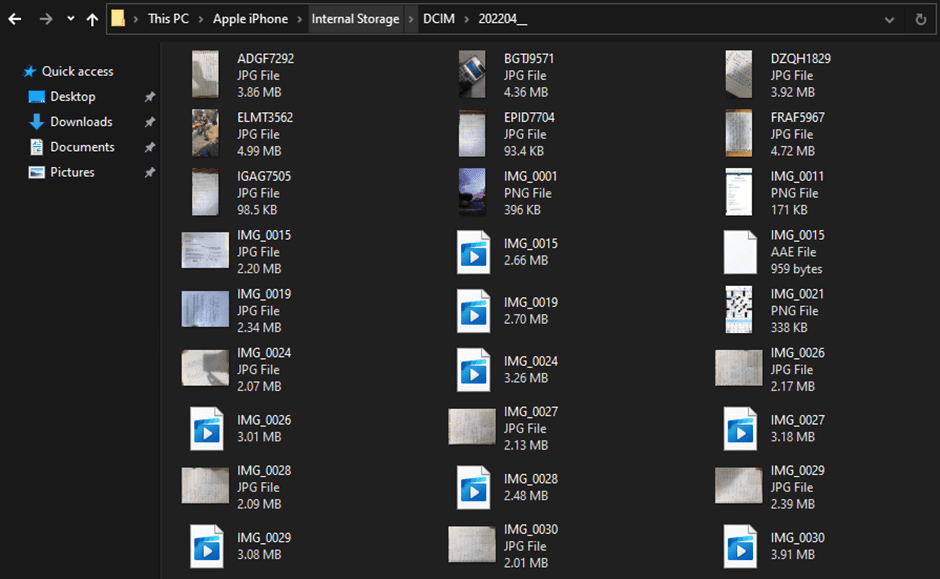
สิ่งเหล่านี้เป็นขั้นตอนเกี่ยวกับวิธีการเข้าถึงไฟล์ WhatsApp บน iPhone จากคอมพิวเตอร์ผ่านตัวเลือก Explorer ไฟล์
ตัวเลือกที่ 3. วิธีการเข้าถึงสื่อ WhatsApp บน iPhone ผ่าน iTunes
คุณมีวิธีทางเลือกในการสำรองข้อมูล WhatsApp จาก iPhone ของคุณไปยังคอมพิวเตอร์โดยใช้ iTunes อย่างไรก็ตาม โปรดทราบว่าด้วยวิธีนี้คุณไม่สามารถเรียกดูไฟล์สำรอง WhatsApp ของคุณบนคอมพิวเตอร์ได้เช่น FoneTool
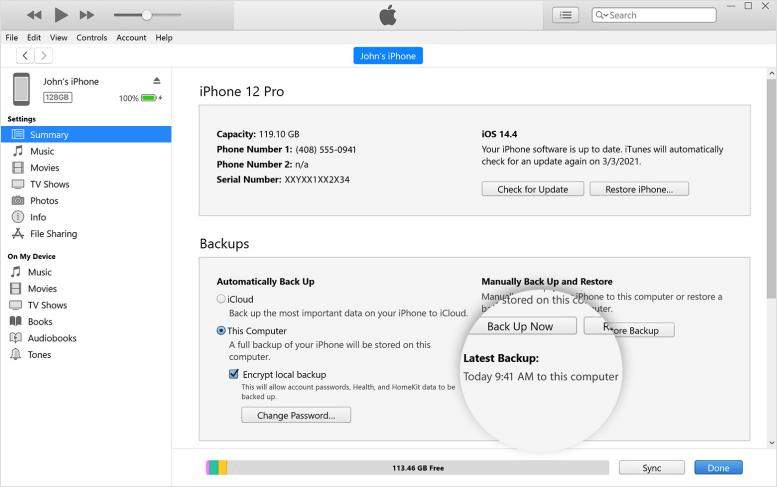
ขั้นตอนที่ 1. เชื่อมต่อ iPhone ของคุณกับคอมพิวเตอร์โดยใช้สาย USB และเปิด iTunes
ขั้นตอนที่ 2. คลิกที่ สรุป ในเมนูด้านซ้าย
ขั้นตอนที่ 3. ในส่วน การสำรองข้อมูล เลือก อุปกรณ์คอมพิวเตอร์นี้ ทางด้านซ้าย จากนั้นคลิก สำรองข้อมูลทันที ทางด้านขวา การดำเนินการนี้จะสร้างสำเนาข้อมูลภาพรวมของ iPhone ของคุณบนคอมพิวเตอร์ รวมถึงข้อมูล WhatsApp ของคุณ
ตัวเลือกที่ 4. วิธีการเอาไฟล์ WhatsApp จาก iPhone ไปยังคอมพิวเตอร์ผ่านทางอีเมล
การส่งอีเมลก็สามารถใช้ในการโอนย้ายวิดีโอหรือรูปภาพจาก iPhone ไปยังคอมพิวเตอร์ได้ วิธีนี้ต้องการให้คุณมีบัญชีอีเมลสองบัญชีและตอนนี้คุณสามารถปฏิบัติตามคำแนะนำเพื่อทราบวิธีการเข้าถึงไฟล์ WhatsApp ใน iPhone บนคอมพิวเตอร์ผ่านทางอีเมลได้
ขั้นตอนที่ 1. เปิด WhatsApp และไปยังการสนทนาที่มีข้อมูลที่คุณต้องการส่งทางอีเมล
ขั้นตอนที่ 2. เข้าถึงเนื้อหา WhatsApp ที่คุณต้องการสกัด แตะชื่อของผู้ติดต่อ จากนั้นเลือก ส่งออกการแชท > เลือก แนบสื่อ
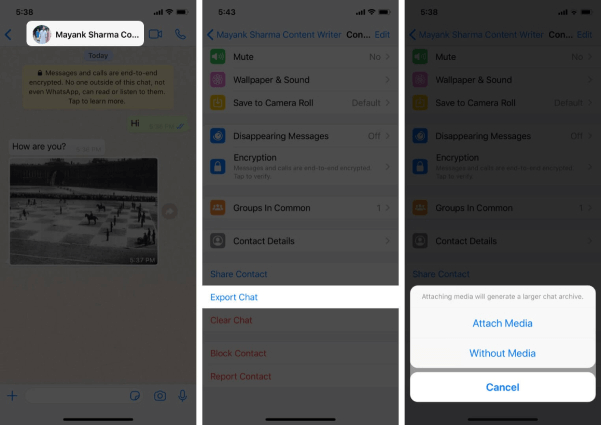
ขั้นตอนที่ 3. ป้อนที่อยู่อีเมลที่ต้องการและส่งข้อมูล WhatsApp ผ่านทางอีเมล > เข้าสู่ระบบด้วยบัญชีอีเมลของคุณบนคอมพิวเตอร์เพื่อรับไฟล์ WhatsApp
คำถามที่พบบ่อยเกี่ยวกับวิธีการเรียกดูเอกสารทาง WhatsApp ใน iPhone
ฉันสามารถโอนข้อมูล WhatsApp จากคอมพิวเตอร์ไปยัง iPhone ได้หรือไม่
แน่นอนว่าคุณสามารถทำได้! เมื่อคุณสำรองข้อมูล WhatsApp ด้วย FoneTool ครั้งถัดไปเมื่อคุณต้องการรับไฟล์ WhatsApp จาก iPhone คุณสามารถเปิดใช้งาน FoneTool > ไปที่ บัญชีของฉัน และคลิก Restore จากนั้นโอนย้ายไปยัง iPhone ของคุณ
ฉันสามารถค้นหาไฟล์ WhatsApp ใน iPhone ได้ที่ไหน
คุณไม่สามารถดูไฟล์ WhatsApp ของคุณบน iPhone โดยตรงได้ ในการทำให้เป็นเป็นไปได้นั้นคุณต้องพึ่งพาซอฟต์แวร์จากบุคคลที่สามเช่น FoneTool ที่ถูกกล่าวถึงใน ตัวเลือกที่ 1
สรุป
ตอนนี้คุณทราบวิธีการเข้าถึงไฟล์ WhatsApp ใน iPhone จากคอมพิวเตอร์แล้ว หากคุณต้องการเข้าถึงข้อความแชท WhatsApp และเอกสาร iPhone ได้อย่างง่ายดายบนคอมพิวเตอร์ FoneTool แบบมืออาชีพจะเป็นตัวเลือกที่เหมาะสมที่สุดสำหรับคุณ ด้วยคุณสมบัติที่มีประสิทธิภาพของมันคุณยังสามารถโอนย้าย WhatsApp ไปยัง iPhone ใหม่ด้วย Apple ID ใหม่ ได้อย่างมีประสิทธิภาพ
FoneTool - ตัวจัดการข้อมูล iPhone แบบครบวงจร
ถ่ายโอน สำรองข้อมูล และจัดการข้อมูลบน iPhone, iPad และ iPod touch ได้ง่าย ๆ
-
 รองรับ iOS 26
 สนับสนุน iPhone 16
Windows 11/10/8/8.1/7

ปลอดภัย 100%

เควินเป็นบรรณาธิการของ FoneTool เขาชอบช่วยเหลือผู้คนในการแก้ไขปัญหาต่างๆ ที่เกี่ยวข้องกับ iOS/Android เขามีความเข้าใจอย่างลึกซึ้งเกี่ยวกับการถ่ายโอน/สำรองข้อมูลโทรศัพท์ การจัดการข้อมูล iCloud และเคล็ดลับการแก้ปัญหาอุปกรณ์มือถืออื่นๆ
อ่านข้อมูลเกี่ยวกับผู้เขียน >>



