如何使用 FoneTool 管理應用程式?
FoneTool 應用程式管理功能主要設計用於以下情境:
當您的 iPhone 儲存空間不足時,可批次解除安裝不常使用的應用程式,快速釋放空間;
當您需要存取或匯出特定應用程式(如影音播放器、電子書閱讀器、辦公軟體等)沙盒中的檔案時,可直接管理其內部資料;
同時也支援跨裝置檔案傳輸,讓您能從電腦匯入文件至指定的 iPhone 應用程式立即使用,或將應用程式內接收到的檔案匯出至電腦儲存,實現高效率的資料傳輸與整理。
具體而言,包含四項功能:解除安裝應用程式、匯出檔案、匯入檔案及瀏覽檔案。
先決條件
在使用「應用程式管理」功能之前,請務必完成以下準備事項:
軟體安裝:在您的電腦上下載並安裝最新版本的 FoneTool。
裝置連接:使用原廠或 MFi 認證的傳輸線將 iPhone 連接至電腦。
信任裝置:若 iPhone 螢幕上出現「是否信任此電腦?」的提示,請點選「信任」,並輸入您的螢幕鎖定密碼。
iTunes 服務:確認電腦上的 iTunes 服務正常運作(FoneTool 需仰賴此服務來辨識您的裝置)。
應用程式權限:請注意,匯入與匯出功能僅適用於已啟用 iTunes 檔案共享(沙盒權限)的應用程式,例如 VLC、Word、GoodReader 等。
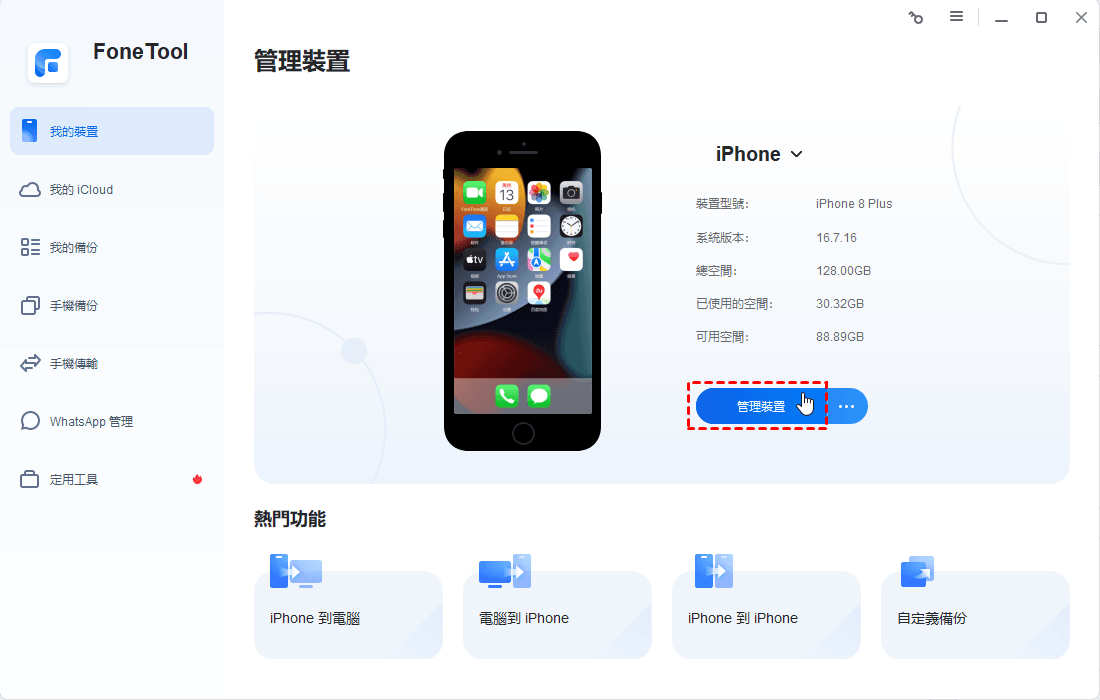
步驟 1: 啟動 FoneTool,您裝置的資訊將會顯示於程式首頁。請點選「管理裝置」,系統將帶您進入新介面。
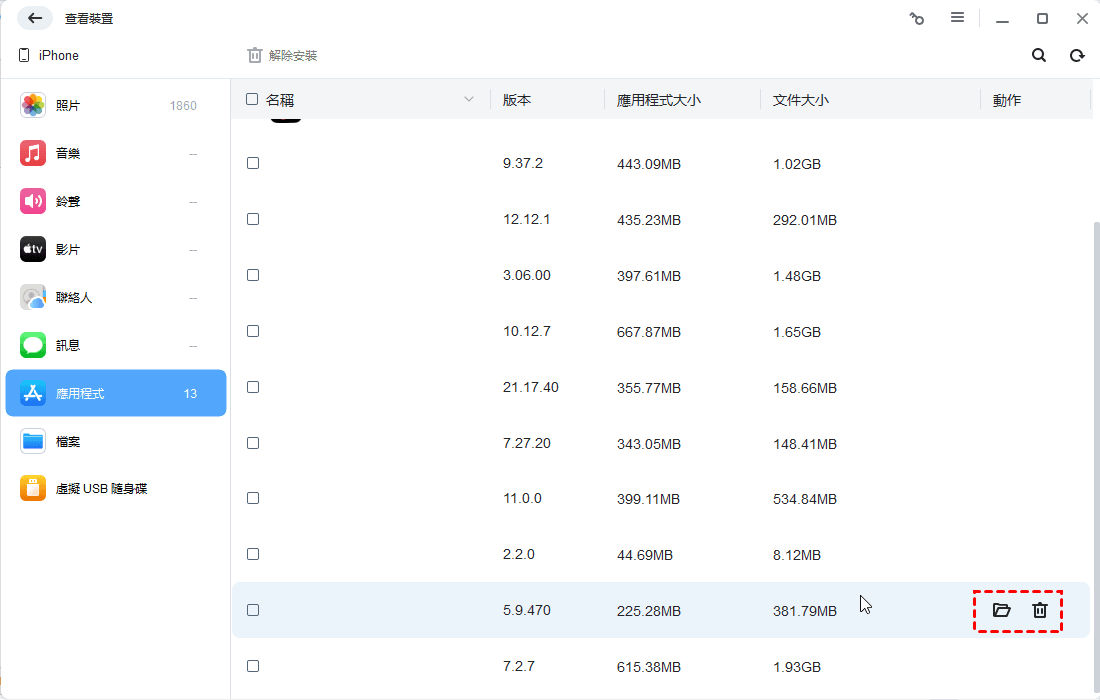
步驟 2: 在新介面中,找到「應用程式」,所有已安裝的應用程式會列於右側,並附帶「瀏覽檔案」與「解除安裝」按鈕。或者,您也可以點選清單上方的「解除安裝」按鈕。
步驟 3: 點選「瀏覽檔案」按鈕進入應用程式詳細頁面後,即可檢視該應用程式沙盒中的檔案清單。
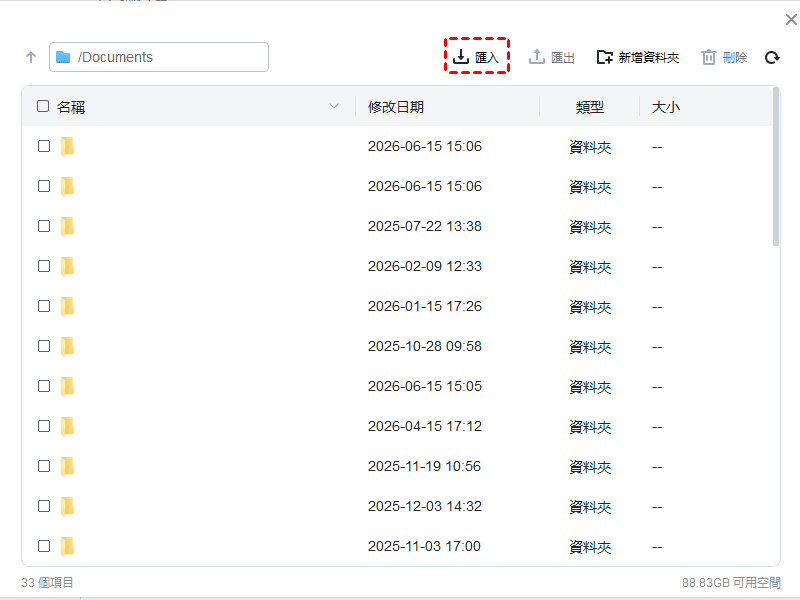
匯出檔案: 勾選您欲匯出的檔案,然後點選「匯出」按鈕,並於電腦上選擇儲存位置。
匯入檔案: 點選「匯入」按鈕,然後從您的電腦中選取欲傳輸至此應用程式的檔案。
注意事項: 匯入與匯出功能僅適用於已啟用沙盒檔案存取權限的應用程式。
FoneTool 的應用程式管理功能大幅簡化了 iOS 裝置的維護流程。不僅省去以傳統方式解除安裝應用程式的麻煩,更打破了電腦與 iOS 應用程式沙盒之間檔案傳輸的藩籬。
無論您是為了釋放儲存空間,或是為了在裝置間有效傳輸工作文件與多媒體檔案,此功能都能提供安全且便利的使用者體驗。
FoneTool 的強大超乎您的想象

- 使用 FoneTool
集中管理您的手機資料 - iPhone 傳輸
- iPhone 備份
- iPhone 資料復原
- 抹除 iPhone 資料
- HEIC 轉換器
- 重複照片移除
- WhatsApp 備份與傳輸
- FoneTool 相容與所有 iOS
和 iDevices 裝置 - iOS 27/26/18/17/16/15/14/13/12/11 及更早版本
- iPadOS 26/18/17/16/15/14/13/12/11 及更早版本
- iPhone 17 (Air)/17 Pro (Max)
- iPhone 16 (Plus)/16 Pro (Max)
- iPhone 15 (Plus)/15 Pro (Max)
- iPhone 14/14 Pro (Max)、13/13 mini/Pro (Max)
- iPhone 12/12 mini/Pro (Max)、iPhone 11/11 Pro (Max)
- iPhone X/XR/XS/XS Max、iPhone 8/8 Plus
- iPhone 7/7 Plus、iPhone 6/6s/6s Plus
- iPhone SE(第一代、第二代、第三代)
- iPod touch 1/2/3/4/5/6/7
- 所有型號的 iPad Air、iPad mini、iPad Pro 和 iPad