安裝與登入
安裝與登入
如何將你的 iPhone 變成便攜式 USB 儲存裝置?
更新於
2026年08月13日
透過 FoneTool 軟體中的「虛擬 USB 隨身碟」功能,您可以將 iPhone 轉變為可攜式 USB 儲存裝置,實現拖放式操作,並直接在 iPhone 上儲存各種類型的檔案。讓您輕鬆攜帶資料並高效率傳輸,突破傳統 iOS 檔案管理的限制。
先決條件
軟體安裝:在您的電腦上下載並安裝官方 FoneTool 用戶端(請確認版本與您目前的 iOS 系統相容)。
裝置連接:使用原廠充電線將 iPhone 連接至電腦,並信任該裝置,同時授予 FoneTool 存取權限。
步驟 1:啟動 FoneTool,您裝置的資訊將會顯示於程式首頁。請點選「資料瀏覽器」,系統將帶您進入新介面。
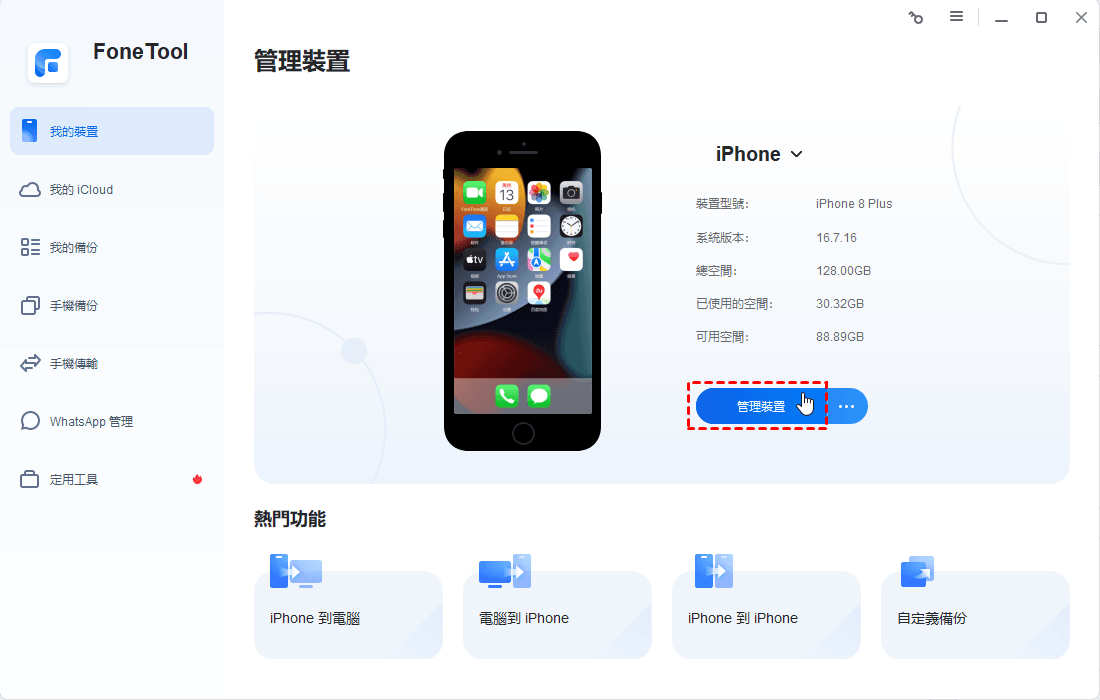
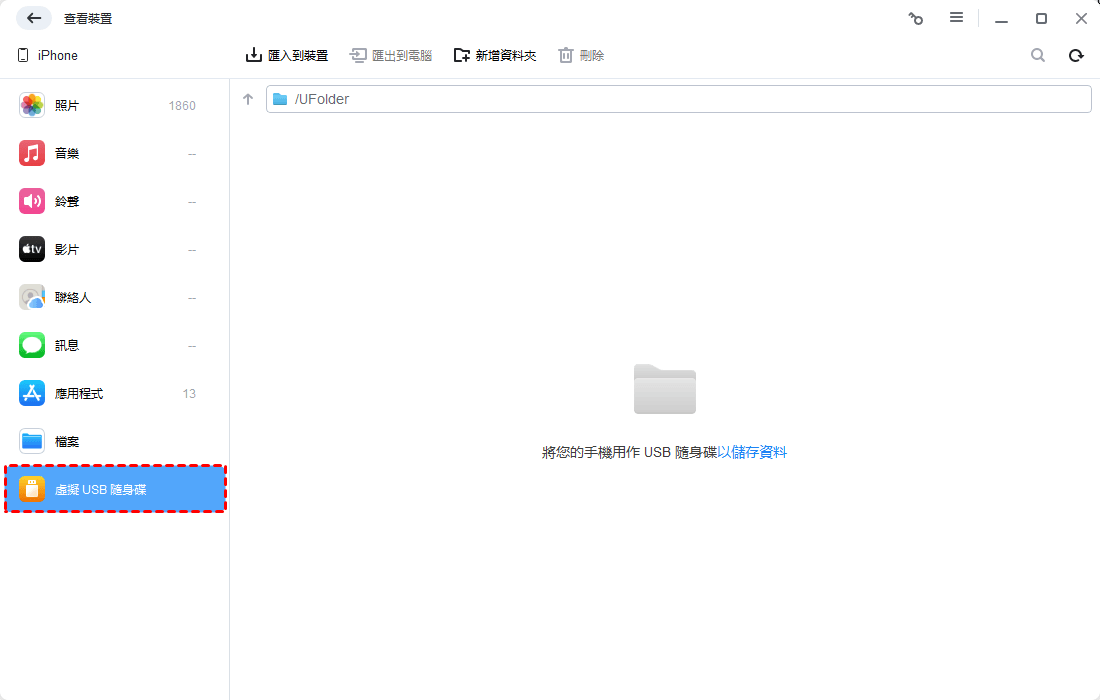
步驟 2:在左側導覽列中,找到並點選「虛擬 USB 隨身碟」以進入虛擬 USB 模式。最簡單的操作方式是使用拖放功能:直接在電腦上選取目標檔案或資料夾,將其拖曳至軟體右側的「/UFolder」區域,即可快速傳輸至 iPhone。或者,您也可以點選上方的「匯入至裝置」按鈕,並透過彈出視窗選取及匯入檔案。
注意事項:
請定期清理 iPhone 虛擬 USB 儲存空間,以避免因儲存空間不足而導致傳輸失敗(您可於 iPhone 的「設定 > 一般 > iPhone 儲存空間」中檢視儲存使用情況)。
透過 FoneTool 的虛擬 USB 隨身碟功能,iPhone 可無縫取代傳統 USB 隨身碟,滿足行動辦公、跨裝置協作等場景需求。
FoneTool 的強大超乎您的想象
下載 FoneTool 免費版

- 使用 FoneTool
集中管理您的手機資料 - iPhone 傳輸
- iPhone 備份
- iPhone 資料復原
- 抹除 iPhone 資料
- HEIC 轉換器
- 重複照片移除
- WhatsApp 備份與傳輸
- FoneTool 相容與所有 iOS
和 iDevices 裝置 - iOS 27/26/18/17/16/15/14/13/12/11 及更早版本
- iPadOS 26/18/17/16/15/14/13/12/11 及更早版本
- iPhone 17 (Air)/17 Pro (Max)
- iPhone 16 (Plus)/16 Pro (Max)
- iPhone 15 (Plus)/15 Pro (Max)
- iPhone 14/14 Pro (Max)、13/13 mini/Pro (Max)
- iPhone 12/12 mini/Pro (Max)、iPhone 11/11 Pro (Max)
- iPhone X/XR/XS/XS Max、iPhone 8/8 Plus
- iPhone 7/7 Plus、iPhone 6/6s/6s Plus
- iPhone SE(第一代、第二代、第三代)
- iPod touch 1/2/3/4/5/6/7
- 所有型號的 iPad Air、iPad mini、iPad Pro 和 iPad