Apple ID 的雙重認證
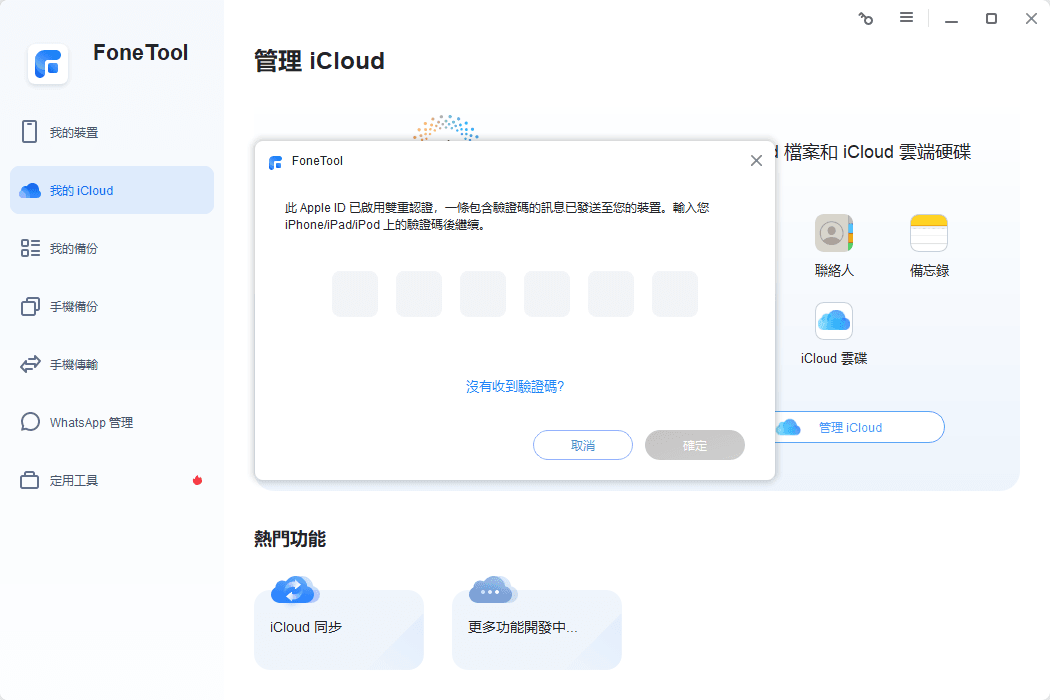
首次使用 FoneTool 中的“管理 iCloud”功能並輸入 Apple ID 帳戶密碼進行繫結時,系統會提示您輸入雙重驗證碼(如下圖所示)。您可能會疑惑,FoneTool 中為何需要進行雙重驗證?它的目的是什麼?本文旨在為您介紹 Apple ID 雙重認證的概念。
雙重認證簡介
雙重認證是 Apple 為使用者 Apple ID 提供的額外安全保障,旨在確保即使他人知道密碼,也只有賬戶所有者才能訪問其賬戶。首次在新裝置或網頁上登入 Apple ID 時,需要輸入密碼和一個六位數的驗證碼,該驗證碼會自動顯示在受信任的裝置上。由於僅憑密碼不足以訪問賬戶,雙重認證顯著增強了 Apple ID 和儲存在 Apple 中的資料的安全性。因此,首次在 FoneTool 中新增 Apple ID 時,也需要此驗證碼。
如何為 Apple ID 啟用雙重認證
如果您尚未為 Apple ID 啟用雙重認證,可以直接在裝置上或透過網頁瀏覽器進行啟用:
在 iPhone 或 iPad 上:前往“設定”>“[您的姓名]”,然後輕點“密碼與安全性”。輕點“開啟雙重認證”。輕點“繼續”,然後按照螢幕上的說明操作。
在 Mac 上:選取蘋果選單 >“系統偏好設定”,然後點按您的姓名。點按“密碼與安全性”。在“雙重認證”旁邊,點按“開啟”,然後按照螢幕上的說明操作。
在網頁上:訪問 appleid.apple.com 並使用您的 Apple ID 登入。回答安全提示問題,然後點按“繼續”。當系統提示您更新帳戶安全設定時,點按“繼續”。輕點“更新帳戶安全設定”,然後按照螢幕上的說明操作。
提示:如果您的 Apple ID 已啟用雙重認證,則無法將其關閉。但是,如果您不小心啟用了雙重認證,則可以在註冊後的兩週內將其關閉。關閉雙重認證會降低您帳戶的安全性,並且您將無法使用需要更高安全級別的功能。
首次在新裝置上登入 Apple ID
首次使用 Apple ID 使用者名稱和密碼登入新裝置或網頁時,您可能會在受信任的裝置上收到通知,提示有人正在嘗試使用您的 Apple ID 登入。此通知可能包含一張地圖,顯示此次登入嘗試的大致位置。該位置基於新裝置的 IP 地址,可能反映的是裝置連線的網路,而非確切的物理位置。如果您確認此次登入嘗試是您發起的,但無法確定其對應的位置,您仍然可以輕點“允許”並檢視驗證碼。如果此次登入嘗試並非由您發起,請輕點“不允許”以阻止此次登入嘗試。
在新裝置或網頁上輸入驗證碼,即表示您認可並信任您正在登入的裝置。系統可能還會要求您輸入特定裝置的密碼,才能訪問儲存在 iCloud 中的任何端到端加密內容。
登入後,除非您完全退出登入、清除裝置資料或出於安全原因需要更改密碼,否則系統不會再次提示您在該裝置上輸入驗證碼。透過網頁登入時,您可以選擇信任您的瀏覽器,這樣在 30 天內就無需在該電腦上再次輸入驗證碼。
提示:如果您嘗試登入但附近沒有任何可顯示驗證碼的受信任裝置,可以在登入螢幕上點選“未收到驗證碼”。然後,選擇將驗證碼傳送到您信任的手機號碼之一。簡訊中可能包含額外的域名驗證資訊,顯示“@”符號、網站名稱和您的驗證碼(例如,“@icloud.com #123456 %apple.com”)。或者,您也可以直接從受信任裝置的“設定”中獲取驗證碼。
FoneTool 的強大超乎您的想象

- 使用 FoneTool
集中管理您的手機資料 - iPhone 傳輸
- iPhone 備份
- iPhone 資料復原
- 抹除 iPhone 資料
- HEIC 轉換器
- 重複照片移除
- WhatsApp 備份與傳輸
- FoneTool 相容與所有 iOS
和 iDevices 裝置 - iOS 27/26/18/17/16/15/14/13/12/11 及更早版本
- iPadOS 26/18/17/16/15/14/13/12/11 及更早版本
- iPhone 17 (Air)/17 Pro (Max)
- iPhone 16 (Plus)/16 Pro (Max)
- iPhone 15 (Plus)/15 Pro (Max)
- iPhone 14/14 Pro (Max)、13/13 mini/Pro (Max)
- iPhone 12/12 mini/Pro (Max)、iPhone 11/11 Pro (Max)
- iPhone X/XR/XS/XS Max、iPhone 8/8 Plus
- iPhone 7/7 Plus、iPhone 6/6s/6s Plus
- iPhone SE(第一代、第二代、第三代)
- iPod touch 1/2/3/4/5/6/7
- 所有型號的 iPad Air、iPad mini、iPad Pro 和 iPad