iCloud-Kalender synchronisiert nicht: Grund und Lösungen
iCloud-Kalender synchronisiert nicht? Dieser ausführlichen Anleitung zeigt Ihnen verschiedene Möglichkeiten, die iCloud-Kalenderfreigabe zu beheben.
 Von Yvonne
Aktualisiert am 13.05.2026
Von Yvonne
Aktualisiert am 13.05.2026


Wenn sich Ihr iCloud-Kalender nicht wie gewohnt zwischen Ihren Apple-Geräten synchronisiert, kann die verschiedenen Ursachen haben. In diesem Artikel erklären wir Ihnen die häufigsten Gründe für Synchronisationsprobleme und zeigen Ihnen Schritt für Schritt, wie Sie diese beheben können.
Warum synchronisiert iCloud Kalender nicht?
Grund 1. Keine oder instabile Internetverbindung: Ohne eine aktive Internetverbindung kann iCloud Ihre Kalenderdaten nicht mit anderen Geräten abgleichen.
Grund 2. iCloud-Kalender ist deaktiviert: Wenn der iCloud-Kalender in den Einstellungen nicht aktiviert ist, werden keine Daten synchronisiert.
Grund 3. iCloud-Account ist abgemeldet oder fehlerhaft angemeldet: Wenn Sie nicht (mehr) korrekt bei iCloud angemeldet sind oder es Probleme mit Ihrer Apple-ID gibt, kann die Verbindung unterbrochen sein.
Grund 4. Verwendung mehrerer Kalenderdienste: Viele Nutzer verwenden zusätzlich zu iCloud auch Google- oder Outlook-Kalender. In solchen Fällen ist manchmal nur ein bestimmter Kalender aktiv oder sichtbar.
Grund 5. Falsche oder uneinheitliche Zeit- und Datumseinstellungen: iCloud benötigt übereinstimmende Uhrzeiten und Zeitzonen auf allen Geräten. Abweichungen können zu Synchronisationsfehlern führen.
Grund 6. Serverprobleme bei Apple: Wenn die iCloud-Dienste vorübergehend gestört sind, funktioniert auch die Kalender-Synchronisation nicht.
Grund 7. Softwarefehler oder veraltete iOS-/macOS-Version: Ein Bug im Betriebssystem oder eine veraltete iOS/macOS-Version kann die Kalenderfunktion stören.
Was tun, wenn iCloud-Kalender nicht synchronisiert?
Es kann verschiedene Gründe geben, warum Ihr iCloud-Kalender nicht mehr synchronisiert wird. Sie können das Problem jedoch mit den unten aufgeführten Methoden zur Fehlerbehebung beheben.
Lösung 1. Apple-Systemstatus prüfen
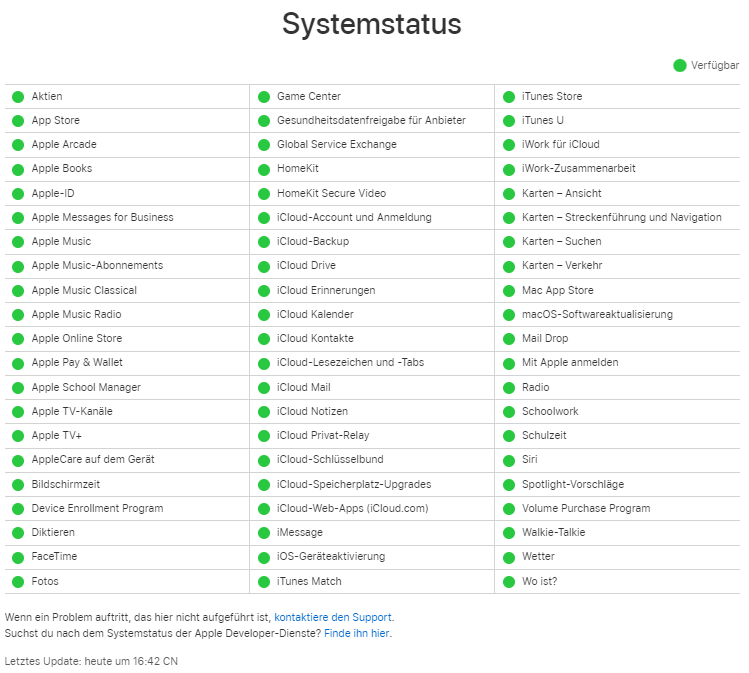
Apple-Kalender synchronisiert nicht? Wenn Sie Probleme mit dem Apple-Dienst haben, prüfen Sie zunächst den entsprechenden Apple-Systemstatus.
Besuchen Sie einfach die Apple-Systemstatus-Seite und prüfen Sie, ob die iCloud-Dienste und der iCloud-Kalender grün angezeigt werden. Wenn ja, fahren Sie mit der nächsten Lösung fort. Andernfalls klicken Sie einfach auf den Link neben dem Dienst, um die Vorschläge des Apple-Supports zu prüfen.
Lösung 2. Ihr Gerät oder Kalender-App neu starten
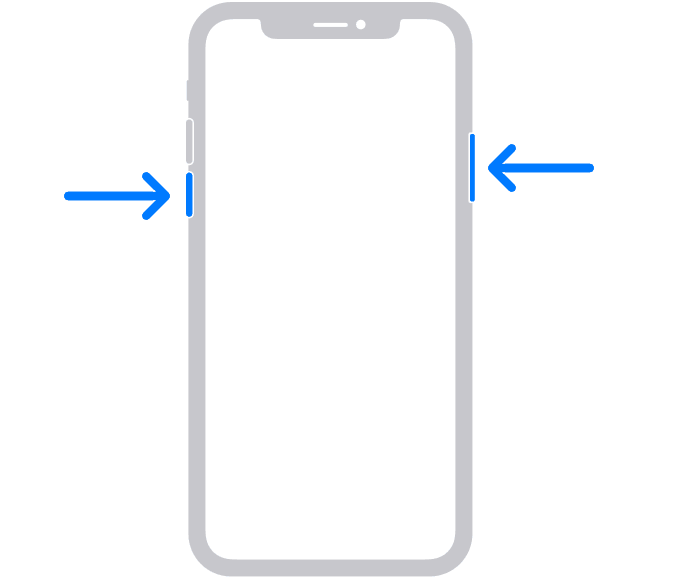
Wenn die Synchronisierungsfunktion von iCloud Kalender nicht funktioniert, schließen und starten Sie die Kalender-App unbedingt neu. Wenn das nicht funktioniert, können Sie Ihr iPhone/iPad neu starten. Der Vorgang zum Neustarten Ihres iPhones variiert je nach iPhone-Modell.
- iPhone X und neuer: Halten Sie die Lautstärketaste nach unten und die Seitentaste gedrückt, bis der Ein-/Aus-Schieberegler angezeigt wird. Ziehen Sie den Schieberegler und warten Sie 30 Sekunden. Halten Sie die Seitentaste gedrückt, bis das Apple-Logo angezeigt wird.
- iPhone mit Home-Taste: Halten Sie die Seitentaste gedrückt, bis der Schieberegler zum Ausschalten angezeigt wird. Ziehen Sie den Schieberegler und warten Sie 30 Sekunden. Halten Sie die Seitentaste gedrückt, bis das Apple-Logo angezeigt wird.
- iPhone SE (1. Generation), iPhone 5 oder älter: Halten Sie die obere Taste gedrückt, bis der Schieberegler zum Ausschalten angezeigt wird. Ziehen Sie den Schieberegler und warten Sie 30 Sekunden. Halten Sie die obere Taste gedrückt, bis das Apple-Logo erscheint.
Lösung 3. Ihre Internetverbindung überprüfen
iCloud Kalender synchronisiert nicht? Die iCloud-Kalendersynchronisation setzt eine aktive und stabile Internetverbindung voraus. Stellen Sie daher sicher, dass Ihr iPhone, iPad oder Mac mit dem Internet verbunden ist. Nutzen Sie möglichst ein WLAN-Netzwerk, um Verbindungsprobleme auszuschließen.
Lösung 4. iCloud-Einstellungen prüfen
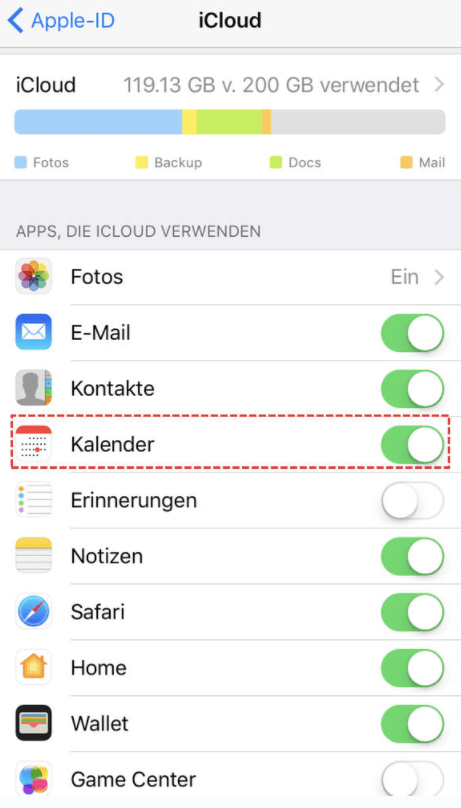
Wenn das Problem „iCloud Kalender synchronisiert nicht mit iPhone“ tritt, überprüfen Sie am besten, ob Sie die Kalendersynchronisierung in iCloud aktiviert haben.
Auf dem iPhone oder iPad: Öffnen Sie Einstellungen > Tippen Sie oben auf Ihren Namen > iCloud > Aktivieren Sie den Schalter bei Kalender.
Auf dem Mac: Gehen Sie zu Systemeinstellungen > Apple-ID > iCloud > Setzen Sie ein Häkchen bei Kalender.
Lösung 5. iCloud- und iPhone-Speicher prüfen
iCloud-Kalender erfordert kostenlosen Speicherplatz, um Ihre Kalenderdaten mit iCloud zu synchronisieren. Wenn der iCloud-Speicher nicht ausreicht, wird der Speicher Ihres iPhones verwendet. Wenn jedoch beide voll sind, wird der iCloud-Kalender nicht synchronisiert.
Überprüfen Sie den iCloud-Speicher:
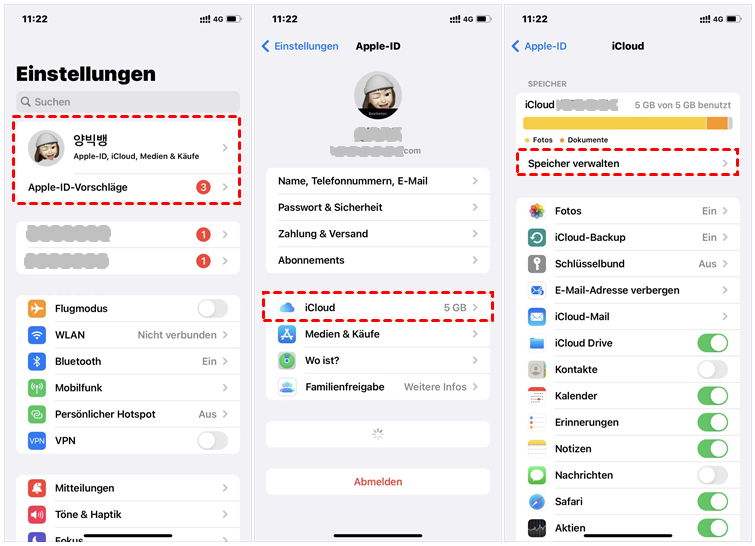
Öffnen Sie die App „Einstellungen“ auf Ihrem iPhone. Tippen Sie auf „Apple-ID“ (Ihr Name). Wählen Sie „iCloud“, um Ihren iCloud-Speicherplatz anzuzeigen.
Wenn Sie etwas löschen möchten, um Ihren iCloud-Speicher freizugeben, wählen Sie „Speicher verwalten“, wählen Sie den Inhalt aus, den Sie löschen möchten, und tippen Sie dann auf „Daten aus iCloud löschen“.
Überprüfen Sie den Speicherplatz des iPhones:
Öffnen Sie die Einstellungen auf Ihrem iPhone. Gehen Sie zu Allgemein > iPhone-Speicher.
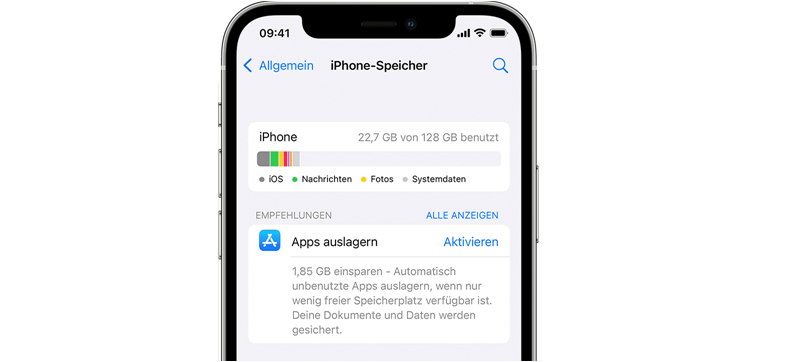
Sie sehen den Speicherplatz auf Ihrem iPhone. Um Speicherplatz freizugeben, wählen Sie eine der unten aufgeführten Apps aus und wählen Sie „App deinstallieren“ oder „App löschen“.
Tipp: Zudem können Sie mit FoneTool den iPhone-Speicher aufräumen und vollständig Speicherplatz freigeben.
Lösung 6. Kalenderoption in Kontoeinstellungen aktivieren
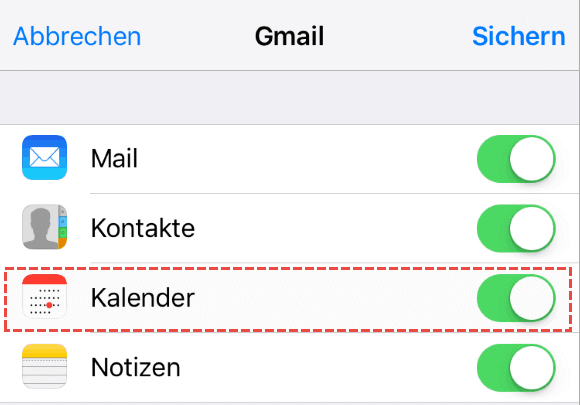
Wenn Sie Probleme beim Synchronisieren von Drittanbieterkonten in iCloud Kalender haben, stellen Sie sicher, dass Sie die Kalenderoption in Ihren Kontoeinstellungen aktiviert haben. Folgen Sie diesen einfachen Schritten, um die Kalenderoption in „Konten“ auf dem iPhone zu aktivieren.
Schritt 1. Öffnen Sie die App „Einstellungen“.
Schritt 2. Navigieren Sie zu „Kalender“ > „Account“.
Schritt 3. Wählen Sie das Konto aus, bei dem Synchronisierungsprobleme auftreten.
Schritt 4. Aktivieren Sie Kalender, falls sie nicht aktiviert ist.
Lösung 7. iCloud wieder anmelden
Ein vorübergehendes Problem mit Ihrer Apple-ID kann die Synchronisation stören. In diesem Fall kann es helfen, sich kurzzeitig von iCloud abzumelden.
iOS: Einstellungen > [Ihr Name] > Nach unten scrollen und auf Abmelden tippen. Danach erneut anmelden.
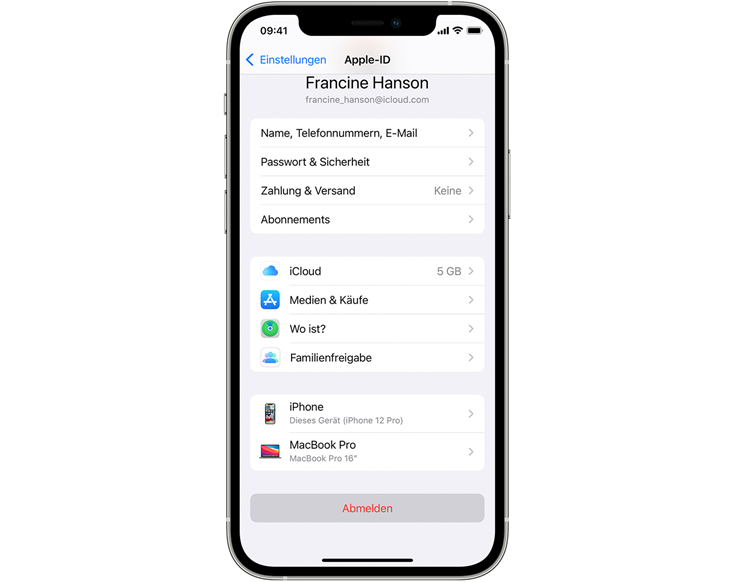
macOS: Systemeinstellungen > Apple-ID > Übersicht > Abmelden. Anschließend wieder anmelden.
Lösung 8. Datum und Uhrzeit automatisch einstellen lassen
Wenn Sie zwischen verschiedenen Zeitzonen reisen, kann es vorkommen, dass Ihr iPhone Datum und Uhrzeit nicht automatisch einstellt. Dies kann zu Synchronisierungsproblemen mit dem iCloud-Kalender führen.
iOS: Einstellungen > Allgemein > Datum & Uhrzeit > Automatisch einstellen aktivieren.
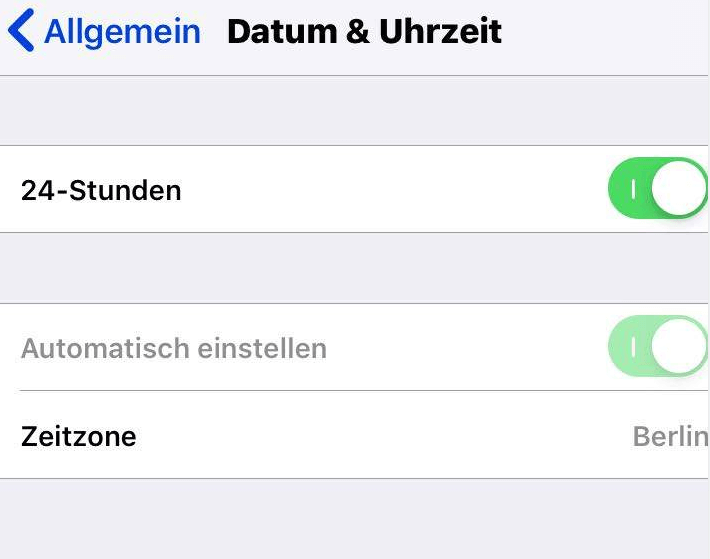
macOS: Systemeinstellungen > Datum & Uhrzeit > Datum und Uhrzeit automatisch einstellen aktivieren.
Lösung 9. Akku-Modus deaktivieren
Der Akku-Modus ist eine hervorragende Möglichkeit, die Akkulaufzeit Ihres iPhones zu verlängern. Allerdings beendet dieser Modus viele Hintergrundprozesse, darunter auch die iCloud-Kalendersynchronisierung. Daher empfiehlt es sich, den Akku-Modus zu deaktivieren, wenn Sie den iCloud-Kalender synchronisieren möchten.
Schritt 1. Öffnen Sie die Einstellungen auf Ihrem iPhone.
Schritt 2. Wählen Sie „Batterie“.
Schritt 3. Schalten Sie den Stromsparmodus aus.
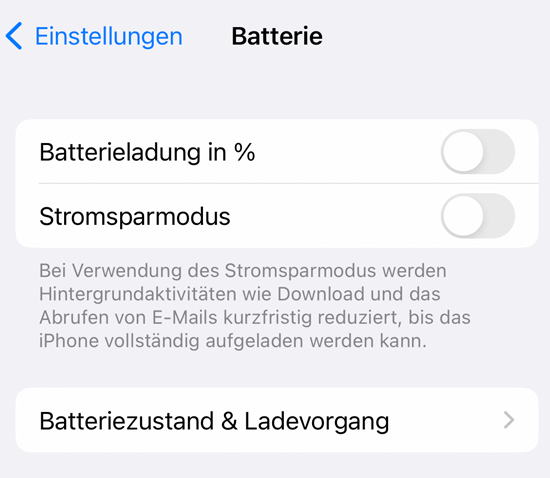
Nach dem Deaktivieren des Energiesparmodus kehrt Ihr iPhone in den Normalzustand zurück, und die iCloud-Kalendersynchronisierung sollte fortgesetzt werden.
Bonus-Tipp: Kalender auf neues iPhone übertragen mit 1-Klick
Wenn Sie den iPad/iPhone-Kalender mit einem neuen iPhone synchronisieren müssen oder andere Datentypen wie Fotos, Nachrichten, Kontakte und App-Datendateien synchronisieren müssen, können Sie die Übertragungsfunktion von FoneTool verwenden. Als professionelles iOS-Datensicherungs- und -übertragungstool hilft Ihnen FoneTool bei der Übertragung aller oder eines Teils Ihrer Daten.
So übertragen Sie Ihren Kalender und alle Inhalte auf Ihr neues iPhone:
Schritt 1. Laden Sie FoneTool herunter, installieren und starten Sie es auf Ihrem Computer. Verbinden Sie sowohl Ihr altes als auch Ihr neues iPhone per USB mit Ihrem Computer.
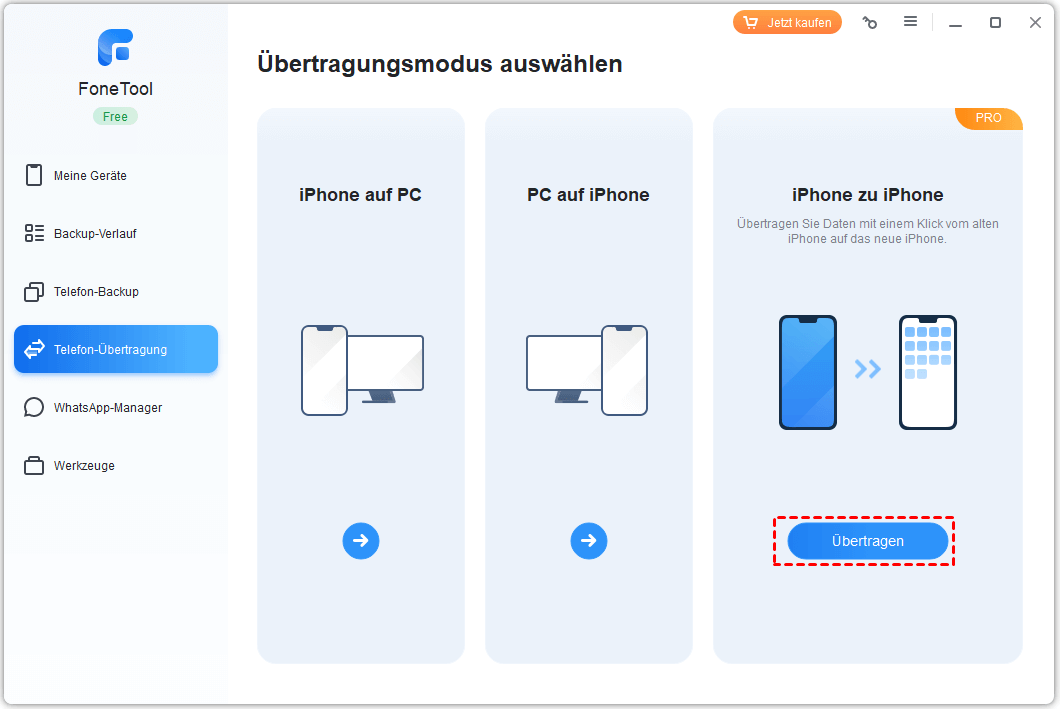
Schritt 2. Klicken Sie auf der FoneTool-Startseite auf „Telefon-Übertragung“, bewegen Sie den Mauszeiger über „iPhone zu iPhone“ und klicken Sie auf „Übertragen“.
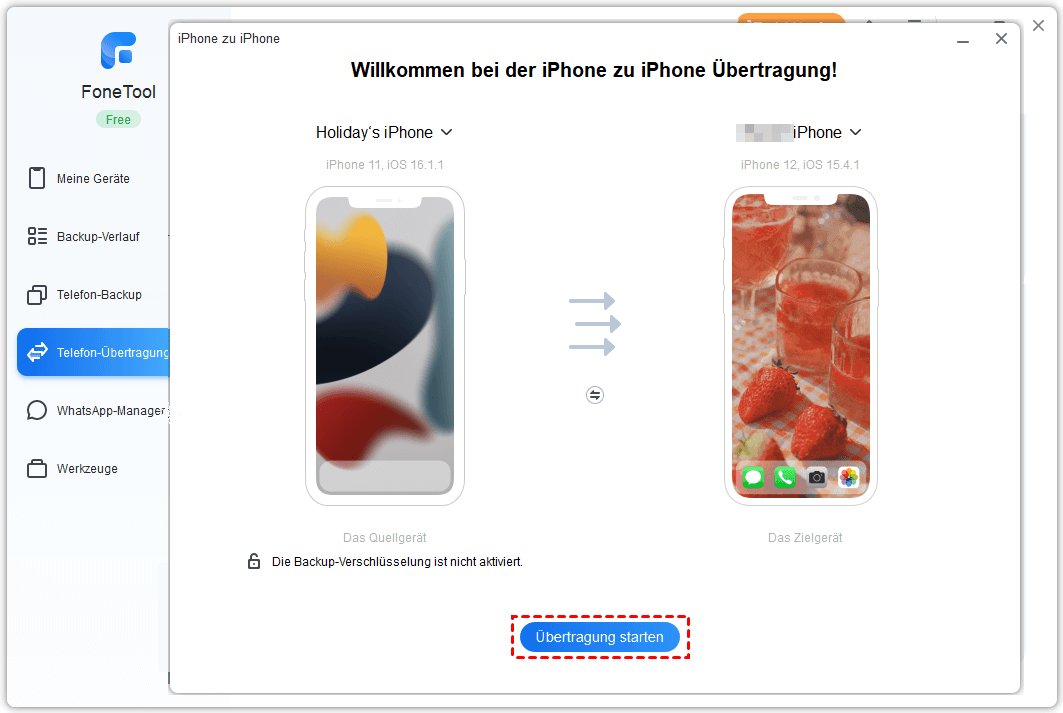
Schritt 3. Sie können zum Schutz Ihrer Privatsphäre auch Backup-Verschlüsselung aktivieren. Klicken Sie abschließend auf „Übertragung starten“, um die Übertragung zu beginnen.
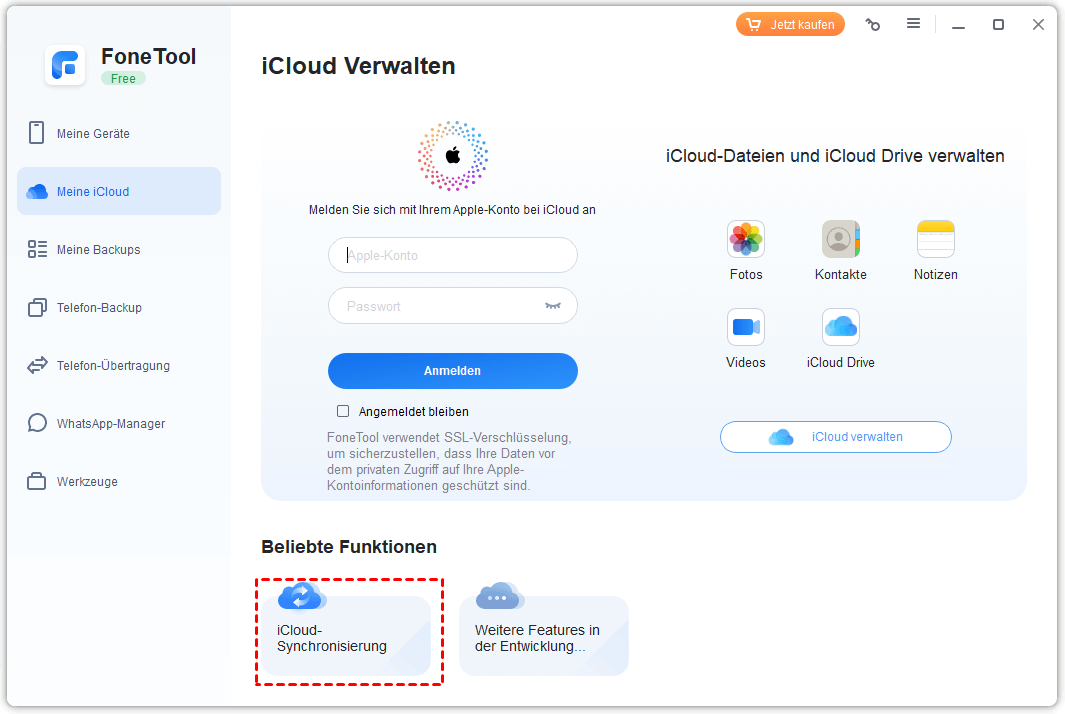
Um iCloud-Daten auf Ihrem Windows-PC einfach zu verwalten oder zu synchronisieren, ist FoneTool die ideale Lösung. Dank seiner hohen Stabilität können Sie iCloud-/iCloud-Drive-Daten problemlos hoch-, herunterladen und löschen.
Wenn Sie iCloud-Daten auf ein anderes Konto übertragen müssen, können Sie die iCloud-Synchronisierung auch nutzen, um den Vorgang zwischen verschiedenen Apple-IDs abzuschließen.
Fazit
Wenn sich Ihr iCloud-Kalender nicht synchronisiert, ist das meist mit wenigen Handgriffen zu beheben. In den meisten Fällen liegt die Ursache in den iCloud-Einstellungen, der Internetverbindung oder einem temporären Softwarefehler. Sollten die oben genannten Tipps nicht helfen, empfehlen wir, den Apple Support zu kontaktieren oder ein Software-Update durchzuführen.
FoneTool - Alles-in-einem-iPhone-Datenmanager
Daten einfach auf iPhone, iPad und iPod Touch übertragen, sichern und verwalten.
-
 iOS 27 kompatibel
 iPhone 17 unterstützt
Windows 11/10/8/8.1/7

100 % sicher
Redakteurin für mobile Übertragung-Backup-Software von FoneTool. Sie hilft Menschen gerne beim Backup und Übertragen von iPhones und iOS. Sie liebt das Lesen, Wandern und Reisen.
Die vollständige Biografie lesen >>



 Uns als bevorzugte Quelle auf Google hinzufügen