iOS 26 Update lädt nicht: Gründe und 7 Lösungen
Wenn Sie feststellen, dass Sie iOS 26 Update nicht lädt, finden Sie in diesem Artikel Antworten und Lösungen. Ich hoffe, Sie können das Problem effizient lösen!
 Von Yvonne
Aktualisiert am 13.05.2026
Von Yvonne
Aktualisiert am 13.05.2026


Update auf iOS 26 nicht möglich
Ich konnte iOS 26 nicht auf meinem Telefon installieren. Warum bekomme ich iOS 26 nicht? Was muss ich tun, um erfolgreich auf iOS 26 zu aktualisieren?
- Frage aus der Apple-Community
Mit der Veröffentlichung von iOS 26 versuchen viele Benutzer, auf das neueste Betriebssystem zu aktualisieren, um die zahlreichen neuen Funktionen zu nutzen. Leider stellten einige Benutzer jedoch fest, dass sie iOS 26 nicht erhalten konnten. Auf dieser Seite werden wir die Gründe dafür untersuchen und teilen, warum ein Upgrade auf iOS 26 nicht möglich ist, sowie Lösungen für diese Frage.
Warum ist iOS 26 auf meinem Telefon nicht verfügbar?
Die folgenden sind einige mögliche Ursachen dafür, dass iOS 26 auf iPad und iPhone nicht installiert und aktualisiert werden kann:
◆ Der Akku Ihres Geräts ist fast leer.
◆ Die Internetverbindung ist nicht stabil.
◆ Der Speicher Ihres iPhones ist voll und reicht nicht aus, um das iOS 26-Update zu speichern.
◆ Auf Ihrem Telefon befindet sich eine iOS-Betaversion.
◆Das Upgrade des Telefons auf iOS 26 wird nicht unterstützt.
7 schnelle Lösungen, wenn Sie iOS 26 nicht erhalten können
Wenn Sie versuchen, auf iOS 26 zu aktualisieren, kommt es häufig vor, dass Sie kein neues mobiles Betriebssystem erhalten können. Im Folgenden haben wir 7 schnelle Lösungen aufgelistet. Sehen wir uns das einmal an.
Lösung 1. Stellen Sie sicher, dass Ihr Akku geladen ist
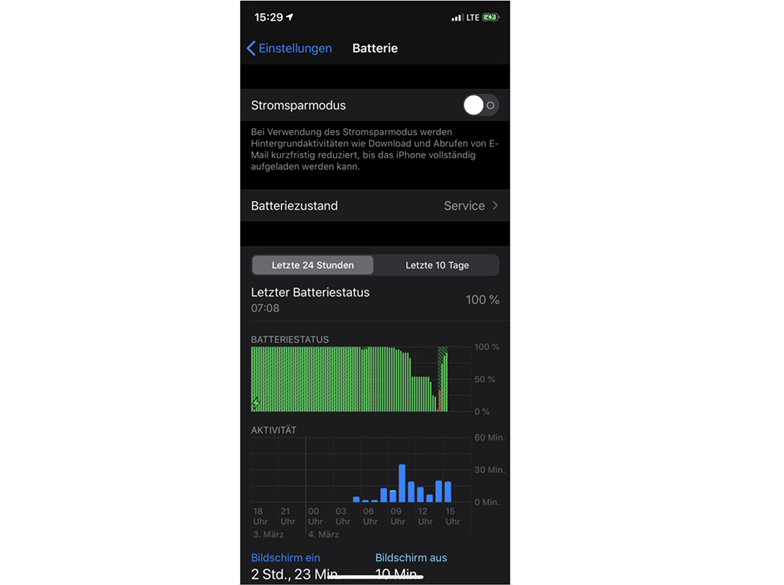
Wenn Ihr iPhone-Gerät nur noch wenig Strom hat, kann iOS 26 möglicherweise keine Updates verifizieren. Sie können Ihr Gerät an eine Stromquelle anschließen und das Upgrade erneut versuchen. Der Vorbehalt ist, dass Sie iOS 26 nicht im Energiesparmodus erhalten können. Wenn Sie sich im Energiesparmodus befinden, schalten Sie ihn bitte mit den folgenden Schritten aus.
Gehen Sie zu den Einstellungen Ihres Telefons und wählen Sie „Akku“, um ihn zu deaktivieren.
Lösung 2. Überprüfen Sie Ihre Internetverbindung
Kann iOS 26 Update nicht bekommen? Das iOS 26-Update erfordert eine stabile Netzwerkverbindung. Daher ist es besser, beim Durchführen des iOS 26-Updates eine WLAN-Verbindung herzustellen. Wenn Sie Daten verwenden, können Sie Ihren Flugmodus ausschalten, einige Sekunden warten und ihn dann wieder einschalten, um Ihre schlechte Internetverbindung zu beheben.
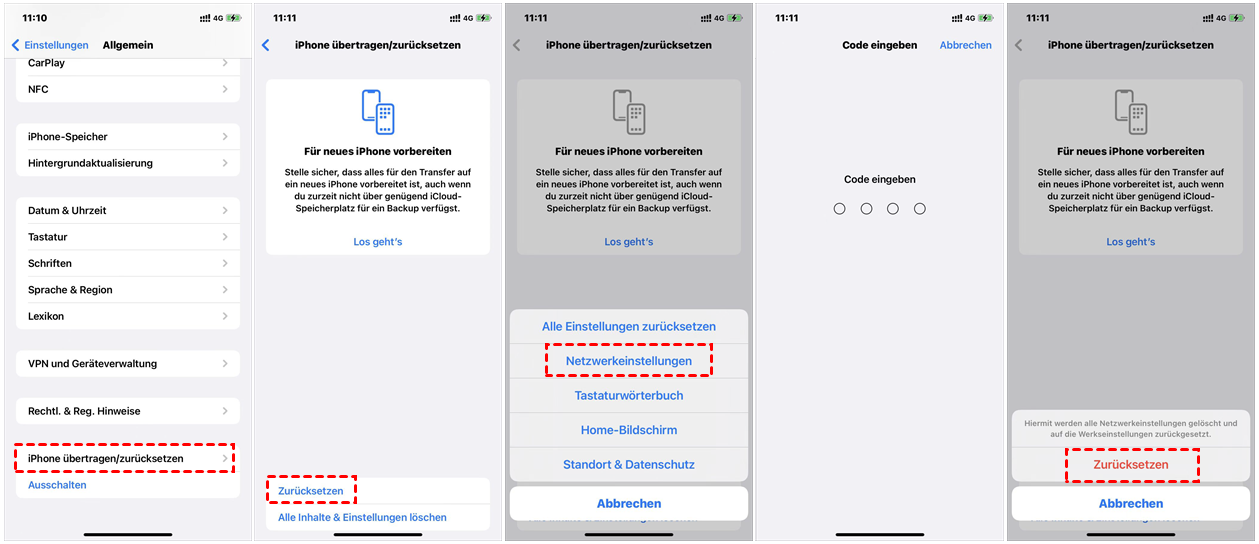
Abgesehen davon besteht die Möglichkeit, dass die falschen Netzwerkeinstellungen dazu führen, dass das iOS 26-Update nicht verfügbar ist. Sie können das Problem, dass das iOS-Update nicht mit dem Internet verbunden ist, beheben, indem Sie die Netzwerkeinstellungen zurücksetzen: Klicken Sie auf „iPhone-Einstellungen“, wählen Sie „Allgemein“ und dann „Zurücksetzen“. Tippen Sie auf „Netzwerkeinstellungen zurücksetzen“, um Ihr Passwort einzugeben und es zu erhalten.
Lösung 3. Starten Sie das Gerät neu
Ein erzwungener Neustart des iPhone ist ebenfalls eine praktikable Methode, um das Problem „iOS 26 Update lädt nicht“ zu lösen.
Wenn Sie ein iPhone 8 und neuere Modelle sowie ein iPad verwenden:
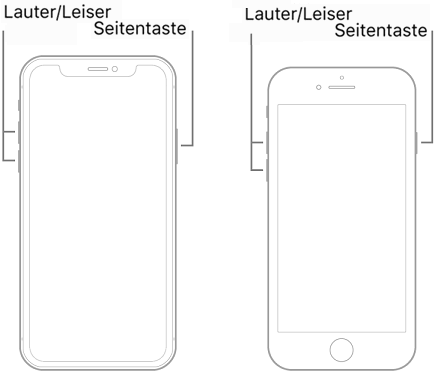
Drücken und lassen Sie die Lauter-Position schnell los, drücken und lassen Sie die Leiser-Taste schnell wieder los und halten Sie die Seitentaste gedrückt, um den Schieberegler zum Ausschalten zu ziehen. Warten Sie dann einige Sekunden, um Ihr Gerät wieder einzuschalten.
Wenn Sie ein iPhone 7/7 Plus verwenden:
Drücken und halten Sie die Leiser-Taste und die Standby-Taste, bis der Schieberegler angezeigt wird. Ziehen Sie dann den Schieberegler, um Ihr iPhone auszuschalten.
Wenn Sie ein iPhone 6s oder iPhone SE verwenden:
Drücken Sie gleichzeitig die Standby-Taste und die Home-Taste und lassen Sie beide Tasten los, wenn das Apple-Logo erscheint.
Lösung 4. Betaversion entfernen
iOS 26 Update kann nicht installiert werden? Wenn ja, löschen Sie bitte die Beta-bezogenen Konfigurationsdateien, bevor Sie versuchen, iOS 26 zu aktualisieren.
Schritt 1. Öffnen Sie die Einstellungen auf Ihrem Telefon, wählen Sie Allgemein und klicken Sie auf Profile und Geräteverwaltung.
Schritt 2. Klicken Sie auf iOS-Betasoftwareprofil > Profil entfernen.
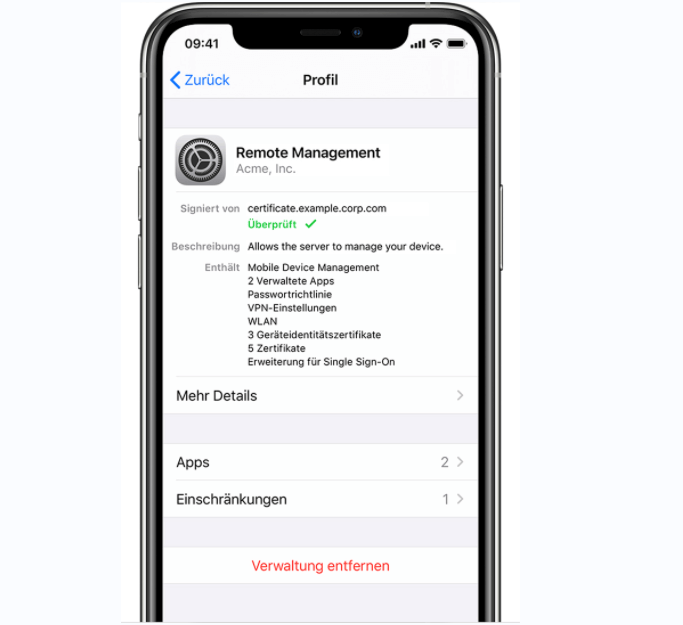
Schritt 3. Starten Sie Ihr Gerät neu und holen Sie sich dann ein iOS-Update.
Lösung 5. Überprüfen Sie die Kompatibilität Ihres iPhones
Die von iOS 26 unterstützten Geräte umfassen iPhone 17/17 Pro/17 Pro Max, iPhone 16/16 Pro/16 Pro Max, iPhone 15/15 mini/15 Pro/15 Pro Max, iPhone 14/14 mini/14 Pro/14 Pro Max, iPhone 13/13 mini/13 Pro/13 Pro Max, iPhone 12/12 mini/12 Pro/ 12 Pro Max, iPhone 11/11 Pro/11 Pro Max/, iPhone Xs/Xs Max/Xr/X, iPhone 8/8 Plus, iPhone 7/7 Plus, iPhone 6s/6s Plus, iPhone SE (1./2./3. Generation), iPod touch (7. Generation). Wenn Sie ein iPhone 6 verwenden, wird iOS 18 möglicherweise nicht unterstützt.
Lösung 6. Holen Sie sich iOS 26 über iTunes
Die Verwendung von iTunes zum Aktualisieren Ihres Telefons ist eine der effektivsten Möglichkeiten, das Problem „Warum kann ich kein iOS 26-Update erhalten“ zu lösen. Bitte befolgen Sie diese Schritte, um Ihr Gerät auf dem neuesten Stand zu halten.
Schritt 1. Verbinden Sie das iPhone mit dem Computer und starten Sie dann iTunes.
Schritt 2. Klicken Sie auf die Registerkarte „Gerät“, tippen Sie auf „Übersicht“ und drücken Sie dann auf „Nach Update suchen“.
Schritt 3. Wenn das iPhone-Update verfügbar ist, klicken Sie auf „Herunterladen und aktualisieren“, um es abzurufen und zu installieren.
Lösung 7. Stellen Sie sicher, dass freier Speicherplatz verfügbar ist
Nicht genügend Speicherplatz für das heruntergeladene iOS 26 ist auch eine der üblichen Ursachen für das Problem „iOS 26 Update lädt nicht“. In diesem Fall können Sie einige Bilder, Videos und Apps löschen, um Speicherplatz auf dem Telefon freizugeben. Wenn alle Dateien auf dem iPhone wichtig sind, können Sie Ihr Gerät sichern und dann Daten löschen, um Platz dafür zu schaffen. Und es ist allgemein bekannt, dass regelmäßige Backups für Fotos, Nachrichten, Kontakte usw. auf dem Telefon notwendig sind.
Um das Sichern des Telefons zu vereinfachen, wird empfohlen, eine benutzerfreundliche kostenlose iOS-Backup-Software, FoneTool, zu verwenden. Mit einer benutzerfreundlichen Oberfläche ermöglicht Ihnen dieses Tool, Ihr iPhone mit einem Klick zu sichern und Backups jederzeit wiederherzustellen.
Flexibles Backup: Sie können vollständige/selektive Backups für das iPhone für Fotos, Videos, Musik, Nachrichten und Kontakte erstellen.
Entfernen Sie doppelte Fotos mit einem Klick: Die Fotodeduplizierungsfunktion macht das Suchen und Entfernen doppelter Fotos auf dem iPhone zu einer einfachen Aufgabe.
Breite Kompatibilität: Es unterstützt alle iOS-Geräte, einschließlich iPhone 17/16/15/14/13/12/11/X/8/7/6, iPad 9/8/7, iPad Pro 2021/2020, iPod Touch 8/7/6 und so weiter.
Klicken Sie unten auf die Schaltfläche, um FoneTool zu installieren und zu erfahren, wie Sie Ihr iPhone mithilfe der folgenden Anweisungen sichern können:
Schritt 1. Schließen Sie das iPhone an den PC an und starten Sie das Programm.
Schritt 2. Klicken Sie links auf „Telefon-Backup“ und wählen Sie „Selektives Backup“.
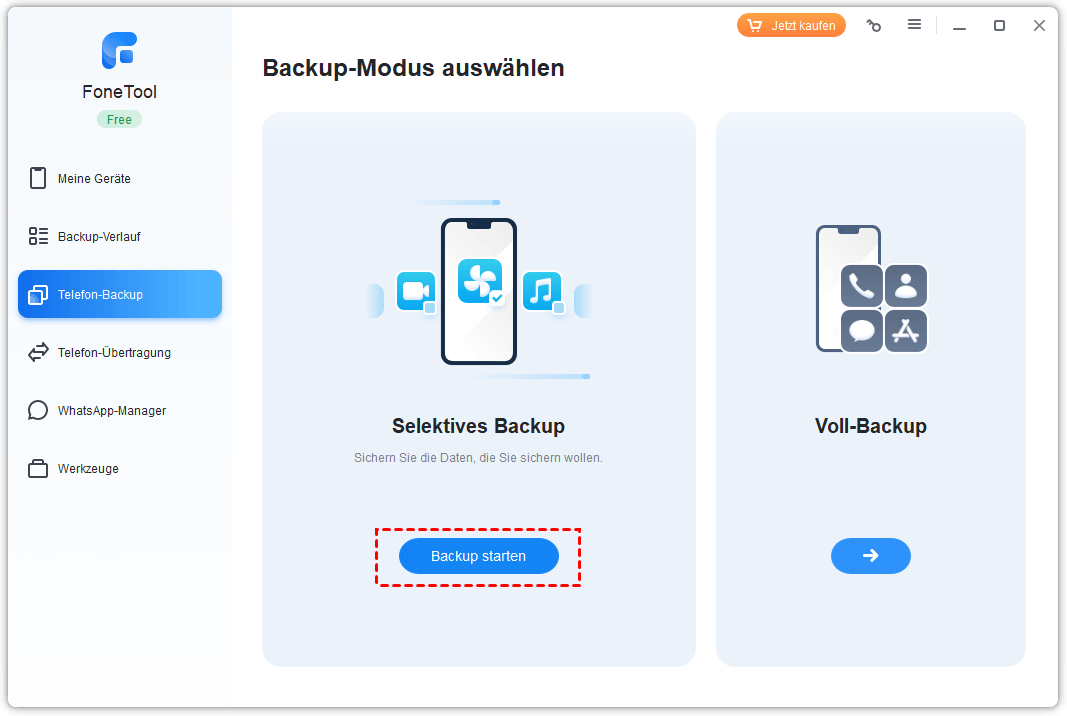
Tipp: Mit der Option „Voll-Backup“ können Sie iPhone-Daten und -Einstellungen mit einem Klick vollständig sichern.
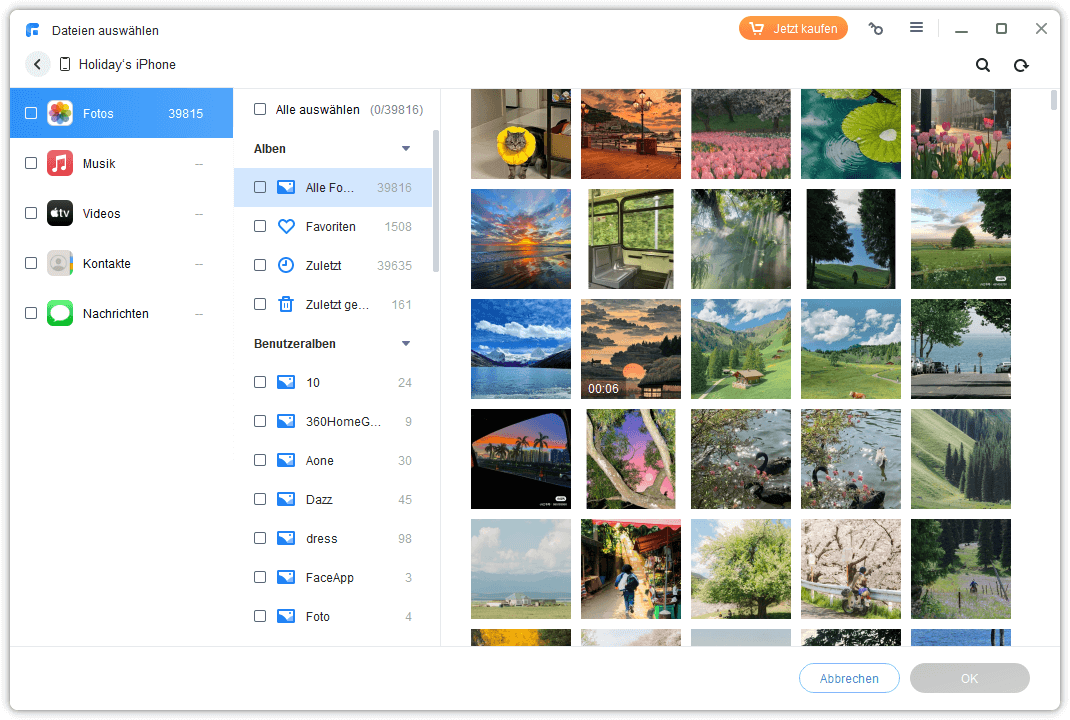
Schritt 3. Wählen Sie das Symbol aus, das Sie sichern möchten, wählen Sie die zu sichernden Dateien aus und klicken Sie auf „OK“.
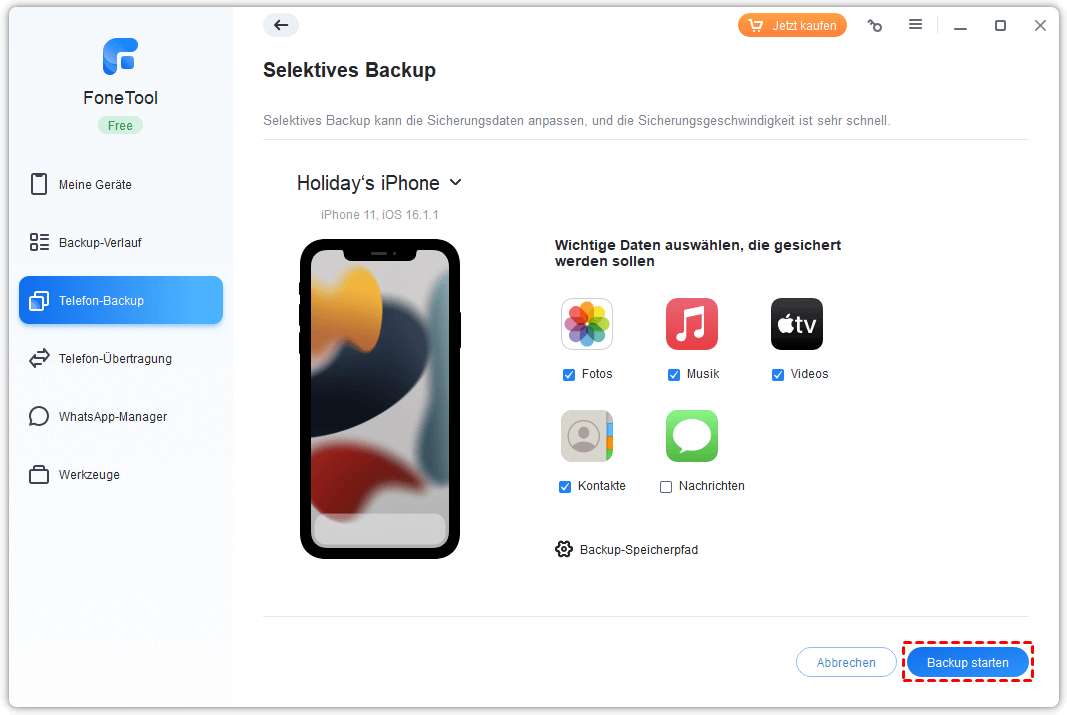
Schritt 4. Wählen Sie den Sicherungsspeicherpfad für Ihre gesicherten Daten und klicken Sie auf „Backup starten“, um iPhone-Daten einfach zu sichern.
Lösung 8. iOS aktualisieren mit FoneTool Repair
iOS 26 Update kann nicht installiert werden? Sie können per FoneTool Repair Ihr iPhone/iPad mit 1-Klick aktualisieren.
Schritt 1. Verbinden Sie das iPhone mit dem Computer > Öffnen Sie FoneTool Repair.
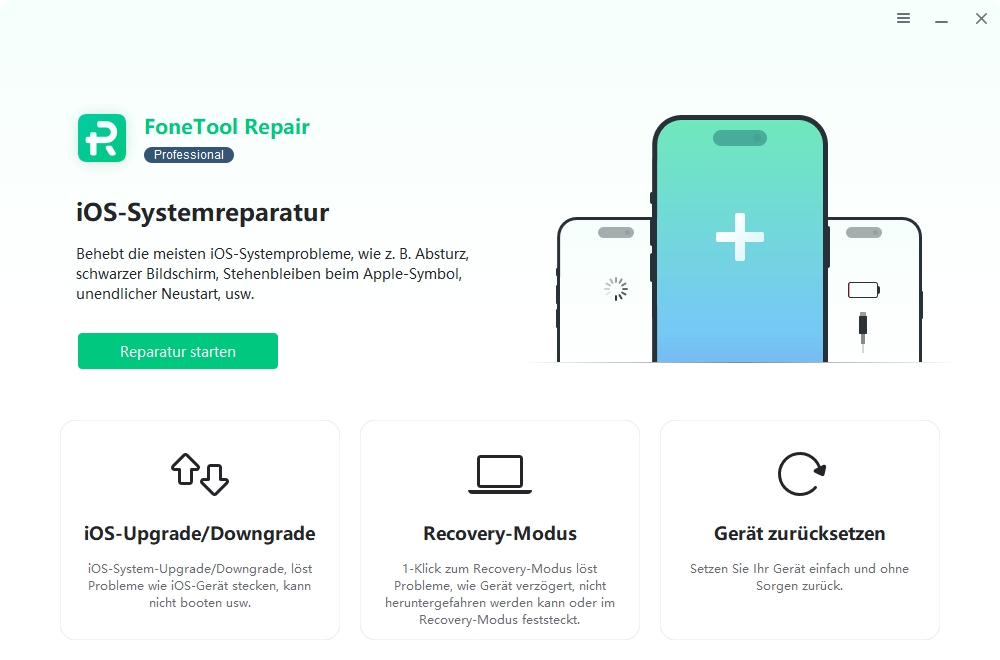
Schritt 2. Gehen Sie zu iOS-Upgrade/Downgrade.
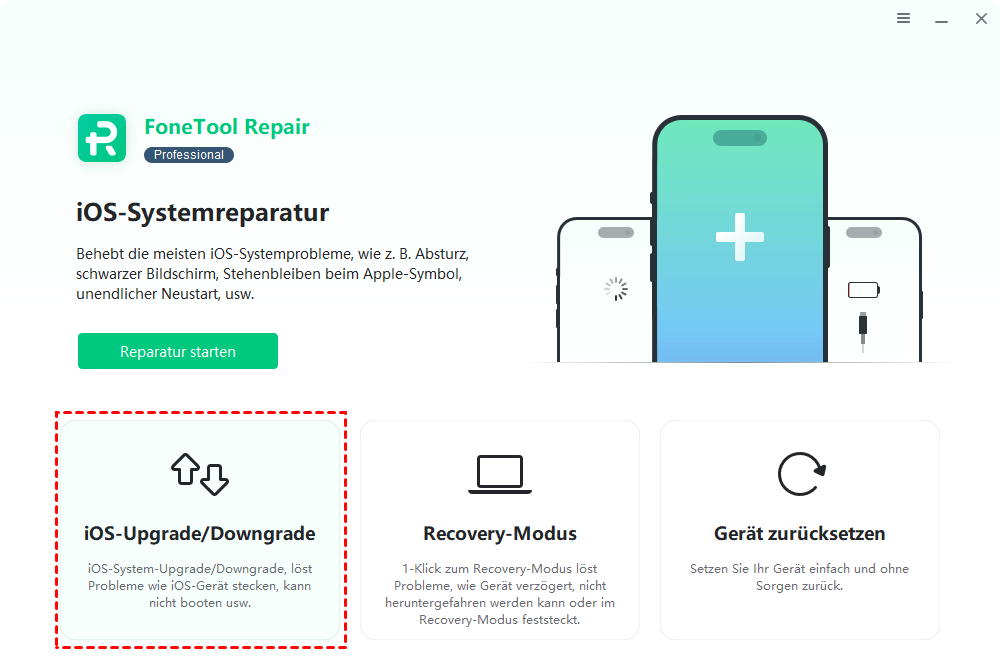
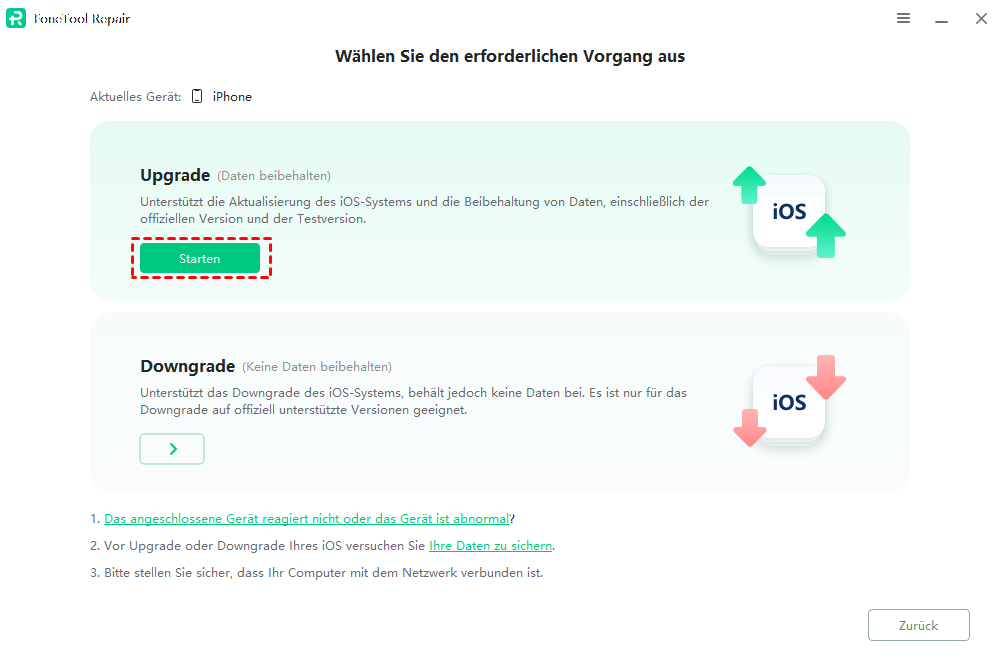
Schritt 3. Wir nehmen das iPhone als Beispiel auf, tippen Sie auf das Upgrade und tippen Sie auf Starten.
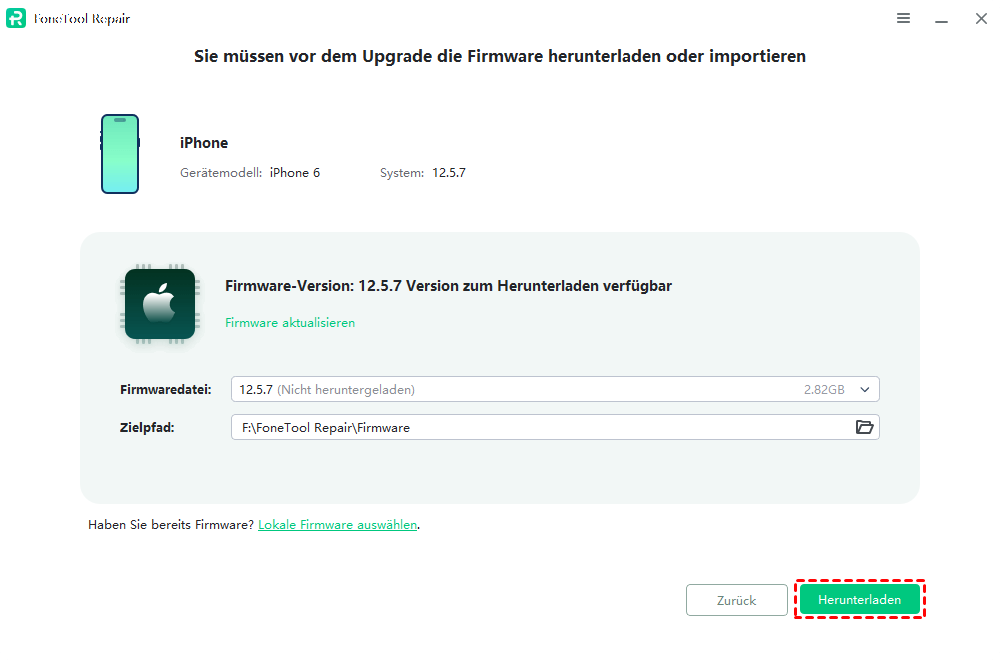
Schritt 4. Wählen Sie die gewünschte Firmware-Version > Ändern Sie bei Bedarf den Speicherort über die Option „Zielpfad“ > Klicken Sie auf „Herunterladen“, um die Firmware zu beziehen.
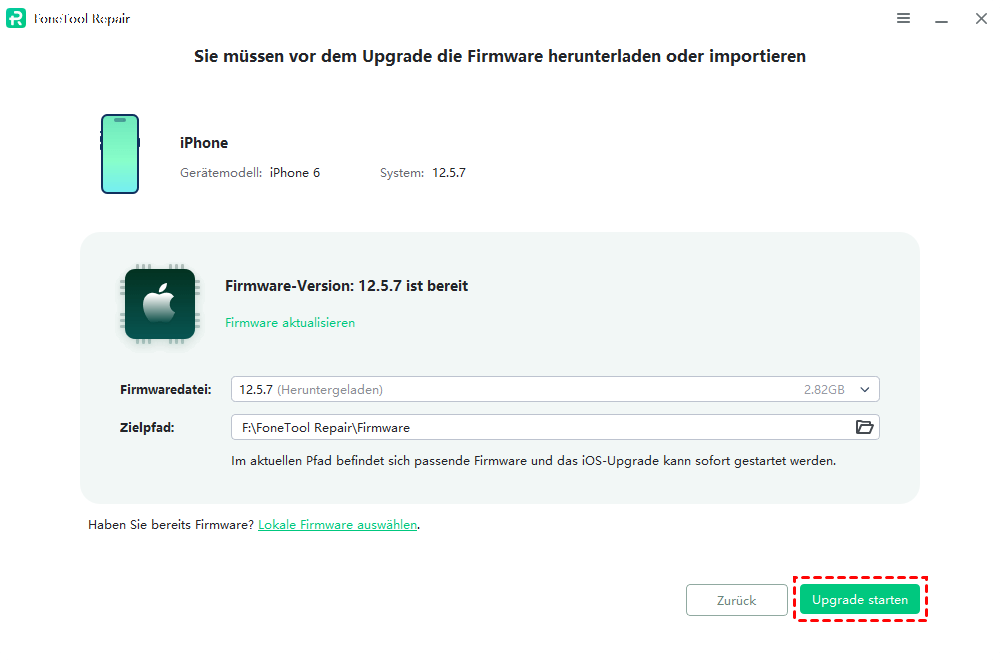
Schritt 5. Nach dem Download klicken Sie auf „Upgrade starten“, um den Aktualisierungsvorgang zu beginnen.
Abschluss
Jetzt kennen Sie die allgemeinen Gründe, warum ich keine bewährten iOS 26- und 7-Fixes für dieses Problem erhalten kann. Sie können das Problem mit den oben genannten Lösungen beheben und das iOS 26-Upgrade problemlos erhalten.
FoneTool - Alles-in-einem-iPhone-Datenmanager
Daten einfach auf iPhone, iPad und iPod Touch übertragen, sichern und verwalten.
-
 iOS 27 kompatibel
 iPhone 17 unterstützt
Windows 11/10/8/8.1/7

100 % sicher
Redakteurin für mobile Übertragung-Backup-Software von FoneTool. Sie hilft Menschen gerne beim Backup und Übertragen von iPhones und iOS. Sie liebt das Lesen, Wandern und Reisen.
Die vollständige Biografie lesen >>



 Uns als bevorzugte Quelle auf Google hinzufügen