Video von iPhone auf den PC ohne Kabel übertragen: kabellos & einfach
Wie übertrage ich Video von iPhone auf PC ohne Kabel? Hier sind Methoden mit detaillierten Schritten für eine effiziente Übertragung!


Das Übertragen von Videos vom iPhone auf den PC muss nicht zwingend über ein USB-Kabel erfolgen. Es gibt heute mehrere zuverlässige Möglichkeiten, Ihre Videos drahtlos auf den Computer zu übertragen – egal ob zur Sicherung, Bearbeitung oder Freigabe des Speicherplatzes. In diesem Artikel zeigen wir Ihnen die besten Methoden, um Ihre iPhone-Videos ohne Kabel auf PC zu übertragen – inklusive Schritt-für-Schritt-Anleitungen.
Im Vergleich zu drahtlosen Methoden sind kabelgebundene Übertragung schneller, sicherer und erfordern kein Netzwerk. Deshalb finden Sie auch eine Methode zur kabelgebundenen Übertragung.
- Voraussetzungen:
- Bevor Sie beginnen, stellen Sie bitte sicher:
- Ihr iPhone und Ihr PC sind mit demselben WLAN-Netzwerk verbunden.
- Sie kennen Ihre Apple-ID (für iCloud-Optionen).
Auf dem PC ist ein moderner Browser oder ggf. Zusatzsoftware wie iCloud oder AirDrop-Alternativen installiert.
| Methode | Internet nötig? | Max. Dateigröße | Originalqualität? | Alben möglich? | Besonderheiten |
|---|---|---|---|---|---|
| iCloud-Fotos | ✅ Ja | Bis 5 GB (kostenlos) | ✅ Ja | ✅ Ja | Automatische Synchronisierung |
| Snapdrop | ❌ Nein | Praktisch unbegrenzt | ✅ Ja | ❌ Nein | keine Registrierung erforderlich |
| Google Fotos | ✅ Ja | Bis 15 GB (kostenlos) | ✅ Ja | ❌ Nein | Manuelles Hochladen |
| ✅ Ja | Eingeschränkt | ❌ Nein | ❌ Nein | Jedes Mal nur eins |
Methode 1: Video von iPhone auf PC übertragen per iCloud-Fotos
Mit Apples Cloud-Dienst können Sie Videos automatisch oder manuell hochladen und später vom PC aus herunterladen. So übertragen Sie mit iCloud-Fotos Video von iPhone auf PC ohne USB-Kabel:
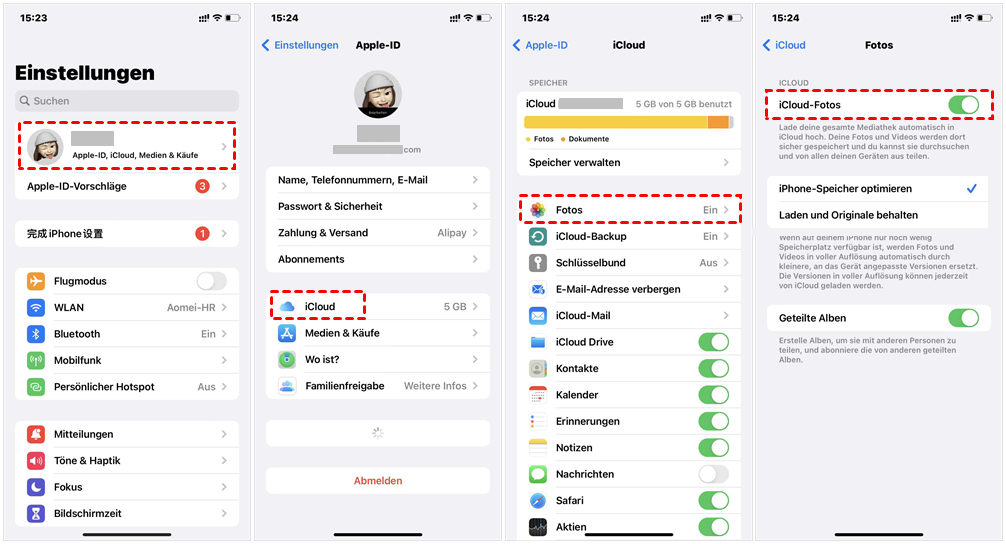
Schritt 1: Öffnen Sie auf dem iPhone „Einstellungen > [Ihr Name] > iCloud > Fotos“.
Schritt 2: Aktivieren Sie die Option „iCloud-Fotos“.
Schritt 3: Öffnen Sie auf dem PC die Seite www.icloud.com.
Schritt 4: Melden Sie sich mit Ihrer Apple-ID an.
Schritt 5: Klicken Sie auf „Fotos“, wählen Sie Ihre Videos aus und klicken Sie auf das Download-Symbol.
Methode 2: Videos von iPhone auf PC übertragen ohne Kabel per Snapdrop
Wenn Sie keine Apple- oder Cloud-Dienste nutzen möchten, können Sie die AirDrop-Alternative namens Snapdrop verwenden. Damit können Sie direkt Video von iPhone auf PC ohne USB-Kabel übertragen.
Schritt 1: Öffnen Sie www.snapdrop.net auf dem iPhone und dem PC (im selben WLAN).
Schritt 2: Beide Geräte erkennen sich automatisch (z. B. „Windows-PC“ wird auf dem iPhone angezeigt).
Schritt 3: Tippen Sie auf dem iPhone auf das PC-Symbol.
Schritt 4: Wählen Sie „Fotomediathek“, dann das gewünschte Video.
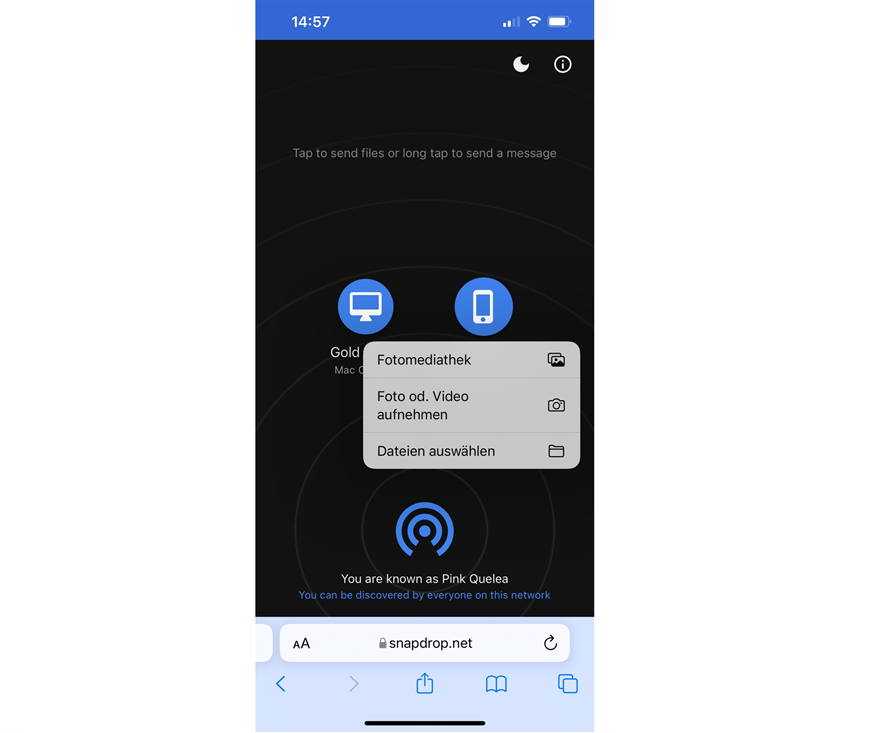
Die Datei wird direkt im Browser des PCs heruntergeladen.
Methode 3: Videos kabellos vom iPhone auf PC übertragen mit Google Fotos
Neben iCloud können Sie auch Google Fotos nutzen, um Video von iPhone auf PC ohne USB-Kabel zu übertragen. Für kostenlose Nutzer stehen 15 GB Speicherplatz zur Verfügung.
Schritt 1: iPhone: Browser öffnen > https://photos.google.com/ aufrufen oder die Google Fotos aus App-Store herunterladen > Mit Ihrem Google-Konto anmelden > „Hochladen“ anklicken, um Fotos vom iPhone in Google Fotos zu importieren.
Schritt 2: Computer: https://photos.google.com/ aufrufen und mit demselben Konto anmelden > Die hochgeladenen Fotos auswählen > Auf die Schaltfläche mit den drei Punkten oben rechts klicken > „Herunterladen“ anklicken, um das Video von iPhone auf PC ohne USB-Kabel zu übertragen.

Methode 4: Video drahtlos vom iPhone auf PC übertragen per E-Mail
Sie können iPhone-Videos auch per E-Mail auf Ihren PC übertragen.
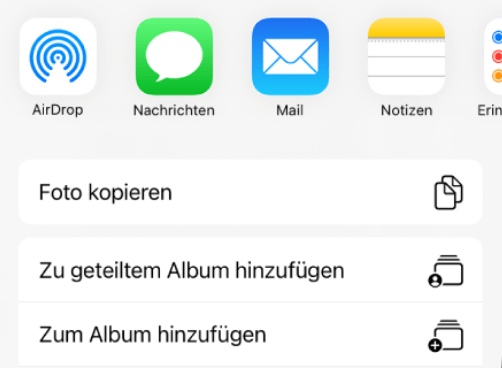
Schritt 1: Öffnen Sie die Fotos-App auf Ihrem iPhone > Wählen Sie die zu sendenden Videos aus > Tippen Sie auf das Teilen-Symbol.
Schritt 2: Wählen Sie die E-Mail-Option > Verfassen Sie Ihre E-Mail > Tippen Sie auf Senden.
Schritt 3: Überprüfen Sie die E-Mails auf Ihrem Computer und speichern Sie sie in einem Zielordner.
Tipp: Möglicherweise kann die Videodatei nicht gesendet werden, weil sie zu groß ist.
Beste Alternative: Video vom iPhone auf PC übertragen mit Kabel
Wenn Sie große Dateien vom iPhone übertragen müssen, funktioniert die drahtlose Übertragung möglicherweise nicht wie erwartet. Im Vergleich zur drahtlosen Übertragung ist die kabelgebundene Übertragung schneller, erfordert kein Netzwerk und ist sicherer. In diesem Fall können Sie das leistungsstarke iOS-Übertragungstool FoneTool ausprobieren, das keine Dateigrößenbeschränkung kennt.
Beste und professionelle Videoübertragungssoftware vom iOS-Geräte.
- Unbegrenzt viele Videodateien zwischen iPhone und PC übertragen.
- Unterstützt verschiedene Video-, Film-, Clip- und Stock-Formate (mp4, mov, m4v usw.).
- Videos in der Vorschau anzeigen und nach Bedarf auswählen.
- Die Qualität aller Videos wird während der Übertragung nicht beeinträchtigt.
- Die umfassende USB-Verbindung gewährleistet stabile und sichere Prozesse.
- Speicherort ändern und Videos an einem beliebigen Ort (PC, USB-Stick usw.) speichern.
- Fotos, Kontakte, Musik und Klingeltöne auch übertragen.
- Kompatibel mit iPhone, iPad, iPod und iOS-Versionen.
Windows 11/10/8/8.1/7

100% sicher
Laden Sie jetzt diese kostenlose App herunter, um Videos per USB-Datenkabel vom iPhone auf Windows zu übertragen.
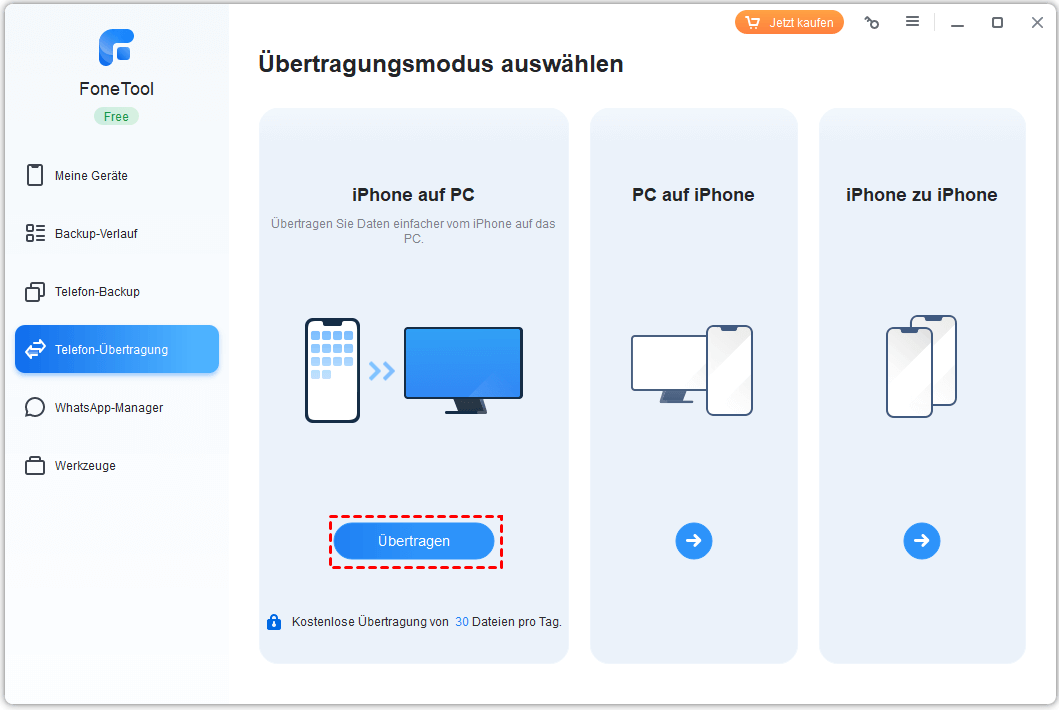
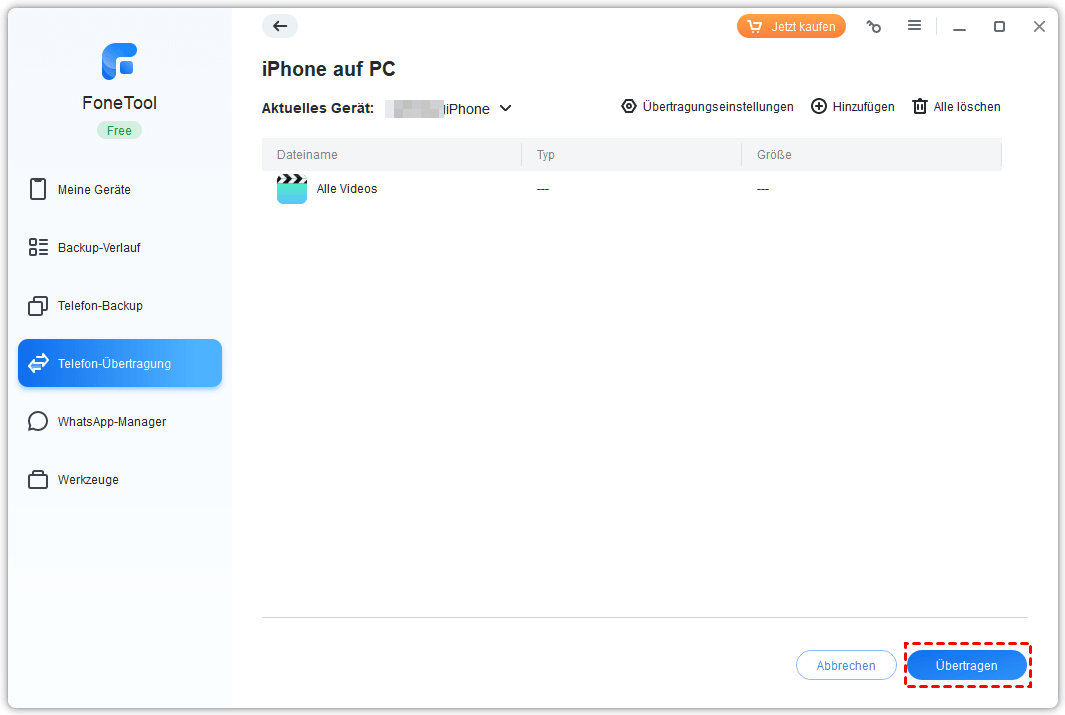
Schritt 1: Verbinden Sie Ihr iPhone über ein USB-Kabel mit dem PC. Starten Sie FoneTool, gehen Sie zu „Telefon-Übertragung“. Klicken Sie auf „iPhone auf PC“ und tippen Sie auf „Übertragen“.
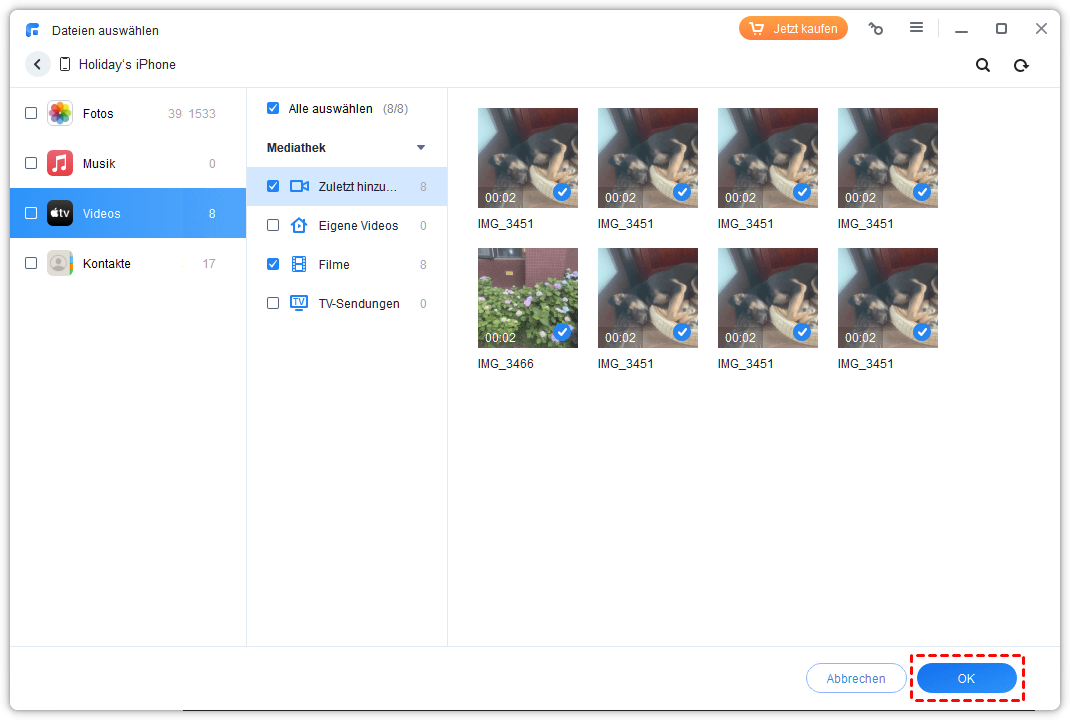
Schritt 2: Aktivieren Sie das Symbol, um eine Vorschau der Videos anzuzeigen und die gewünschten Elemente auszuwählen. Klicken Sie auf „OK“, um fortzufahren.
Schritt 3: Wählen Sie in den Übertragungseinstellungen einen Speicherpfad aus. Sie können Videos sogar vom iPhone auf USB übertragen. Tippen Sie auf „Übertragen“.
Fazit
Es gibt zahlreiche Möglichkeiten, Video von iPhone auf PC ohne Kabel zu übertragen. Für gelegentliche Transfers bieten sich Weblösungen wie Snapdrop oder iCloud an. Wer regelmäßig größere Dateien übertragen möchte, ist kabelgebundene Übertragung mit FoneTool empfohlen.
Häufige gestellte Fragen
FoneTool Unlocker - 1-Klick-iPhone-Entsperrsoftware
Entsperren Sie ganz einfach alle Passcodes und Einschränkungen auf Ihrem iPhone, iPad und iPod Touch.
-
 iOS 27 kompatibel
 iPhone 17 unterstützt
100% sicher

Redakteurin für mobile Übertragung-Backup-Software von FoneTool. Sie hilft Menschen gerne beim Backup und Übertragen von iPhones und iOS. Sie liebt das Lesen, Wandern und Reisen.
Autoreninfo lesen >>



 Uns als bevorzugte Quelle auf Google hinzufügen