iPhone Papierkorb wiederherstellen – So retten Sie gelöschte Daten
Die Verwaltung des Papierkorbs auf einem iPhone ist einfach, aber viele Nutzer wissen nicht, wie sie es effektiv tun können. Dieser Artikel erklärt, wie Nutzer iPhone Papierkorb wiederherstellen.
 Von Yvonne
Aktualisiert am 13.05.2026
Von Yvonne
Aktualisiert am 13.05.2026


Das iPhone ist für seine Benutzerfreundlichkeit und sein durchdachtes Dateimanagement bekannt. Doch was passiert, wenn man versehentlich wichtige Fotos, Dateien oder Notizen löscht? Viele Nutzer stellen sich dann die Frage: „Gibt es einen Papierkorb auf dem iPhone – und wie kann ich gelöschte Daten wiederherstellen?“
In diesem Artikel zeigen wir Ihnen ausführlich, wie Sie gelöschte Inhalte auf dem iPhone wiederherstellen können – ganz gleich, ob es sich um Fotos, Dateien, Notizen oder Nachrichten handelt.
| Methode | Vorteile | Nachteile |
|---|---|---|
| FoneTool | Selektive oder alle Wiederherstellung, ohne Zurücksetzen, Schnell | Muss installieren |
| Interner Papierkorb | Direkt auf dem iPhone | Zeitlich begrenzt (30 Tage), nicht für alle Dateitypen verfügbar |
| iCloud-Backup | Zuverlässig bei regelmäßigen Backups | Erfordert Zurücksetzen, nicht selektiv |
| iTunes | Offiziell | Nur bei aktiviertem Backup möglich |
Weg 1: iPhone Papierkorb wiederherstellen ohne Backup und Zurücksetzen
Wenn Sie Dateien dauerhaft aus dem Papierkorb Ihres iPhones gelöscht haben, fragen Sie sich vielleicht, wie Sie diese wiederherstellen können. In diesem Teil erfahren Sie, wie Sie gelöschte Daten auf dem iPhone ohne Backup und ohne Zurücksetzen wiederherstellen können.
FoneTool ist ein hervorragendes Programm, mit dem Sie gelöschte Kontakte, E-Mails, Fotos, Nachrichten, Anrufprotokolle und andere Daten von Ihrem iPhone oder iPad wiederherstellen können.
Professionelle Datenwiederherstellungssoftware für iOS-Geräte.
- Während des Wiederherstellungsprozesses werden keine Originaldaten auf dem Zielgerät gelöscht.
- Mehr als 10 Arten von iPhone-Daten lassen sich mit nur wenigen Klicks wiederherstellen, darunter Kontakte, Fotos, Videos, Nachrichten und Anhänge.
- Vorschau anzeigen und die wiederherzustellenden Daten auswählen.
- Unterstützt iPhone/iPad/iPod touch und läuft auch auf der neuesten iOS-Version einwandfrei.
Windows 11/10/8/8.1/7

100% sicher
Laden Sie jetzt einfach per Mausklick diese erstklassige iPhone-Datenwiederherstellungssoftware auf Ihren Computer herunter und erfahren Sie, wie Sie iPhone Papierkorb wiederherstellen.
Schritt 1: Verbinden Sie Ihr iPhone mit Ihrem PC und starten Sie die Software. Öffnen Sie Werkzeuge und wählen Sie „iOS-Datenwiederherstellung“.
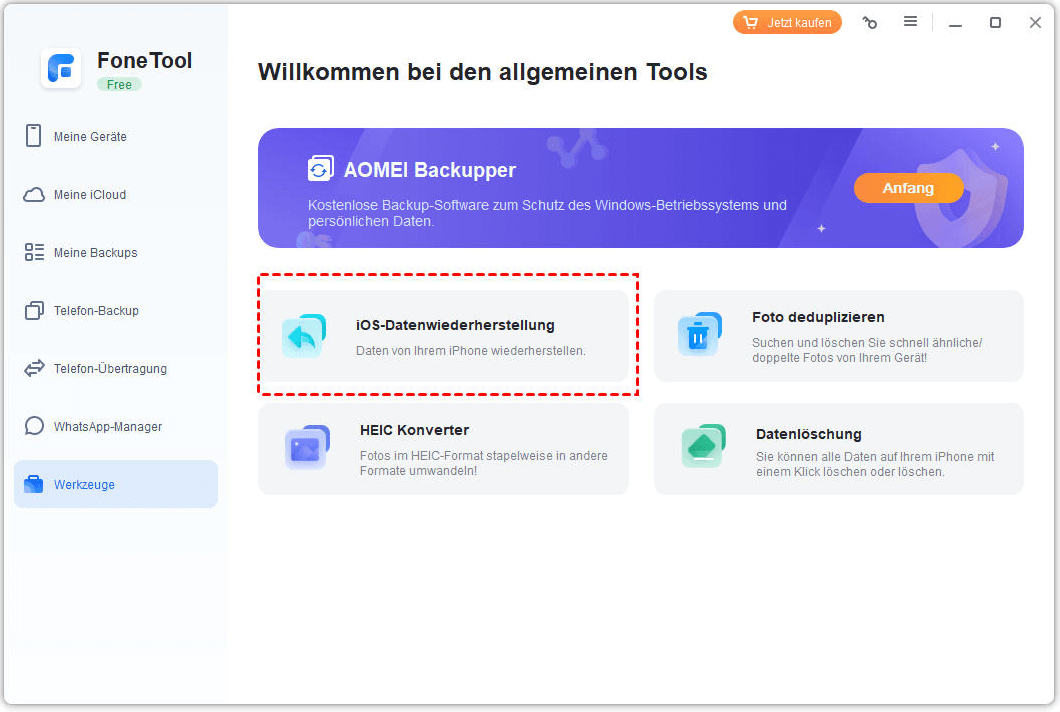
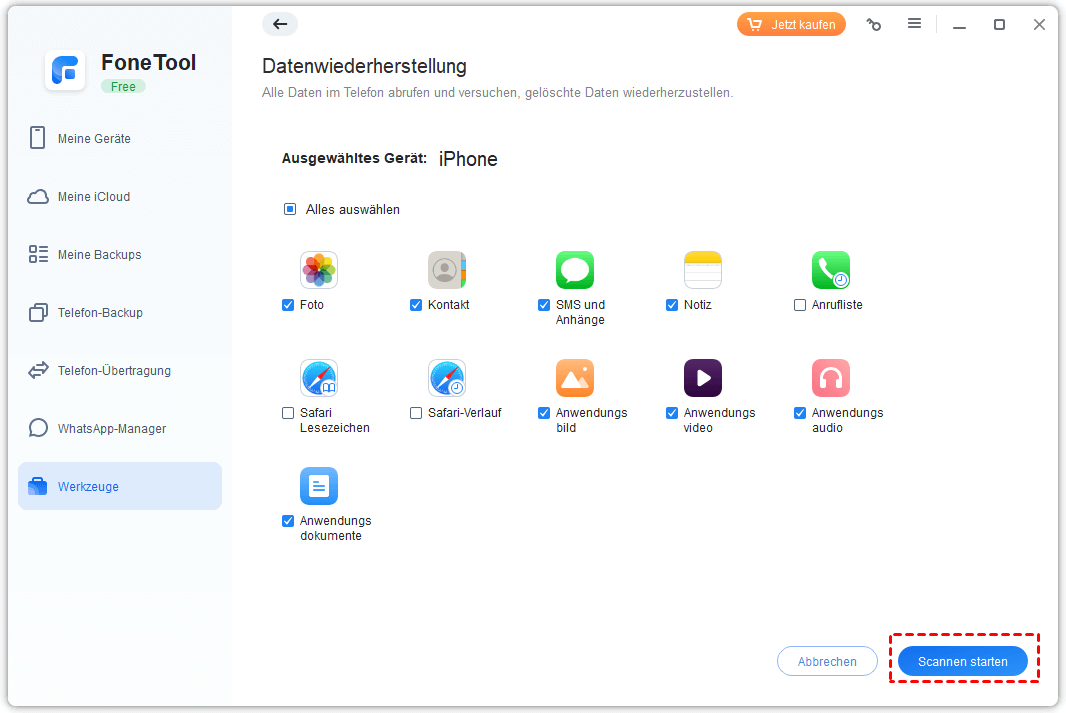
Schritt 2: Markieren Sie das gewünschte Symbol und klicken Sie auf „Scannen starten“.
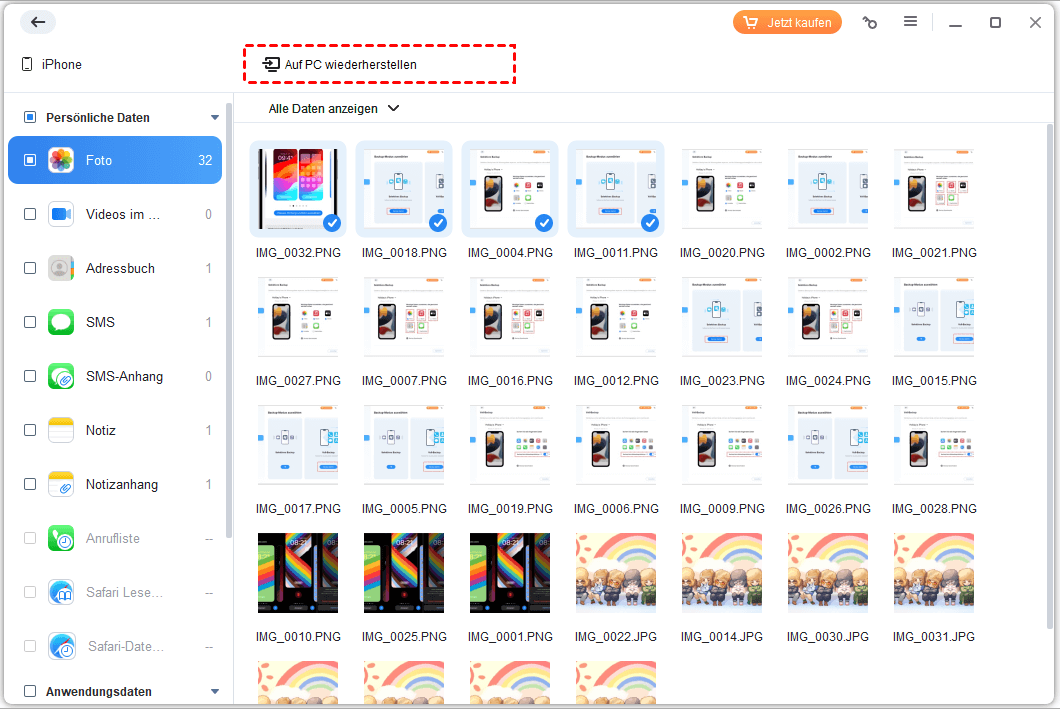
Schritt 3: Wählen Sie die wiederherzustellenden Daten aus und klicken Sie auf „Auf PC wiederherstellen“.
Weg 2: Gelöschte Dateien aus dem Papierkorb wiederherstellen
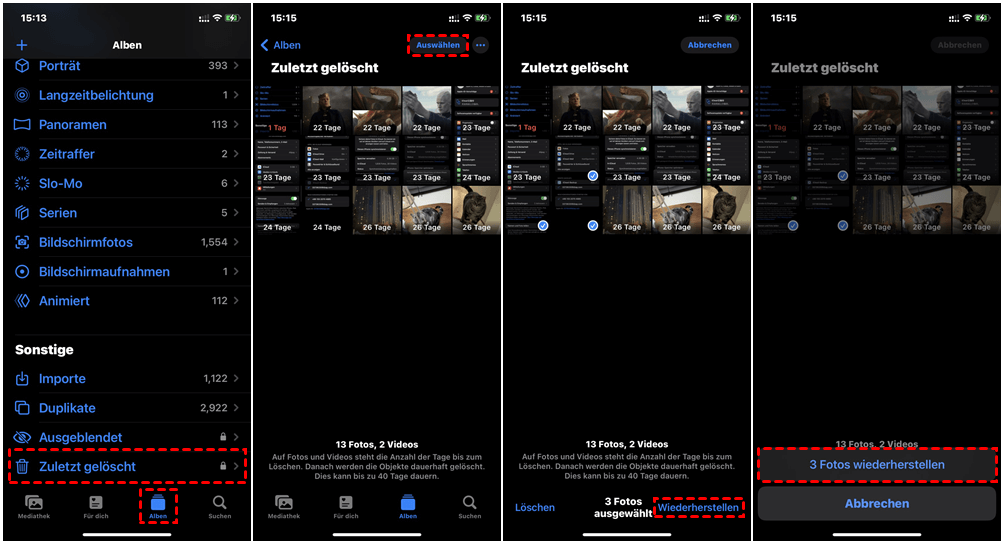
Sie können kürzlich gelöschte Daten jederzeit aus dem Ordner „Zuletzt gelöscht“ wiederherstellen. Die Daten werden nach 30 Tagen automatisch gelöscht. Hier nehme ich Fotos als Beispiel, damit Sie iPhone zuletzt gelöscht wiederherstellen.
Schritt 1: Öffnen Sie die „Fotos“-App.
Schritt 2: Scrollen Sie nach unten und tippen Sie auf „Zuletzt gelöscht“.
Schritt 3: Hier sehen Sie alle in den letzten 30 Tagen gelöschten Fotos und Videos.
Schritt 4: Tippen Sie oben rechts auf „Auswählen“.
Schritt 5: Markieren Sie die Bilder, die Sie wiederherstellen möchten.
Schritt 6: Tippen Sie unten rechts auf „Wiederherstellen“.
Weg 3: iPhone Papierkorb wiederherstellen aus iCloud-Backup
Wenn Sie ein iCloud-Backup erstellt haben, können Sie optional „iPhone zurücksetzen“ wählen und aus dem iCloud-Backup iPhone gelöschten Papierkorb wiederherstellen. Diese Methode wird üblicherweise verwendet, um gelöschte Daten auf einem neuen iPhone wiederherzustellen.
- Voraussetzungen:
- Stellen Sie sicher, dass Ihr iPhone mit einem stabilen WLAN-Netzwerk verbunden ist. Bei einem Netzwerkausfall besteht ein hohes Risiko für Datenverlust durch eine fehlgeschlagene Wiederherstellung.
- Beim Zurücksetzen des iPhones werden alle Daten auf Ihrem aktuellen Gerät gelöscht. Erstellen Sie daher unbedingt vorher ein neues iPhone-Backup.
- iCloud bietet nur 5 GB kostenlosen Speicherplatz. Sollte Ihr iCloud-Speicherplatz nicht ausreichen, müssen Sie zusätzlichen Speicherplatz erwerben.
Schritt 1: Setzen Sie Ihr iPhone zurück. Gehen Sie zu „Einstellungen“ > „Allgemein“ > „Zurücksetzen“ > „Alle Inhalte und Einstellungen löschen“.
Schritt 2: Richten Sie Ihr iPhone ein und wählen Sie im Bildschirm „Apps & Daten“ die Option „Aus iCloud-Backup wiederherstellen“. Melden Sie sich mit Ihrer iCloud-Apple-ID an.
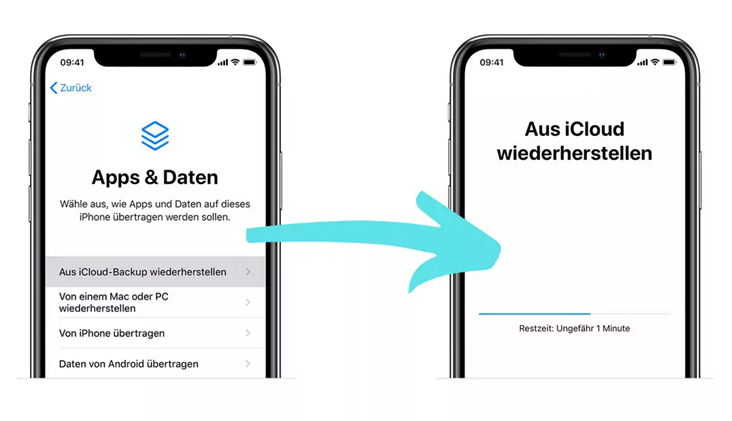
Schritt 3: Wählen Sie das Backup aus, das Sie wiederherstellen möchten. Die gelöschten Daten wurden erfolgreich auf Ihrem iPhone wiederhergestellt.
⚠️ Achtung: Beim Zurücksetzen werden alle aktuellen Daten gelöscht. Nur durchführen, wenn die fehlenden Nachrichten besonders wichtig sind.
Weg 4: iPhone Papierkorb wiederherstellen mit iTunes
iTunes ist eine offizielle, kostenlose Software von Apple zur Wiederherstellung gelöschter iPhone-Dateien. Falls Sie Ihr iPhone mit iTunes auf einem Windows-Computer gesichert haben, bevor Sie versehentlich Daten gelöscht haben, folgen Sie der folgenden Schritt-für-Schritt-Anleitung, um die gelöschten Daten auf Ihrem iPhone Papierkorb wiederherstellen.
Schritt 1: Starten Sie die neueste Version von iTunes und verbinden Sie Ihr iPhone mit Ihrem PC. Klicken Sie auf Ihrem iPhone auf „Vertrauen“.
Schritt 2: Tippen Sie auf das Gerätesymbol oben links im Fenster.
Schritt 3: Gehen Sie im linken Bereich zu „Übersicht“ und klicken Sie unter „Backup manuell erstellen und wiederherstellen“ auf „Backup wiederherstellen“.
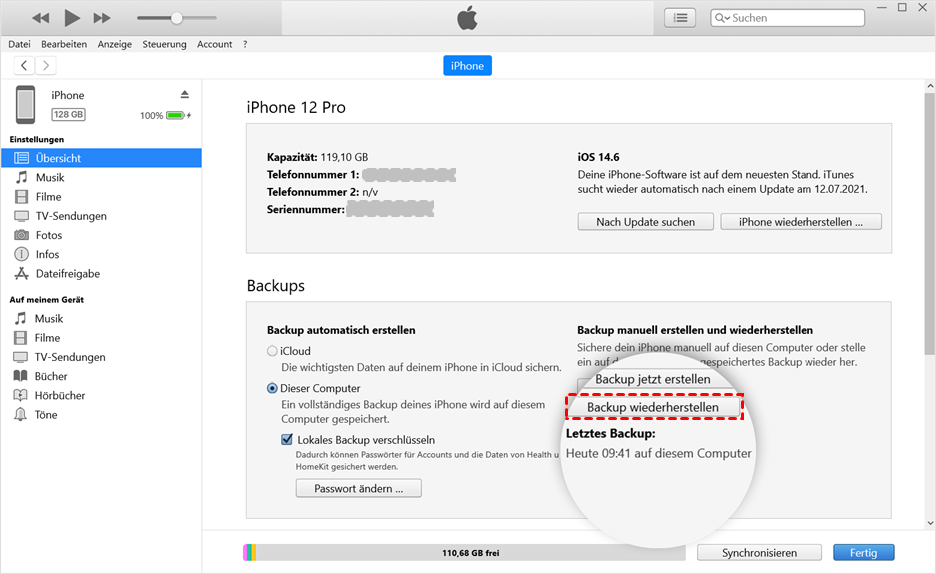
Schritt 4: Wählen Sie die wiederherzustellende Sicherung aus und klicken Sie auf „Wiederherstellen“, um den Wiederherstellungsvorgang zu starten.
Schritte zur Wiederherstellung gelöschter iPhone-Daten mit dem Finder
Mac-Nutzer können ihr iPhone über den Finder auf ihrem Mac sichern. Die Schritte sind dieselben wie bei iTunes.
Schritt 1: Verbinden Sie Ihr iPhone mit Ihrem Mac und starten Sie den Finder.
Schritt 2: Wählen Sie das iPhone im linken Bereich aus und klicken Sie unter „Backups“ auf „Backup wiederherstellen“.
Schritt 3: Wählen Sie das letzte Backup aus und klicken Sie auf „Wiederherstellen“. Warten Sie, bis der Wiederherstellungsvorgang abgeschlossen ist. Die gelöschten Daten auf Ihrem iPhone werden angezeigt.
Fazit
Das ist alles darüber, wie Sie iPhone Papierkorb wiederherstellen. Das iPhone bietet in vielen Apps eine Zwischenstation für gelöschte Daten – vergleichbar mit einem Papierkorb. Dieser Schutz ist jedoch zeitlich begrenzt, weshalb es wichtig ist, regelmäßig Sicherungen zu erstellen. Für dauerhaft gelöschte Inhalte sind Backups oder Wiederherstellungsprogramme oft die einzige Lösung.
Häufig gestellte Fragen
🛠️ Wie lange bleiben gelöschte Fotos im iPhone-Papierkorb?
In der Regel 30 Tage, danach werden sie automatisch gelöscht.
🛠️ Kann ich dauerhaft gelöschte Dateien wiederherstellen?
Nur über ein vorhandenes Backup (iCloud oder iTunes) oder mit FoneTool.
🛠️ Gibt es eine App, die alle Papierkörbe zentral anzeigt?
Nein, aktuell gibt es keine Apple-App, die alle gelöschten Inhalte zentral verwaltet.
🛠️ Werden gelöschte iMessages in iCloud gespeichert?
Wenn Nachrichten in iCloud aktiviert ist, werden gelöschte iMessages auf allen Geräten gelöscht.
FoneTool - Alles-in-einem-iPhone-Datenmanager
Daten einfach auf iPhone, iPad und iPod Touch übertragen, sichern und verwalten.
-
 iOS 27 kompatibel
 iPhone 17 unterstützt
Windows 11/10/8/8.1/7

100 % sicher
Redakteurin für mobile Übertragung-Backup-Software von FoneTool. Sie hilft Menschen gerne beim Backup und Übertragen von iPhones und iOS. Sie liebt das Lesen, Wandern und Reisen.
Die vollständige Biografie lesen >>



 Uns als bevorzugte Quelle auf Google hinzufügen