Audio-Datei als Klingelton für iPhone erstellen: so tun
Möchten Sie Audio-Datei als iPhone-Klingelton festlegen? Diese Anleitung hilft Ihnen, ein Video als Klingelton für Ihr iPhone mit oder ohne Computer zu erstellen.
 Von Yvonne
Aktualisiert am 13.05.2026
Von Yvonne
Aktualisiert am 13.05.2026


Wollen Sie Audio-Datei als Klingelton für iPhone erstellen?
Das iPhone bietet zwar eine Reihe von Standard-Klingeltönen, doch viele Nutzerinnen und Nutzer möchten lieber ihren eigenen individuellen Klingelton verwenden – etwa ein Lieblingslied, einen Soundeffekt oder einen selbst aufgenommenen Clip. Allerdings ist der Weg zur Nutzung einer eigenen Audio-Datei als Klingelton auf dem iPhone etwas komplizierter als bei Android-Geräten.
In diesem Beitrag zeigen wir Ihnen alle gängigen Methoden, mit denen Sie erfolgreich eine Audio-Datei als Klingelton für iPhone einrichten können – mit und ohne iTunes, sowie direkt am iPhone.
- Voraussetzungen: Was Sie wissen sollten
- Bevor Sie beginnen, beachten Sie bitte folgende Punkte:
- Der Klingelton muss im M4R-Format (iPhone-Klingeltonformat) vorliegen.
- Die maximale Länge beträgt 40 Sekunden (empfohlen: 30 Sekunden für Kompatibilität).
- Die Datei muss über iTunes, Finder, oder Drittanbieter-Apps auf das iPhone übertragen werden.
Vergleich der Methoden:
| Methode | Unterstützte Dateien | Ohne WLAN möglich | Datenverlust | Schwierigkeit |
|---|---|---|---|---|
| FoneTool | MP3, M4A, M4B, M4P, MP4, AVI, WMV, M4R | ✅ Ja | ❌ Nein | Einfach |
| GarageBand | M4R | ❌ Nein | ❌ Nein | Mittel |
| iTunes | MP3, M4A, M4B, M4R, WAV | ❌ Nein | ❌ Nein | Hoch |
Weg 1: Audio-Datei als iPhone-Klingelton erstellen mit FoneTool
Wollen Sie Audio als iPhone-Klingelton erstellen? Vielleicht möchten Sie MP4-Videos in MP3 konvertieren, bevor Sie iPhone-Klingeltöne mit einem Klingelton-Generator bearbeiten. Mit dem leistungsstarken Klingelton-Generator FoneTool erledigen Sie das mit nur einem Klick. Und das neueste iOS 26 ist ebenfalls mit FoneTool kompatibel. Mit FoneTool können Sie Ihr iPhone individuell gestalten und beispielsweise Videos in Klingeltöne umwandeln.
- Audiodateien (z. B. MP3, M4A, M4B, M4P) und Videodateien (z. B. MP4, AVI, WMV usw.) als iPhone-Klingeltöne erstellen.
- Audiodateien (z. B. MP3, M4A, M4B, M4P) und Videodateien (z. B. MP4, AVI, WMV usw.) als iPhone-Klingeltöne erstellen.
- Ob die Videodatei auf Ihrem iPhone oder Computer gespeichert ist, Sie können sie zu einem Klingelton bearbeiten.
- Lieblings-iPhone-Klingeltöne ganz einfach erstellen.
Windows 11/10/8/8.1/7

100% sicher
Klicken Sie unten auf den Download-Button, um das Tool auf Ihren Windows-PC herunterzuladen. Folgen Sie anschließend den Schritten, um zu erfahren, wie Sie mit FoneTool Videos als iPhone-Klingelton erstellen.
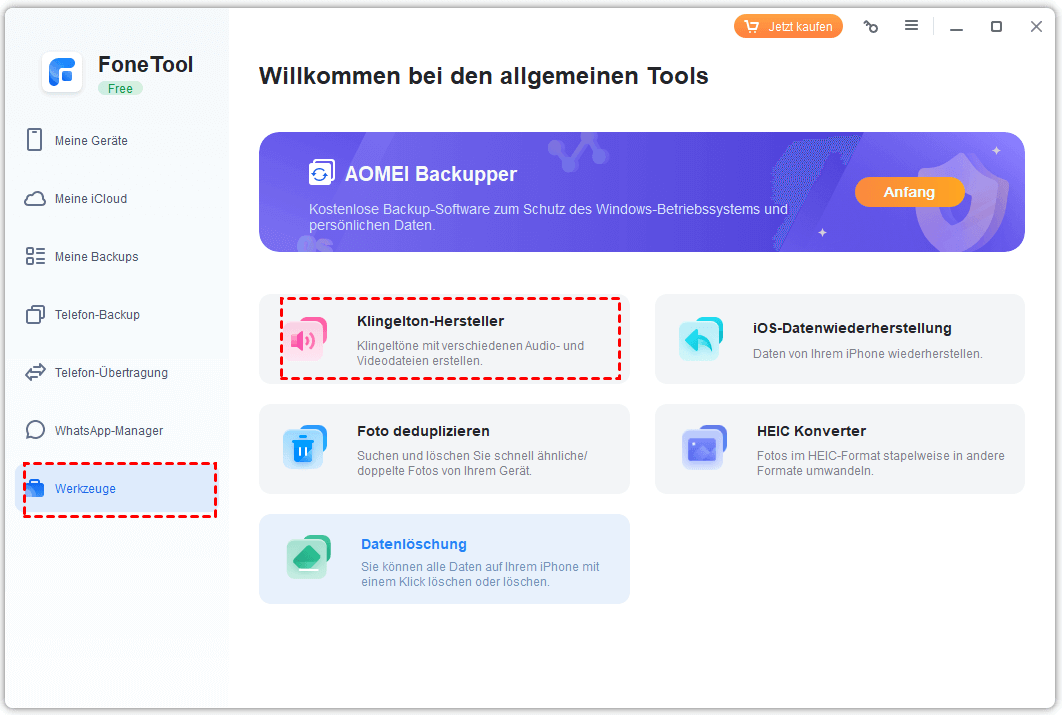
Schritt 1: Verbinden Sie Ihr iPhone per USB mit dem Computer. Starten Sie FoneTool und klicken Sie auf „Werkzeuge“. Wählen Sie „Klingelton-Hersteller“.
Schritt 2: Wählen Sie „Vom Computer“ oder „Vom Gerät“, um die Videodatei zu importieren, die Sie als Klingelton konvertieren möchten. Klicken Sie zur Bestätigung auf „Auswählen“.
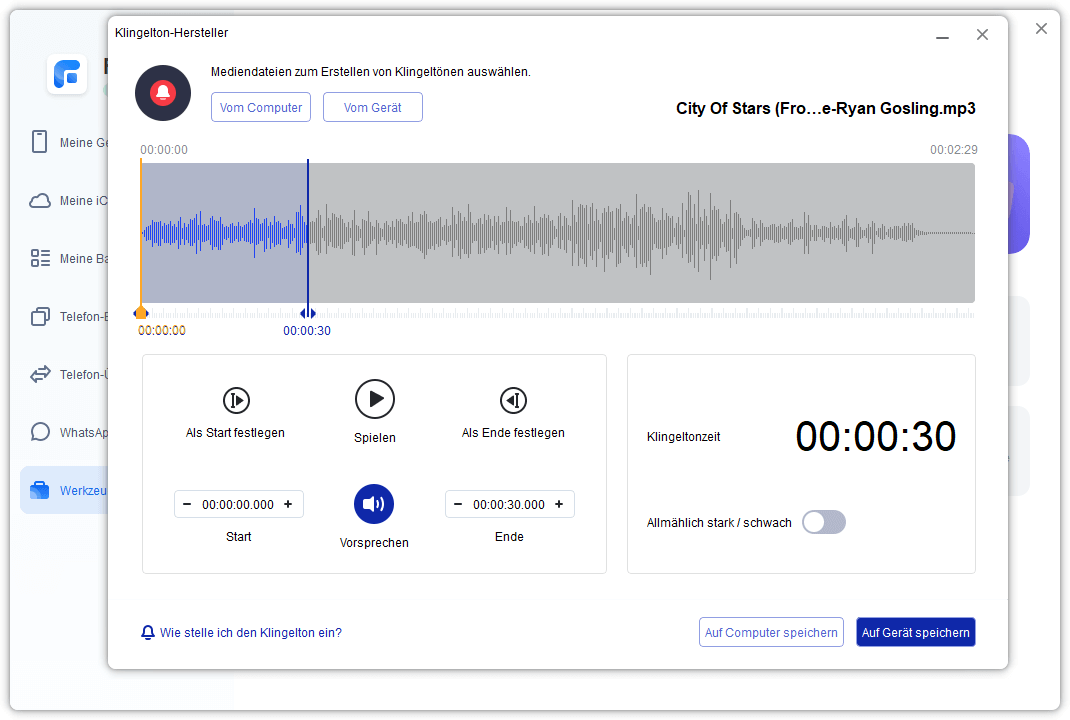
Schritt 3: Bearbeiten Sie die Videodatei nach Ihren Wünschen. Sie können die Dauer, den Effekt usw. anpassen. Tippen Sie anschließend auf „Auf Gerät speichern“.
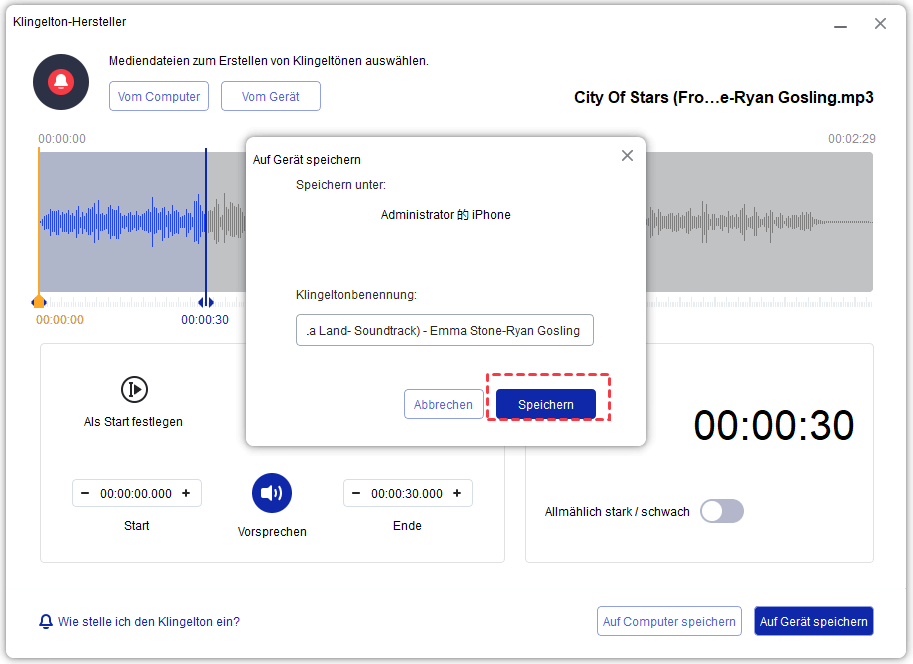
Schritt 4: Benennen Sie den Klingelton anschließend nach Ihren Wünschen um und klicken Sie erneut auf „Speichern“, um ihn auf Ihrem iPhone zu speichern.
Weg 2: Audio direkt auf iPhone als Klingelton erstellen mit GarageBand
Ab iOS 13 und neuer ist es möglich, eigene Klingeltöne direkt mit der kostenlosen Apple-App GarageBand zu erstellen.
- Voraussetzungen:
- GarageBand ist kostenlos im App Store verfügbar.
- Ihre Audio-Datei muss sich bereits auf dem iPhone befinden (z. B. über „Dateien“ oder „Musik“ App).
Schritt 1: Öffnen Sie GarageBand > Neues Projekt erstellen (z. B. „Audio Recorder“). Spuransicht aktivieren (Symbol oben links mit mehreren Linien).
Schritt 2: Tippen Sie Loop-Symbol oben rechts an → „Dateien“ → gewünschte Datei importieren.
Schritt 3: Ziehen Sie Audio auf die Spur. Audio ggf. kürzen (30–40 Sek.), zoomen, verschieben.
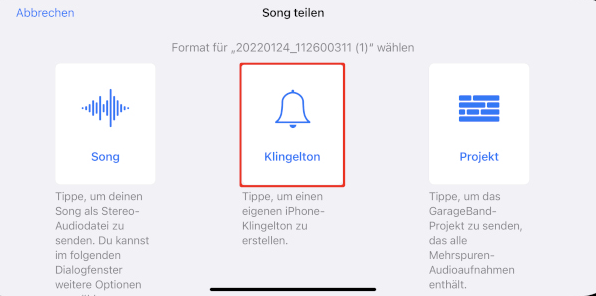
Schritt 4: Oben links auf den Pfeil > Meine Songs → Projekt speichern. Langes Tippen auf das Projekt → „Teilen“ → „Klingelton“ auswählen.
Schritt 5: Geben Sie Namen ein, dann auf „Exportieren“ tippen.
Schritt 6: Nach dem Export erscheint die Option „Klingelton verwenden“.
Weg 3: Audio-Datei mit iTunes als Klingelton verwenden
iTunes ist auch für Apple-Nutzer ein praktisches Tool zum Bearbeiten von Klingeltönen. Wenn Sie mit iTunes Audio Datei als iPhone-Klingelton erstellen möchten, müssen Sie es jedoch vorher in ein Audioformat konvertieren. Folgen Sie dazu den nachstehenden Anweisungen.
Schritt 1: Öffnen Sie iTunes und fügen Sie Ihre gewünschte Audio-Datei hinzu. Rechtsklick auf die Datei → „Informationen“ → „Optionen“.
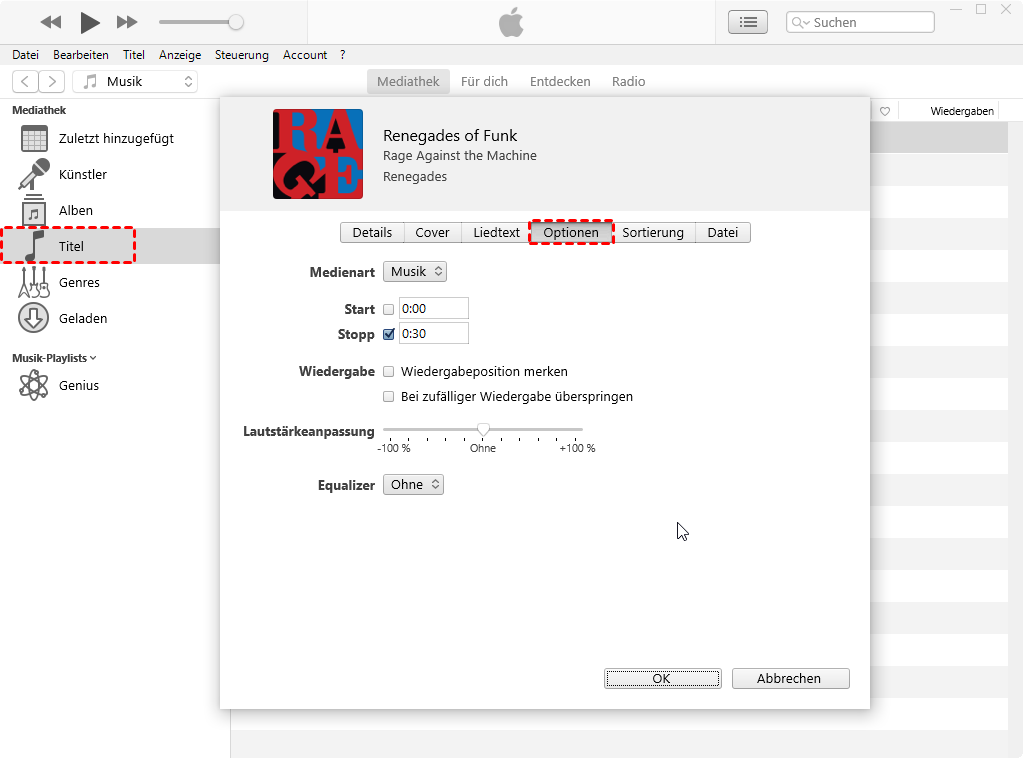
Schritt 2: Start- und Stopzeit einstellen, um die gewünschte Länge (max. 30–40 Sekunden) festzulegen.
Schritt 3: Konvertieren Sie Datei in AAC: Rechtsklick → „AAC-Version erstellen“.
Schritt 4: Erstellen Sie eine Kopie der neuen Datei und ändern Sie die Dateiendung von .m4a in .m4r.
Schritt 5: Schließen Sie Ihr iPhone an den Computer an. Ziehen Sie die .m4r-Datei in den Bereich „Töne“ oder „Klingeltöne“ in iTunes/Finder.
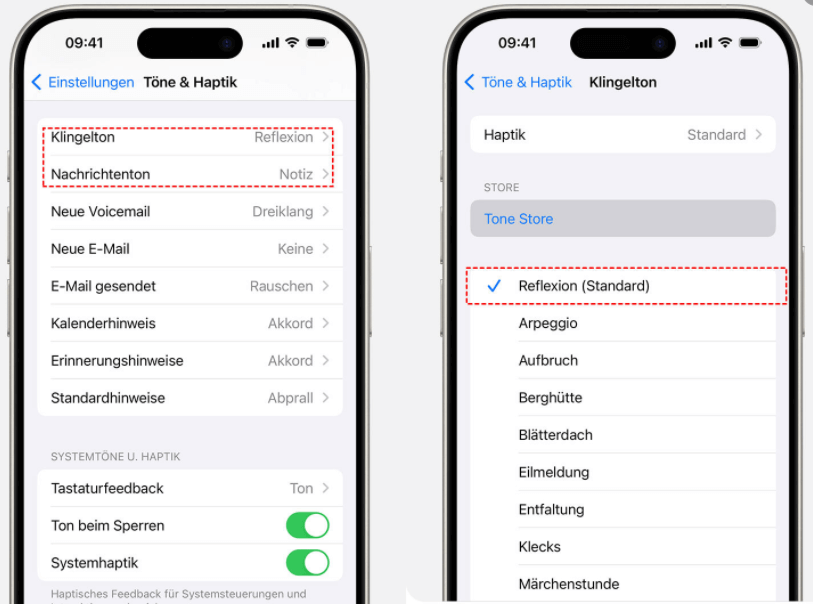
Schritt 6: Synchronisieren Sie Ihr iPhone. Auf dem iPhone: Einstellungen > Töne & Haptik > Klingelton > Gewünschten Ton auswählen.
Zusammenfassung
Das ist alles darüber, wie Sie Audio-Datei als Klingelton für iPhone erstellen. Im Vergleich zu den drei Methoden in dieser Anleitung ist FoneTool möglicherweise die einfachste. Egal, ob Sie FoneTool, iTunes oder GarageBand verwenden, jede Methode bietet eine einfache Möglichkeit, Ihre Lieblingsvideoclips in Klingeltöne umzuwandeln.
Häufig gestellte Fragen
FoneTool - Alles-in-einem-iPhone-Datenmanager
Daten einfach auf iPhone, iPad und iPod Touch übertragen, sichern und verwalten.
-
 iOS 27 kompatibel
 iPhone 17 unterstützt
Windows 11/10/8/8.1/7

100 % sicher
Redakteurin für mobile Übertragung-Backup-Software von FoneTool. Sie hilft Menschen gerne beim Backup und Übertragen von iPhones und iOS. Sie liebt das Lesen, Wandern und Reisen.
Die vollständige Biografie lesen >>



 Uns als bevorzugte Quelle auf Google hinzufügen