iTunes Bilder auf iPhone übertragen – Schritt-für-Schritt-Anleitung
Erfahren Sie in der Schritt-für-Schritt-Anleitung, wie Sie iTunes Bilder auf das iPhone übertragen. Hier sind einfache und effektive Methoden, mit denen Sie Ihre Fotos auf dem iPhone speichern können.
 Von Yvonne
Aktualisiert am 13.05.2026
Von Yvonne
Aktualisiert am 13.05.2026


Die Übertragung von Bildern auf ein iPhone oder iPad kann auf mehreren Wegen erfolgen – eine klassische Methode ist die Nutzung von Apple iTunes. Obwohl Apple die App „iTunes“ auf dem Mac durch den Finder ersetzt hat (seit macOS Catalina), bleibt sie für Windows-Nutzer und ältere macOS-Versionen weiterhin ein zentrales Werkzeug.
In diesem Artikel erklären wir Ihnen ausführlich, wie Sie mit iTunes Bilder vom PC oder Mac auf Ihr iPhone übertragen können, welche Voraussetzungen erfüllt sein müssen und welche Vor- und Nachteile diese Methode bietet.
- Bevor Sie beginnen, stellen Sie sicher, dass Sie folgende Voraussetzungen erfüllen:
- Ein PC mit Windows oder ein Mac mit macOS Mojave (10.14) oder älter
- Die aktuelle Version von iTunes (für Windows oder ältere Macs)
- Ein USB-Kabel zum Verbinden Ihres iPhones oder iPads mit dem Computer
- Ein Ordner mit den Bildern, die Sie übertragen möchten
⚠️Hinweis: Ab macOS Catalina (10.15) wird iTunes durch den Finder ersetzt. Die Vorgehensweise ist dann ähnlich, aber leicht abgewandelt.
Möglichkeit 1. iTunes Bilder direkt übertragen
Wenn Sie iTunes Bilder vom PC auf iPhone übertragen wollen, finden Sie im Folgenden die Schritte.
Schritt 1: Verbinden Sie Ihr iPhone oder iPad über ein USB-Kabel mit Ihrem Computer. Starten Sie iTunes.
Schritt 2: Vertrauen Sie dem Computer auf Ihrem iPhone, wenn Sie dazu aufgefordert werden („Diesem Computer vertrauen?“ > „Vertrauen“ tippen).
Schritt 3: Erstellen Sie auf Ihrem PC einen Ordner mit allen Bildern, die Sie auf das iPhone übertragen möchten.
Schritt 4: Klicken Sie oben links im iTunes-Fenster auf das Gerätesymbol (iPhone/iPad).
Schritt 5: Wählen Sie im linken Menü unter „Einstellungen“ > „Fotos“.
Schritt 6: Aktivieren Sie das Häkchen bei „Fotos synchronisieren“. Wählen Sie unter „Fotos kopieren von“ den zuvor erstellten Bild-Ordner aus.
Schritt 7: Klicken Sie abschließend auf „Anwenden“ oder „Synchronisieren“.
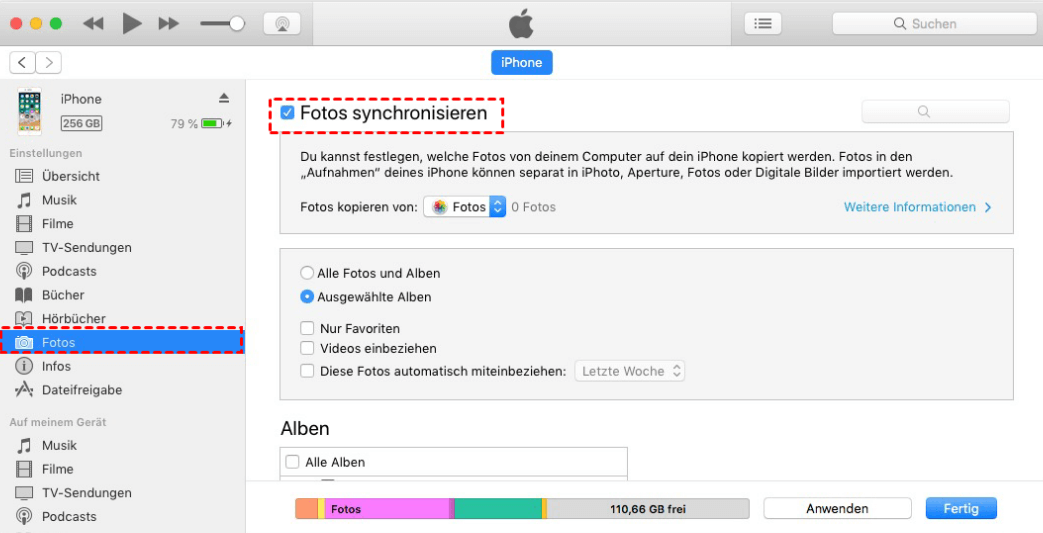
Nach der Synchronisierung öffnen Sie auf Ihrem iPhone die Fotos-App. Dort finden Sie: die synchronisierten Fotos in der Mediathek, unter „Alben“ finden Sie die Ordnernamen als separate Alben.
Einschränkungen:
❌ Sie können die synchronisierten Fotos auf dem iPhone nicht bearbeiten oder löschen, solange sie über iTunes synchronisiert wurden.
❌ iTunes überträgt Bilder nur vom Computer zum iPhone, nicht umgekehrt.
❌ Neue Synchronisierungen können vorhandene Bilder ersetzen, wenn der Ordnerinhalt geändert wurde.
❌ Achten Sie darauf, dass Ihre Bilder in einem von iOS unterstützten Format vorliegen (JPG, PNG etc.).
Möglichkeit 2. iTunes Bilder auf iPhone übertragen mit FoneTool
Wenn Sie vorhandene Bilder überschrieben nicht werden, ist FoneTool, ein kostenloses und professionelles iOS-Übertragungstool, der einfachste Weg, Bilder auf Ihr iPhone zu übertragen. Mit nur wenigen Klicks übertragen Sie die benötigten Bilder auf Ihr iPhone, ohne die bereits vorhandenen Daten zu überschreiben.
Dieses leistungsstarke iPhone-Datenverwaltungstool ist die beste Möglichkeit, iPhone-Daten ohne iCloud oder iTunes zu übertragen.
- iTunes-Bilder schnell und einfach mit nur wenigen Klicks auf iPhone übertragen.
- Die Anzahl der zu übertragenden Dateien ist unbegrenzt.
- Fotos, Videos, Kontakte usw. übertragen, ohne sie zu synchronisieren oder zu löschen.
- Fotoformat wie HEIC, JPG, JPEG, PNG unterstützen.
- Bilder ganz einfach zwischen PC und iPhone, iPhone und PC sowie iPhone und iPhone übertragen.
- Funktioniert auf iPhone, iPad und iPod Touch und unterstützt die neueste iOS-Version.
Windows 11/10/8/8.1/7

100% sicher
So können Sie ohne Synchronisierung iTunes-Fotos vom PC auf iPhone übertragen:
Schritt 1: Laden Sie FoneTool herunter und verbinden Sie Ihr iPhone über ein USB-Kabel mit Ihrem PC. Öffnen Sie FoneTool. Ihr Gerät sollte erkannt werden.
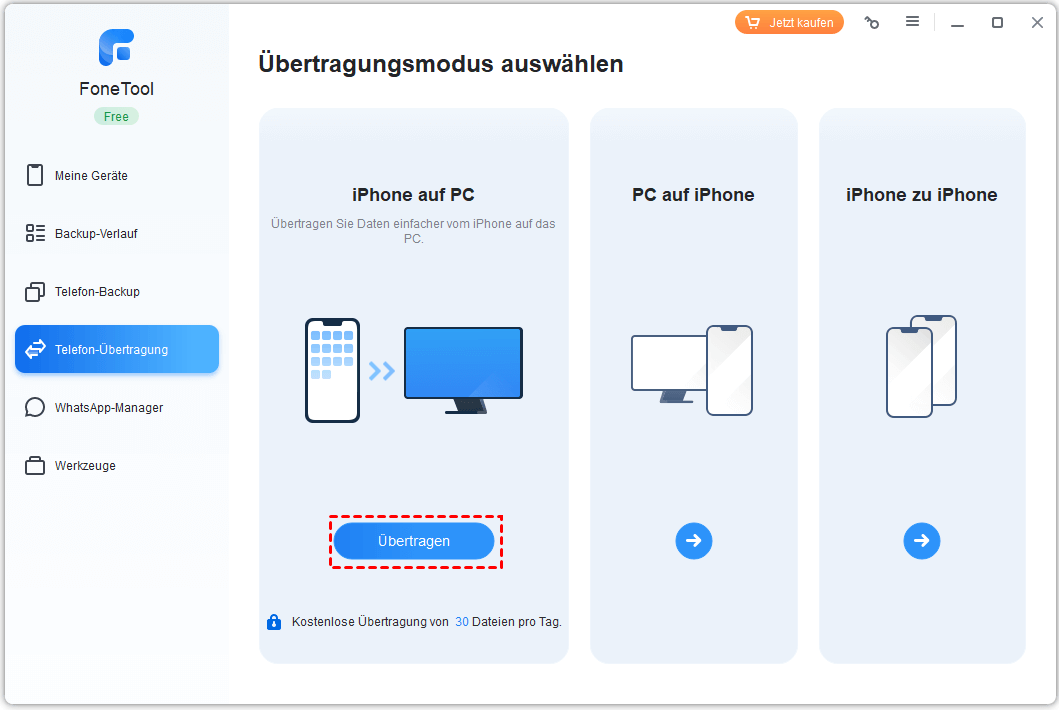
Schritt 2: Klicken Sie auf „Telefon-Übertragung“ → „PC auf iPhone“ → „Übertragen“.
Schritt 3: Ziehen Sie die zu übertragenden Fotos direkt aus Ihrer iTunes auf Ihrem Computer in die FoneTool-Oberfläche.
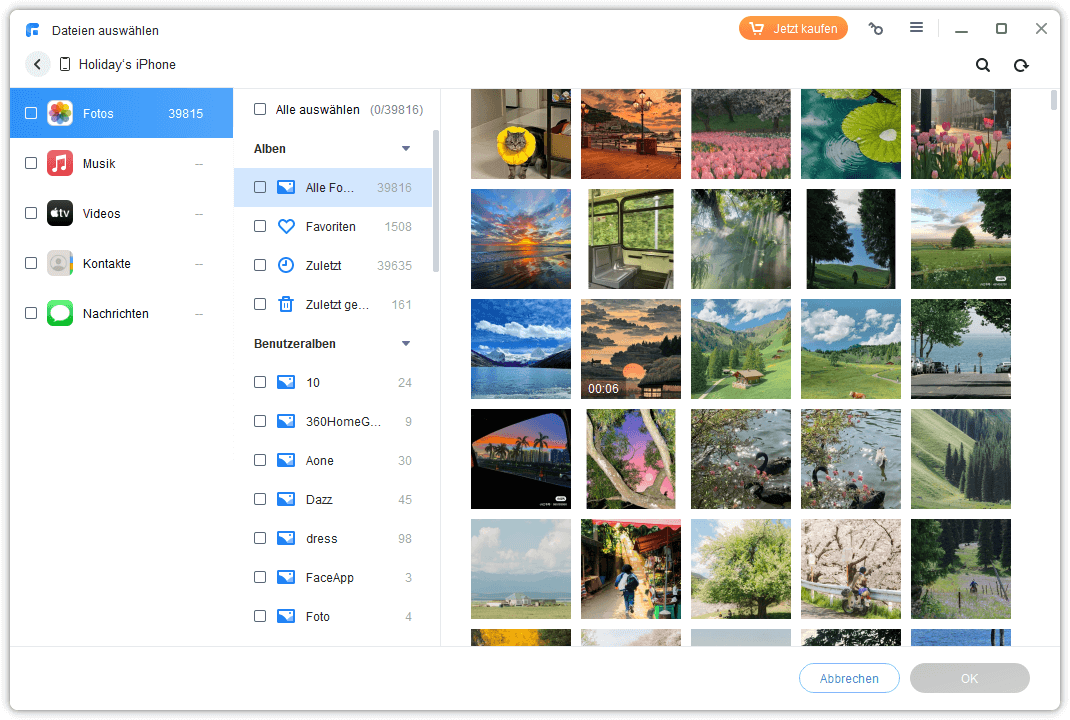
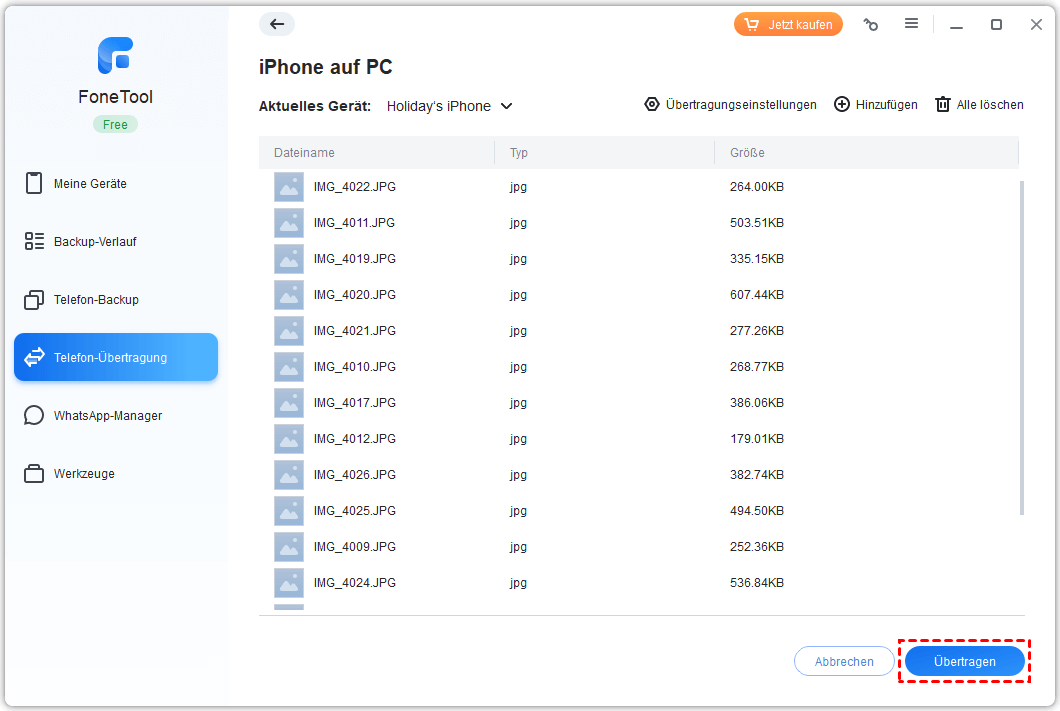
Schritt 4: Zeigen Sie eine Vorschau der zu übertragenden Fotos an und tippen Sie auf „Übertragen“, um die Fotos nahtlos auf Ihr iPhone zu übertragen.
Fazit
Die Übertragung von Bildern über iTunes ist eine bewährte Methode, insbesondere wenn Sie viele Bilder auf einmal und ohne Internetverbindung auf Ihr iPhone bringen möchten. Wenn Sie die gewünschte Fotos übertragen und die Dateien nicht automatisches überschrieben werden, lohnt sich aber ein Blick auf FoneTool.
Häufig gestellte Fragen
FoneTool - Alles-in-einem-iPhone-Datenmanager
Daten einfach auf iPhone, iPad und iPod Touch übertragen, sichern und verwalten.
-
 iOS 27 kompatibel
 iPhone 17 unterstützt
Windows 11/10/8/8.1/7

100 % sicher
Redakteurin für mobile Übertragung-Backup-Software von FoneTool. Sie hilft Menschen gerne beim Backup und Übertragen von iPhones und iOS. Sie liebt das Lesen, Wandern und Reisen.
Die vollständige Biografie lesen >>



 Uns als bevorzugte Quelle auf Google hinzufügen