iPhone ohne iTunes wiederherstellen: So gelingt es Ihnen Schritt für Schritt
Suchen Sie nach einfachen Möglichkeiten, Ihr iPhone ohne iTunes wiederherzustellen? Keine Sorge! Lesen Sie diesen Beitrag, um einfache und nützliche Methoden zum Wiederherstellen Ihrer iPhone-Daten zu erfahren.
 Von Yvonne
Aktualisiert am 13.05.2026
Von Yvonne
Aktualisiert am 13.05.2026


Die Wiederherstellung eines iPhones ist eine der wichtigsten Funktionen für Nutzerinnen und Nutzer, die Datenverlust vermeiden, ein neues Gerät einrichten oder nach Problemen mit dem alten iPhone Daten zurückholen möchten. Beim Wiederherstellen eines iPhone-Backups mit iTunes werden die Originaldaten überschrieben. Daher möchten viele Benutzer ihr iPhone Backup ohne iTunes wiederherstellen.
Ob durch die Cloud, den Finder (auf dem Mac) oder FoneTool: In diesem Artikel erfahren Sie, wie Sie ein iPhone ohne iTunes wiederherstellen können – inklusive praktischer Anleitungen, Tipps.
| Kriterium | FoneTool | iCloud-Backup | Finder (macOS ab Catalina) |
|---|---|---|---|
| Betriebssystem | Windows | iOS | macOS Catalina oder neuer |
| Ohne Internetverbindung | ✅ Ja | ❌ Nein | ❌ Nein |
| Backup lokal oder in der Cloud? | Lokal auf Windows | Cloud (iCloud) | Lokal auf dem Mac |
| Wiederherstellung ohne Zurücksetzen? | ✅ Ja | ❌ Nein | ❌ Nein |
| Selektives Wiederherstellen? | ✅ Ja | ❌ Nein | ❌ Nein |
| Benutzerfreundlichkeit | ⭐⭐⭐⭐⭐ | ⭐⭐⭐⭐ | ⭐⭐⭐ |
| Geschwindigkeit der Wiederherstellung | Sehr schnell | Mittel bis langsam | Schnell |
| Apple-ID erforderlich? | ❌ Nein | ✅ Ja | ❌ Nein |
Weg 1: iPhone wiederherstellen ohne iTunes auf Windows
Wenn Sie Ihr iPhone nach der Einrichtung aus einem Backup wiederherstellen müssen, können Sie FoneTool, ein beliebtes professionelles iOS-Tool zur Datenübertragung und -sicherung, verwenden. Nach Abschluss der Einrichtung können Sie damit iPhone-Daten mit nur einem Klick wiederherstellen.
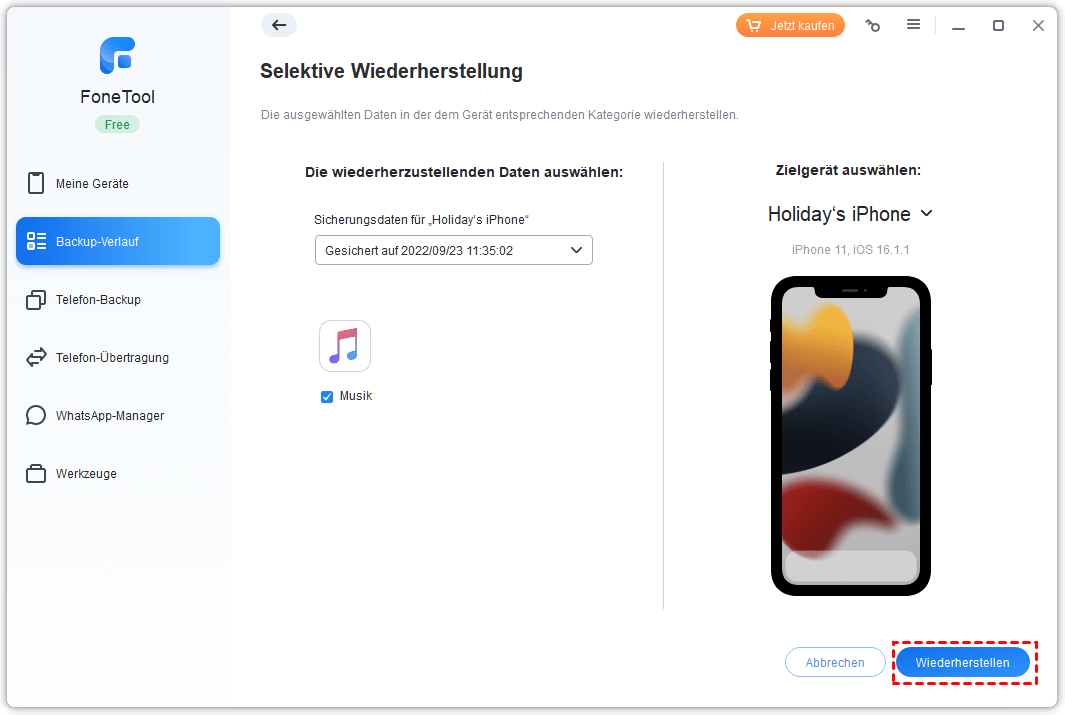
FoneTool bietet außerdem die Funktion „Selektive Wiederherstellung“, mit der Sie Daten selektiv auf dem iPhone wiederherstellen können, ohne das Gerät zurücksetzen zu müssen. Wenn Sie neue Daten auf das neue iPhone importiert haben und das neue Gerät nicht zurücksetzen möchten, können Sie mit dieser Funktion die Daten des aktuellen Geräts auf dem Computer sichern und anschließend auf dem neuen iPhone wiederherstellen, ohne die Werkseinstellungen wiederherstellen zu müssen.
Es ist ein professionelles und sicheres iOS-Datensicherung- und Wiederherstellensprogramm.
- Backups vollständig oder selektiv wiederherstellen, ohne zurücksetzen zu müssen.
- Keine Apple-ID-Einschränkungen, unterstützt Übertragung von Daten von einer Apple-ID auf eine andere.
- Einfache Benutzeroberfläche, sehr einfache Bedienung.
- Wiederherstellung von Fotos, Videos, Kontakten, Nachrichten, Musik usw. auf iPhone/iPad unterstützn.
- Kompatibel mit verschiedenen iPhone-Modellen sowie iPad und iPod.
Windows 11/10/8/8.1/7

100% sicher
Als Nächstes zeigen wir Ihnen, wie Sie mit FoneTool selektiv iPhone wiederherstellen.
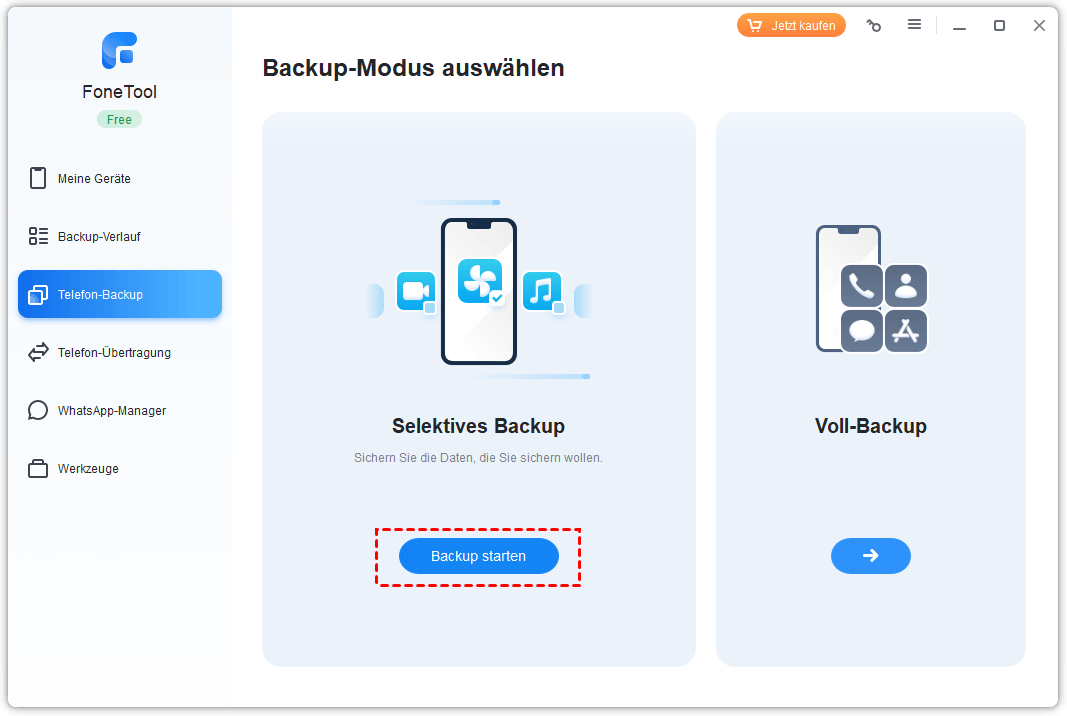
Schritt 1: Verbinden Sie Ihr aktuelles iPhone mit Ihrem Computer und starten Sie FoneTool. Wählen Sie „Telefon-Backup“. Wählen Sie „Selektives Backup“. Klicken Sie auf „Backup starten“.
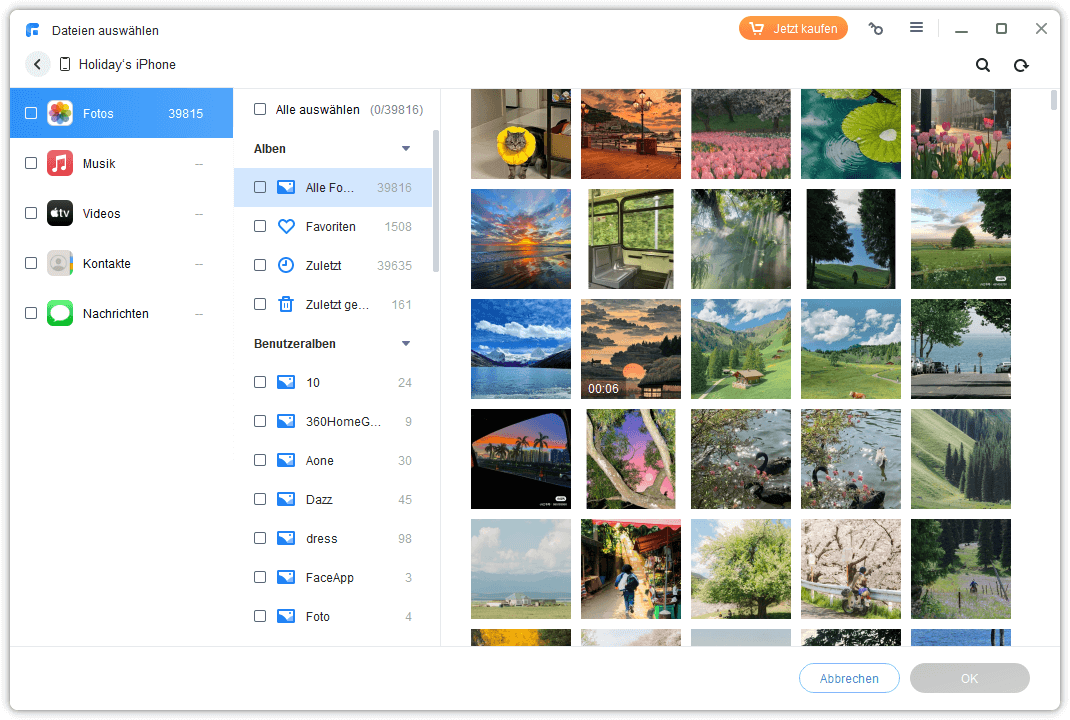
Schritt 2: Wählen Sie die zu sichernden Dateien aus. Klicken Sie auf das Dateityp-Symbol, um bestimmte Elemente auszuwählen.
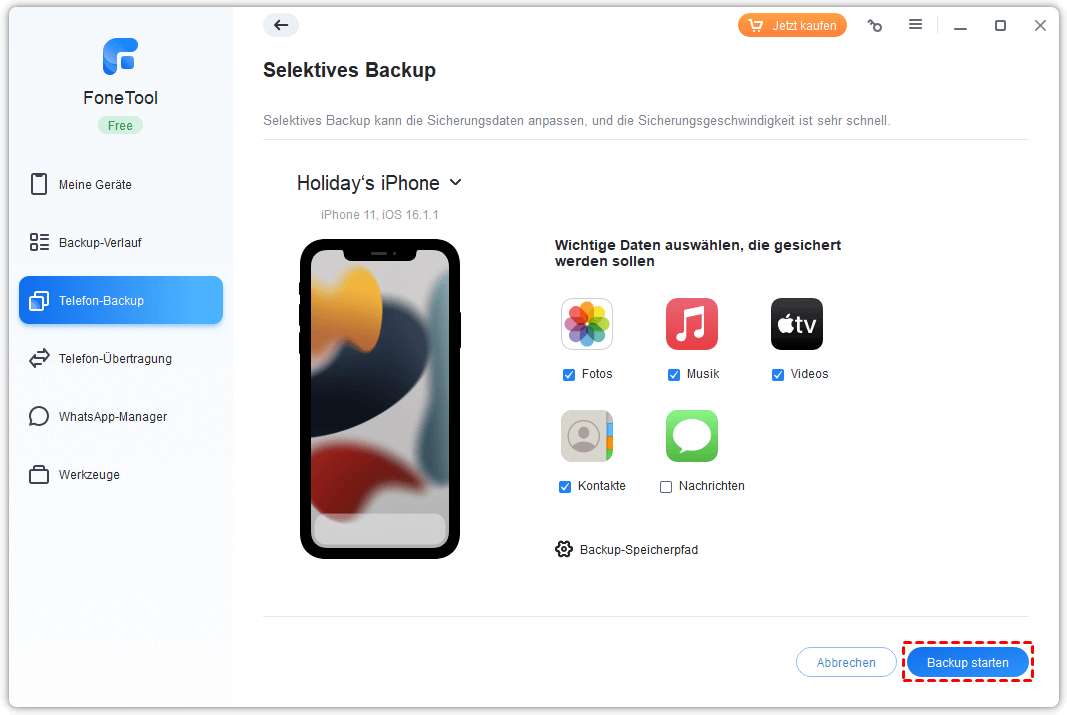
Schritt 3: Klicken Sie auf „Backup-Speicherpfad“, um Ihre Daten zu speichern. Klicken Sie anschließend auf „Backup starten“.
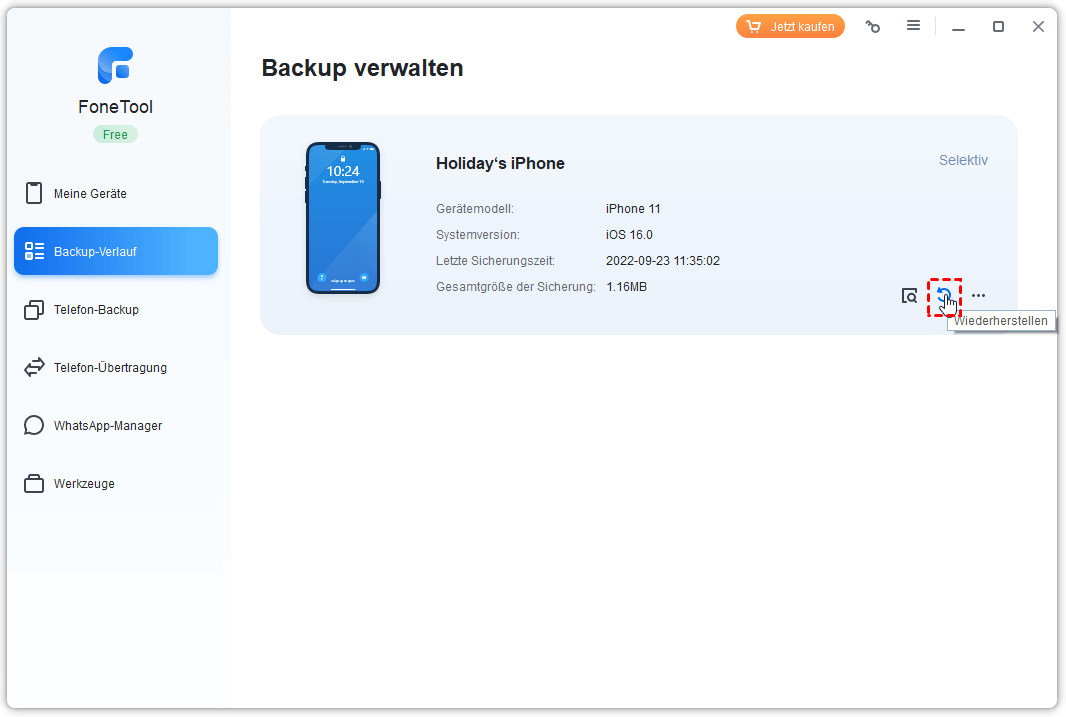
Schritt 4: Gehen Sie zu Meine Backups. Tippen Sie auf die drei Punkte und wählen Sie die Option „Wiederherstellen“.
Schritt 5: Warten Sie, bis der Wiederherstellungsvorgang abgeschlossen ist. Ihre benötigten Daten werden nun auf das Zielgerät übertragen.
📌 Tipp: Zudem unterstützt FoneTool auch „Voll-Backup", erfahren Sie in diesem Leitfaden die Schritte.
Weg 2: iCloud-Backup auf dem iPhone wiederherstellen
Ähnlich wie iTunes ist iCloud ein weiteres offizielles iOS-Backup-Tool von Apple. Wenn Sie über genügend Speicherplatz verfügen, können Sie versuchen, Daten aus dem iCloud-Backup auf Ihrem iPhone wiederherzustellen. Sie müssen Ihr iPhone auf die Werkseinstellungen zurücksetzen, bevor Sie es aus dem iCloud-Backup wiederherstellen können.
- Voraussetzungen:
- Sie haben vorher ein Backup in iCloud aktiviert (unter Einstellungen > [Name] > iCloud > iCloud-Backup).
- Sie kennen Ihre Apple-ID und das Passwort.
- Das iPhone ist entweder neu oder wurde auf Werkseinstellungen zurückgesetzt.
Schritt 1: Schalten Sie das iPhone ein oder setzen Sie es zurück (Einstellungen > Allgemein > iPhone übertragen/zurücksetzen > Alle Inhalte & Einstellungen löschen).
Schritt 2: Wählen Sie beim Einrichtungsprozess „Aus iCloud-Backup wiederherstellen“.
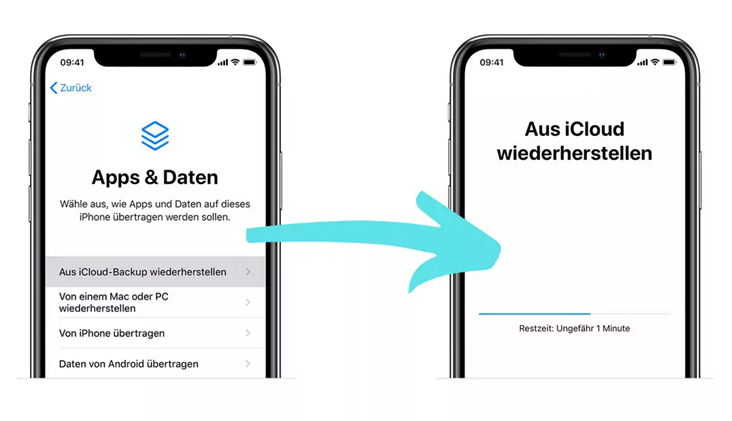
Schritt 3: Melden Sie sich mit Ihrer Apple-ID an.
Schritt 4: Wählen Sie das gewünschte Backup aus der Liste (nach Datum sortiert).
Schritt 5: Warten Sie, bis der Wiederherstellungsprozess abgeschlossen ist. Das iPhone startet neu und lädt im Hintergrund weitere Daten und Apps herunter.
Weg 3: iPhone wiederherstellen über Finder (macOS ab Catalina)
Wollen Sie auch auf Mac iPhone ohne iTunes wiederherstellen? Seit macOS Catalina (10.15) wurde iTunes durch den Finder ersetzt. Die Wiederherstellung erfolgt direkt über die Benutzeroberfläche.
Schritt 1: Verbinden Sie Ihr iPhone per Lightning- oder USB-C-Kabel mit dem Mac.
Schritt 2: Öffnen Sie den Finder. Wählen Sie Ihr iPhone in der linken Seitenleiste aus.
Schritt 3: Im rechten Bereich klicken Sie auf „Backup wiederherstellen…“.
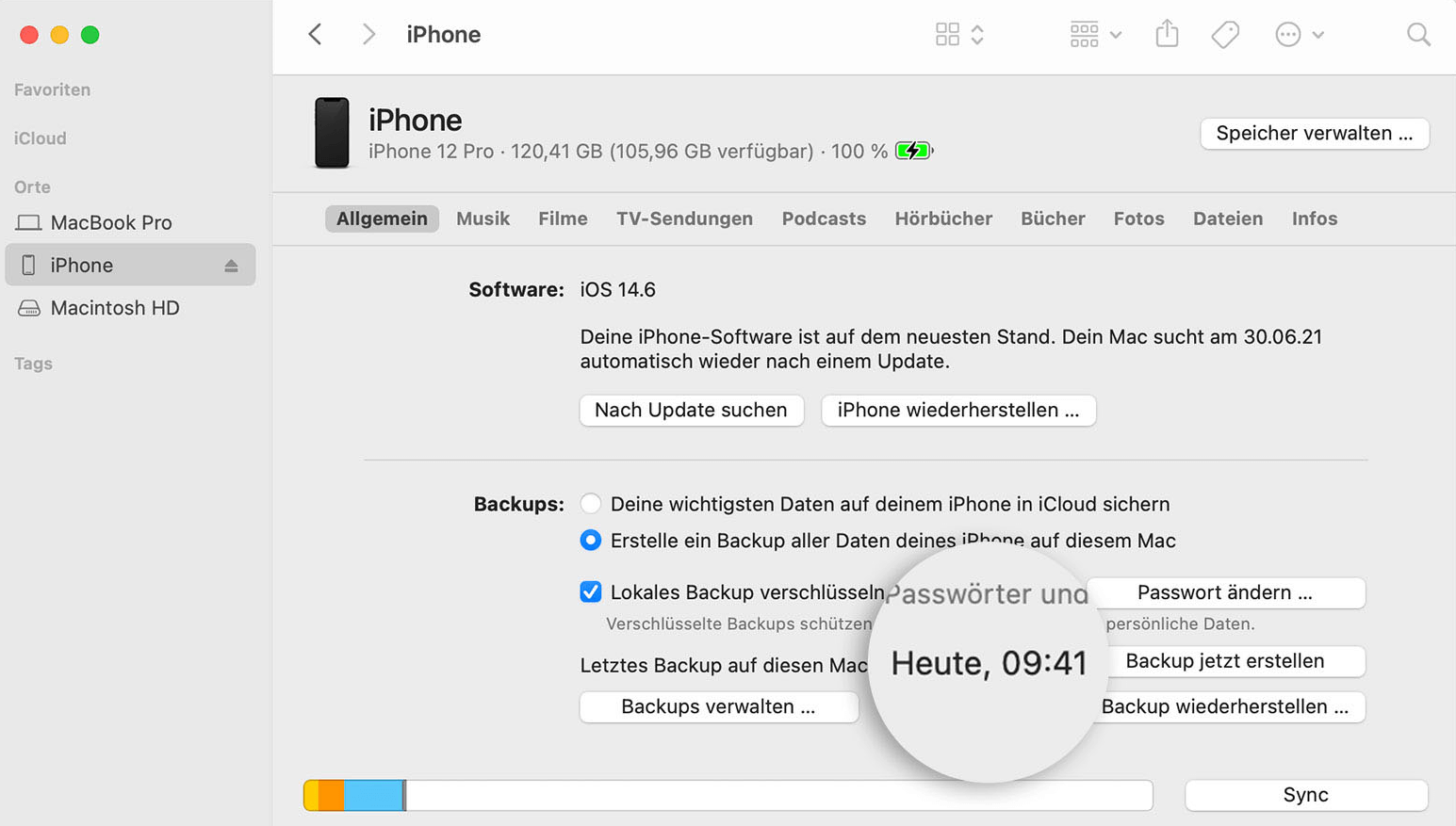
Schritt 4: Wählen Sie das gewünschte Backup aus der Liste.
Schritt 5: Geben Sie ggf. das Backup-Passwort ein, falls das Backup verschlüsselt ist.
Schritt 6: Bestätigen Sie mit „Wiederherstellen“.
Fazit
Mit oberen Methoden können Benutzer Ihr iPhone ohne iTunes wiederherzustellen. Apple selbst bietet mit iCloud und Finder moderne Alternativen, während FoneTool zusätzliche Flexibilität und Feinkontrolle ermöglichen. Welche Methode für Sie am besten geeignet ist, hängt von Ihren Anforderungen ab.
Häufig gestellte Fragen
FoneTool - Alles-in-einem-iPhone-Datenmanager
Daten einfach auf iPhone, iPad und iPod Touch übertragen, sichern und verwalten.
-
 iOS 27 kompatibel
 iPhone 17 unterstützt
Windows 11/10/8/8.1/7

100 % sicher
Redakteurin für mobile Übertragung-Backup-Software von FoneTool. Sie hilft Menschen gerne beim Backup und Übertragen von iPhones und iOS. Sie liebt das Lesen, Wandern und Reisen.
Die vollständige Biografie lesen >>



 Uns als bevorzugte Quelle auf Google hinzufügen