iPhone automatische Sperre lässt sich nicht deaktivieren: Ursachen und Lösungen
Sie wissen nicht, wie Sie die automatische iPhone-Sperre deaktivieren können? Kein Problem. Diese Anleitung führt Sie durch den Vorgang, auch wenn iPhone automatische Sperre sich nicht deaktivieren lässt.


Die automatische Sperre des iPhones ist eine praktische Funktion, um den Akku zu schonen und die Sicherheit zu erhöhen. In manchen Fällen kann es jedoch vorkommen, dass sich diese Funktion nicht deaktivieren oder verändern lässt. Wenn Sie feststellen, dass die Option „Automatische Sperre“ in den Einstellungen ausgegraut ist oder sich nicht ändern lässt, kann die verschiedene Ursache haben.
In diesem Artikel erklären wir Ihnen die möglichen Gründe und zeigen Ihnen Schritt für Schritt, wie Sie das Problem beheben können.
Warum lässt sich die automatische Sperre nicht deaktivieren?
✦ Grund 1. Energiesparmodus aktiviert.
✦ Grund 2. Gerät wird von MDM (Mobile Device Management) verwaltet.
✦ Grund 3. Bildschirmzeit-Beschränkungen aktiviert.
✦ Grund 4. Konfiguration über Exchange-E-Mail-Konto.
✦ Grund 5. iOS-Fehler oder Software-Bug.
Was tun, wenn iPhone automatische Sperre sich nicht deaktivieren lässt?
Ganz gleich, was dieses Problem verursacht hat, Sie müssen sich keine Sorgen machen – dieser Artikel bietet Ihnen eine detaillierte Lösung zur Behebung des Problems.
Lösung 1. Energiesparmodus deaktivieren
iPhone automatische Sperre lässt sich nicht ausschalten? Wenn der Energiesparmodus eingeschaltet ist, setzt iOS die automatische Sperre standardmäßig auf 30 Sekunden und deaktiviert die Option zur Änderung.
Schritt 1: Öffnen Sie Einstellungen.
Schritt 2: Gehen Sie zu Batterie.
Schritt 3: Schalten Sie den Stromsparmodus aus.
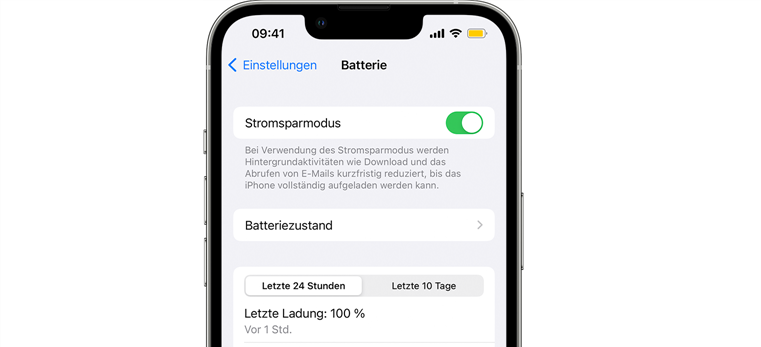
Schritt 4: Gehen Sie zurück zu Einstellungen > Anzeige & Helligkeit > Automatische Sperre – die Optionen sollten nun wieder verfügbar sein.
Lösung 2. MDM- oder Konfigurationsprofile entfernen
Wenn Ihr iPhone von einer Schule, einem Unternehmen oder einer Organisation verwaltet wird, können bestimmte Einschränkungen wie die Sperrzeit durch ein Profil vorgegeben sein.
Schritt 1: Öffnen Sie Einstellungen > Allgemein > VPN & Geräteverwaltung.
Schritt 2: Tippen Sie auf das Profil, falls eines vorhanden ist.
Schritt 3: Wählen Sie Profil entfernen (ggf. Eingabe Ihres Codes erforderlich).

Lösung 3. Bildschirmzeit deaktivieren
Wenn Sie Bildschirmzeit (früher: Einschränkungen) aktiviert haben, kann dies Änderungen an der automatischen Sperre verhindern – besonders im Kinder-Modus oder bei beschränktem Zugriff.
Schritt 1: Öffnen Sie Einstellungen > Bildschirmzeit.
Schritt 2: Tippen Sie auf Bildschirmzeit deaktivieren.
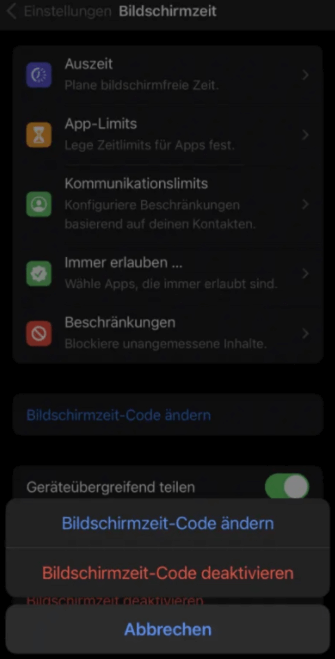
Schritt 3: Geben Sie ggf. Ihren Bildschirmzeit-Code ein.
Danach können Sie erneut versuchen, die automatische Sperre unter Anzeige & Helligkeit zu ändern.
Lösung 4. Exchange-Konto entfernen oder ändern
iPhone automatische Sperre lässt sich nicht deaktivieren? Falls Sie ein E-Mail-Konto mit Microsoft Exchange verbunden haben, kann dieses Sicherheitsrichtlinien vorgeben, die die Sperrzeit beeinflussen.
Schritt 1: Öffnen Sie Einstellungen > Mail > Accounts.
Schritt 2: Tippen Sie auf das betreffende Exchange-Konto.
Schritt 3: Wählen Sie Account löschen.
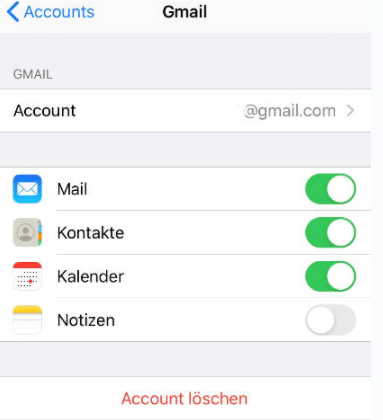
Schritt 4: Starten Sie das Gerät neu und prüfen Sie, ob die Optionen nun verfügbar sind.
Lösung 5. Softwareupdate durchführen
Manchmal kann ein temporärer Softwarefehler oder ein veraltetes iOS-Update das Menü für die automatische Sperre beeinträchtigen. Regelmäßige Updates für iOS beheben normalerweise Fehler.
Schritt 1: Öffnen Sie Einstellungen > Allgemein > Softwareaktualisierung.
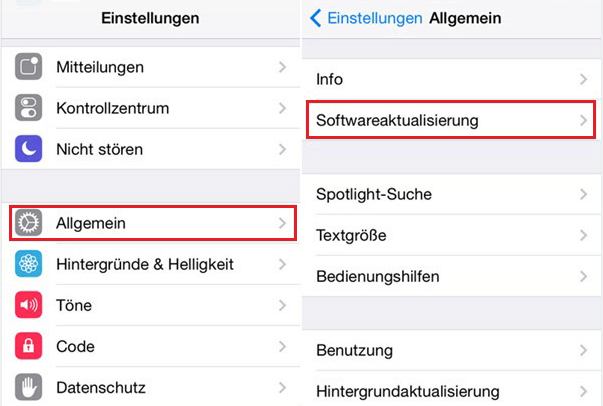
Schritt 2: Laden Sie ggf. das neueste Update herunter und installieren Sie es.
Schritt 3: Starten Sie das iPhone nach der Aktualisierung neu.
Lösung 6. Gerät zurücksetzen
Wenn alle anderen Maßnahmen fehlschlagen, können Sie Ihr Gerät auf Werkseinstellungen zurücksetzen.
Schritt 1: Gehen Sie auf dem iPhone zu Einstellungen.
Schritt 2: klicken Sie auf Allgemein > iPhone übertragen/zurücksetzen > Alle Inhalte & Einstellungen löschen.
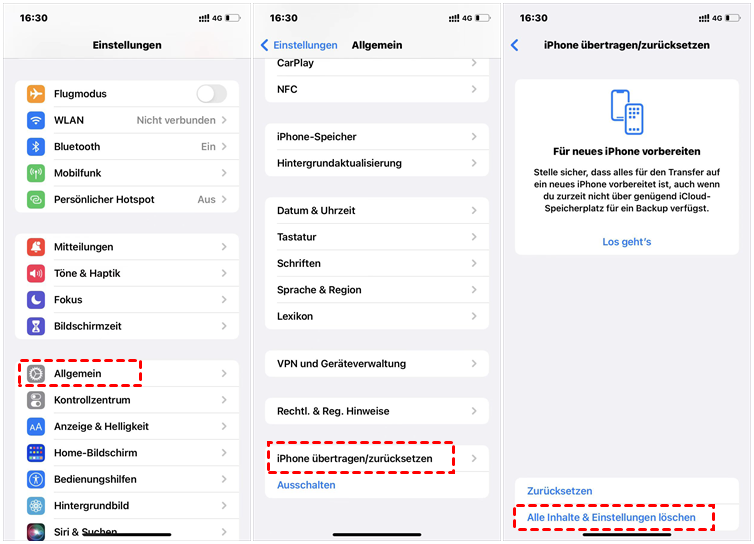
Schritt 3: Folgen Sie den Anweisungen auf dem Bildschirm.
Lösung 7. iPhone automatische Sperre entfernen mit FoneTool Unlocker
Wenn Sie die automatische iPhone-Sperre mit der oben beschriebenen Methode immer noch nicht deaktivieren können, liegt möglicherweise ein Konflikt zwischen den Programmen Ihres Geräts vor. Wir empfehlen Ihnen dringend, den professionellen iPhone Unlocker-FoneTool Unlocker zu verwenden, um die automatische iPhone-Sperre zu entfernen. Es ist leistungsstark, sicher und einfach zu bedienen und kann Ihnen beim effizienten Entsperren helfen.
★ Highlights von FoneTool Unlocker:
❉ Entsperren Sie den iPhone-Bildschirmpasscode mit nur wenigen Klicks.
❉ Sichere und stabile Prozesse verhindern Datenlecks.
❉ Unterstützt das Entfernen von Bildschirmzeit, Apple-ID und iTunes-Sicherungskennwort.
❉ Weitgehend kompatibel mit den neuesten iOS-Geräten und -Versionen.
Jetzt können Sie der Anleitung unten folgen, um zu erfahren, wie Sie das iPhone Sperre entfernen, ohne ein Entsperrkennwort einzugeben.
Schritt 1: Installieren und laden Sie FoneTool Unlocker herunter > Verbinden Sie Ihr iPhone über ein USB-Kabel mit Ihrem Computer.
Schritt 2: Gehen Sie zu „iOS-Bildschirmpasswort entfernen“ > Tippen Sie auf „Entfernen starten“.
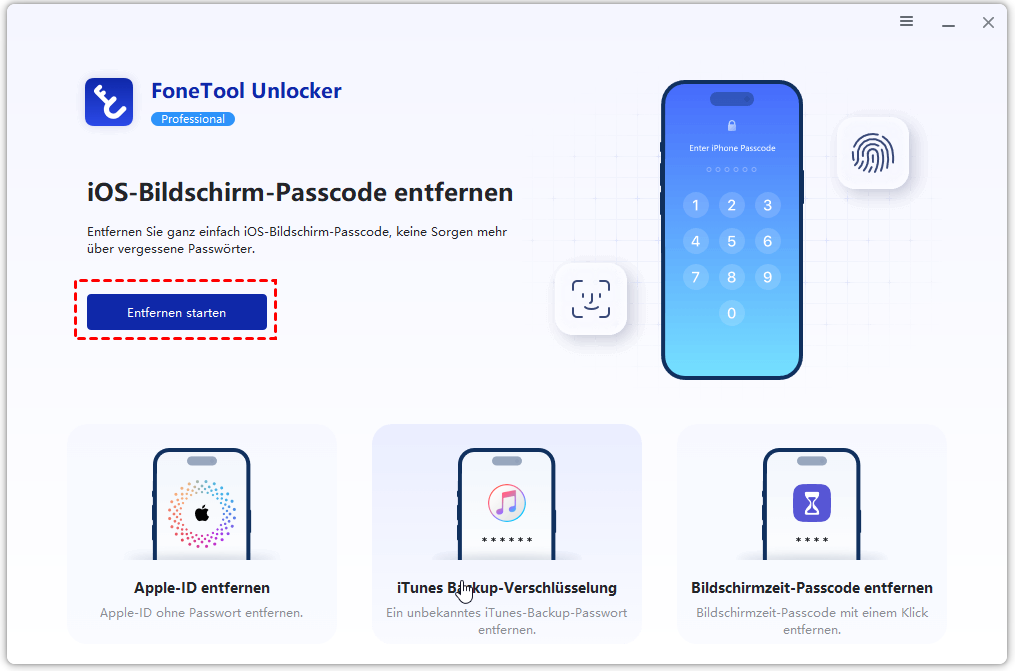
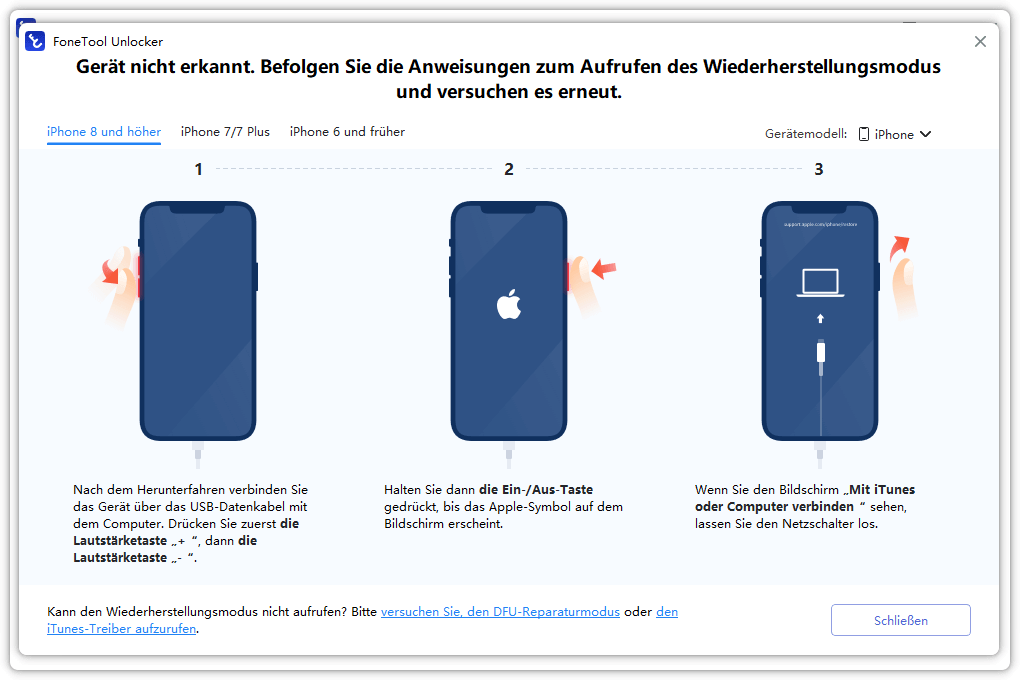
Schritt 3: Bestätigen Sie die Anweisungen auf dem Bildschirm > Tippen Sie auf „Weiter“ und folgen Sie den Anweisungen.
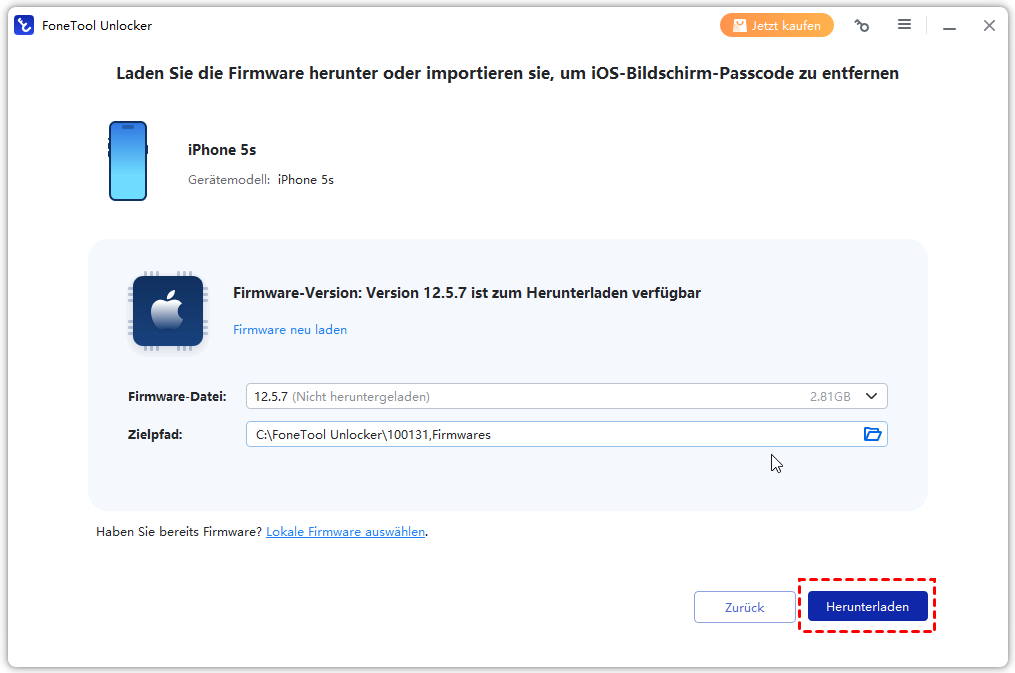
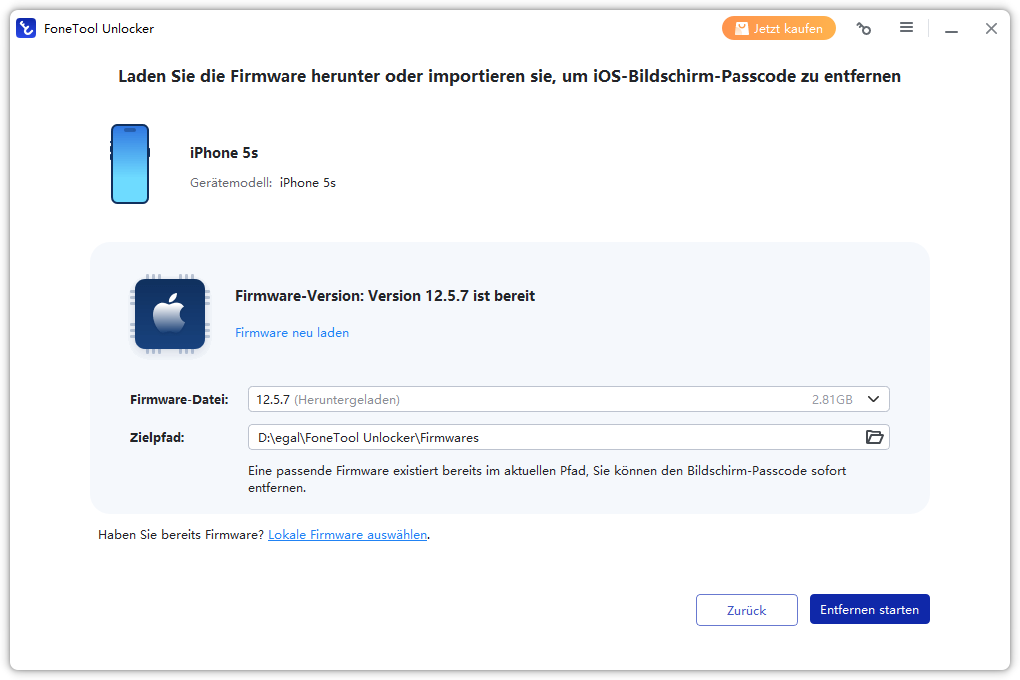
Schritt 4: Wählen Sie die gewünschte Firmware-Datei > Herunterladen.
Schritt 5: Nachdem der Download der Firmware-Datei abgeschlossen ist, klicken Sie auf „Entfernen starten“.
Fazit
Wenn sich die automatische Sperre auf Ihrem iPhone nicht deaktivieren lässt, liegt das meist an einfachen Ursachen wie dem Energiesparmodus, MDM-Profilen, Bildschirmzeit oder einem Exchange-Konto. Mit den oben genannten Schritten können Sie die Funktion in der Regel wieder normal nutzen. Sollte das Problem weiterhin bestehen, kann ein Softwareupdate oder im Extremfall ein Zurücksetzen auf Werkseinstellungen Abhilfe schaffen oder verwenden direkt FoneTool Unlocker zum Entfernen.
Häufig gestellte Fragen
FoneTool Unlocker - 1-Klick-Telefon-Entsperrsoftware
Entfernen Sie ganz einfach Passwörter und Einschränkungen von iPhone, iPad, iPod Touch und Samsung-Geräten.
-
 iOS 27 kompatibel
 iPhone 18 unterstützt
-
Samsung FRP-Entfernung
100% sicher

Redakteurin für mobile Übertragung-Backup-Software von FoneTool. Sie hilft Menschen gerne beim Backup und Übertragen von iPhones und iOS. Sie liebt das Lesen, Wandern und Reisen.
Autoreninfo lesen >>



 Uns als bevorzugte Quelle auf Google hinzufügen