Automatische Sperre am iPad funktioniert nicht: Ursachen & Lösungen
Sie fragen sich, wie Sie das Problem „Automatische Sperre am iPad geht nicht“ beheben können? Hier zeigen wir Ihnen einige schnelle Tipps zur Behebung der nicht funktionierenden automatischen iPhone-Sperre.


Die automatische Sperre ist eine wichtige Funktion auf dem iPad, die nicht nur den Akkuverbrauch optimiert, sondern auch Ihre Daten schützt, indem das Gerät nach einer bestimmten Zeit der Inaktivität automatisch gesperrt wird. Doch was ist zu tun, wenn sich die automatische Sperre nicht wie gewünscht aktivieren oder ändern lässt?
In diesem Artikel erfahren Sie, warum die automatische Sperre auf Ihrem iPad möglicherweise nicht funktioniert und wie Sie dieses Problem Schritt für Schritt beheben können. Dabei richten wir uns sowohl an private Nutzer als auch an Unternehmen, bei denen iPads zentral verwaltet werden.
Warum wird mein iPad nicht automatisch gesperrt?
Bevor Sie das Problem beheben können, sollten Sie die möglichen Gründe verstehen, warum die automatische Sperre nicht mehr reagiert:
🔹 Stromsparmodus ist aktiviert.
🔹 Die Einstellung ist deaktiviert oder falsch konfiguriert.
🔹 Eine App oder Funktion verhindert die Sperre.
🔹 Software-Fehler oder iOS-Bugs.
🔹 Hardware-Probleme oder ein physischer Schaden am Gerät könnte die Funktion beeinträchtigen.
Wie behebt man, dass automatische Sperre auf iPad nicht funktioniert?
Hier sind einige schnelle Tipps, wie Sie die automatische Sperre auf Ihrem iPad beheben können.
Lösung 1. iPad neu starten
Automatische Sperre am iPad geht nicht? Manchmal kann ein Neustart des iPads helfen, kleinere Software-Fehler zu beheben. Gehen Sie dazu wie folgt vor:
🔁 iPad mit Face ID (ohne Home-Button): Halten Sie die obere Taste (Power) und eine der Lautstärketasten gleichzeitig gedrückt. Warten Sie, bis der Schieberegler „Ausschalten“ erscheint. Ziehen Sie den Regler nach rechts, um das iPad auszuschalten. Nach dem Ausschalten halten Sie die obere Taste gedrückt, bis das Apple-Logo erscheint.
🔁 iPad mit Home-Button: Halten Sie die obere Taste (Power) gedrückt. Ziehen Sie den Schieberegler „Ausschalten“ nach rechts. Sobald das Gerät aus ist: Halten Sie erneut die obere Taste gedrückt, bis das Apple-Logo erscheint.
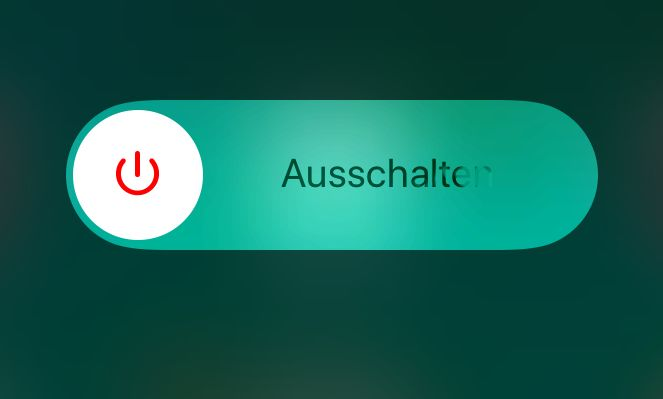
Wenn ein einfacher Neustart nicht funktioniert, können Sie einen erzwungenen Neustart versuchen, um zu prüfen, ob das Problem dadurch behoben wird.
🔁 iPad mit Face ID: Lauter-Taste kurz drücken, Leiser-Taste kurz drücken. Dann gedrückt halten: Obere Taste (Power), bis das Apple-Logo erscheint.
🔁 iPad mit Home-Button: Halten Sie Home-Taste und obere Taste (Power) gleichzeitig gedrückt. Lassen Sie beide Tasten los, sobald das Apple-Logo erscheint.
Lösung 2. Automatische Sperrfunktion auf iPad wieder aktivieren
Überprüfen Sie die automatische Sperrfunktion auf Ihrem iPad und stellen Sie sicher, dass sie aktiviert ist. Oftmals deaktivieren Benutzer die automatische Sperrfunktion versehentlich, sodass sich der Bildschirm auch nach einer Stunde Inaktivität nicht ausschaltet.
Falls die Funktion deaktiviert ist, folgen Sie den unten stehenden Anweisungen, um sie wieder zu aktivieren und den Bildschirm automatisch ausschalten zu lassen.
Schritt 1: Gehen Sie zu den Einstellungen Ihres iPads und tippen Sie auf „Anzeige & Helligkeit“.
Schritt 2: Tippen Sie nun auf „Automatische Sperre“ und wählen Sie die Zeit aus, zu der sich der Bildschirm automatisch ausschalten soll.
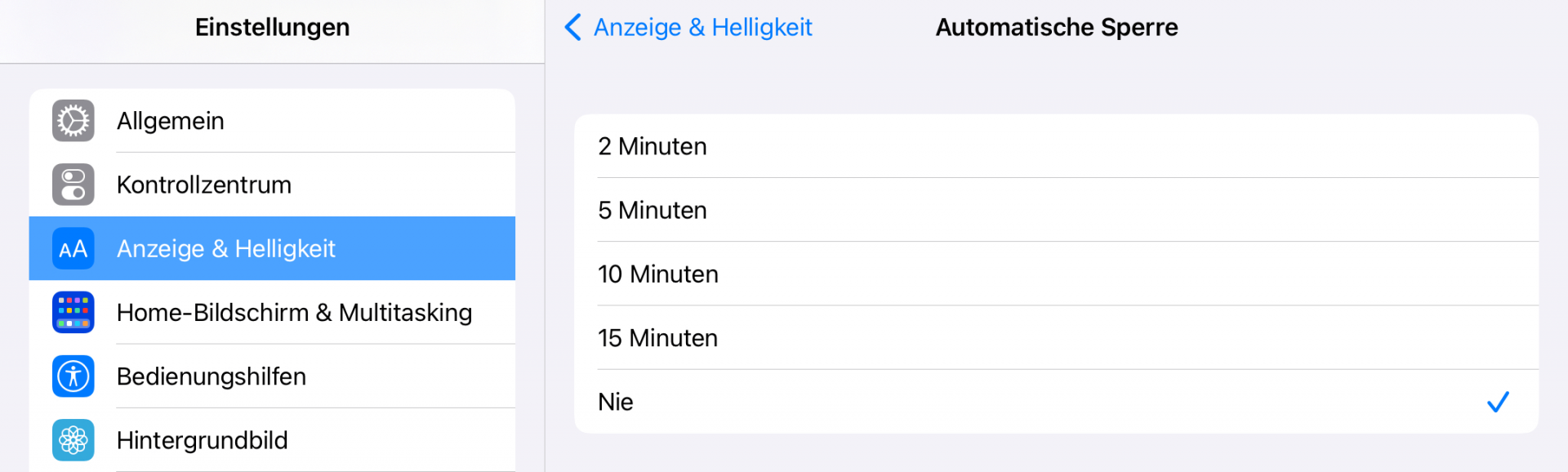
Benutzen Sie Ihr iPad eine Weile nicht und prüfen Sie, ob sich der Bildschirm nach der angegebenen Zeit ausschaltet. Falls nicht, fahren Sie mit der nächsten Lösung fort.
Lösung 3. AssistiveTouch auf iPad deaktivieren
Nicht nur der Energiesparmodus, sondern auch AssistiveTouch kann manchmal dazu führen, dass die automatische Sperrfunktion nicht richtig funktioniert. Wenn AssistiveTouch auf Ihrem iPad aktiviert ist, können Sie versuchen, diese Funktion zu deaktivieren.
Schritt 1: Gehen Sie zu Einstellungen > Allgemein > Bedienungshilfen > AssistiveTouch.
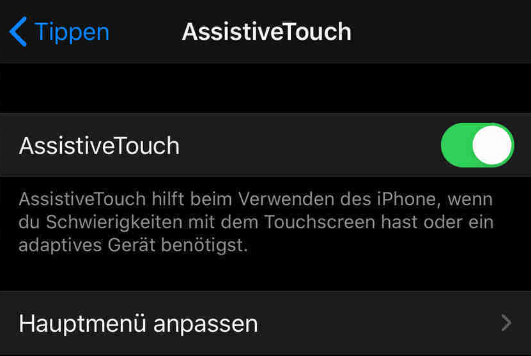
Schritt 2: Deaktivieren Sie AssistiveTouch und prüfen Sie, ob die automatische Sperrfunktion ordnungsgemäß funktioniert.
Lösung 4. Energiesparmodus deaktivieren
Der Energiesparmodus ist eine iOS-exklusive Funktion, die den Akku schont. Er kann jedoch auch dazu führen, dass einige Funktionen nicht mehr funktionieren. Falls die automatische iPhone-Sperrfunktion ausgegraut ist, deaktivieren Sie den Energiesparmodus.
Schritt 1: Gehen Sie zu „Einstellungen“ und tippen Sie auf „Batterie“.
Schritt 2: Schalten Sie den Schalter neben der Option „Energiesparmodus“ aus, um die Funktion zu deaktivieren.
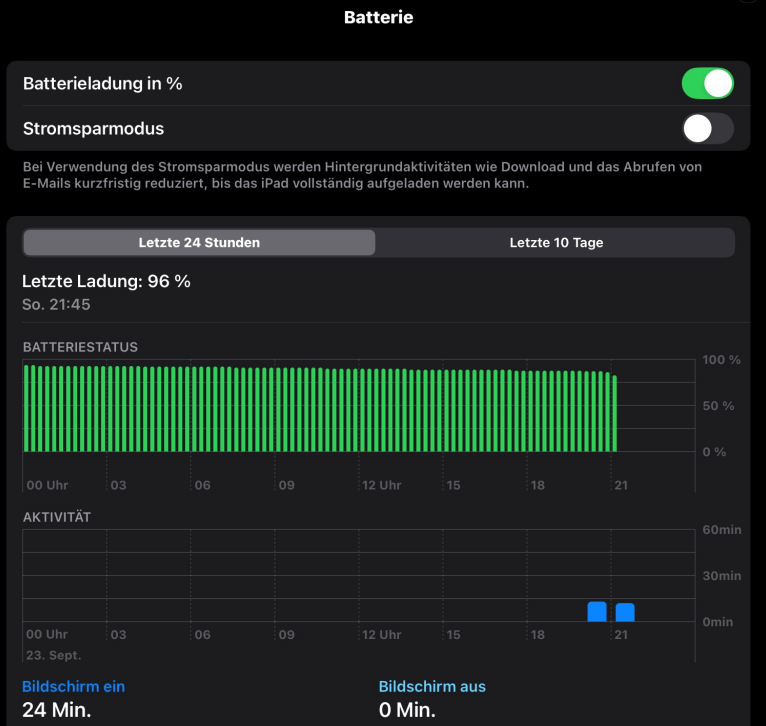
Schritt 3: Gehen Sie danach zu Anzeige & Helligkeit > Automatische Sperre, um die gewünschte Zeit auszuwählen
Lösung 5. Alle Einstellungen zurücksetzen
Das Zurücksetzen aller Einstellungen kann auch das Problem „Automatische Sperre am iPad geht nicht“ beheben:
Öffnen Sie Einstellungen > Allgemein > iPad übertragen/zurücksetzen > Zurücksetzen > Alle Einstellungen zurücksetzen.
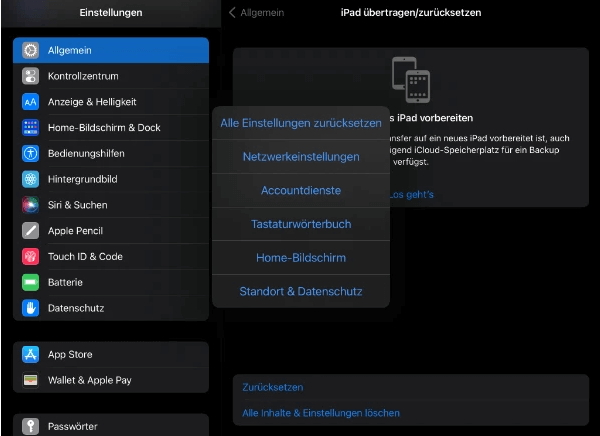
Dadurch werden Systemeinstellungen wie WLAN, Anzeige, Töne usw. zurückgesetzt, Ihre persönlichen Daten wie Fotos, Kontakte usw. bleiben erhalten.
Lösung 6. Ihr iPad aktualisieren
Probleme mit der automatischen Sperrfunktion können manchmal auf einen Fehler oder eine Störung zurückzuführen sein, die durch ein Software-Update behoben wurde. So stellen Sie sicher, dass Ihr iPad die neueste iOS-Version verwendet:
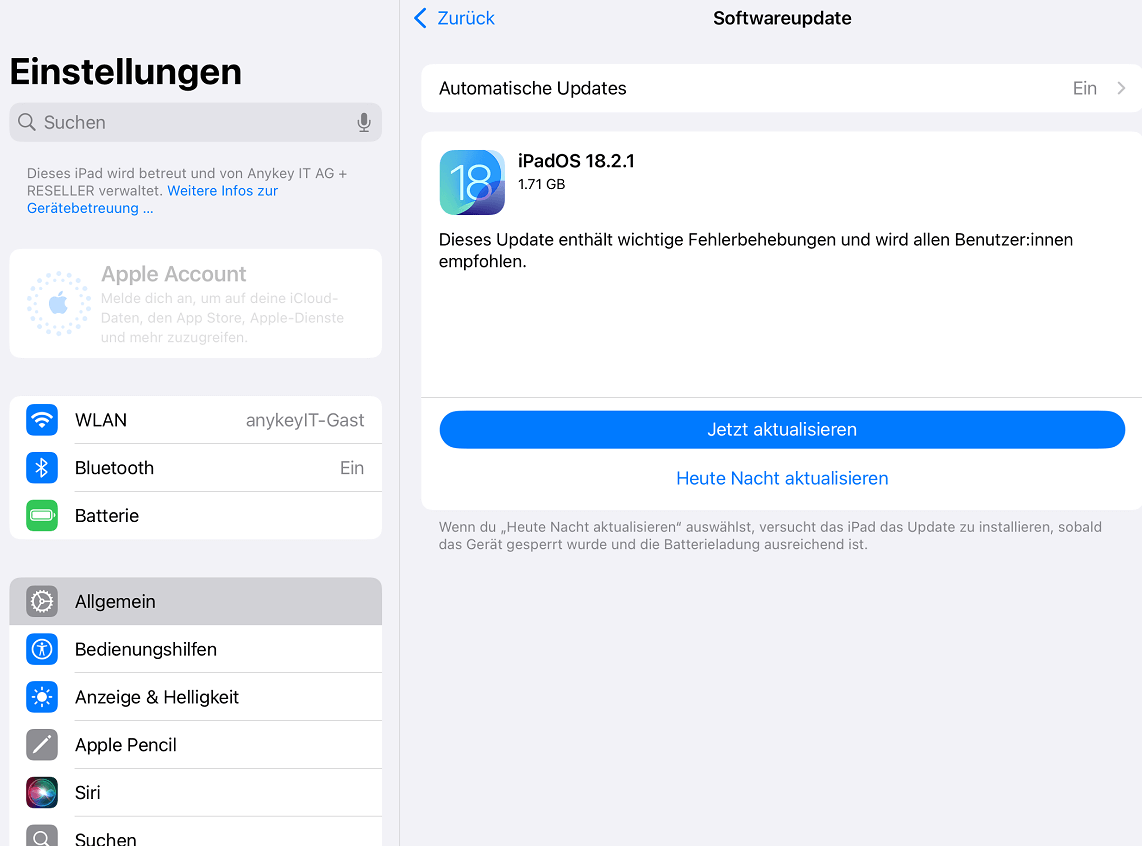
Schritt 1: Gehen Sie zu: Einstellungen > Allgemein > Softwareupdate.
Schritt 2: Wenn ein Update verfügbar ist, tippen Sie auf „Laden und installieren“.
Warten Sie, bis das Update heruntergeladen ist, und tippen Sie auf „Jetzt aktualisieren“, um den Installationsvorgang zu starten.
Lösung 7. Geräteverwaltung / MDM-Profil ist installiert
Wird Ihr iPad von einer Schule, Firma oder Organisation verwaltet, kann über sogenannte MDM-Profile die automatische Sperre erzwungen oder blockiert werden.
Schritt 1: Gehen Sie zu Einstellungen > Allgemein > VPN & Geräteverwaltung.
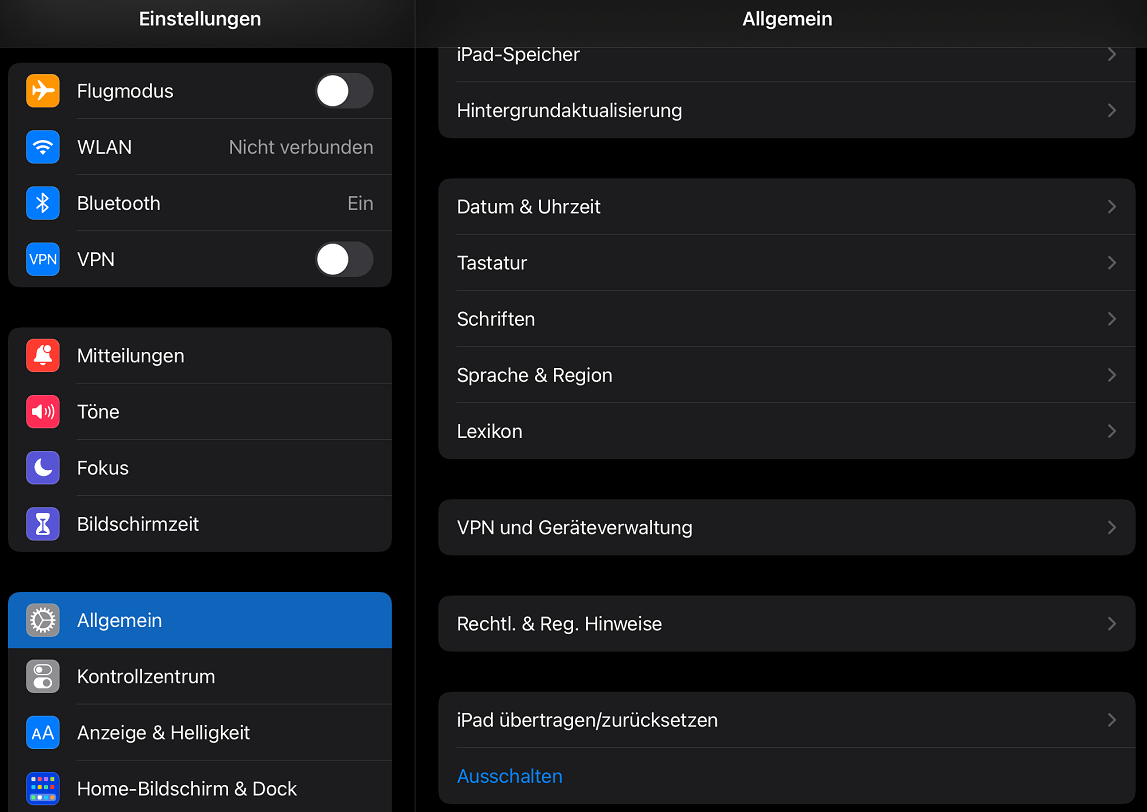
Schritt 2: Prüfen Sie, ob dort ein Konfigurationsprofil hinterlegt ist.
Nur der Administrator (z. B. IT-Abteilung) kann Einschränkungen entfernen.
Lösung 8. System-Reparatur mit FoneTool Repair
Wenn iOS-Softwarefehler tief im System verankert sind und herkömmliche Methoden nicht helfen, benötigen Sie ein spezialisiertes Reparaturtool. Mit FoneTool Repair können Sie zahlreiche iOS-Systemprobleme effektiv beheben – darunter schwarzer Bildschirm, eingefrorene Oberfläche, nicht reagierende Apps oder Boot-Loops.
Die leistungsstarke iOS-Systemreparatur-Lösung – die beste Methode zur Behebung von iOS/iPadOS-Problemen ohne Datenverlust
Anleitung: iPad mit FoneTool Repair reparieren
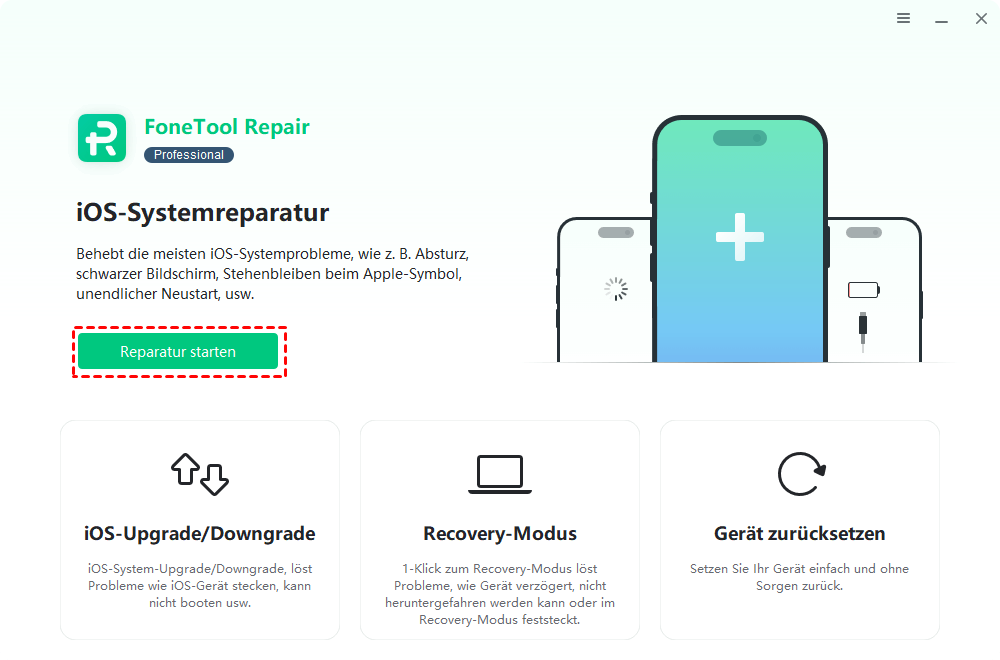
Schritt 1: Verbinden Sie Ihr iPad mit dem Computer > Starten Sie FoneTool Repair > Die Hauptschnittstelle zeigt die Funktion „iOS-Systemreparatur“ > Klicken Sie auf „Reparatur starten“.
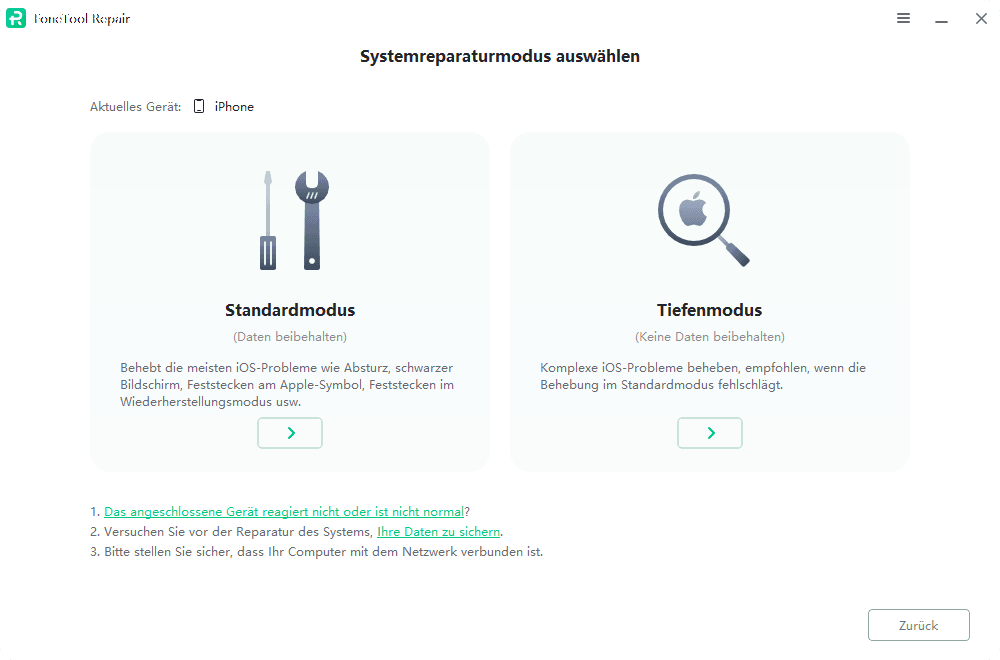
Schritt 2: Wählen Sie im Pop-up-Fenster „Systemreparaturmodus auswählen“ je nach Situation den Standardmodus (ohne Datenverlust) oder den Tiefenmodus (alle Daten löschen).
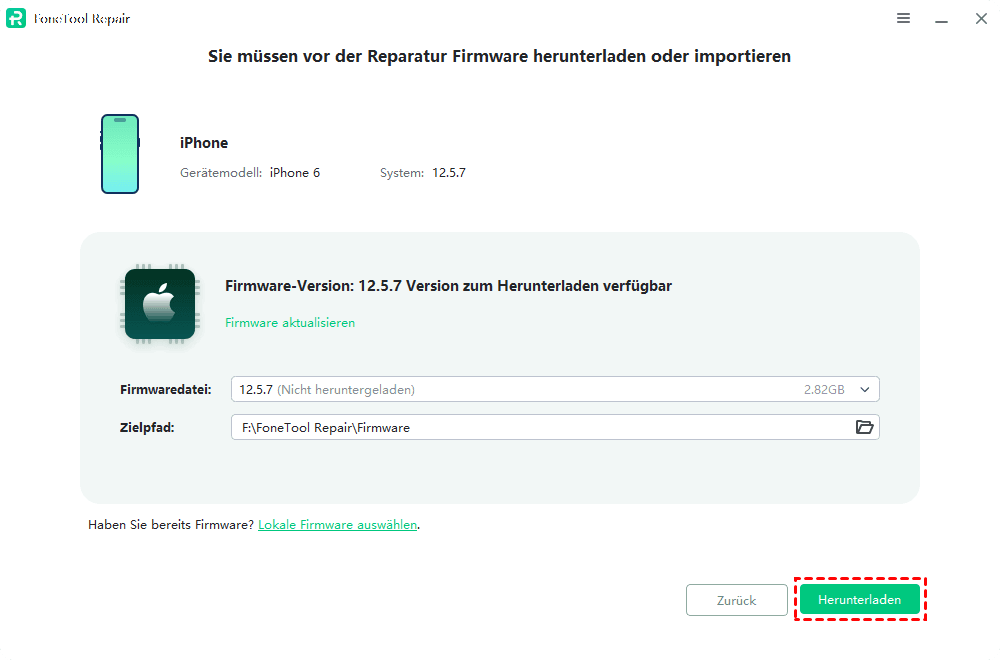
Schritt 3: Laden Sie eine neue Firmwaredatei für Ihr iPad herunter > Ändern Sie bei Bedarf den Speicherort über die Option „Zielpfad“ > Klicken Sie abschließend auf „Herunterladen“.
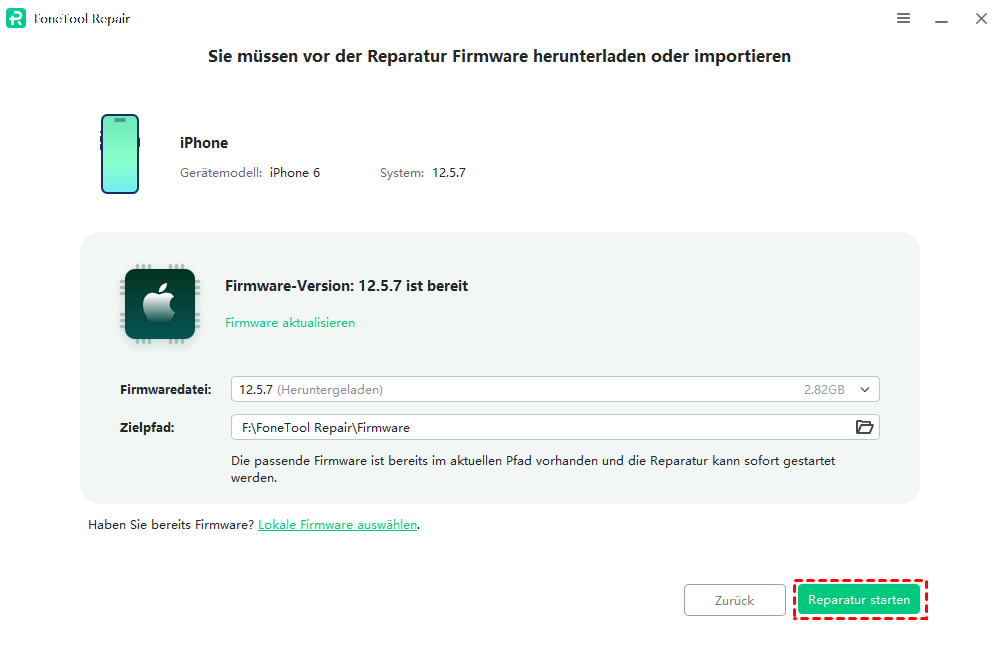
Schritt 4: Nach dem erfolgreichen Download klicken Sie auf „Reparatur starten“, um den Vorgang einzuleiten. Ihr Gerät wird automatisch repariert und danach neu gestartet.
Fazit
Wenn sich die automatische Sperre auf Ihrem iPad nicht deaktivieren lässt, liegt das in den meisten Fällen an aktiven Einschränkungen wie dem Stromsparmodus, Bildschirmzeit, Profilen oder Softwarefehlern. Mit den oben genannten Schritten können Sie das Problem größtenteils schnell beheben. Sollte das Problem weiterhin bestehen, empfiehlt sich die Nutzung einer professionellen Systemsoftware wie FoneTool Repair zur weiteren Diagnose.
Häufig gestellte Fragen
Für 160+ iOS/iPadOS-Probleme, Boot-Schleifen, Abstürze, fehlgeschlagene Updates, ohne Datenverlust.
-
 iOS 27 kompatibel
 iPhone 17unterstützt
100 % sicher

Redakteurin für mobile Übertragung-Backup-Software von FoneTool. Sie hilft Menschen gerne beim Backup und Übertragen von iPhones und iOS. Sie liebt das Lesen, Wandern und Reisen.
Autorinfo lesen >>



 Uns als bevorzugte Quelle auf Google hinzufügen