Solutions : Les vidéos de l'iPhone ne s'affichent pas sur l'ordinateur
Vous trouvez que des vidéos iPhone non visibles dans le dossier DCIM sur PC ? Lisez ce guide pour savoir pourquoi les vidéos de l'iPhone ne s'affichent pas sur le PC et comment résoudre ce problème ennuyeux.


La vidéo iPhone ne s'affiche pas sur PC
Bonjour, je possède un iPhone 13 Pro. J'ai filmé une vidéo d'environ une heure que je souhaite transférer sur mon PC (Windows 10) via l'explorateur, ce qui a habituellement fonctionné très bien. Je vois bien le fichier DCIM dans mon Explorateur et toutes mes photos et vidéos classées dans des sous-dossiers de type Année/mois. Mais je ne trouve pas cette vidéo dans le sous-dossier en question, alors que je peux la visualiser sur mon iPhone. Quelqu'un pourrait-il m'aider ? Merci.
- Question de la Communauté Apple
Problème : La vidéo iPhone ne s'affiche pas sur PC
Pour transférer vidéo iPhone vers PC, il suffit de connecter l'iPhone via un câble USB > cliquez sur Apple iPhone dans Ce PC > ouvrir le dossier DCIM pour trouver et copier les vidéos sur l'ordinateur. Cependant, vous constatez que les vidéos vous voulez exporter ne sont pas dans le dossier DCIM. Pourquoi ?
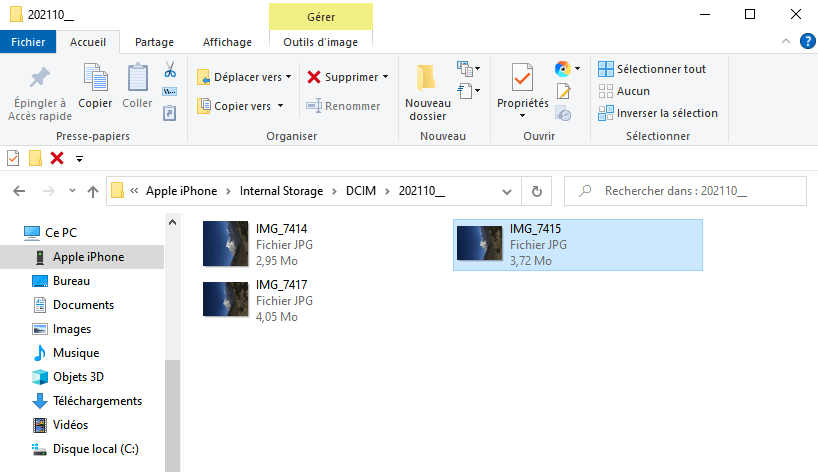
Le DCIM est l'abréviation de Digital Camera Images. Toutes les photos et vidéos prises avec l'appareil photo, les captures d'écran ou les images téléchargées sur Internet seront enregistrées dans ce dossier. Toutefois, les vidéos de très grande taille (plus de 4 Go) risquent de ne pas être affichées.
Si le pilote correct n'est pas installé, les vidéos de plus de 4 Go peuvent ne pas être visibles sous Windows. Mais ne vous inquiétez pas, il y a quelques astuces à suivre pour résoudre ce problème et transférer des vidéos volumineuses de l'iPhone au PC.
Solutions pour que la vidéo iPhone ne s'affiche pas sur PC
Cette partie décrit trois méthodes courantes pour résoudre le problème des vidéos de votre iPhone qui ne s'affichent pas sur PC.
Si vous ne voulez pas passer du temps à résoudre les problèmes un par un, vous pouvez passer à la partie suivante pour apprendre un moyen facile de transférer une vidéo volumineuse de l'iPhone vers le PC.
Solution 1. Redémarrer votre ordinateur et votre iPhone
• Pour votre PC Windows 10/11 : Accédez à Démarrer > Cliquez sur le bouton d'alimentation > Sélectionnez Redémarrer pour lancer le processus.
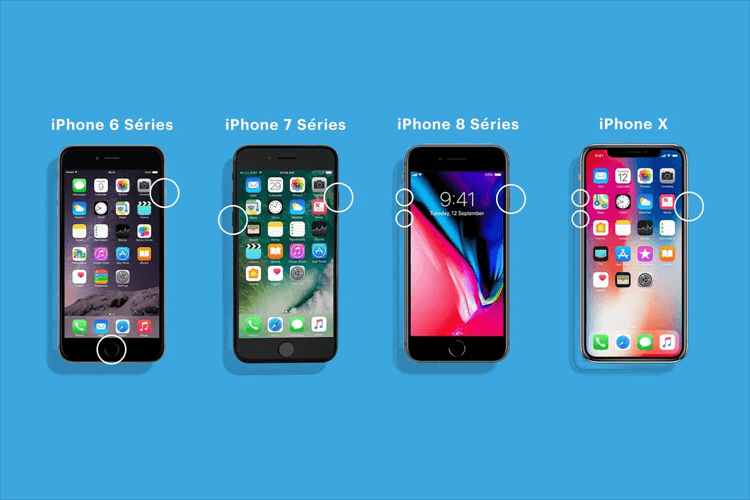
• Pour votre iPhone Plus/8/X ou version ultérieure : Appuyez sur le bouton Volume + et relâchez-le > Appuyez brièvement sur le bouton Volume - > Appuyez longuement sur le bouton latéral jusqu'à ce que le logo Apple apparaisse.
• Pour votre iPhone 7 Plus ou 7 : appuyez simultanément sur les boutons Marche/Veille et Volume - et maintenez-le enfoncé jusqu'à ce que le logo Apple apparaisse.
• Pour votre iPhone 6 ou version antérieure : appuyez simultanément sur le bouton Accueil et le bouton Marche/Veille et maintenez-le enfoncé jusqu'à ce que le logo Apple s'affiche.
Solution 2. Réinitialiser les réglages de localisation et de confidentialité
Pour iOS 16/15 et la version plus récente :
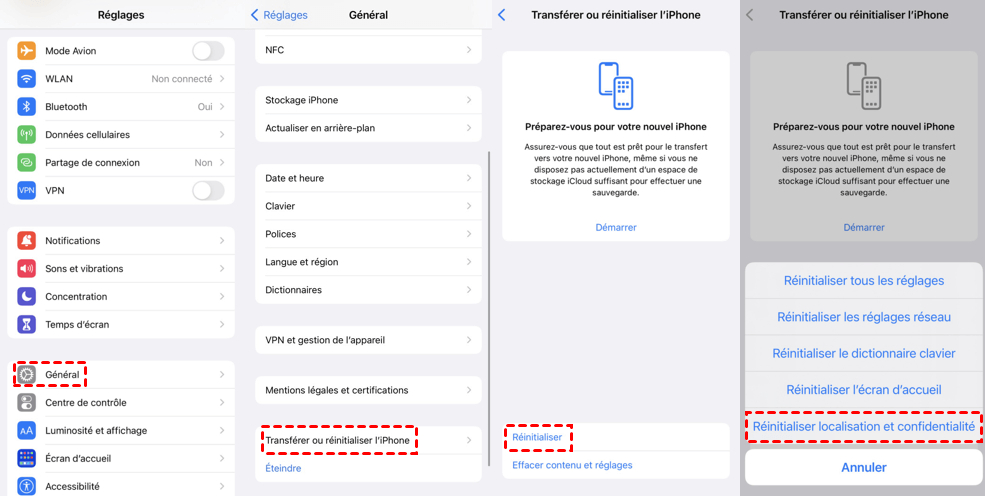
Étape 1. Tapez sur Réglages > Général > Transférer ou réinitialiser l'iPhone > Réinitialiser> Réinitialiser localisation et confidentialité > Entrez le code d'accès pour confirmer.
Étape 2. Reconnectez ensuite votre iPhone à l'ordinateur et il vous sera demandé d'autoriser l'ordinateur à utiliser à nouveau votre appareil.
Solution 3. Réinstaller Apple Drive sur l'ordinateur
Étape 1. Cliquez avec le bouton droit de la souris sur Ce PC > Allez à Gérer > Gestionnaire de l'ordinateur > Gestionnaire de périphériques > Contrôleurs de bus USB.
Étape 2. Ouvrez le disque local (C :) > Programmes > Common Files > Apple > Mobile Device Support > Drivers.
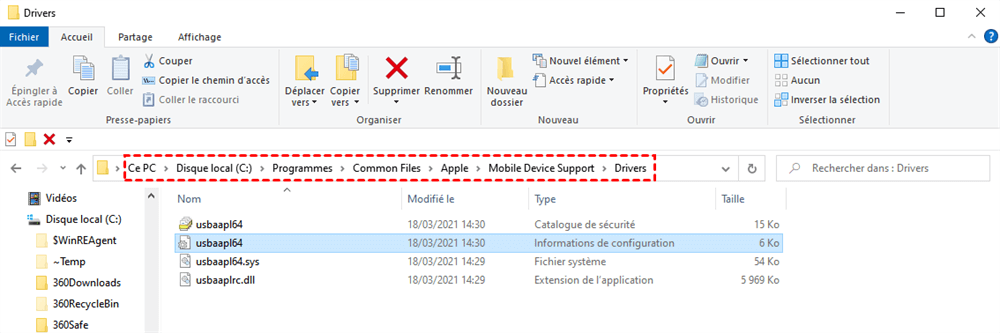
Étape 3. Faites un clic droit sur le fichier nommé usbaapl64.inf ou usbaapl.inf > Cliquez sur l'option Installer pour réinstaller les pilotes Windows d'Apple.
Étape 4. Reconnectez votre iPhone au PC > Choisissez Importer des photos et des vidéos lorsque la fenêtre de lecture automatique s'affiche.
Méthode rapide pour transférer les vidéos volumineuses d'iPhone vers PC
Si vous ne trouvez pas de grandes vidéos dans le dossier DCIM, il est recommandé d'utiliser FoneTool - un outil professionnel de transfert de données iOS pour vous aider à transférer facilement les vidéos de l'iPhone au PC.
★Points forts :
• Il vous permet de transférer n'importe quelle taille de vidéo de l'iPhone vers le PC sans perdre la qualité de la vidéo.
• La vitesse de transfert est ultra rapide, vous pouvez transférer centaines de photos en quelques secondes.
• En outre, il peut également vous aider à transférer des vidéos PC vers iPhone sans effacement des données.
• Il prend en charge le transfert de tous types de formats vidéo, notamment mov, mp4, m4v, etc.
• Aucune connexion Wi-Fi requise et ne consomme aucune donnée cellulaire.
• Vous pouvez facilement prévisualiser et sélectionner des vidéos comme vous le souhaitez.
• Il prend en charge tous les modèles d'iPhone, y compris les derniers iPhone 17 et iOS 26.
Étapes pour transférer des vidéos de l'iPhone à l'ordinateur
Étape 1. Téléchargez, installez et exécutez FoneTool > Connectez votre iPhone à l'ordinateur via le câble USB.
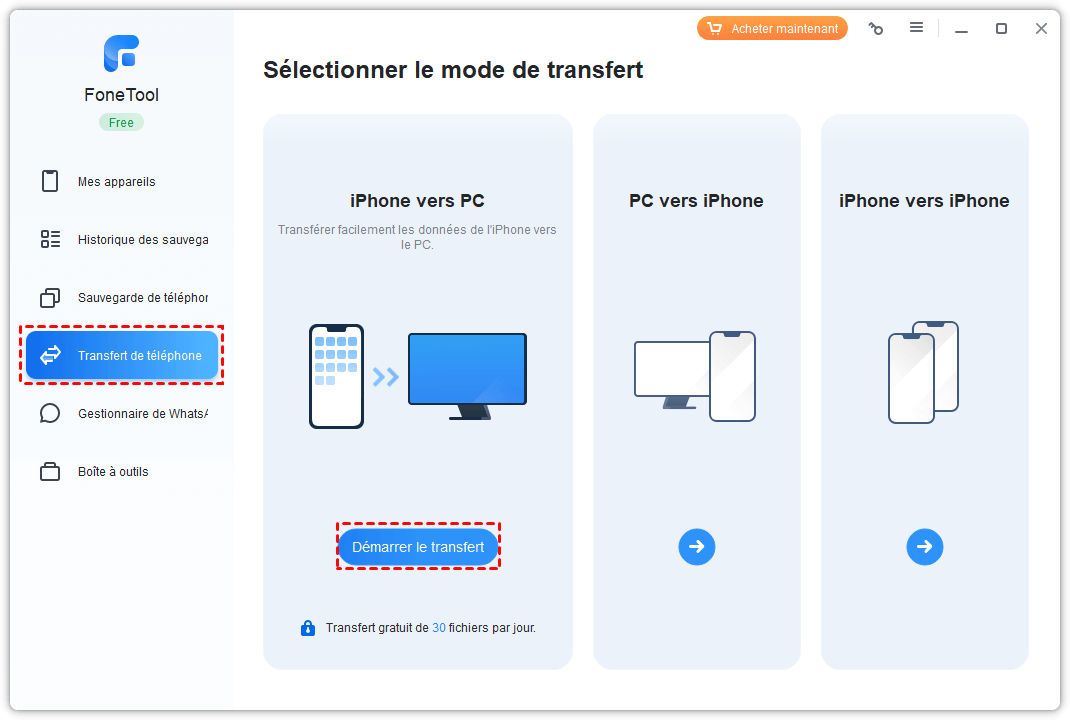
Étape 2. Cliquez sur l'option Transfert de téléphone > iPhone vers PC > Démarrer le transfert.
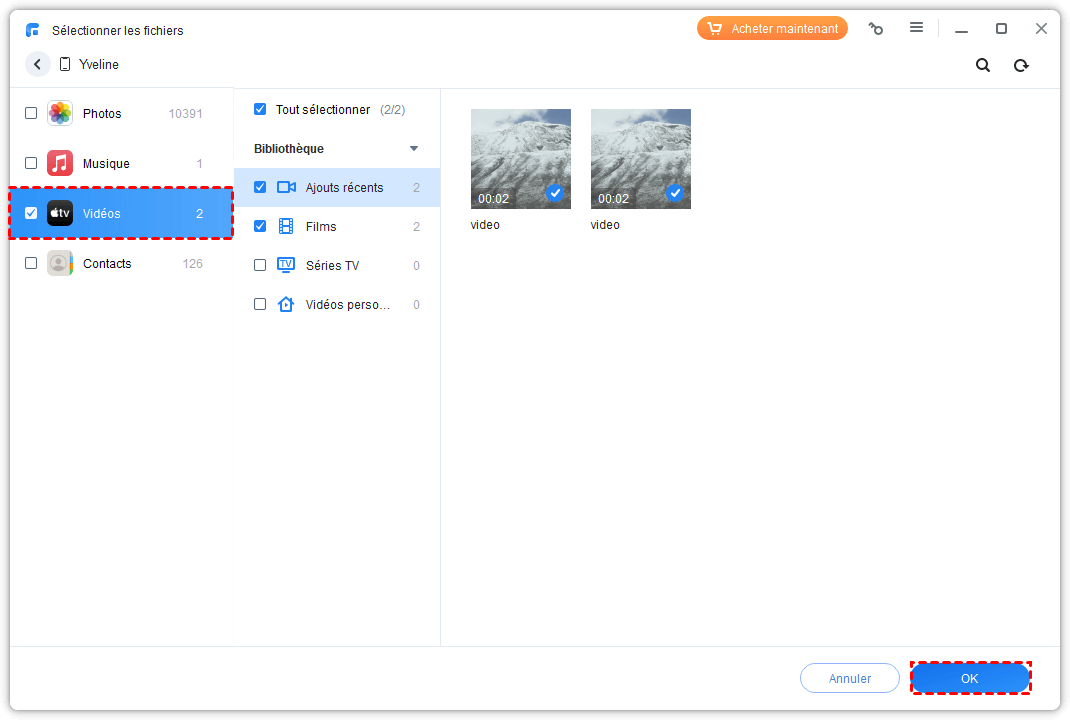
Étape 3. Sélectionnez les vidéos : Cliquez sur l'icône + > Choisissez les vidéos que vous voulez transférer sur l'ordinateur > Cliquez sur OK pour continuer.
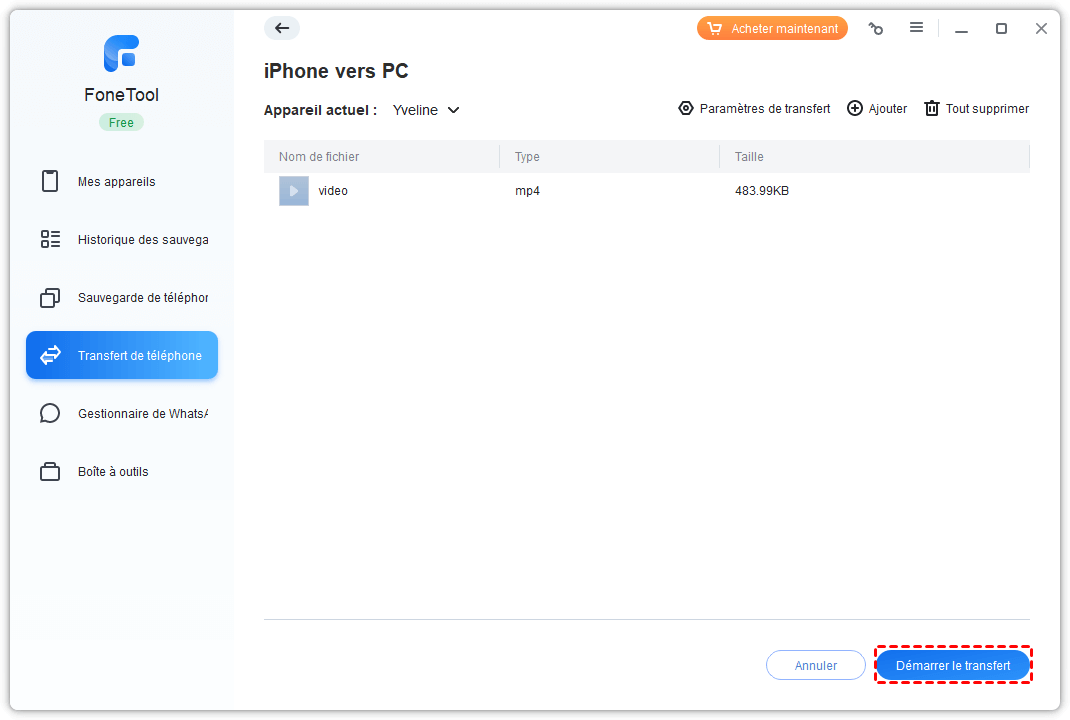
Étape 4. Sélectionnez la destination et démarrez :
Confirmez les vidéos qui seront importées sur l'ordinateur > Cliquez sur Paramètres de transfert pour choisir le chemin de transfert > Si tout est OK, cliquez sur Démarrer le transfert pour commencer.
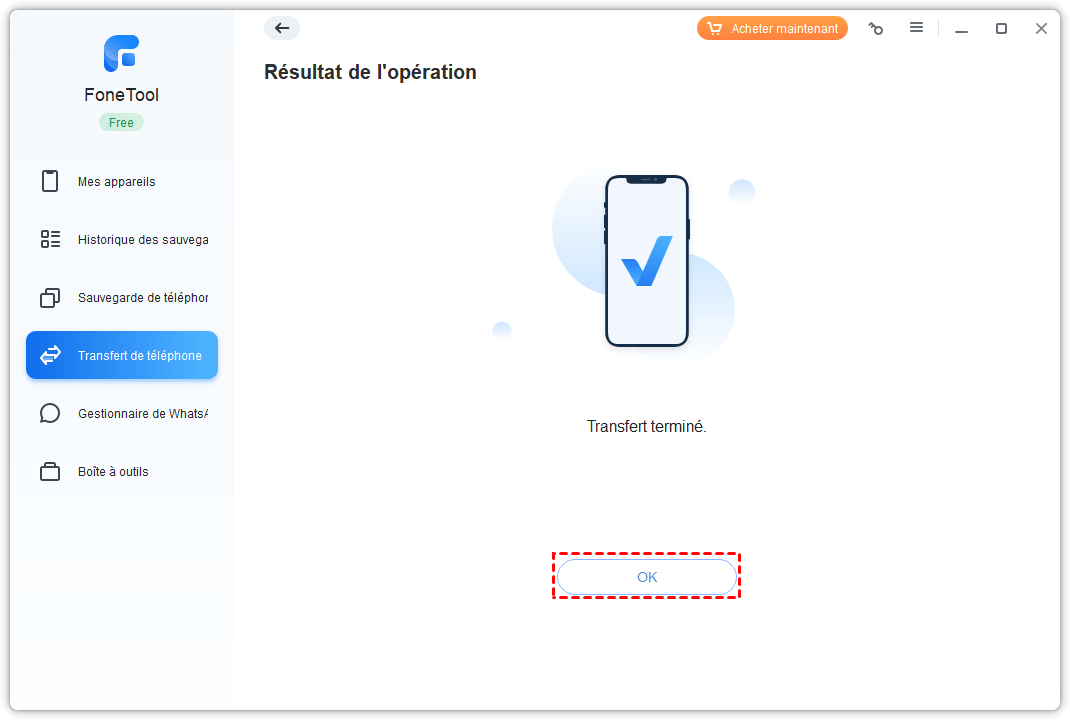
Étape 5. À la fin du transfert, cliquez sur OK > Vous pouvez maintenant aller vérifier vos vidéos.
Conclusion
Voici comment résoudre le problème que la vidéo iPhone ne s'affiche pas sur PC. Si les solutions courantes ne résolvent pas votre problème, vous pouvez essayer le logiciel transfert iPhone vers PC gratuit - FoneTool pour vous aider à transférer facilement n'importe quelle vidéo de l'iPhone au PC.
Si vous avez d'autres idées sur ce problème, veuillez laisser un commentaire et nous vous répondrons dès que possible.
FoneTool - Gestion de données iPhone tout-en-un
Transférer, sauvegarder et gérer des données sur iPhone, iPad et iPod touch en toute simplicité.
-
 Compatible avec iOS 27
 iPhone 17 Supporté
Windows 11/10/8/8.1/7

100% sécurisé

Sara est éditrice chez FoneTool. Elle s'engage à proposer des solutions claires aux problèmes courants des smartphones.
Lire la bio complète >>



 en tant que source préférée
sur Google
en tant que source préférée
sur Google