Comment réparer le problème d'écho pendant appel sur iPhone ?
Êtes-vous distrait par l'écho de l'iPhone pendant un appel ? Ne vous inquiétez pas, ce guide est là pour vous aider. Vous découvrirez les solutions efficaces au problème - l'écho lors d’un appel sur iPhone.


iPhone 15 écho pendant appel
Mon nouvel iPhone 15 a un problème d'écho lors d'un appel. Les interlocuteurs se plaignent d'entendre leur propre voix résonner lorsqu'ils sont en haut-parleur.
- Question de la communauté Apple
Êtes-vous distrait et agacé par l'écho lors d'un appel de votre iPhone ? Pourquoi votre propre voix résonne-t-elle toujours pendant les appels ? La personne à l'autre bout a-t-elle du mal à entendre ce que vous dites ?
Si vous rencontrez un écho sur votre iPhone lors des appels, ce guide peut vous aider à comprendre pourquoi le problème se produit et à trouver des solutions efficaces pour le résoudre.
Pourquoi il y a écho pendant appel sur iPhone ?
Comprendre les causes de l'écho pendant les appels peut vous aider à résoudre le problème de manière plus efficace. Voici quelques raisons courantes :
❌ Problèmes logiciels : Un logiciel obsolète peut entraîner divers problèmes, y compris des problèmes audio pendant les appels.
❌ Utilisation du haut-parleur : L'utilisation de la fonction haut-parleur peut amplifier l'effet d'écho, surtout dans des environnements bruyants.
❌ Problèmes de réseau : Les mauvais signaux cellulaires ou Wi-Fi peuvent provoquer des retards dans la transmission audio, entraînant ainsi un écho.
❌ Problèmes de microphone : Un microphone défectueux ou obstrué peut contribuer à l'écho.
❌ Connexion Bluetooth : Si vous êtes connecté à des appareils Bluetooth, des problèmes de compatibilité peuvent entraîner un écho.
Solutions pour l'écho lord d'un appel iPhone sur iPhone
Cette partie vous fournira quelques solutions courantes que vous pouvez essayer pour résoudre l'écho lors des appels sur iPhone. Vous pouvez les essayer les unes après les autres jusqu'à ce que votre problème soit résolu.
Pour les bogues logiciels, la prochaine partie vous offre une meilleure solution pour un taux de réussite plus élevé, vous pouvez passer à cette partie et l'essayer.
Redémarrer l'iPhone de force
Le redémarrage forcé de l'iPhone est la solution la plus courante lorsque votre iPhone ne fonctionne pas correctement. Cela permet de rafraîchir le logiciel de votre iPhone et de résoudre de nombreux problèmes logiciels.
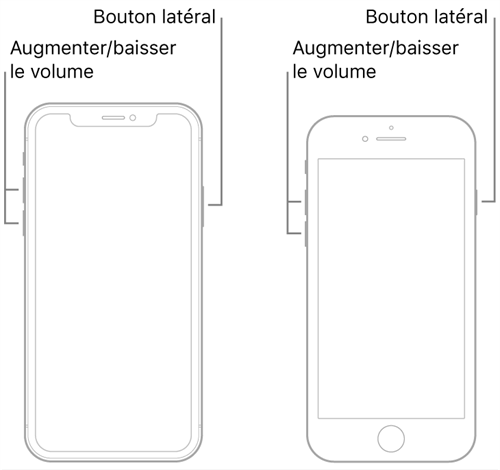
• Pour iPhone XR et versions ultérieures : Appuyez rapidement et relâchez le bouton Volume Haut > Appuyez rapidement et relâchez le bouton Volume Bas > Appuyez et maintenez enfoncé le bouton Latéral. Lorsque le logo Apple apparaît, relâchez le bouton.
• Pour iPhone SE : Appuyez et maintenez enfoncé à la fois sur le bouton Veille/Réveil et sur le bouton Accueil. Lorsque le logo Apple apparaît, relâchez les deux boutons.
Mise à jour des paramètres du fournisseur
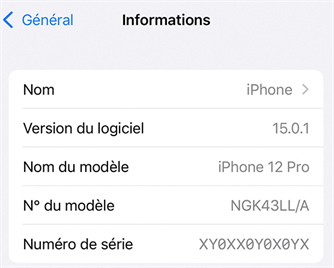
Maintenir à jour les paramètres du fournisseur de votre appareil réduira considérablement l'écho de l'iPhone pendant les appels. Les mises à jour des paramètres du fournisseur fournissent des ajustements importants pour optimiser votre téléphone. Suivez les étapes ci-dessous pour mettre à jour les paramètres du fournisseur afin de résoudre le problème d'écho sur l'iPhone :
Connectez votre iPhone à un réseau Wi-Fi et allez dans Réglages > Général > Informations. Si des mises à jour des paramètres du fournisseur sont disponibles, vous pouvez choisir de les installer.
Passer à un casque ou un haut-parleur
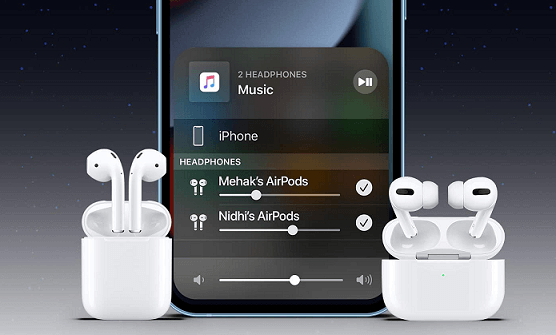
Comme nous l'avons conclu précédemment, le problème d'écho de l'iPhone peut provenir de la sortie audio de l'iPhone. Passer à une autre sortie audio aidera à rectifier l'écho de l'iPhone sur le haut-parleur. Pour effectuer le changement, il vous suffit de connecter et de déconnecter vos AirPods.
Nettoyer le haut-parleur et le récepteur
La poussière, les résidus de peau, l'huile et d'autres matières peuvent être piégés sur le récepteur et le haut-parleur de votre iPhone, causant l'écho de l'iPhone. Se débarrasser de la saleté peut empêcher l'écho de l'iPhone pendant les appels.
Utilisez une brosse électrique ou une brosse à dents sèche. Brossez soigneusement le récepteur et le haut-parleur. Veillez à souffler de l'air sur le récepteur ou le haut-parleur plutôt que directement dedans.
Réinitialiser les réglages réseau
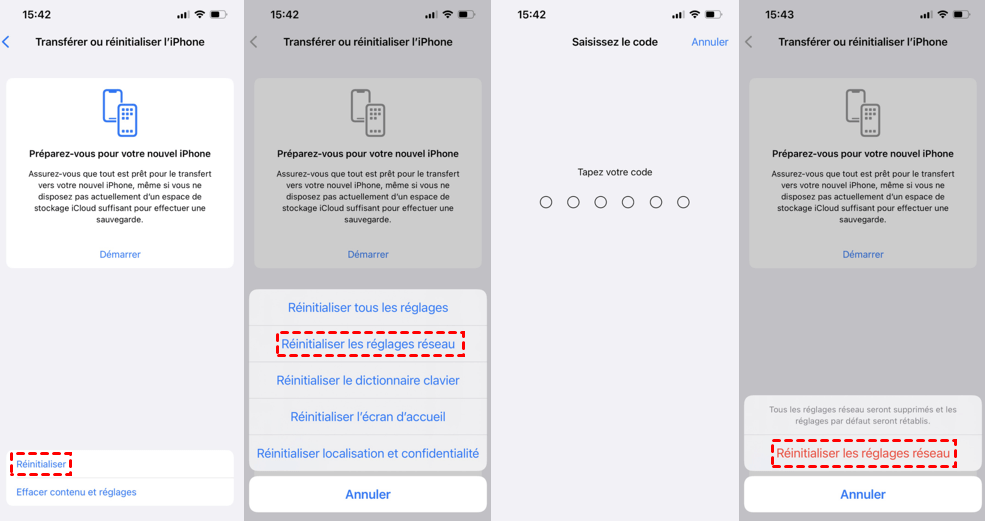
Lorsque vous êtes confronté à des échos lors des appels sur iPhone, la réinitialisation des réglages réseau résoudra généralement le problème. Cette étape réinitialise toutes les configurations réseau, y compris les réglages cellulaires, Wi-Fi et Bluetooth. Cela vous permet de résoudre les problèmes liés au réseau qui pourraient être à l'origine du problème d'écho.
Allez dans l'application Réglages de l'iPhone > Général > Transférer ou Réinitialiser l'iPhone > Réinitialiser > Réinitialiser les réglages réseau. Lorsque vous y êtes invité, saisissez votre code pour confirmer votre opération.
Résoudre les problèmes d'écho d'appel iPhone via FoneTool Repair (Taux de réussite élevé)
Si vous soupçonnez que les problèmes d'écho pendant appel sont dus à des bugs logiciels ou de problèmes système, l'une des méthodes les plus fiables pour les résoudre consiste à utiliser un outil de réparation de système iOS professionnel comme FoneTool Repair. Cet outil dédié est conçu pour résoudre divers problèmes du système iOS qui pourraient entraîner des problèmes audio pendant les appels.
Cet outil puissant de réparation du système iOS est le meilleur moyen de résoudre les problèmes iOS/iPadOS sans perte de données.
Cliquez sur l'icône ci-dessus pour télécharger FoneTool Repair sur votre ordinateur, et résolvez l'écho pendant les appels de l'iPhone.
Étape 1. Connectez votre iPhone à l'ordinateur avec un câble USB > Vous devrez peut-être appuyer Oui sur iPhone pour faire confiance au PC > Lancez FoneTool Repair sur votre PC.
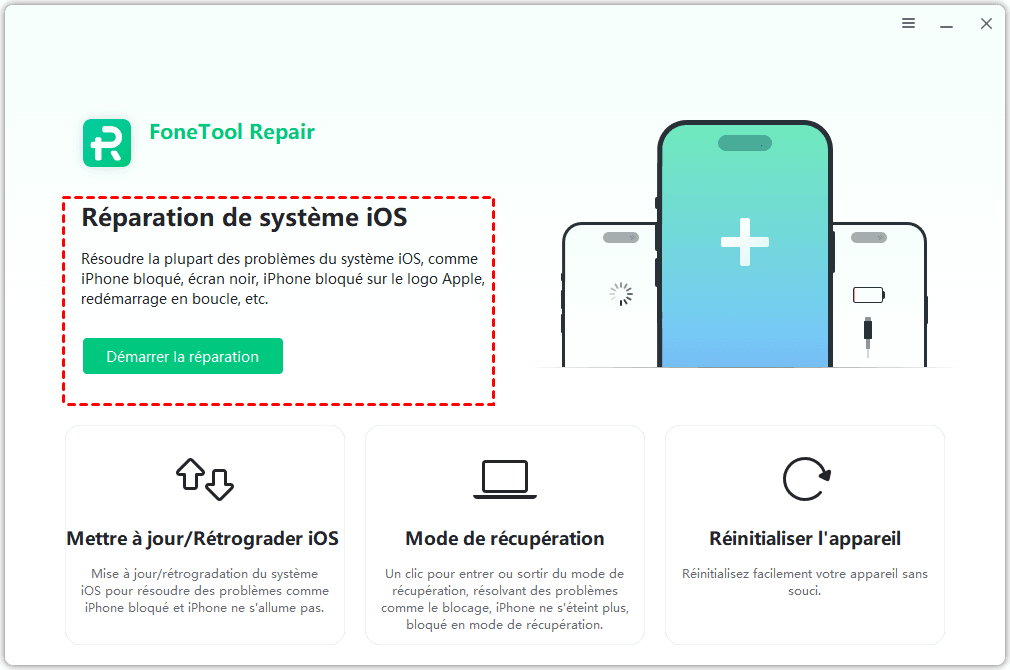
Étape 2. Sélectionnez Réparation de système iOS sur l'interface principale.
Vous craignez de perdre des données lors du processus de réparation suivant ? Vous pouvez utiliser Fonetool pour sauvegarder complètement l'iPhone à l'avance.
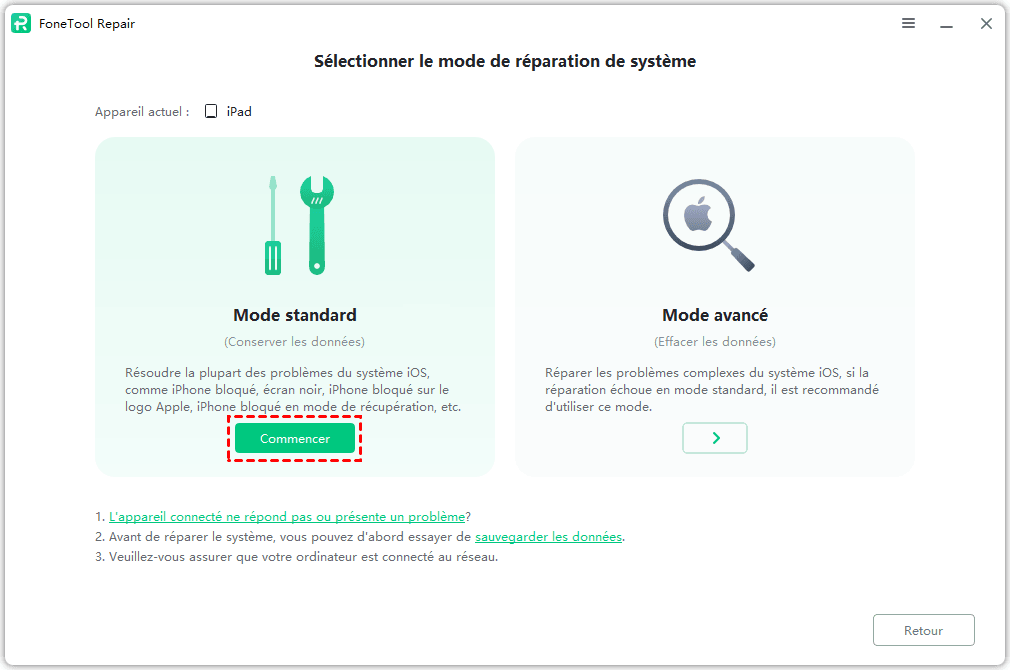
Étape 3. Vous pouvez choisir le Mode Standard(recommandé pour le problème écho) ou le Mode Avancé, puis cliquez sur Commencer pour continuer.
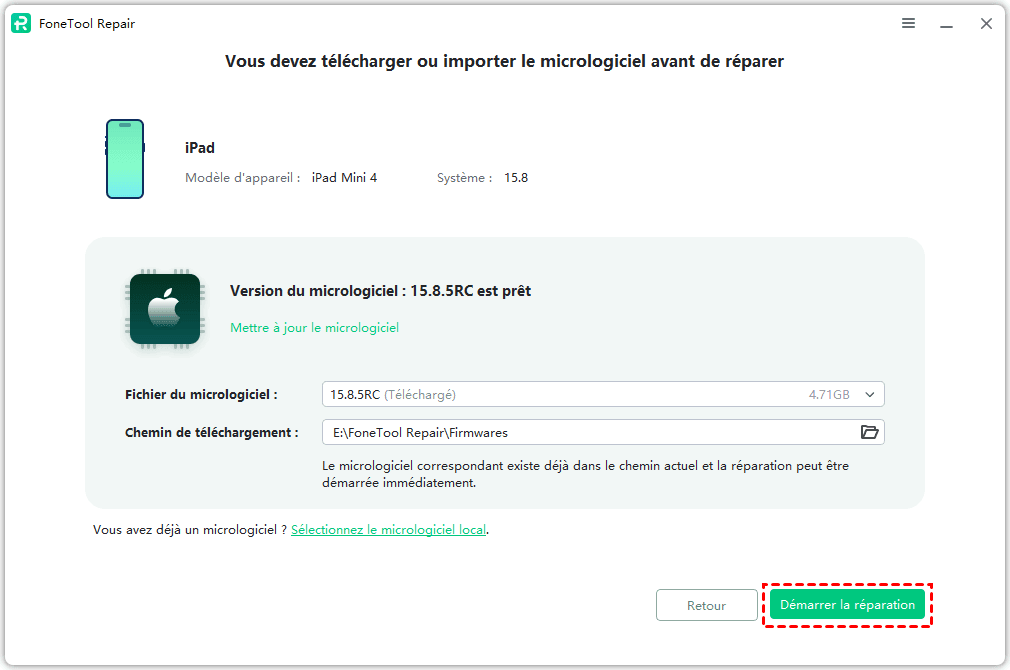
Étape 4. FoneTool téléchargera le fichier du firmware précédent utilisé par votre iPhone. Lorsque le téléchargement est terminé, vous pouvez cliquer sur Démarrer la réparation pour commencer la résolution des problèmes.
Attendez que la réparation soit terminée et vous pouvez passer un appel avec vos amis pour vérifier s'il y a encore un écho sur les appels de l'iPhone.
Conclusion
En effet, l'écho de l'iPhone lors des appels est agaçant, mais avec les solutions pratiques présentées dans ce guide, nous espérons que votre problème pourra être résolu. Pour les problèmes d'écho liés aux logiciels, FoneTool Repair propose une solution professionnelle capable de résoudre les problèmes système sous-jacents à l'origine des problèmes audio. Grâce à son interface conviviale et à son taux de réussite élevé, c'est une excellente solution pour résoudre divers problèmes système iOS sans perte de données.
Si le problème persiste même après avoir essayé toutes ces méthodes, il est peut-être temps de contacter le support Apple ou de vous rendre chez un fournisseur de services agréé pour obtenir une assistance supplémentaire. Pour toute autre question ou suggestion, n'hésitez pas à nous contacter.
Corrigé plus de 160 problèmes iOS/iPadOS, boucles de démarrage, plantages, mises à jour échouées, sans perte de données.
-
 Compatible avec iOS 27
 iPhone 17 Pris en charge
100% Sécurisé

Victor est rédacteur chez FoneTool. Il est spécialisé dans la sauvegarde, la gestion et la récupération des données des appareils iOS.
Lire les infos de l'auteur >>



 en tant que source préférée
sur Google
en tant que source préférée
sur Google