[Résolu] Mon iPhone ne reconnaît pas ma carte SIM
Lorsque vous rencontrez que votre iPhone ne reconnaît pas la carte SIM ou trouvez carte SIM non valide sur iPhone, essayez simplement les 5 méthodes ci-dessous pour résoudre facilement le problème.


Mon iPhone indique aucune carte SIM installée
Salut. Mon iPhone ne reconnaît pas ma carte SIM. Je ne peux ni envoyer ni recevoir d'appels ou de messages. Comment puis-je le réparer ?
- Question de la communauté Apple
Lorsque vous avez besoin de passer des appels ou d'envoyer des messages, il est essentiel d'avoir une carte SIM dans votre iPhone. Cependant, il peut arriver que vous receviez une notification indiquant Aucune carte SIM installée. Cela peut être assez frustrant, mais ne vous inquiétez pas, cet article vous guidera sur la façon de résoudre rapidement le problème sur la carte SIM non valide sur iPhone.

Pourquoi mon iPhone ne reconnaît pas ma carte SIM ?
Lorsque vous rencontrez une notification affichant carte SIM non valide sur votre iPhone, cela indique un problème avec votre carte SIM (module d'identification de l'abonné). La carte SIM est une petite puce en plastique qui s'insère dans votre appareil, stockant des données essentielles et vous permettant de passer des appels et d'accéder à internet mobile, entre autres fonctions.
Si votre iPhone ne détecte pas carte SIM, le problème pourrait être dû à une carte SIM endommagée ou sale, à des problèmes logiciels ou à la nécessité de mettre à jour les paramètres de votre opérateur.
Comment réparer le problème sur la carte SIM non valise sur iPhone
Nous vous proposons ici quelques solutions utiles pour vous aider. J'espère que vous pourrez résoudre le problème dès maintenant !
Solution 1. Redémarrer l'iPhone
Lorsque le problème se produit, essayez de redémarrer votre appareil en premier.
Pour iPhone X ou ultérieur
Appuyez simultanément sur l'un des boutons de volume et sur le bouton latéral jusqu'à ce que le curseur d'extinction apparaisse. Faites glisser le curseur d'extinction vers la droite pour éteindre votre appareil.
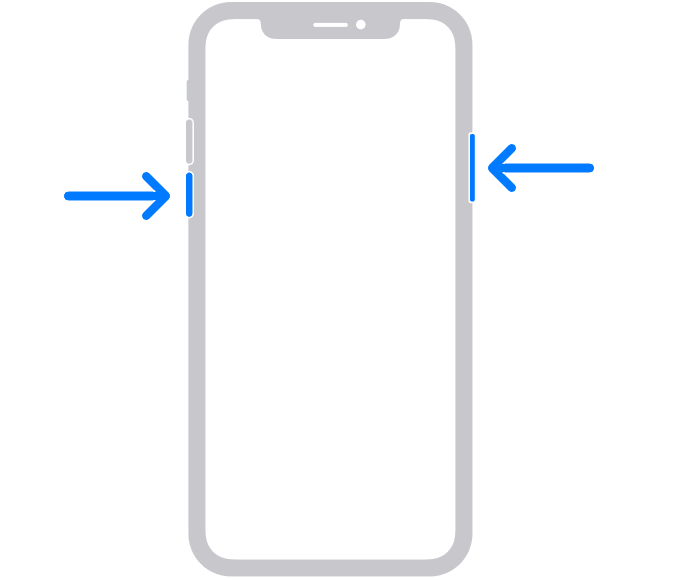
Pour iPhone 6/7/8 ou SE (2ᵉ ou 3ᵉ génération)
Maintenez enfoncé le bouton latéral jusqu'à ce que le curseur d'extinction apparaisse à l'écran. Faites glisser le curseur vers la droite pour éteindre votre iPhone.
Pour iPhone SE (1ʳᵉ génération), 5 ou antérieur.
Maintenez enfoncé le bouton supérieur. Lorsque le curseur d'extinction apparaît, faites-le glisser pour éteindre l'appareil.
Ensuite, appuyez de nouveau sur le bouton latéral/supérieur jusqu'à ce que vous voyiez le logo Apple pour allumer votre iPhone. Ensuite, vous pouvez vérifier votre carte SIM pour voir si le problème est résolu.
Solution 2. Mettre à jour le logiciel
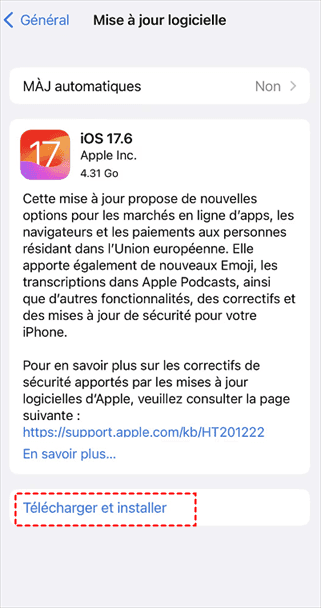
Si votre système iOS est obsolète, votre iPhone peut toujours rencontrer divers problèmes, donc vous pouvez mettre à jour le logiciel de votre iPhone pour essayer de le réparer. Allez simplement dans Réglages > Général > Choisissez Mise à jour logicielle. S'il y a une mise à jour disponible, cliquez sur Télécharger et Installer pour la réaliser.
Si votre iPhone ne parvient pas à terminer le processus ou un problème de système se produit lors de mise à jour, vous pouvez utiliser le logiciel de Réparation de système iOS professionnel - FoneTool Repair - pour résoudre facilement le problème. Il peut vous aider à mettre à jour ou à rétrograder le système iOS en sécurité sans perte de données. Si nécessaire, vous pouvez également l'utiliser pour résoudre certains problèmes courants liés à iOS, tels qu'un iPhone bloqué ou un écran noir. Passez à la section suivante pour connaître les étapes détaillées.
Solution 3. Vérifier la carte SIM et le tiroir
Si votre iPhone est à jour, prenez un moment pour examiner la carte SIM et l'emplacement de la carte pour vérifier s'ils sont sales ou endommagés. Assurez-vous que la carte SIM est correctement alignée lorsque vous la replacez dans le tiroir.
Étape 1. Si la carte SIM est sale, nettoyez-la soigneusement. Laissez-la sécher complètement avant de la réinsérer dans le tiroir.
Note : Vous pouvez la nettoyer en l'essuyant avec un chiffon en microfibre ou un coton-tige imbibé d'un mélange d'eau et d'alcool à parts égales
Étape 2. Si la carte SIM n'est pas correctement insérée, suivez les étapes pour la retirer et la réinsérer correctement.
Étape 3. Si votre carte SIM est endommagée, contactez votre opérateur pour obtenir un remplacement.
Étape 4. Si le tiroir est endommagé, vous devrez faire réparer votre iPhone.
Une fois le processus terminé, vous pouvez vérifier les paramètres de l'opérateur. Allez dans Réglages > Général > Informations. S'il y a une mise à jour disponible, suivez les instructions pour procéder à la mise à jour.
Solution 4. Contacter votre opérateur
Si votre problème n'est toujours pas résolu, veuillez contacter votre opérateur sans fil pour confirmer que vous disposez d'un plan actif. De plus, si votre appareil utilise une eSIM plutôt qu'une carte SIM physique, vous devrez également contacter votre opérateur pour résoudre tout message d'erreur.
Solution 5. Réinitialiser votre iPhone aux paramètres d'usine
Si aucune des méthodes ne fonctionne, en dernier recours, vous pouvez réinitialiser votre iPhone aux paramètres d'usine. Notez que cette opération effacera toutes les données de votre appareil. Assurez-vous donc de sauvegarder toutes les informations importantes au préalable sur votre iPhone.
Vous pouvez effectuer une réinitialisation d'usine via les réglages de votre iPhone : allez dans Réglages > Général > Transférer ou réinitialiser l'iPhone > Effacer contenu et réglages.
Si vous craignez d'éventuels problèmes système iOS qui pourraient empêcher la réinitialisation, ou si vous souhaitez un nettoyage plus approfondi avant de vendre ou de donner votre appareil, FoneTool Repair propose une fonction complète de réinitialisation d'usine.
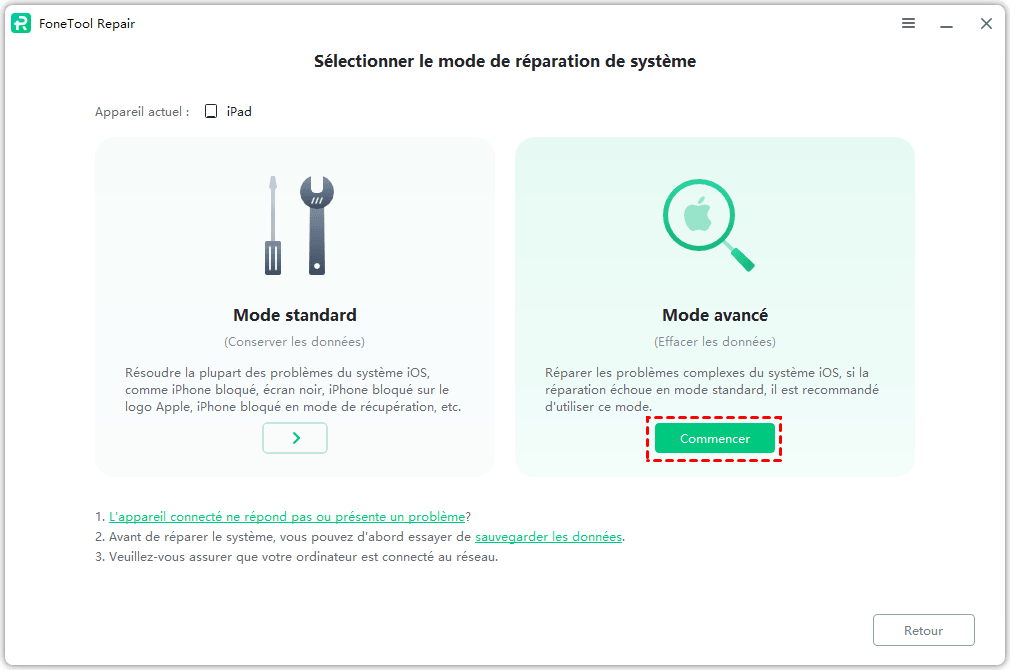
Au-delà des solutions de base : Quand « Aucune carte SIM » indique des problèmes système iOS
Parfois, des erreurs « Aucune carte SIM » persistantes peuvent être le symptôme de problèmes système iOS plus graves. Si vous avez essayé toutes les étapes de dépannage de base sans succès, votre appareil est peut-être victime d'une corruption du système ou de conflits logiciels, ce qui signifie qu'il nécessite une réparation plus avancée.
C'est là que FoneTool Repair s'avère précieux : il est spécialement conçu pour résoudre ces problèmes système iOS complexes sans compromettre vos données.
Cet outil puissant de réparation du système iOS est le meilleur moyen de résoudre les problèmes iOS/iPadOS sans perte de données.
Étape 1. Téléchargez et lancez FoneTool Repair sur votre Windows PC > Choisissez Réparation de système iOS pour continuer.
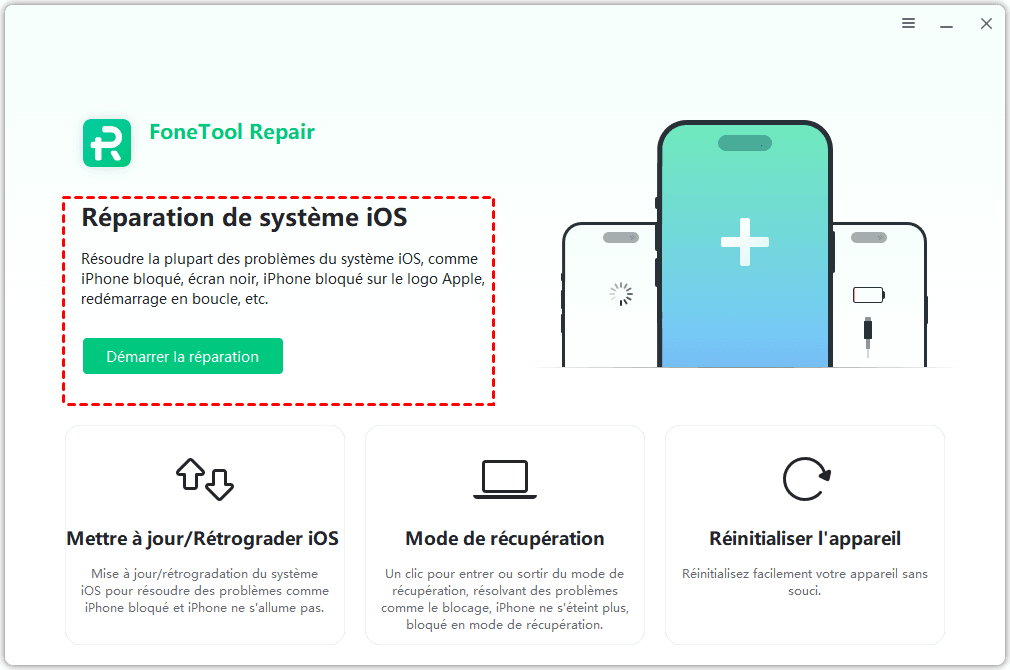
Étape 2. Choisissez entre le mode standard (conserver vos données) ou le mode profond (pour les problèmes plus graves).
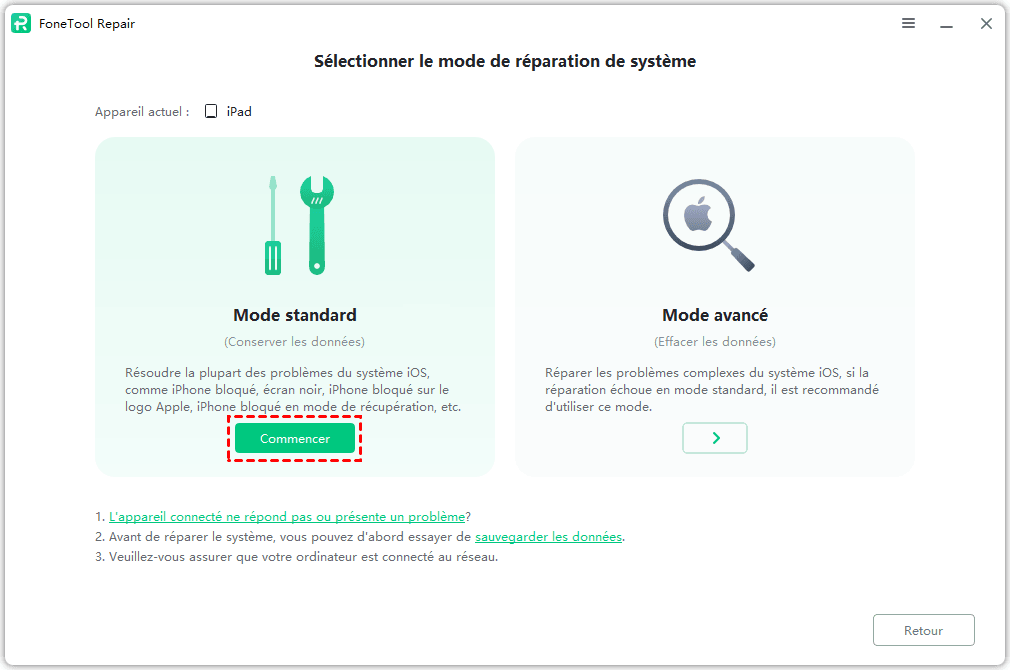
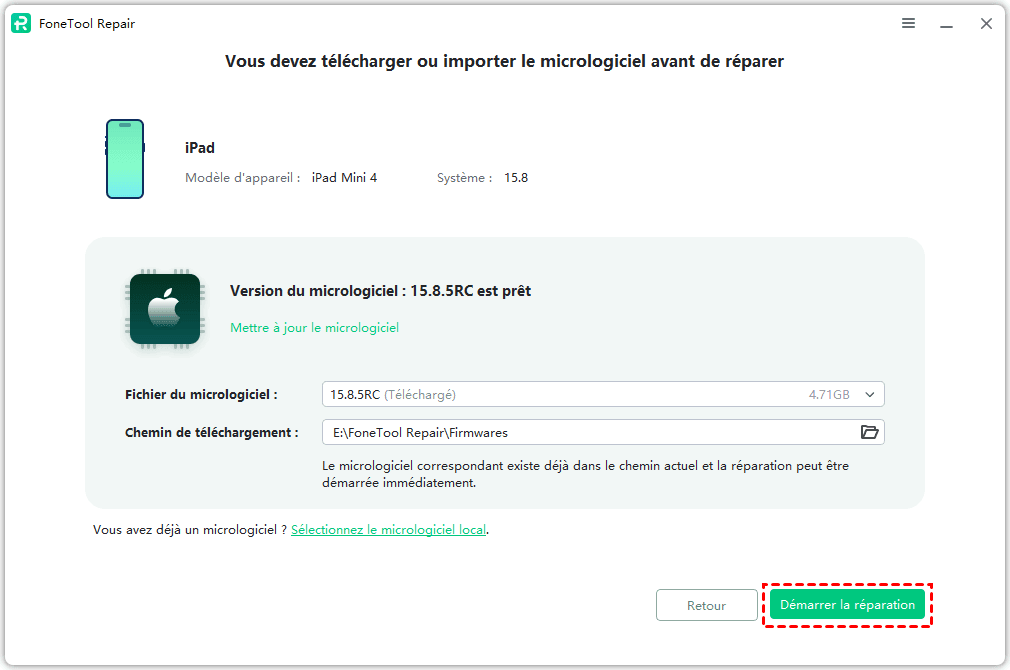
Étape 3. Suivez les instructions à l’écran pour télécharger le micrologiciel nécessaire. Une fois le processus de téléchargement terminé, cliquez sur Démarrer la réparation.
Conclusion
Si votre iPhone ne reconnaît pas la carte SIM, utilisez les 5 méthodes ci-dessus pour résoudre le problème. Pour les problèmes persistants liés aux erreurs système iOS, FoneTool Repair propose une solution professionnelle pour résoudre divers problèmes système iOS, notamment les erreurs « Pas de carte SIM ». Grâce à son interface conviviale et à ses puissantes fonctionnalités de réparation, il vous aide à rétablir le bon fonctionnement de votre iPhone rapidement et en toute sécurité.
N'oubliez pas que la plupart des problèmes de carte SIM peuvent être résolus par un simple dépannage. Cependant, si vous suspectez des problèmes système plus graves, FoneTool Repair propose une solution complète qui va au-delà des réparations de base.
Corrigé plus de 160 problèmes iOS/iPadOS, boucles de démarrage, plantages, mises à jour échouées, sans perte de données.
-
 Compatible avec iOS 27
 iPhone 17 Pris en charge
100% Sécurisé

Victor est rédacteur chez FoneTool. Il est spécialisé dans la sauvegarde, la gestion et la récupération des données des appareils iOS.
Lire les infos de l'auteur >>



 en tant que source préférée
sur Google
en tant que source préférée
sur Google