Comment revenir à une version antérieure iOS sur iPhone ?
Découvrez comment revenir à une ancienne version iOS avec ce guide, qui couvre différentes méthodes efficaces pour vous aider à télécharger ancienne version iOS et rétrograder iOS 26/18/17.


Comment revenir à une ancienne version iOS
J'ai un iPhone 15 et j'ai mis à jour mon système il y a quelque temps avec la dernière version d'iOS. Cependant, pour un projet professionnel, j'ai plusieurs problèmes de compatibilité logicielle qui ne fonctionnent pas avec la dernière version d'iOS et nécessitent une version iOS 16 ou inférieure. Est-ce que quelqu'un ici sait comment résoudre ce problème ?
- Question posée sur Reddit
En général, la dernière version d'iOS propose des fonctionnalités plus personnalisées que les versions précédentes. Par exemple, iOS 18 introduit une version améliorée de l'intelligence artificielle Siri, rendant Siri plus intelligent et puissant.

Cependant, tout le monde n'est pas satisfait de la dernière version d'iOS. La dernière version d'iOS peut également entraîner des bugs et des problèmes imprévisibles, tels qu'une mise à jour logicielle de l'iPhone qui échoue ou iOS 18 qui ne fonctionne pas correctement sur certains modèles d'iPhone.
Alors, est-il possible de revenir à une ancienne version iOS iPhone ? Bien sûr que oui. Dans l'article suivant, vous pouvez apprendre comment rétrograder la version iOS avec ou sans iTunes.
- Ce que vous devez savoir.✎...
- Toutes les anciennes versions ne peuvent pas être rétrogradées. En effet, Apple cesse de signer les anciennes versions d'iOS quelques jours seulement après la sortie de la nouvelle version. Vous avez donc un temps limité pour télécharger ancienne version iOS.
Comment revenir à une ancienne version iOS sans iTunes
Nous allons vous expliquer ici quelques méthodes pour vous aider à revenir à une version antérieure d'iOS. Vous pouvez choisir celle qui vous convient le mieux. Alors, c'est parti !
La rétrogradation iOS entraînera-t-elle une perte de données ?
La rétrogradation d'iOS peut entraîner la perte de certaines données. En effet, les différentes versions d'iOS prennent en charge différentes fonctionnalités. Certaines nouvelles fonctionnalités et données peuvent ne pas être disponibles sur les anciennes versions d'iOS. Il est donc recommandé de sauvegarder votre appareil ou vos fichiers importants avant de rétrograder. Cela vous aidera à enlever iOS 18 Bêta de l'iPhone sans perdre de données.
FoneTool est un logiciel tout-en-un de gestion des données iPhone. C'est un bon choix si vous n'êtes pas satisfait de la vitesse de sauvegarde d'iTunes et de l'espace de sauvegarde gratuit limité d'iCloud. Il propose des options de sauvegarde sélective et de sauvegarde complète en un clic, rendant votre sauvegarde iOS plus simple et plus rapide que jamais.
Option 1. Comment revenir à une ancienne version iOS iPhone avec FoneTool Repair
FoneTool Repair est l'un des meilleurs logiciels de réparation système iOS. Il vous permet de rétrograder d'iOS en un seul clic. Grâce à ses fonctionnalités puissantes, vous pouvez rapidement mettre à niveau ou rétrograder votre système iOS en quelques étapes simples. Vous pouvez ainsi passer d'iOS 26/18 à iOS 17 sans perte de données.
Cet outil puissant de réparation du système iOS est le meilleur moyen de résoudre les problèmes iOS/iPadOS sans perte de données.
Étape 1. Connectez votre iPhone à votre ordinateur > Lancez FoneTool Repair > Choisissez Mettre à jour/Rétrograder iOS.
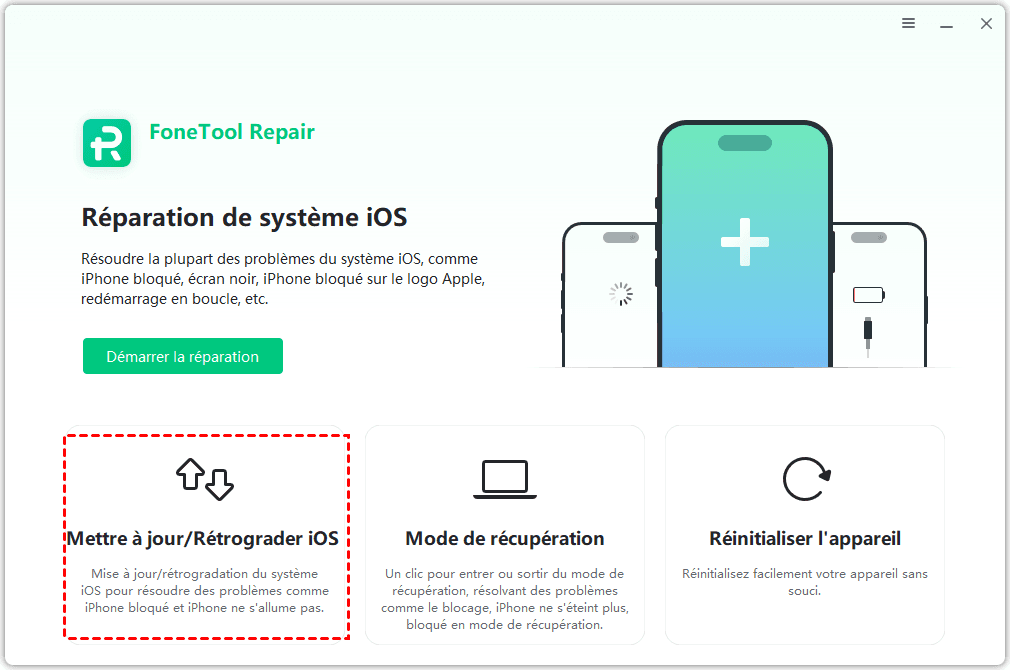
Étape 2. Allez dans la section Rétrograder > Cliquez sur Commencer.

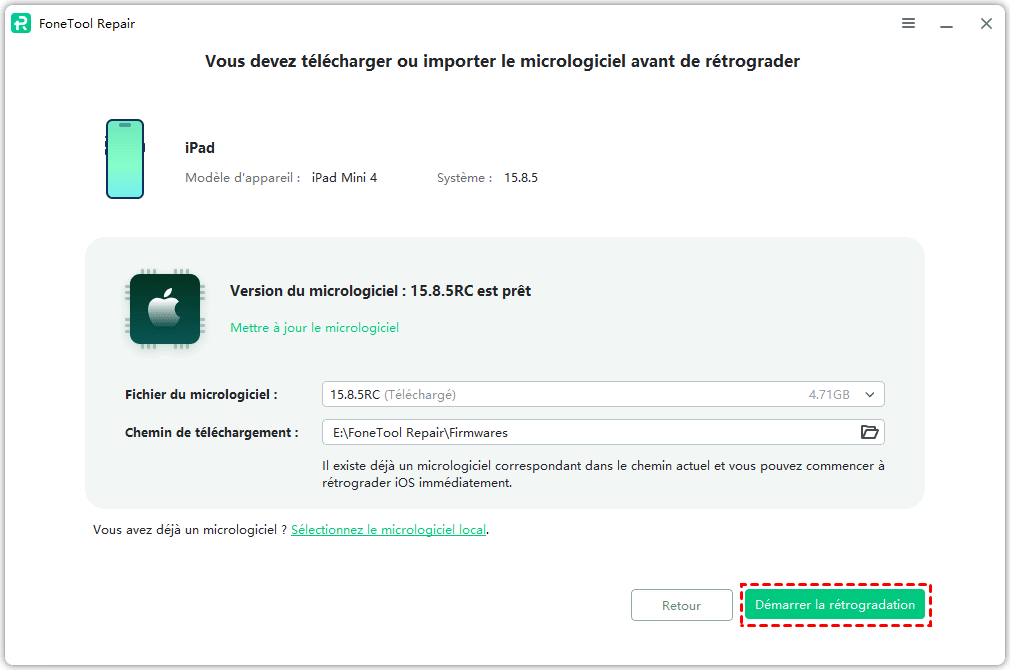
Étape 3. Téléchargez une ancienne version iOS souhaitée.
Sélectionnez la version du firmware dont vous avez besoin > Choisissez un emplacement de stockage > Cliquez ensuite sur le bouton Télécharger pour télécharger une ancienne version iOS.
Étape 4. Commencez à rétrograder.
Une fois le processus de téléchargement terminé, cliquez simplement sur Démarrer la rétrogradation pour commencer la tâche.
Option 2. Comment rétrograder version iOS via Finder sur Mac
Pour les utilisateurs de Mac, vous avez une autre option pour apprendre à installer une ancienne version iOS. Suivez les étapes ci-dessous pour savoir comment revenir à une ancienne version iOS.
Étape 1. Téléchargez la version iOS cible.
Sur votre Mac, accédez à https://ipsw.me/ > Sélectionnez le modèle d'iPhone que vous utilisez actuellement > Sélectionnez la version d'iOS dont vous avez besoin et cliquez sur le bouton de téléchargement.
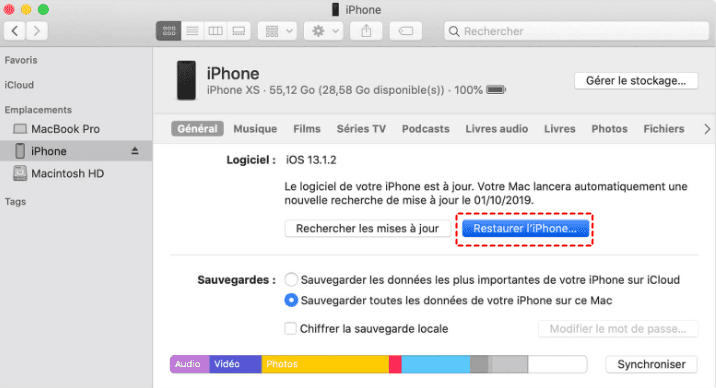
Étape 2. Restaurer l’iPhone via Finder en sélectionnant le fichier IPSW téléchargé.
Connectez l'iPhone au Mac > Lancez Finder > Choisissez votre appareil. Appuyez sur la touche Options sur votre Mac et cliquez sur l'option Restaurer l'iPhone pour trouver le fichier IPSW que vous avez téléchargé.
Étape 3. Sélectionnez le fichier IPSW et confirmez la restauration.
Sélectionnez le fichier et cliquez sur Ouvrir > Une fenêtre contextuelle apparaîtra et vous demandera de confirmer > Cliquez sur Restaurer pour confirmer.
Option 3. Comment rétrograder iOS directement sur l'iPhone
La rétrogradation directe d'iOS sur votre téléphone est une méthode potentielle. Cette méthode n'est pas officiellement approuvée par Apple, peut ne pas être couronnée de succès à tous les coups et peut comporter certains risques.
Étape 1. Téléchargez la version iOS souhaitée sur le site web.
Ouvrez le navigateur Safari et rendez-vous sur le site web de l'IPSW > Choisissez votre modèle d'iPhone > téléchargez la version d'iOS.
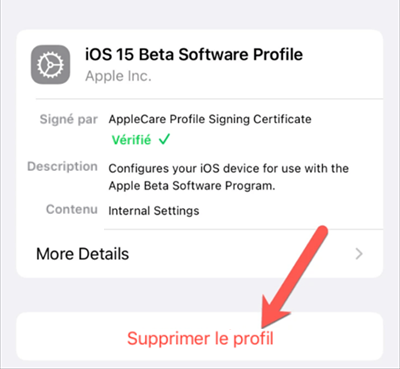
Étape 2. Supprimez le profil iOS depuis les réglages.
Sur l'iPhone, allez dans l'application Réglages > Général > Stockage iPhone pour localiser le profil iOS dans la liste > Choisissez-le et appuyez sur Supprimer le profil, puis confirmez l'action.
Étape 3. Accédez rapidement au fichier IPSW téléchargé sur votre iPhone.
Redémarrez votre iPhone, puis ouvrez l'application Fichiers > Localisez le dossier dans lequel vous avez stocké le fichier IPSW d'iOS téléchargé.
Étape 4. Installez le fichier IPSW pour lancer la rétrogradation.
Appuyez sur le fichier pour l'installer, puis suivez les instructions à l'écran pour effectuer la rétrogradation.
Comment revenir à une ancienne version iOS avec iTunes
Utiliser iTunes est l'une des méthodes les plus courantes pour rétrograder iOS. L'application iTunes vous permet d'installer une ancienne version du firmware iOS sur votre téléphone. Le firmware installé doit être signé par Apple. Un firmware non signé ne peut pas être installé sur votre iPhone ou iPad.
Vous pouvez suivre les étapes ci-dessous pour savoir comment rétrograder iOS à une version antérieure via iTunes.
Étape 1. Téléchargez la version d’iOS souhaitée pour votre iPhone depuis IPSW Downloads.
Sur votre ordinateur, rendez-vous sur IPSW Downloads > Choisissez votre modèle d'iPhone actuel > Choisissez et téléchargez une version d'iOS dont vous avez besoin.
Étape 2. Ensuite, connectez votre iPhone à votre PC > Ouvrez iTunes > Cliquez sur l'icône de l'iPhone.
Étape 3. Restaurer l’iPhone en sélectionnant le fichier IPSW téléchargé.
Maintenez la touche Shift enfoncée > Cliquez sur Restaurer l'iPhone pour vérifier le fichier IPSW téléchargé > Sélectionnez-le et cliquez sur Ouvrir.
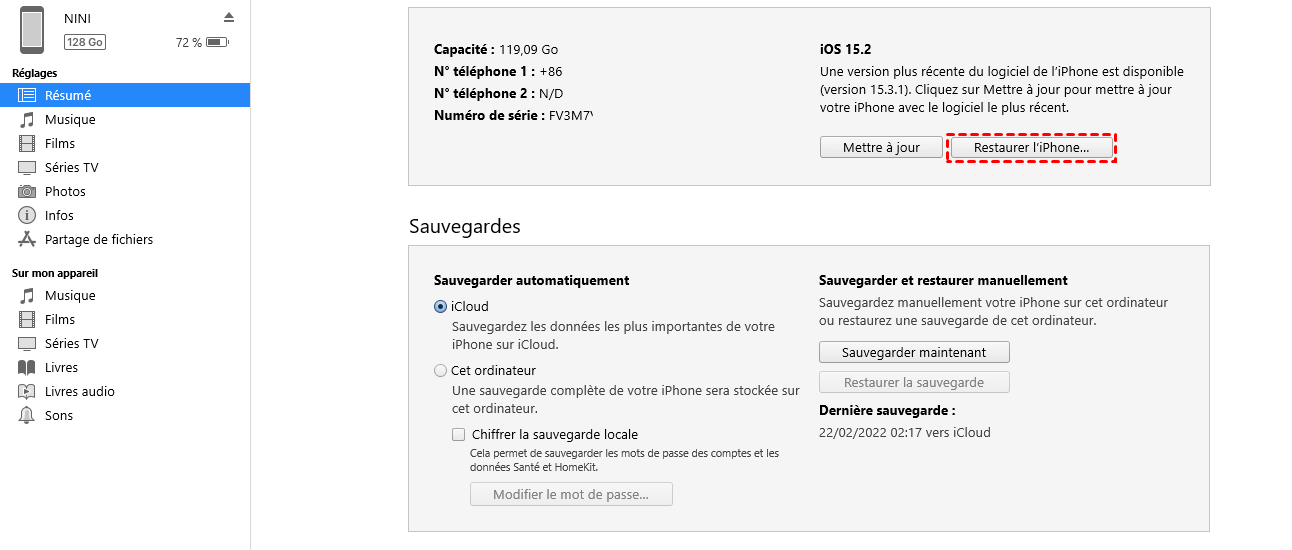
Étape 4. Lorsque vous voyez une fenêtre contextuelle, cliquez sur Restaurer pour confirmer.
Conclusion
Voilà tout ce qu'il faut savoir sur comment revenir à une ancienne version iOS iPhone. Cet article propose différentes méthodes pour rétrograder iOS et convient aux utilisateurs de Windows et de Mac. Si vous décidez de rétrograder iOS, assurez-vous de sauvegarder vos données iPhone au préalable afin d'éviter toute perte accidentelle de données, telle qu'une incompatibilité logicielle causée par la rétrogradation.
Corrigé plus de 160 problèmes iOS/iPadOS, boucles de démarrage, plantages, mises à jour échouées, sans perte de données.
-
 Compatible avec iOS 27
 iPhone 17 Pris en charge
100% Sécurisé

Victor est rédacteur chez FoneTool. Il est spécialisé dans la sauvegarde, la gestion et la récupération des données des appareils iOS.
Lire les infos de l'auteur >>



 en tant que source préférée
sur Google
en tant que source préférée
sur Google