Comment transférer musique de clé USB vers iPhone et iPad ?
Savez-vous comment transférer musique clé USB vers iPhone ou bien le transfert clé USB vers iPad ? Ici nous vous présentons 3 façons pour vous transférer musique clé USB vers iPhone et iPad avec ou sans iTunes.


Cherchez-vous façons efficaces pour transférer musique clé USB vers iPhone et iPad ?
Comment transférer de la musique depuis une clé USB vers mon iPhone ?
Mon fils souhaite prendre de la musique depuis une clé USB et la mettre sur son iPhone. Nous ne parvenons pas à le faire. Nous avons essayé d'utiliser iTunes, mais tout ce qu'il veut faire, c'est synchroniser. Y a-t-il un moyen de le faire sans synchronisation ?
- Question provenant de discussions.apple.com
De nombreux utilisateurs enregistrent leur collection de musique sur une clé USB portable. Ensuite, ils peuvent importer cette musique sur d'autres appareils tels que leur iPhone ou iPad.
Pour transférer de la musique de clé USB vers un iPhone ou un iPad, Apple propose d'utiliser iTunes. Cependant, il vous faut d'abord ajouter les chansons dans votre bibliothèque iTunes, puis les synchroniser avec votre appareil. Et la synchronisation de musique depuis iTunes peut supprimer certaines chansons déjà présentes sur votre iPhone/iPad. C'est pourquoi de nombreux utilisateurs cherchent une autre façon d'importer des données sur leur iPhone ou iPad.
Heureusement, cet article vous montrera une méthode facile et sûre pour transférer de la musique depuis une clé USB vers un iPhone ou un iPad. Continuez à lire pour en savoir plus.
Partie 1. Transférer musique de clé USB vers iPhone ou iPad sans iTunes
Si vous souhaitez transférer musique depuis une clé USB vers un iPhone sans utiliser iTunes, vous pouvez compter sur un outil professionnel de transfert de données iOS - FoneTool pour vous aider. Cet outil facile à utiliser est conçu pour répondre à vos besoins.
● Les chansons existantes sur votre iPhone/iPad restent intactes, sans aucune perte de données.
● Il prend en charge différents types de musique, vous pouvez facilement transférer des fichiers MP3, wav, m4a, etc. vers votre iPhone/iPad.
● Il prend également en charge le transfert d'iPhone vers PC et d'iPhone vers iPhone.
Téléchargez gratuitement cet outil sur votre ordinateur et suivez les étapes ci-dessous pour transférer des musiques depuis une clé USB vers un iPhone ou un iPad en quelques clics.
1. Lancez FoneTool > Branchez votre clé USB et votre iPhone sur votre ordinateur. (Il se peut que vous deviez entrer le code d'accès sur votre iPhone pour autoriser le logiciel à accéder à votre appareil.)
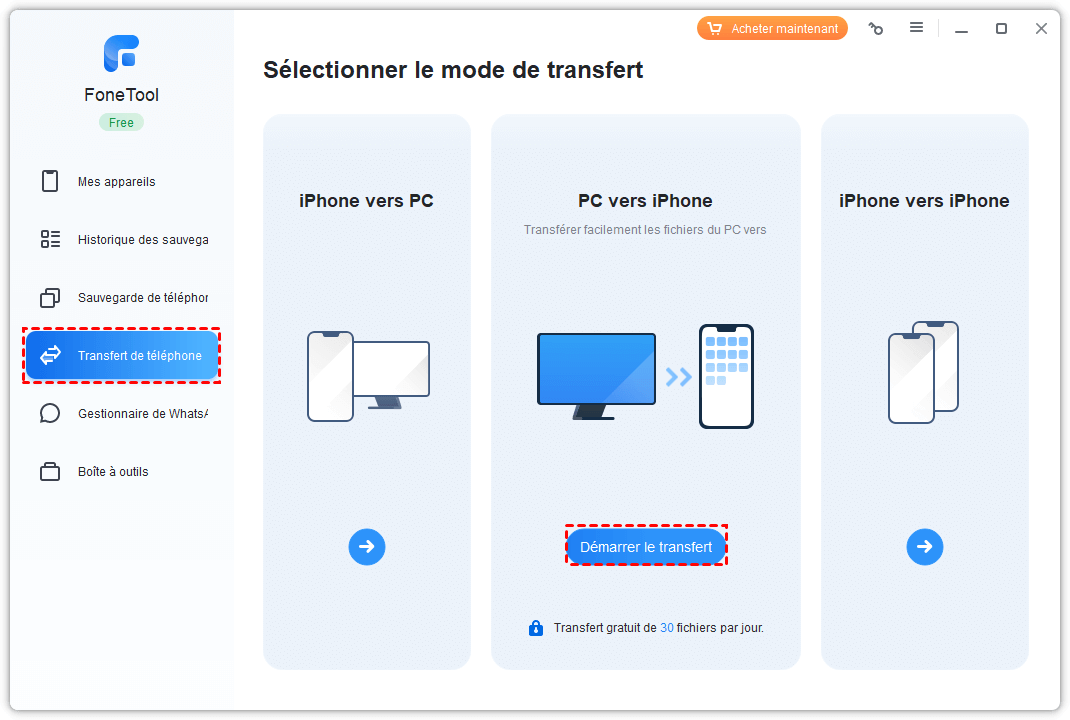
2. Sur l'écran d'accueil, cliquez sur l'option Transfert de téléphone dans le volet de gauche > passez la souris sur PC vers iPhone. Cliquez sur le bouton Démarrer le transfert.
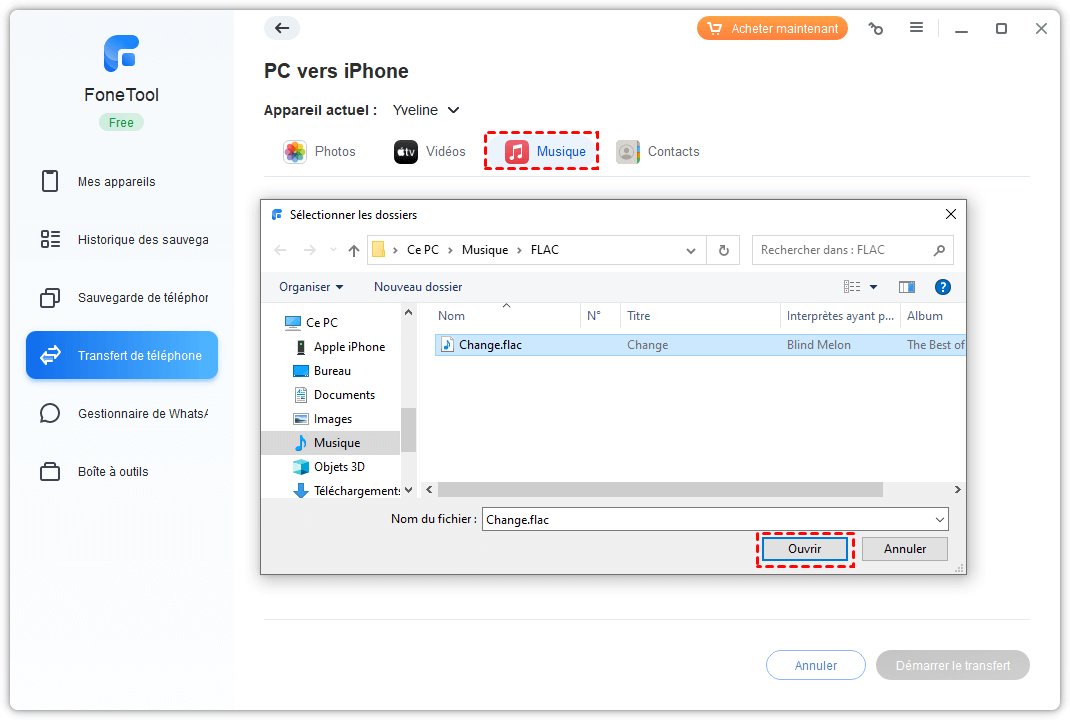
3. Cliquez sur l'onglet Musique > Choisissez les chansons que vous souhaitez ajouter à votre iPhone > Cliquez sur Ouvrir pour continuer.
4. Cliquez sur Démarrer le transfert pour transférer musique depuis votre ordinateur vers votre iPhone.
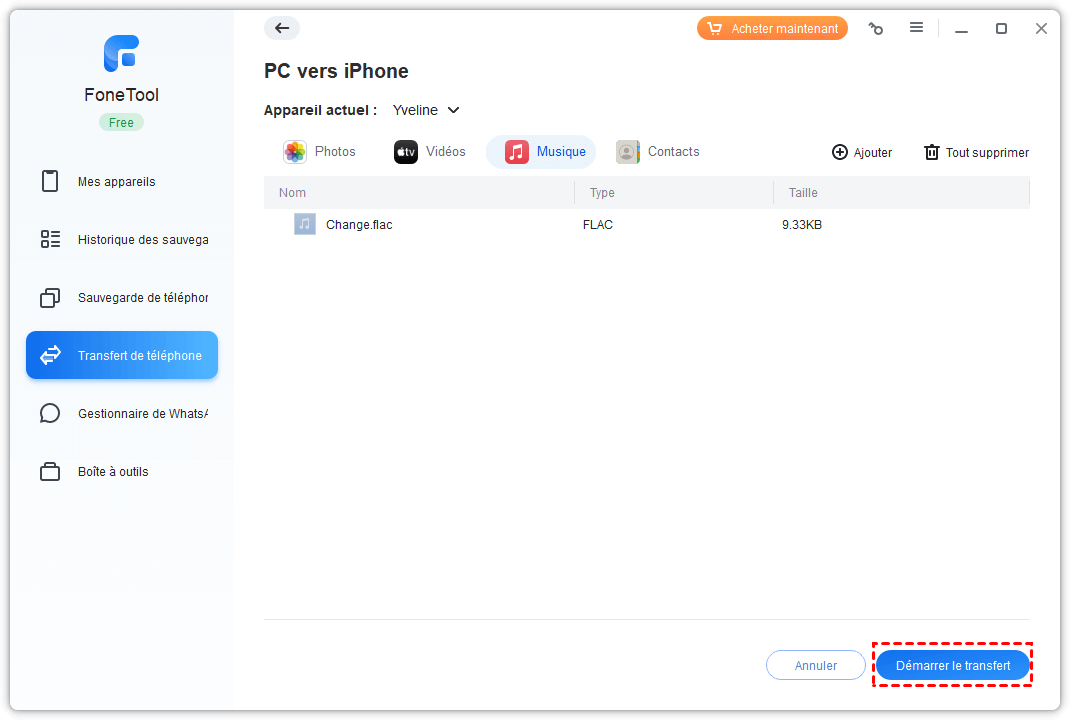
Ensuite, attendez que le processus se termine. Lorsqu'il est terminé, vous pouvez ouvrir l'application Apple Music pour retrouver la musique transférée.
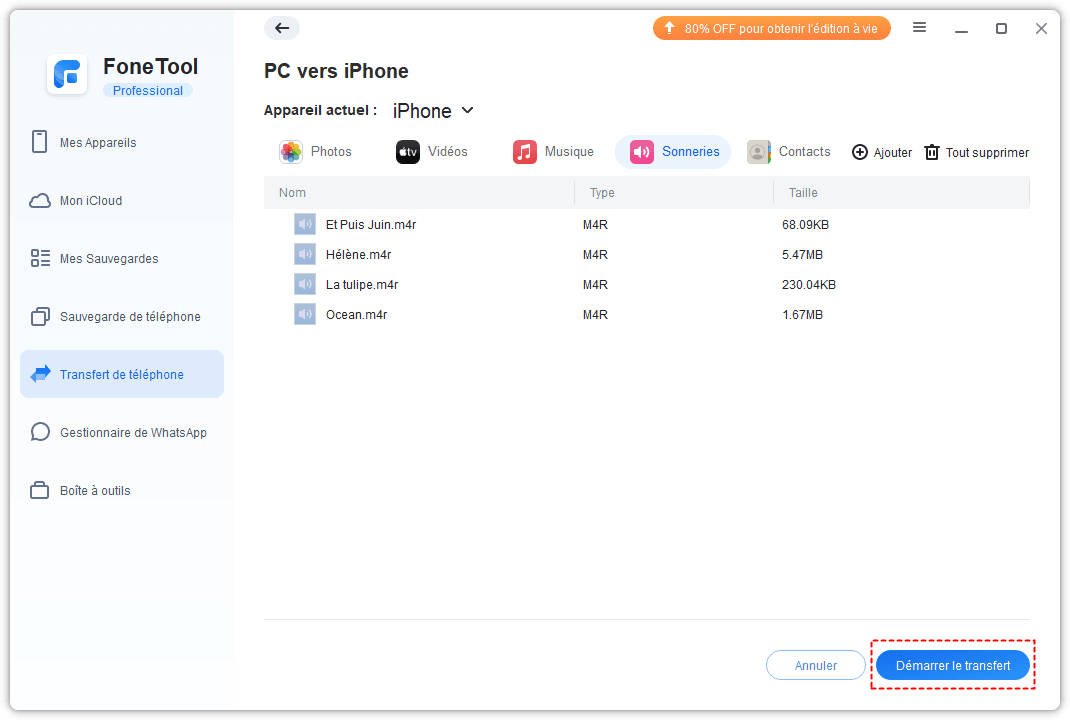
Si vous voulez transférer des sonneries vers iPhone/iPad depuis votre clé USB, vous pouvez le faire avec la nouvelle fonctionnalité de Transfert de sonnerie dans FoneTool.
Partie 2. Transférer musique clé USB vers iPad et iPhone avec iTunes
Si vous souhaitez toujours savoir comment transférer de la musique depuis une clé USB vers un iPhone en utilisant iTunes, voici les étapes détaillées. Elle est un peu plus longue, mais toujours efficace si vous suivez les bonnes étapes.
① Ajouter de la musique à la bibliothèque iTunes
1. Téléchargez et installez la dernière version d'iTunes sur votre ordinateur.
2. Lancez iTunes > Branchez votre clé USB et votre iPhone.
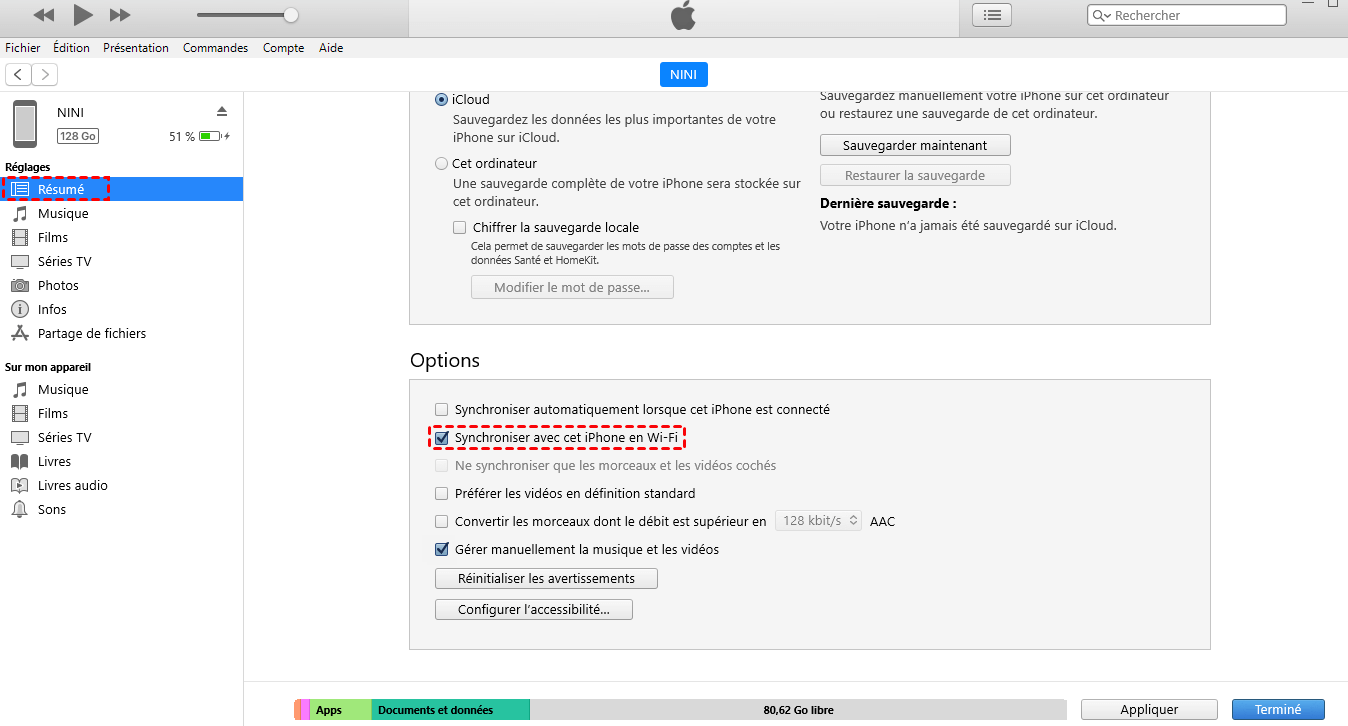
3. Cliquez sur l'icône de l'appareil > Allez dans Résumé > Décochez l'option Synchroniser automatiquement lorsque cet iPhone est connecté et cochez l'option Gérer manuellement la musique et les vidéos > Cliquez sur Appliquer pour confirmer.
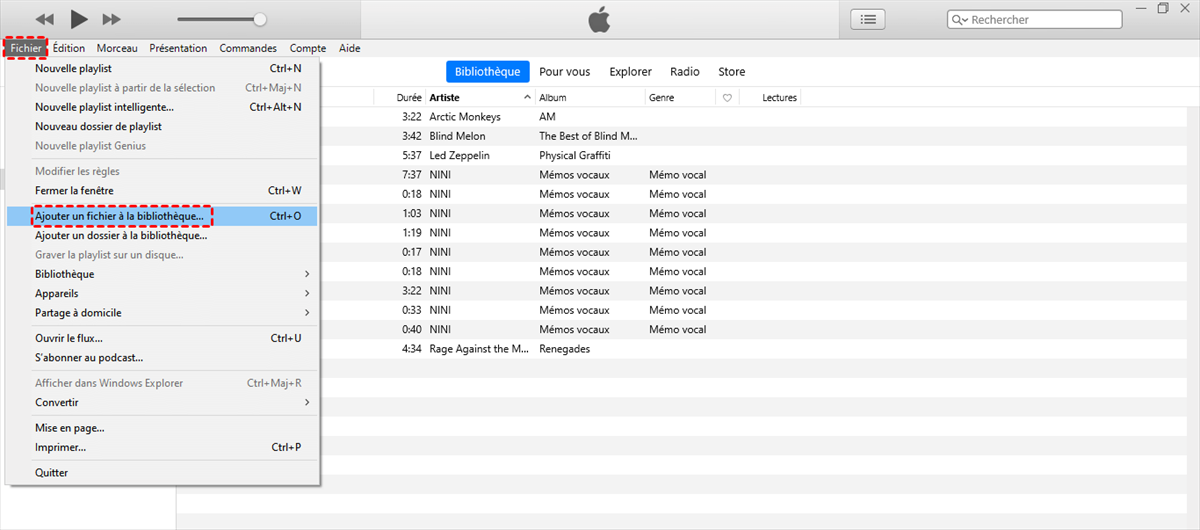
4. Cliquez sur l'option Fichier > Choisissez Ajouter un fichier à la bibliothèque dans le menu déroulant pour ajouter les fichiers musicaux à iTunes que vous souhaitez déplacer vers votre iPhone.
② Synchroniser la musique avec l'iPhone
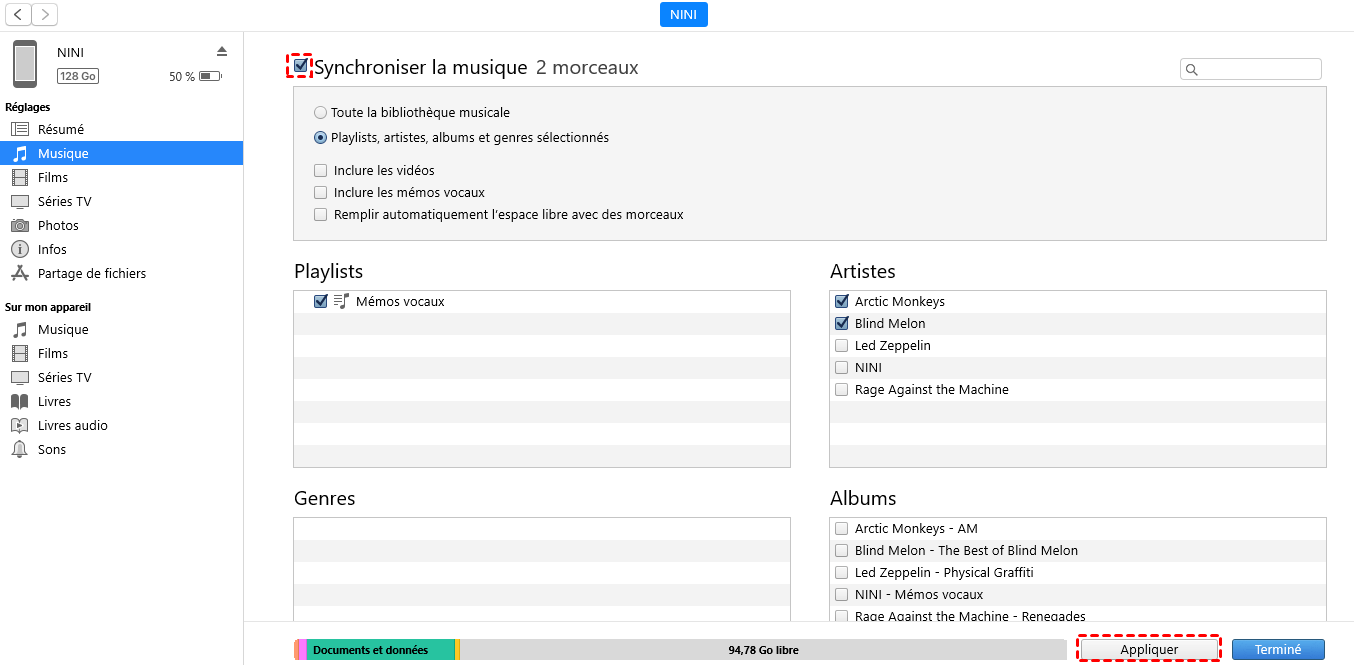
1. Cliquez sur Musique > Cochez la case Synchroniser la musique > Choisissez de synchroniser Toute la bibliothèque musicale ou des Playlists, artistes, albums et genres sélectionnés.
2. Cliquez sur Appliquer pour synchroniser la musique avec votre iPhone.
- ★Tips :
- Si vous voulez transférer des chansons sélectionnées, vous pouvez cliquer sur Musique dans la barre de menu > choisir Musique > sélectionner la musique que vous souhaitez ajouter à votre iPhone > cliquer avec le bouton droit de la souris sur la chanson et choisir Ajouter à l'appareil > choisir le nom de votre iPhone.
Partie 3. Transférer musique de clé USB vers iPhone/iPad via un service Cloud
Vous n’avez pas envie de brancher votre iPhone à l’ordinateur ? Le cloud peut être votre meilleur allié pour transférer rapidement des fichiers musicaux. Voici les étapes pour transférer via Google Drive (fonctionne de manière similaire avec Dropbox ou iCloud Drive).
Étape 1. Connectez votre clé USB à votre ordinateur. Ouvrez Google Drive dans votre navigateur.
Étape 2. Cliquez sur Nouveau > Importer un fichier ou Importer un dossier. Sélectionnez les fichiers musicaux depuis votre clé USB.

Étape 3. Téléchargez l’application Google Drive (ou Dropbox/iCloud Drive) depuis l’App Store sur votre iPhone/iPad.
Étape 4. Connectez-vous au même compte utilisé pour transférer les fichiers. Ouvrez le dossier contenant les musiques. Appuyez sur une musique pour la lire en streaming.
Étape 5 Appuyez sur les trois points > Rendre disponible hors connexion pour l’avoir hors ligne
Vous ne verrez pas ces musiques dans l’app Apple Music, mais elles seront accessibles via l’application du service cloud.
Conclusion
Voilà, vous connaissez désormais trois méthodes efficaces pour transférer de la musique depuis une clé USB vers un iPhone ou un iPad :
- FoneTool : simple, rapide, sans perte de données ni synchronisation. Parfait si vous voulez garder le contrôle total sur vos fichiers.
- iTunes : la méthode classique, mais parfois contraignante à cause des risques d’écrasement de données et du processus de synchronisation.
- Service cloud (Google Drive, Dropbox, iCloud Drive...) : idéal si vous préférez le sans-fil et souhaitez lire ou stocker vos musiques dans le cloud.
Comme vous pouvez le constater, FoneTool est le meilleur moyen de transférer des fichiers musicaux MP3, Flac, Wav et autres vers vos appareils iOS. Il n'effacera aucune donnée existante sur votre iPhone ou votre iPad. De plus, cet outil vous permet également de transférer des vidéos, des photos, des contacts, etc. depuis un iPhone/iPad vers un ordinateur, ainsi que depuis un ordinateur vers un iPhone ou un iPad en toute simplicité.
FoneTool - Gestion de données iPhone tout-en-un
Transférer, sauvegarder et gérer des données sur iPhone, iPad et iPod touch en toute simplicité.
-
 Compatible avec iOS 27
 iPhone 17 Supporté
Windows 11/10/8/8.1/7

100% sécurisé

Victor est rédacteur chez FoneTool. Il est spécialisé dans la sauvegarde, la gestion et la récupération des données des appareils iOS.
Lire la bio complète >>



 en tant que source préférée
sur Google
en tant que source préférée
sur Google