FRP bypass Samsung : solutions pour Android 14 à 16
Un Samsung réinitialisé peut exiger l’ancien compte Google pour terminer sa configuration. Ce guide aide à reconnaître le FRP, à choisir une voie de récupération et à préparer une procédure avec FoneTool Unlocker selon la configuration du téléphone.


FRP bypass Samsung sous Android 14, 15 et 16 : quelle solution choisir ?
La protection contre la réinitialisation d’usine (FRP) peut bloquer la configuration d’un Samsung sous Android 14, 15 ou 16 en demandant le compte Google précédemment associé au téléphone. Si votre Galaxy affiche « Valider votre compte » après une réinitialisation, cette vérification sert à empêcher qu’une autre personne réutilise l’appareil sans autorisation.
Pour retrouver l’accès à votre Samsung, commencez par vous connecter avec ce compte Google ou récupérer ses identifiants. Si vous avez acheté le téléphone d’occasion, demandez l’aide du vendeur. Lorsque ces démarches n’aboutissent pas, FoneTool Unlocker et sa fonction « Supprimer le verrouillage Samsung » proposent une procédure guidée sur ordinateur Windows pour les appareils pris en charge. Ce guide vous explique comment préparer la connexion, choisir le parcours correspondant à votre téléphone et suivre les étapes du logiciel sur un appareil qui vous appartient ou que vous êtes autorisé à prendre en charge.
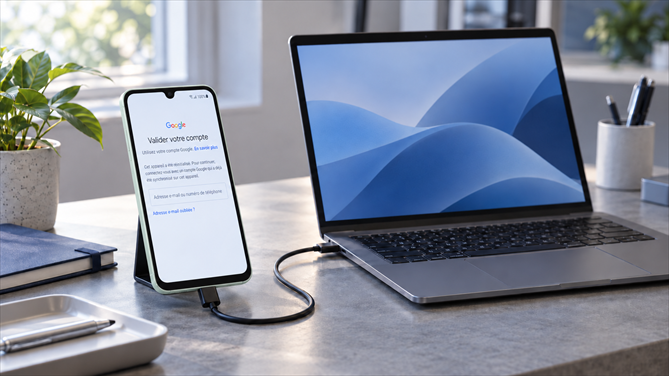
Quelle solution choisir pour débloquer le FRP de votre Samsung ?
La première solution dépend de votre accès au compte Google utilisé sur le téléphone avant sa réinitialisation. Voici comment choisir la démarche adaptée à votre situation.
| Votre situation | La démarche à suivre |
|---|---|
| Vous connaissez l’adresse et le mot de passe du compte Google associé | Saisissez ces identifiants sur l’écran « Valider votre compte » pour poursuivre la configuration. |
| Vous avez oublié les identifiants de votre propre compte | Utilisez la récupération de compte Google depuis un autre téléphone ou un ordinateur, puis revenez à la configuration du Samsung. |
| Le téléphone d’occasion demande le compte du vendeur | Demandez au vendeur de valider lui-même le compte sur le téléphone et de préparer correctement l’appareil pour vous le céder. |
| Le compte ne peut pas être récupéré et le vendeur ne peut pas vous aider | Examinez la prise en charge de votre Samsung par FoneTool Unlocker ou contactez l’assistance Samsung avec votre preuve d’achat. |
Vous pouvez encore récupérer le compte Google
Si vous connaissez les identifiants, vérifiez d’abord que vous pouvez vous connecter au compte depuis un navigateur. Utilisez ensuite le même compte sur le Samsung. Un nouveau compte Google ne remplace pas celui qui était précédemment synchronisé sur l’appareil.
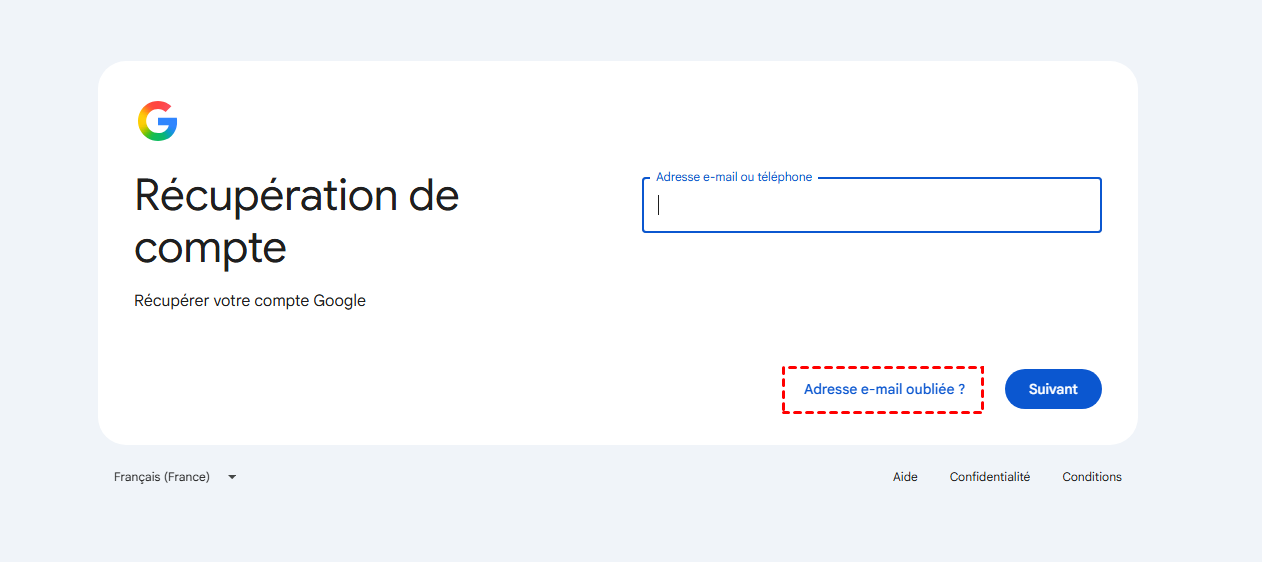
Si vous avez oublié le mot de passe ou l’adresse du compte, ouvrez la page de récupération Google et suivez les indications. Si le téléphone affiche ensuite un délai de sécurité, respectez le délai indiqué avant de réessayer.
Vous avez acheté le Samsung d’occasion
L’ancien propriétaire peut vous aider à terminer la vérification sans vous transmettre son mot de passe. Une fois l’accès rétabli, il doit retirer son compte Google depuis les paramètres, puis réinitialiser le téléphone pour vous le céder. Vérifiez ensemble que vous pouvez commencer la configuration avec votre propre compte.
Si le vendeur reste injoignable ou ne peut pas résoudre le blocage, conservez votre preuve d’achat pour demander une assistance ou examiner les possibilités de retour.
Vous avez besoin d’une solution avec un ordinateur
Si ces démarches n’aboutissent pas, FoneTool Unlocker propose un parcours de suppression du FRP pour certains Samsung sous Android 6 à 16. Avec un ordinateur sous Windows et la connexion USB requise, vous pouvez ouvrir « Déverrouiller les appareils Samsung », choisir le parcours correspondant à votre appareil et suivre les instructions du logiciel.
Cette solution traite la vérification FRP du téléphone ; elle ne récupère pas l’ancien compte Google. La section suivante présente les étapes détaillées pour utiliser le logiciel avec votre Samsung sous Android 14, 15 ou 16.
Contourner le FRP Samsung sous Android 14, 15 et 16 avec FoneTool Unlocker
FoneTool Unlocker réunit plusieurs parcours de déverrouillage FRP dans sa fonction « Déverrouiller les appareils Samsung ». Depuis un ordinateur sous Windows, vous choisissez la méthode correspondant à votre Galaxy, puis suivez les instructions affichées pour effectuer l’intervention.
- ★Pourquoi choisir FoneTool Unlocker pour votre Samsung ?
- Une prise en charge allant d’Android 6 à 16. Le logiciel couvre certaines configurations Samsung sous Android 14, 15 et 16, ce qui permet d’envisager une solution pour différentes générations de Galaxy.
- Plusieurs méthodes réunies dans un même logiciel. Les parcours proposés tiennent compte de la version du système et du processeur, notamment pour les appareils équipés de puces Qualcomm ou MediaTek.
- Des instructions pour avancer étape par étape. Le logiciel vous indique les actions à effectuer au cours du parcours choisi, afin de vous guider pendant l’intervention.
- La possibilité de poursuivre la configuration sans récupérer l’ancien compte. Sur un appareil compatible, la suppression du FRP permet de passer la vérification Google sans retrouver les identifiants précédemment associés au téléphone.
La prise en charge dépend du modèle exact, du micrologiciel et du correctif de sécurité. Préparez la référence de votre Galaxy et sa version Android avant de sélectionner le parcours proposé.
Préparer le téléphone et la connexion
Installez une version récente du logiciel et préparez un ordinateur sous Windows. Chargez votre Samsung à au moins 50 % et préparez le câble USB requis par la méthode choisie. Le parcours Qualcomm nécessite un câble d’ingénierie Samsung EDL. Consultez la Préparation recommandée par FoneTool.
Lisez également les avertissements sur les données. Ne supposez pas que le contenu local sera conservé : les effets dépendent de la procédure, et une réinitialisation éventuelle l’efface. Sauvegardez les éléments encore accessibles si cela est possible.
Les étapes d'utiliser Fonetool Unlocker
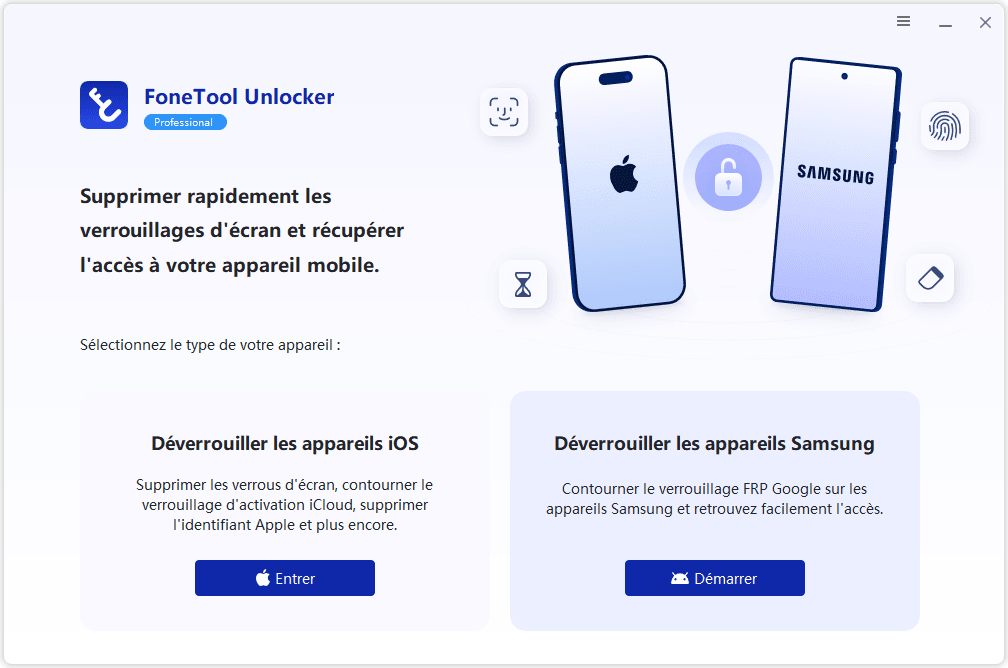
Étape 1. Ouvrir la fonction Samsung. Lancez FoneTool Unlocker sur l’ordinateur et sélectionnez la fonction Déverrouiller les appareils Samsung. Cliquez sur Démarrer.
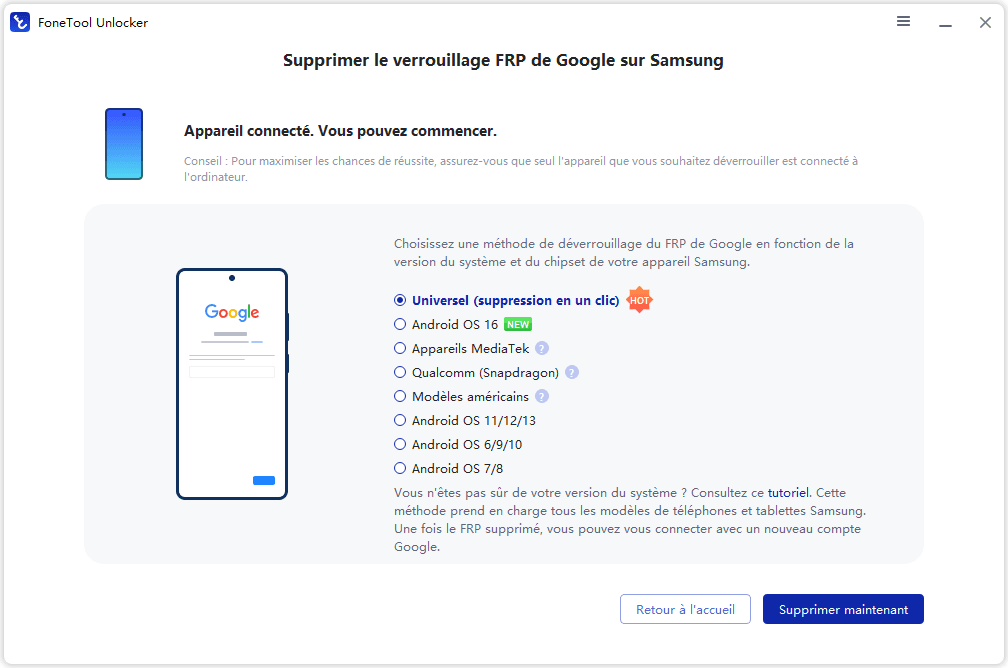
Étape 2. Connecter le téléphone et choisir le système de votre appareil. Reliez le téléphone Samsung au PC avec le câble requis et choisissez la version du système et du chipset de l'appareil Samsung.
Étape 3. Suivez les instructions pour finaliser la suppression de FRP. Pendant le processus de suppression, une invite apparaîtra pour vous guider à accéder au menu caché et activez le mode test. Suivez les instructions et cliquez sur Démarrer.
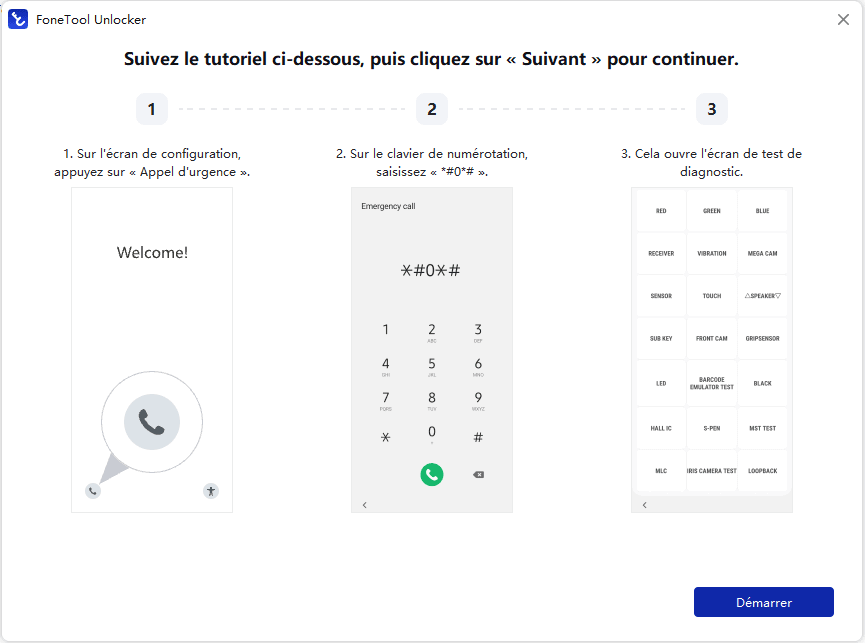
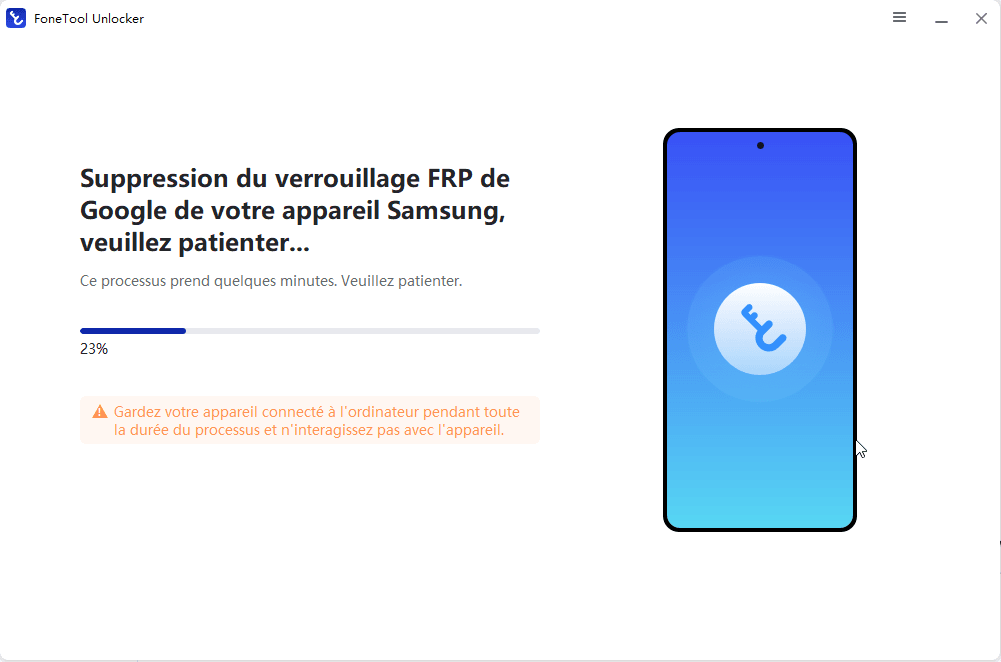
Étape 4. Attendez la fin de processus. Vérifiez ensuite sur le téléphone si vous pouvez poursuivre la configuration.
Le téléphone n’est pas reconnu après le processus de suppression ? Vérifiez la connexion et le câble requis par la méthode sélectionnée. Si le problème persiste, contactez l’assistance FoneTool en précisant le modèle du Samsung et le message affiché.
Questions complémentaires
Non, traiter le verrouillage FRP du téléphone ne revient pas à supprimer le compte Google. La récupération du compte reste une démarche distincte.
Non, le parcours FoneTool Unlocker présenté ici nécessite un ordinateur sous Windows. Si vous n’en disposez pas, poursuivez la récupération du compte ou renseignez-vous auprès d’un service d’assistance.
Retirez votre compte Google depuis les paramètres du téléphone avant de le réinitialiser pour le céder. Samsung explique cette préparation dans son guide de réinitialisation.
Conclusion
Pour avancer sur un Samsung sous Android 14, 15 ou 16, commencez par identifier la vérification demandée et tester les identifiants du compte associé. Si cette voie reste fermée, rassemblez les informations du téléphone et vérifiez le parcours proposé par FoneTool Unlocker : vous pourrez alors décider si la fonction Samsung convient à votre situation ou si une assistance est nécessaire.
FoneTool Unlocker - Logiciel de déverrouillage de téléphone en un clic
Supprimez facilement les codes d'accès et les restrictions des appareils iPhone, iPad, iPod touch et Samsung.
-
 Compatible avec iOS 27
 iPhone 18 Supporté
100% sécurisé

Sara est éditrice chez FoneTool. Elle s'engage à proposer des solutions claires aux problèmes courants des smartphones.
Lire la bio complète >>



 en tant que source préférée
sur Google
en tant que source préférée
sur Google