Samsung S24 FRP unlock tool : quel recours face à la vérification Google ?
Pour un Galaxy S24 bloqué par FRP, récupérez d’abord le compte Google, puis choisissez manuellement la méthode FoneTool Unlocker.


Quand un Galaxy S24 demande le compte Google précédemment associé après une réinitialisation, récupérez d’abord ce compte. Si cette voie ne fonctionne pas sur un appareil vous appartenant ou que vous êtes autorisé à réparer, vérifiez la configuration exacte du téléphone avant de choisir manuellement une méthode de suppression FRP Samsung.
Le nom « Galaxy S24 » ne suffit pas à confirmer une compatibilité. En France, Samsung présente les Galaxy S24 et S24+ avec un processeur Exynos 2400, tandis que le Galaxy S24 Ultra utilise un Snapdragon 8 Gen 3 for Galaxy. Cette différence évite notamment de sélectionner un parcours Qualcomm par réflexe sur tous les modèles S24.
La première solution reste le compte Google déjà associé
Le FRP apparaît durant la configuration lorsqu’Android demande le compte Google qui était utilisé sur le téléphone avant la réinitialisation. Un nouveau compte Google ne peut pas remplacer cette vérification. Utilisez la récupération du compte Google depuis un navigateur, un appareil et un lieu déjà employés pour vous connecter.
- Identifiez l’adresse attendue. Elle doit correspondre au compte Google synchronisé sur le Galaxy avant la réinitialisation.
- Testez la connexion sur un autre appareil. Vérifiez que le mot de passe permet bien d’accéder au compte avant de reprendre la configuration du téléphone.
- Évitez une nouvelle réinitialisation. Elle efface les données locales sans retirer nécessairement le FRP.
- Gardez la preuve d’achat. Si la récupération ne permet pas de terminer la configuration, contactez Samsung ou un centre de service agréé.
Les informations utiles avant de choisir un parcours
Le choix ne repose pas uniquement sur le nom commercial du téléphone. Relevez les informations disponibles sur la boîte, la facture ou les documents d’achat :
- la référence complète du modèle ;
- le pays ou l’opérateur auquel l’appareil est destiné ;
- la version Android et le correctif de sécurité, s’ils sont accessibles ;
- le chipset, lorsqu’il est connu ;
- la nature du blocage : vérification Google FRP, code d’écran, Samsung Account, restriction opérateur ou gestion d’entreprise.
Le correctif de sécurité peut faire partie des critères de compatibilité, mais il ne correspond pas à une option de sélection à lui seul. Si cette information n’est pas accessible sur l’écran FRP, ne l’inventez pas à partir de l’année du téléphone : basez votre choix sur les éléments réellement connus.
Ce que la variante du Galaxy S24 change concrètement
| Configuration connue | Point de contrôle | Décision la plus sûre |
|---|---|---|
| Galaxy S24 ou S24+ destiné au marché français | Samsung les présente avec l’Exynos 2400. | Ne choisissez pas « Qualcomm (Snapdragon) » uniquement parce qu’il s’agit d’un S24. Utilisez un parcours correspondant à une information confirmée. |
| Galaxy S24 Ultra destiné au marché français | Samsung le présente avec un Snapdragon 8 Gen 3 for Galaxy. | Le parcours Qualcomm peut être étudié, sans constituer une confirmation de compatibilité du modèle, du firmware ou du correctif. |
| Modèle américain concerné avec suffixe U | Certains scénarios opérateur sont traités comme des modèles américains. | Sélectionnez « Modèles américains » seulement lorsque la référence confirme ce cas. |
| Modèle exact ou Android inconnus | Aucun critère vérifiable ne permet un choix spécifique. | Vous pouvez essayer « Universel (suppression en un clic) » sur un Samsung compatible. |
La présentation française de la gamme Galaxy S24 confirme la distinction entre les processeurs. Pour un téléphone importé, fiez-vous à sa référence réelle plutôt qu’à la configuration des appareils vendus en France.
FoneTool Unlocker : compatibilité et sélection manuelle
FoneTool Unlocker propose la fonction « Déverrouiller les appareils Samsung » pour certains Samsung compatibles. Sa page de compatibilité cite les Galaxy S24, ainsi que certains modèles des séries S, A, M, Z, Fold et Flip, sur Android 6 à 16. Cette liste ne garantit pas chaque variante ni chaque niveau de correctif.
Après la détection USB du téléphone, FoneTool Unlocker ouvre un écran avec des options fixes. Le logiciel ne choisit pas automatiquement une méthode et ne confirme pas à lui seul la compatibilité de l’appareil. Vous sélectionnez manuellement le parcours qui correspond aux informations connues sur votre Galaxy.

Après la connexion USB, choisissez vous-même le parcours correspondant aux informations vérifiées sur l’appareil.
L’écran propose notamment Android OS 16, Android OS 11/12/13, Android OS 6/9/10, Android OS 7/8, Appareils MediaTek, Qualcomm (Snapdragon), Modèles américains et Universel (suppression en un clic).
- Choisissez d’abord une option fondée sur une information confirmée : version Android, chipset ou référence de modèle américain.
- Ne choisissez pas « Qualcomm (Snapdragon) » pour un S24 ou un S24+ français sans autre vérification.
- Utilisez « Universel » seulement lorsque la version Android ou le modèle exact sont inconnus.
- Ne testez pas toutes les méthodes à la suite. Si aucun choix ne paraît cohérent, arrêtez le parcours et privilégiez le compte Google, le vendeur ou Samsung.
Étapes illustrées dans FoneTool Unlocker
Utilisez ce flux uniquement sur un appareil dont vous êtes propriétaire ou que vous êtes explicitement autorisé à réparer. Il ne récupère pas le compte Google précédent et ne traite pas un code d’écran, un Samsung Account, un verrouillage opérateur ou une restriction MDM.
Étape 1 : ouvrir la fonction Samsung
Sur le PC Windows, lancez FoneTool Unlocker et cliquez sur Démarrer dans Déverrouiller les appareils Samsung. Vérifiez que vous êtes bien dans le module Samsung avant de connecter le téléphone.
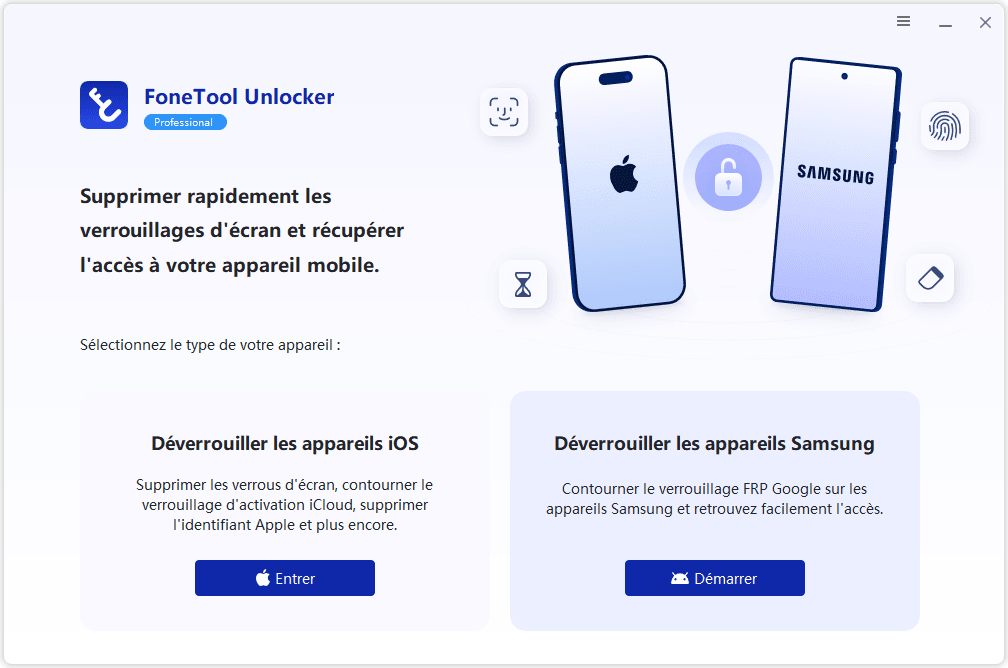
Ouvrez le module Samsung avant de commencer le parcours FRP.
Étape 2 : préparer et connecter le Galaxy
Utilisez un PC Windows, un câble USB de données et un téléphone chargé à au moins 50 %. Connectez ensuite le Galaxy au PC. Pour certains parcours Qualcomm, un câble d’ingénierie Samsung EDL peut être demandé ; un câble réservé à la recharge ne doit pas être considéré comme un substitut.
La connexion ouvre l’écran de sélection ; elle ne détermine pas automatiquement la méthode.
Étape 3 : choisir manuellement le parcours
Après la détection du téléphone, choisissez une option dans la liste fixe. Sélectionnez le parcours correspondant à la version Android, au chipset ou à la référence américaine lorsque cette information est connue. Si le modèle exact ou Android restent inconnus, choisissez Universel (suppression en un clic) pour tenter le parcours sur un Samsung compatible, puis cliquez sur Supprimer maintenant.
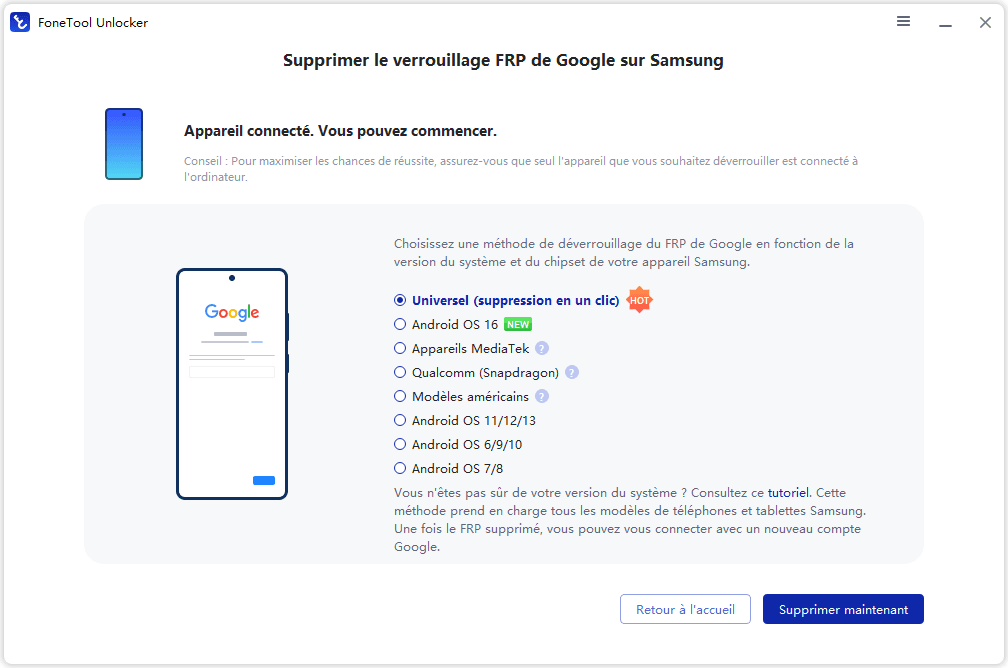
Point de contrôle : ne confondez pas « Universel » avec une garantie de prise en charge. Cette option ne rend pas compatible un téléphone détecté mais non pris en charge.
Étape 4 : suivre les actions affichées sur le téléphone
FoneTool Unlocker peut afficher des actions à réaliser sur le Galaxy selon la méthode manuelle choisie. Suivez uniquement les indications affichées pour ce parcours, validez l’autorisation demandée lorsqu’elle apparaît et revenez au PC pour poursuivre. N’appliquez pas de séquence provenant d’un autre modèle ou d’un autre choix de méthode.
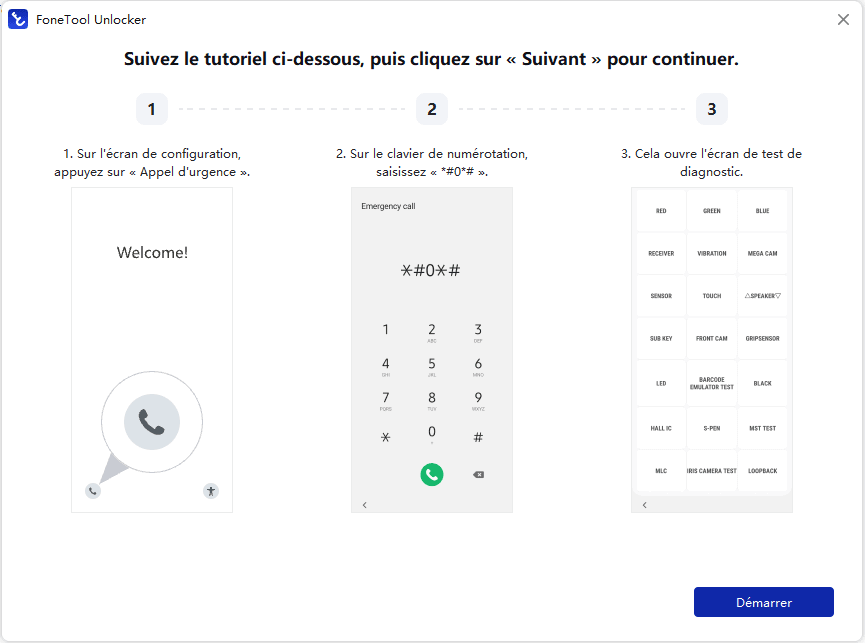
Étape 5 : attendre l’état final avant de débrancher
Laissez le câble connecté jusqu’à l’état final affiché par le logiciel. Si le téléphone revient à la vérification Google, si l’étape demandée ne correspond pas à l’appareil ou si la progression s’arrête, interrompez le processus au lieu de changer de méthode au hasard.
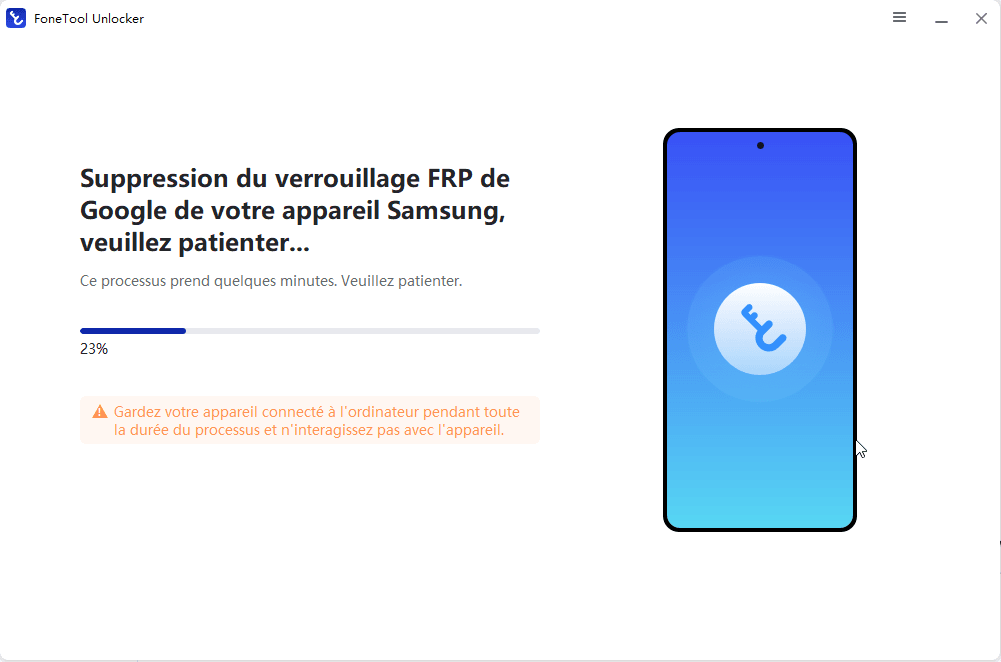
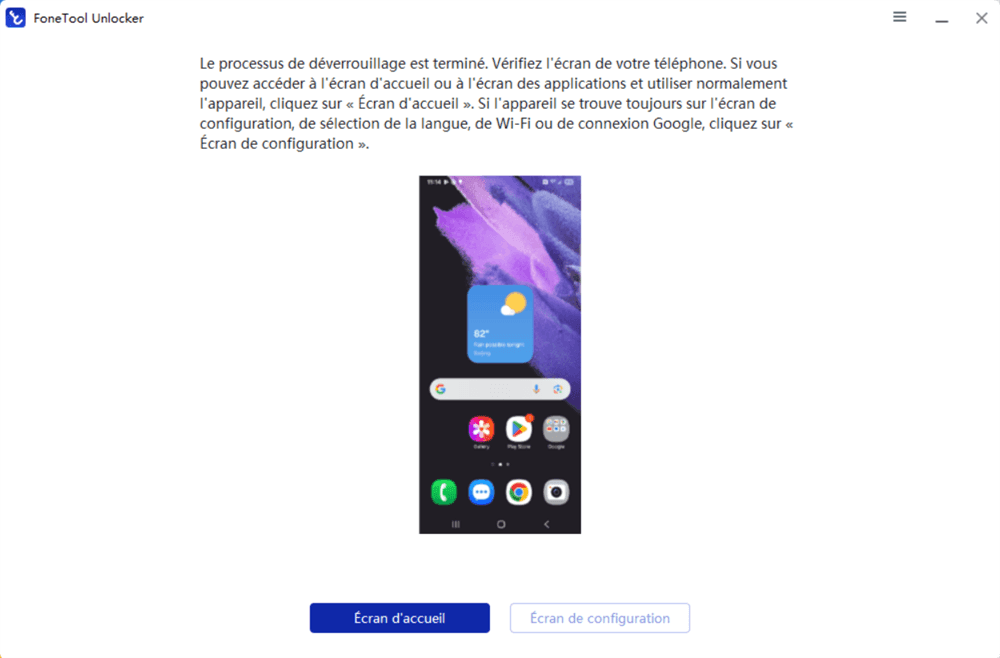
Étape 6 : vérifiez l'écran Samsung après le déverrouillage
Lorsque la suppression est terminée, vérifiez l’écran du Samsung. Cliquez sur Écran d’accueil ou Écran de configuration, selon l’état affiché par l’appareil.
Que faire dans les cas de dépannage les plus fréquents ?
Le téléphone est détecté, mais vous ne connaissez ni le modèle exact ni Android
Choisissez « Universel (suppression en un clic) ». Cette option est prévue pour l’absence d’information sur le système ou le modèle, mais elle reste limitée aux Samsung compatibles.
Le parcours Qualcomm demande un câble EDL
Ne remplacez pas le câble d’ingénierie indiqué par un câble de recharge standard. Arrêtez-vous tant que le matériel requis n’est pas disponible ou tant que vous n’êtes pas certain que le parcours Qualcomm correspond à votre appareil.
Le Galaxy n’est pas reconnu par USB
Contrôlez d’abord la charge du téléphone et utilisez un câble de données fonctionnel. Si la détection ne se fait toujours pas, ne sélectionnez pas une méthode au hasard : la connexion USB est un prérequis avant tout choix manuel.
Le correctif de sécurité est inconnu sur l’écran FRP
Ne déduisez pas le correctif à partir du nom S24. Appuyez-vous sur la référence, la version Android connue et les documents d’achat. Si le modèle ou Android restent inconnus, l’option Universel est le seul parcours à envisager parmi les choix affichés, sous réserve de compatibilité.
Pour un Galaxy S24 bloqué par FRP, la récupération du compte Google reste la solution prioritaire. Si elle n’est pas praticable, FoneTool Unlocker doit être utilisé comme un parcours guidé et manuel : vérifiez les informations disponibles, choisissez l’option correspondante ou « Universel » lorsque ces informations manquent, puis arrêtez-vous dès qu’aucune méthode ne correspond clairement à l’appareil.
FoneTool Unlocker - Logiciel de déverrouillage de téléphone en un clic
Supprimez facilement les codes d'accès et les restrictions des appareils iPhone, iPad, iPod touch et Samsung.
-
 Compatible avec iOS 27
 iPhone 18 Supporté
100% sécurisé

Eva est éditrice chez FoneTool. Passionnée par l’aide aux utilisateurs, elle propose des solutions claires pour les problèmes de sauvegarde sur téléphone.
Lire la bio complète >>



 en tant que source préférée
sur Google
en tant que source préférée
sur Google