Comment réinitialiser un téléphone bloqué par un compte Google
Un téléphone bloqué par Google après réinitialisation exige le compte lié : récupérez-le avant toute alternative.


Après une réinitialisation, un téléphone Android bloqué sur la vérification Google demande généralement le compte qui était déjà associé à l’appareil. Récupérez d’abord ce compte ou faites-le retirer par l’ancien propriétaire : une nouvelle réinitialisation ne supprimera pas cette protection et peut effacer davantage de données.
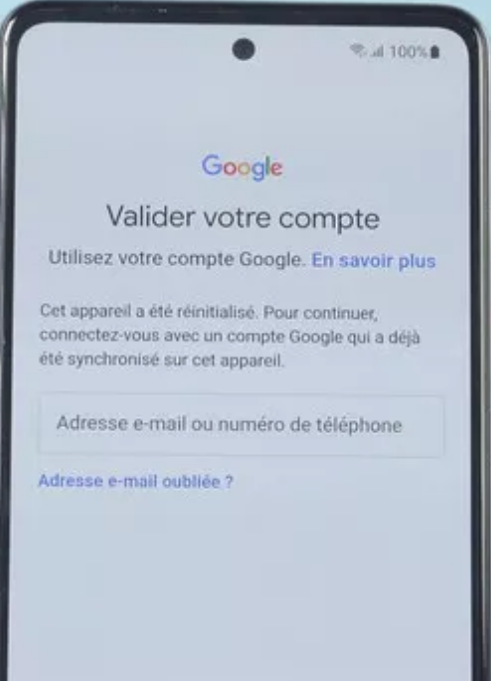
Ce blocage est souvent lié au FRP (Factory Reset Protection), une protection qui peut s’activer après l’effacement de l’appareil. Il faut toutefois distinguer cet écran d’un code, d’un schéma ou d’un mot de passe qui bloque encore le téléphone avant la réinitialisation.
Identifier le verrou avant de choisir une solution
| Ce que vous voyez | Ce que cela signifie généralement | La prochaine étape la plus sûre |
|---|---|---|
| « Vérifiez votre compte » pendant la configuration | Le FRP attend un compte Google déjà associé au téléphone. | Récupérez le compte Google concerné ; un nouveau compte ne le remplace pas. |
| Un code, un schéma ou un mot de passe avant l’effacement | Il s’agit d’un verrouillage d’écran, différent du FRP. | Évaluez la valeur des données avant de réinitialiser : l’effacement peut ensuite déclencher le FRP. |
| Un téléphone d’occasion demande le compte d’une autre personne | L’ancien compte n’a probablement pas été retiré avant le transfert. | Demandez au vendeur ou à l’ancien propriétaire de retirer son compte de l’appareil. |
| Un message d’entreprise, d’école ou de gestion apparaît | Une restriction MDM ou organisationnelle peut être présente. | Contactez l’administrateur concerné ; une réinitialisation ne doit pas contourner cette gestion. |
Réinitialiser le téléphone sans provoquer un nouveau blocage
Une réinitialisation d’usine efface les données stockées localement : photos, messages, applications, réglages et fichiers non sauvegardés. Avant de l’effectuer, vérifiez que vous connaissez le compte Google associé à l’appareil et son mot de passe depuis un autre téléphone ou ordinateur.
👉 Attention : si vous avez récemment modifié le mot de passe Google, attendez au moins 24 heures avant de réinitialiser le téléphone. Assurez-vous également que la batterie est suffisamment chargée et qu’une connexion Wi-Fi sera disponible lors de la prochaine configuration.
Voici la procédure sur un Samsung Galaxy. Les intitulés et l’emplacement de certains menus peuvent légèrement varier selon le modèle et la version de One UI.
Étape 1 : sauvegardez les données importantes.
Ouvrez Paramètres > Comptes et sauvegarde, puis lancez une sauvegarde Google ou utilisez Smart Switch. Les éléments qui ne sont pas sauvegardés avant l’effacement ne pourront pas être restaurés depuis le téléphone.
Étape 2 : vérifiez et retirez le compte Google si l’appareil doit être transféré.
Allez dans Paramètres > Comptes et sauvegarde > Gestion des comptes. Sélectionnez le compte Google concerné, appuyez sur Supprimer le compte, puis confirmez. Cette étape est indispensable avant une vente, un don ou un transfert de l’appareil.
Étape 3 : accédez aux options de réinitialisation.
Ouvrez Paramètres > Gestion globale > Réinitialisation. Vérifiez que vous sélectionnez bien une réinitialisation complète et non une simple réinitialisation des paramètres réseau.
Étape 4 : choisissez « Réinitialisation données d’usine ».
Lisez la liste des données, applications et comptes qui seront supprimés. Si un compte Samsung est toujours connecté, le téléphone peut demander son mot de passe avant de poursuivre.
Étape 5 : confirmez l’effacement.
Appuyez sur Réinitialiser, relisez l’avertissement, puis sélectionnez Supprimer tout. Le Samsung redémarre et efface son contenu : ne l’éteignez pas pendant cette opération.
Après le redémarrage, configurez le téléphone avec votre propre compte Google. Si un ancien compte est demandé alors que vous ne pouvez pas l’utiliser, ne relancez pas plusieurs réinitialisations : récupérez d’abord ce compte ou contactez l’ancien propriétaire lorsque l’appareil a été transféré.
Le téléphone est réinitialisé et le compte Google est oublié
Commencez par récupérer le compte attendu. La récupération de compte Google peut aider à retrouver une adresse oubliée avec un numéro de téléphone ou une adresse e-mail de récupération, puis à réinitialiser le mot de passe après vérification.
Étape 1 : recherchez l’adresse du compte. Utilisez le nom complet associé au compte, une adresse secondaire ou un numéro de récupération encore accessible.
Étape 2 : récupérez le mot de passe depuis un appareil habituel. Répondez aux contrôles proposés par Google sans multiplier les essais sur le téléphone bloqué.
Étape 3 : reprenez la configuration Android. Connectez le téléphone au Wi-Fi, puis saisissez le compte précédemment associé lorsque l’écran le demande.
Si le téléphone a été acheté d’occasion, l’ancien propriétaire reste l’interlocuteur le plus approprié pour retirer son compte. En l’absence de preuve d’achat ou d’autorisation, ne tentez pas de supprimer la protection d’un appareil qui ne vous appartient pas.
Quand FoneTool Unlocker est une alternative pertinente
Si la récupération du compte Google et l’aide de l’ancien propriétaire ont été examinées, FoneTool Unlocker peut traiter l’étape FRP sur certains Samsung compatibles. Cette solution vise les appareils dont vous êtes propriétaire ou que vous êtes expressément autorisé à réparer ; elle ne récupère ni l’ancien compte Google ni les données déjà effacées.
FoneTool Unlocker : points à vérifier avant de commencer
- FRP Samsung : la fonction Déverrouiller les appareils Samsung traite la vérification Google FRP sur des appareils Samsung pris en charge.
- Connexion : le téléphone Samsung se connecte à un PC Windows au moyen d’un câble USB de données.
- Parcours proposés : l’écran de sélection peut afficher Universel (suppression en un clic), Android OS 16, MediaTek, Qualcomm (Snapdragon), modèles américains, Android OS 11/12/13, Android OS 6/9/10 et Android OS 7/8.
- Compatibilité : les Galaxy S26, S25, S24 et certains modèles des séries Galaxy S, A, M, Z, Fold et Flip sont cités ; la prise en charge dépend néanmoins du modèle exact, du firmware, du correctif de sécurité, de la région et de l’état de l’appareil.
- Environnement : FoneTool Unlocker prend en charge Windows 11, 10, 8.1, 8 et 7, ainsi qu’Android 6 à 16 sur les Samsung compatibles.
- Autres appareils : le logiciel comprend aussi des modules iOS séparés, notamment pour la suppression d’un identifiant Apple et du verrouillage d’activation iCloud.
Le parcours Windows devient utile lorsque le téléphone autorisé reste bloqué sur le FRP, mais il ne convient pas à un code d’écran, à un compte Samsung, à un verrou opérateur ou à une gestion MDM. Pour les variantes Qualcomm, l’aide FoneTool prévoit en outre un câble d’ingénierie Samsung EDL.
Déverrouiller un Samsung compatible avec FoneTool Unlocker
👉 Préparation obligatoire : vérifiez que vous êtes le propriétaire légal ou le réparateur autorisé, chargez le téléphone à au moins 50 %, préparez un câble de données USB et arrêtez-vous si le modèle ou le parcours affiché ne correspond pas à l’appareil.
Étape 1 : installez et ouvrez FoneTool Unlocker sur le PC Windows.
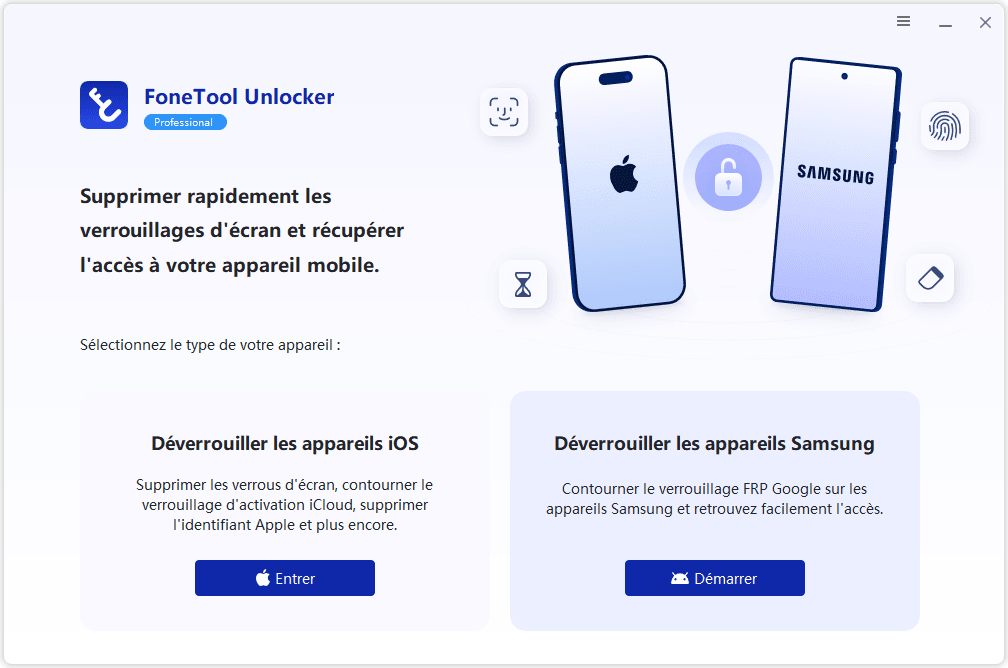
Ouvrez FoneTool Unlocker, puis cliquez sur Démarrer dans la fonction Déverrouiller les appareils Samsung. Attendez d’être sur l’écran de choix avant de brancher ou de débrancher le téléphone.
Étape 2 : connectez le Samsung avec le câble USB de données.
Le logiciel doit détecter l’appareil. Ne remplacez pas un câble de données par un câble de charge uniquement ; en cas de variante Qualcomm, vérifiez le besoin d’un câble Samsung EDL avant de poursuivre.
Étape 3 : choisissez uniquement la méthode correspondant aux informations de l’appareil.
Selon la version Android, le chipset ou une variante américaine, FoneTool Unlocker affiche plusieurs options. Si le modèle ou la version ne sont pas connus et que l’option est proposée, choisissez Universel (suppression en un clic), puis cliquez sur Supprimer maintenant.
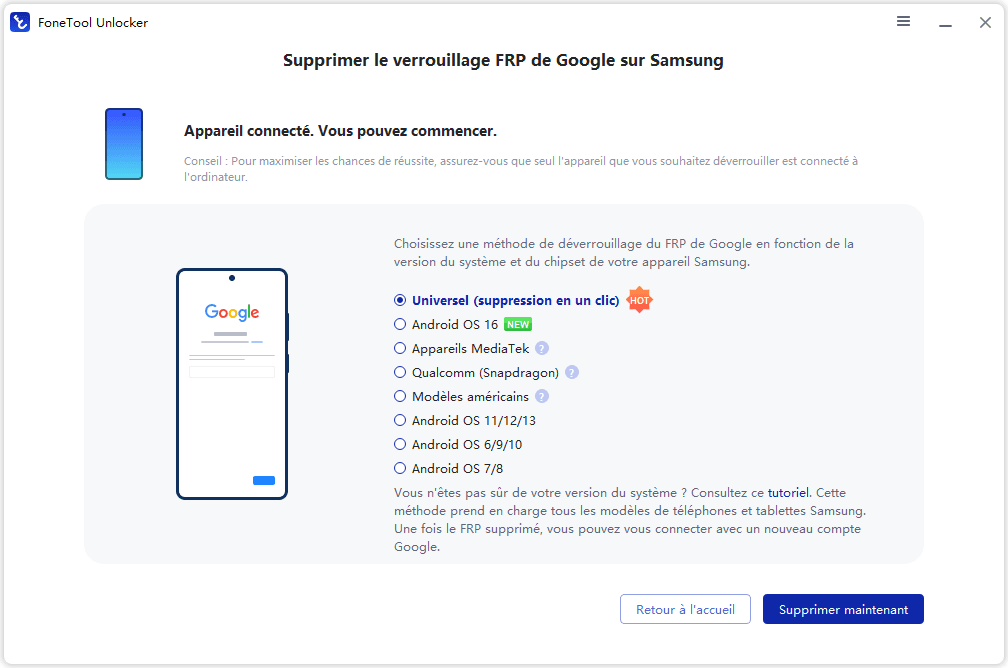
Choisissez le parcours qui correspond aux informations connues du téléphone ; ne testez pas les méthodes les unes après les autres.
Étape 4 : effectuez seulement l’action demandée sur le téléphone.
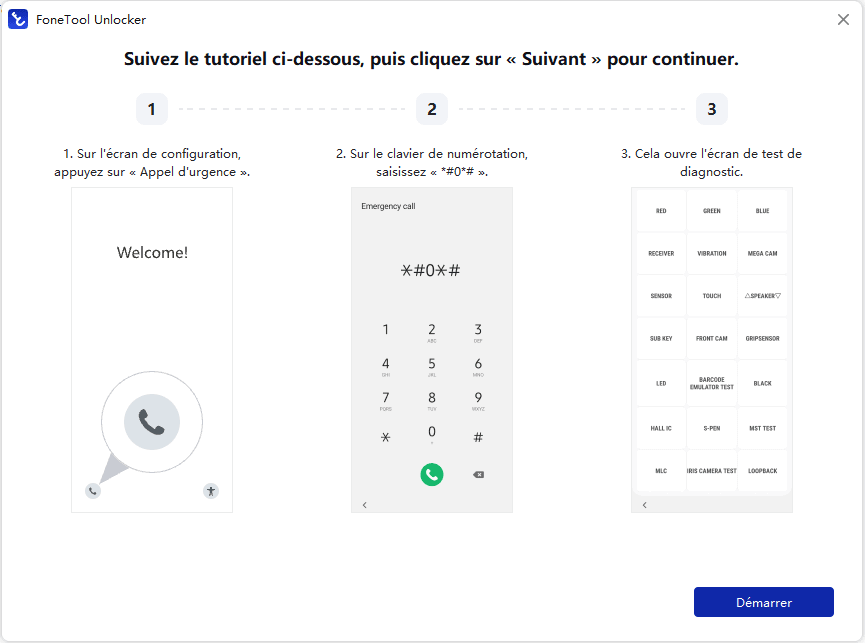
Dans le parcours Universel, FoneTool Unlocker demande d’ouvrir Appel d’urgence, de saisir *#0*# pour accéder au menu de test, puis d’activer le mode de test demandé. Une fois l’action confirmée sur le téléphone, cliquez sur Démarrer sur le PC.
Étape 5 : accordez l’autorisation demandée et attendez l’état final affiché.
Gardez le câble USB connecté pendant la progression. Lorsque le logiciel indique Suppression terminée, reprenez la configuration de l’appareil avec votre propre compte Google. L’effet sur les données dépend du modèle et du parcours appliqué : ne supposez pas qu’elles seront conservées.
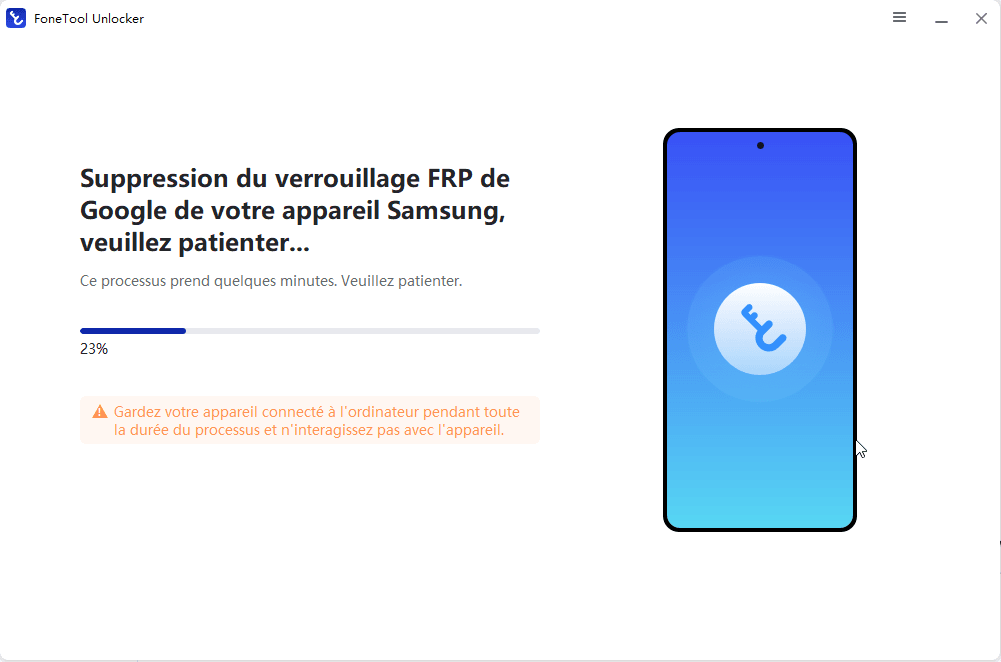
👉 Note :
- Lorsque la suppression est terminée, vérifiez l’écran du Samsung. Cliquez sur Écran d’accueil ou Écran de configuration, selon l’état affiché par l’appareil.
- Suivez ensuite les instructions de configuration affichées sur le téléphone. Lorsqu’il est prêt à être configuré, connectez-vous avec votre propre compte Google et appliquez vos réglages préférés.
Si le parcours s’arrête : vérifications utiles avant de recommencer
| Situation observée | Ce qu’il faut vérifier | Décision prudente |
|---|---|---|
| Le téléphone n’est pas détecté | Utilisez un câble de données USB, reconnectez l’appareil et évitez les adaptateurs non nécessaires. | Ne démarrez pas une procédure tant que le téléphone n’est pas clairement reconnu. |
| Aucune méthode ne semble correspondre | Relevez le modèle exact, la version Android, le chipset et la variante régionale si elle est connue. | Arrêtez-vous et vérifiez la compatibilité au lieu de choisir une option voisine. |
| Le parcours Qualcomm ne progresse pas | Le câble d’ingénierie Samsung EDL peut être requis pour cette configuration. | Ne remplacez pas cette exigence par une autre méthode au hasard. |
| Le menu de test ou l’action affichée ne fonctionne pas | Le parcours sélectionné peut ne pas correspondre à cette version, à ce firmware ou à cet état de l’appareil. | Annulez la tentative et vérifiez les informations de compatibilité avant toute nouvelle action. |
| La progression est interrompue | Contrôlez la charge, le câble et la stabilité de la connexion USB. | Ne débranchez pas le téléphone pendant une opération en cours ; reprenez seulement après avoir relu les avertissements du logiciel. |
FAQ
Les photos reviennent-elles après avoir récupéré le compte Google ?
Récupérer le compte ne restaure pas les fichiers effacés du stockage local. Vous pourrez retrouver les éléments qui avaient déjà été synchronisés ou sauvegardés dans votre compte avant la réinitialisation.
Pourquoi mon bon mot de passe Google est-il refusé ?
Vérifiez l’adresse complète du compte demandé, la connexion Wi-Fi et l’éventuel délai de sécurité après un changement de mot de passe. Évitez les essais répétés tant que l’adresse du compte précédent n’est pas certaine.
FoneTool Unlocker peut-il traiter tous les Samsung ?
Non. La fonction Déverrouiller les appareils Samsung s’applique uniquement aux configurations prises en charge : le choix ne dépend pas seulement du nom commercial du téléphone, mais aussi de son chipset, de sa version Android et, selon le cas, de sa variante régionale ou de son firmware.
Dans FoneTool Unlocker, l’écran de sélection oriente le parcours selon plusieurs critères : Android OS 16, Android OS 11/12/13, Android OS 6/9/10, Android OS 7/8, Appareils MediaTek, Qualcomm (Snapdragon) ou Modèles américains. L’option Universel (suppression en un clic) peut être proposée lorsque le modèle ou la version Android ne sont pas connus, mais elle ne signifie pas que tous les Samsung sont compatibles.
- Appareils MediaTek : certains Galaxy A, M et modèles d’entrée de gamme sont concernés, selon leur configuration matérielle exacte.
- Appareils Qualcomm (Snapdragon) : le parcours vise des Samsung équipés de ce chipset ; des Galaxy S23 et S24 sont cités comme exemples, sans que cela garantisse toutes leurs variantes.
- Modèles américains : le logiciel distingue notamment certaines variantes opérateur avec suffixe U, comme des références de type SM-S9xxU ou SM-A5xxU.
Conclusion
Pour un téléphone bloqué par Google après réinitialisation, le compte précédemment associé reste la première solution. Si cette voie est réellement indisponible, FoneTool Unlocker constitue une alternative limitée aux Samsung compatibles et aux appareils que vous possédez ou êtes autorisé à réparer.
FoneTool Unlocker - Logiciel de déverrouillage de téléphone en un clic
Supprimez facilement les codes d'accès et les restrictions des appareils iPhone, iPad, iPod touch et Samsung.
-
 Compatible avec iOS 27
 iPhone 18 Supporté
100% sécurisé

Eva est éditrice chez FoneTool. Passionnée par l’aide aux utilisateurs, elle propose des solutions claires pour les problèmes de sauvegarde sur téléphone.
Lire la bio complète >>



 en tant que source préférée
sur Google
en tant que source préférée
sur Google