Supprimer le FRP Samsung sans PC : les solutions légitimes à privilégier
Pour un Samsung autorisé, commencez par le compte Google ou Samsung ; FoneTool Unlocker exige un PC Windows compatible.


Supprimer le FRP Samsung sans PC ne passe pas par une manipulation universelle : pour un appareil dont vous êtes propriétaire ou autorisé à assurer la maintenance, il faut d’abord valider un compte Google déjà associé, récupérer ce compte ou demander l’aide de Samsung avec une preuve d’achat. Si ces voies n’aboutissent pas et qu’un PC devient disponible, FoneTool Unlocker constitue une alternative Windows pour certaines configurations Samsung compatibles.
Le FRP (« Factory Reset Protection ») peut apparaître après une réinitialisation et demander un compte Google déjà utilisé sur l’appareil. Son rôle est d’empêcher la configuration non autorisée d’un téléphone effacé : une nouvelle réinitialisation ou une réinstallation du système ne remplace donc pas la vérification de propriété.
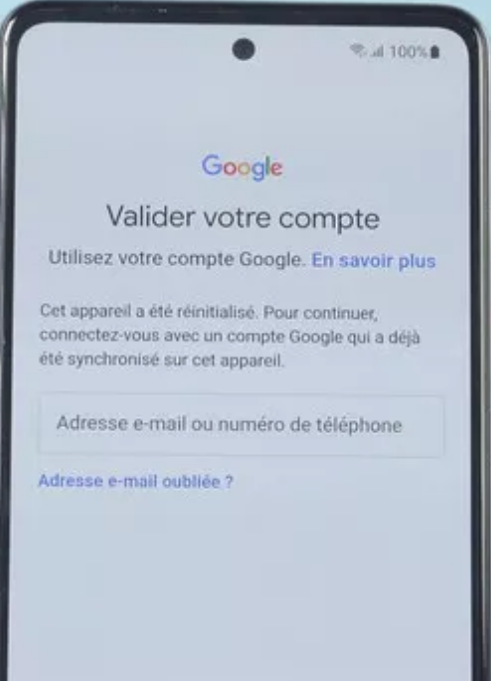
Identifier l’écran avant de choisir une solution
| Ce que vous observez | Ce que cela signifie | La prochaine action la plus sûre |
|---|---|---|
| Après la réinitialisation, le Samsung demande un compte Google précédent. | Le FRP est actif. | Utilisez un compte Google déjà ajouté et synchronisé sur l’appareil. |
| Vous connaissez l’adresse e-mail, mais plus le mot de passe. | Le compte doit être récupéré. | Utilisez la récupération de compte Google depuis un autre appareil. |
| Le téléphone d’occasion demande le compte de l’ancien propriétaire. | Le compte Google du vendeur est toujours associé. | Demandez au vendeur de le retirer ou contactez Samsung avec une preuve d’achat. |
| Le téléphone vient d’une entreprise, d’une école ou d’un organisme. | Une gestion professionnelle peut être présente. | Contactez l’administrateur, sans tenter de modifier les protections. |
| L’écran demande seulement un code, un schéma ou un mot de passe. | Ce n’est pas forcément un verrouillage FRP. | Suivez la récupération correspondant au verrouillage d’écran concerné. |
Les solutions officielles à essayer pour supprimer le FRP Samsung sans ordinateur
La voie sans PC la plus fiable consiste à vérifier la propriété de l’appareil avec le compte Google précédemment associé, puis à faire appel à Samsung si cette vérification est impossible. Samsung précise qu’un compte Google déjà ajouté et synchronisé peut permettre de terminer la configuration.
Étape 1 : connectez le Samsung au Wi-Fi ou au réseau mobile.
L’appareil doit accéder aux services Google pour vérifier le compte. Vérifiez que vous êtes sur l’écran officiel de configuration avant de saisir des identifiants.
Étape 2 : essayez un compte Google déjà utilisé sur le téléphone.
Un nouveau compte ne remplace pas le compte demandé par le FRP. Sur certains Samsung récents, l’ancien code, schéma ou mot de passe de l’écran peut aussi être proposé comme méthode de vérification.
Étape 3 : récupérez l’accès au compte si nécessaire.
Lancez la récupération du compte Google depuis un appareil habituel si possible. Utiliser un navigateur, un lieu ou un appareil déjà connus de Google peut faciliter la confirmation d’identité.
Étape 4 : respectez tout délai de sécurité affiché.
Après un changement de mot de passe, évitez les essais répétitifs. Samsung indique qu’un délai de sécurité pouvant aller jusqu’à 72 heures peut s’appliquer avant qu’un compte modifié soit accepté dans ce contexte.
Étape 5 : passez par Samsung si vous ne pouvez pas valider le compte.
Préparez une facture, un ticket de caisse, un contrat de location ou un autre justificatif de propriété pour un centre de service Samsung.
Pourquoi les méthodes « sans PC » trouvées en ligne sont risquées
Les astuces reposant sur une ancienne faille, une application inconnue ou un écran détourné sont souvent bloquées par les mises à jour Android et peuvent exposer le téléphone à des applications malveillantes. Elles n’établissent pas non plus que vous êtes le propriétaire de l’appareil.
Réinstaller le micrologiciel, passer par le mode récupération ou recommencer une remise à zéro peut effacer davantage de données sans résoudre le blocage. Lorsque le compte précédent est inaccessible et que vous disposez d’une preuve d’achat, l’assistance Samsung reste la démarche à privilégier.
Quand FoneTool Unlocker devient une option pertinente
FoneTool Unlocker n’est pas une solution « sans PC ». Il devient pertinent uniquement lorsque les voies officielles ont été vérifiées, que l’appareil Samsung vous appartient ou vous est confié avec autorisation, et qu’un ordinateur Windows est disponible. La fonction concernée s’appelle « Déverrouiller les appareils Samsung ».
Son intérêt est d’orienter les appareils Samsung compatibles vers un parcours adapté au système, au chipset ou à certaines variantes régionales, plutôt que d’essayer des manipulations génériques. Il ne faut cependant pas le considérer comme compatible avec tous les Galaxy, ni comme une garantie de résultat ou de conservation des données.
Fonctions et limites à connaître avant de commencer
| Point à vérifier | Ce que FoneTool Unlocker indique | Limite pratique |
|---|---|---|
| Type de verrouillage | Traitement du FRP Google sur des appareils Samsung compatibles. | Ne concerne pas automatiquement un code d’écran, un compte Samsung, un verrouillage opérateur ou une gestion MDM. |
| Appareils | Certains Galaxy des séries S, A, M, Z, Fold et Flip sont cités. | Le modèle exact, le pays, le micrologiciel et l’état du téléphone comptent. |
| Versions Android | Android 6 à 16 sur les appareils Samsung pris en charge. | Cette plage ne signifie pas que chaque appareil de ces versions est pris en charge. |
| Ordinateur | Windows 7, 8, 8.1, 10 ou 11. | Un Mac, une tablette ou le seul téléphone ne suffit pas. |
| Connexion | Connexion USB entre le Samsung et le PC Windows. | Le câble doit transmettre les données ; un câble de charge seul peut empêcher la détection. |
| Données | L’effet dépend du modèle et du parcours choisi. | Certaines procédures peuvent nécessiter une réinitialisation et supprimer les données locales. |
Préparer le PC et le Samsung
- Utilisez un PC Windows pris en charge et installez la version actuelle de FoneTool Unlocker.
- Prévoyez un câble USB de données fiable.
- Chargez le Samsung à au moins 50 % afin d’éviter une interruption pendant le processus.
- Pour certains appareils Qualcomm, l’aide actuelle mentionne un câble d’ingénierie Samsung EDL comme prérequis ; ne l’achetez pas avant d’avoir vérifié que votre modèle et votre parcours sont concernés.
- Sauvegardez les données accessibles avant toute opération. Si le téléphone est déjà réinitialisé, ne promettez pas de récupérer des données qui n’existent plus localement.
👉 Condition d’usage : utilisez FoneTool Unlocker uniquement sur un Samsung dont vous êtes le propriétaire légal ou pour lequel vous avez reçu une autorisation explicite de réparation. N’utilisez pas un outil de déverrouillage sur un appareil perdu, volé ou appartenant à une autre personne.
Guide illustré : utiliser FoneTool Unlocker sur un Samsung compatible
Les étapes ci-dessous décrivent le parcours visible dans l’outil, sans présumer que votre appareil est compatible. Vérifiez les avertissements affichés par le logiciel avant de valider une action : le choix du parcours dépend de la configuration détectée.
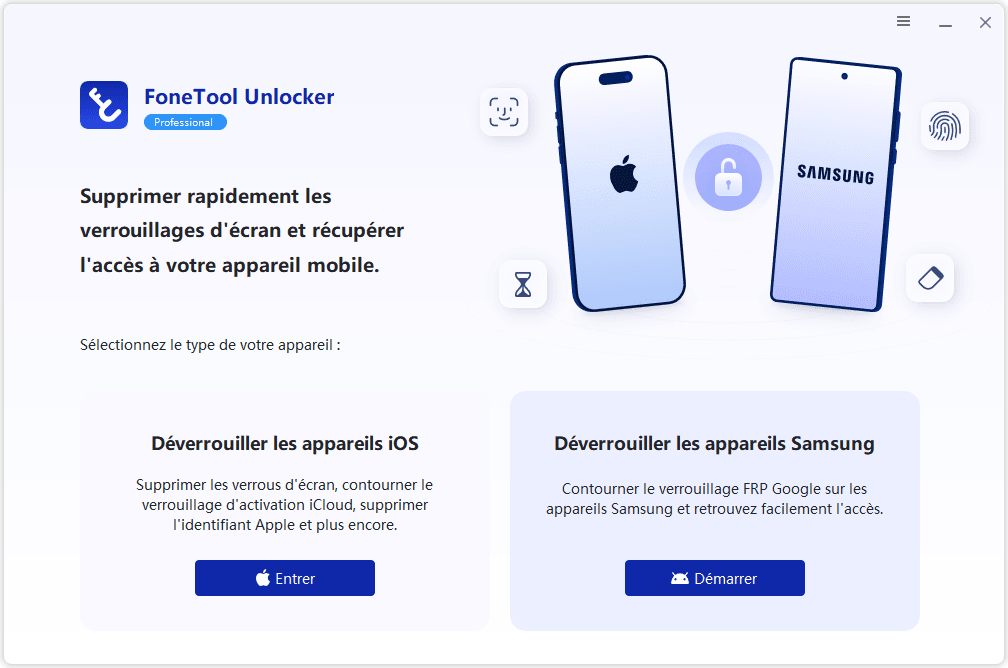
Étape 1 : ouvrez FoneTool Unlocker et choisissez « Déverrouiller les appareils Samsung ».
L’écran d’accueil doit proposer cette fonction. Si votre problème est un code d’écran ou un compte Samsung, arrêtez-vous ici : ce module vise le FRP Google sur les Samsung compatibles.
Étape 2 : reliez le Samsung au PC avec le câble USB de données.
Le logiciel doit détecter l’appareil avant de proposer un choix. Si aucune détection n’apparaît, vérifiez le câble, le port USB et la charge de la batterie, plutôt que de sélectionner un parcours au hasard.
Étape 3 : choisissez le parcours correspondant aux informations de l’appareil.
L’interface peut proposer des parcours « Universel », liés à Android 16, Android 11/12/13, Android 6/9/10, Android 7/8, aux appareils MediaTek, aux appareils Qualcomm Snapdragon ou à certains modèles américains. Ne testez pas chaque option : retenez uniquement celle qui correspond aux informations affichées pour votre Samsung.
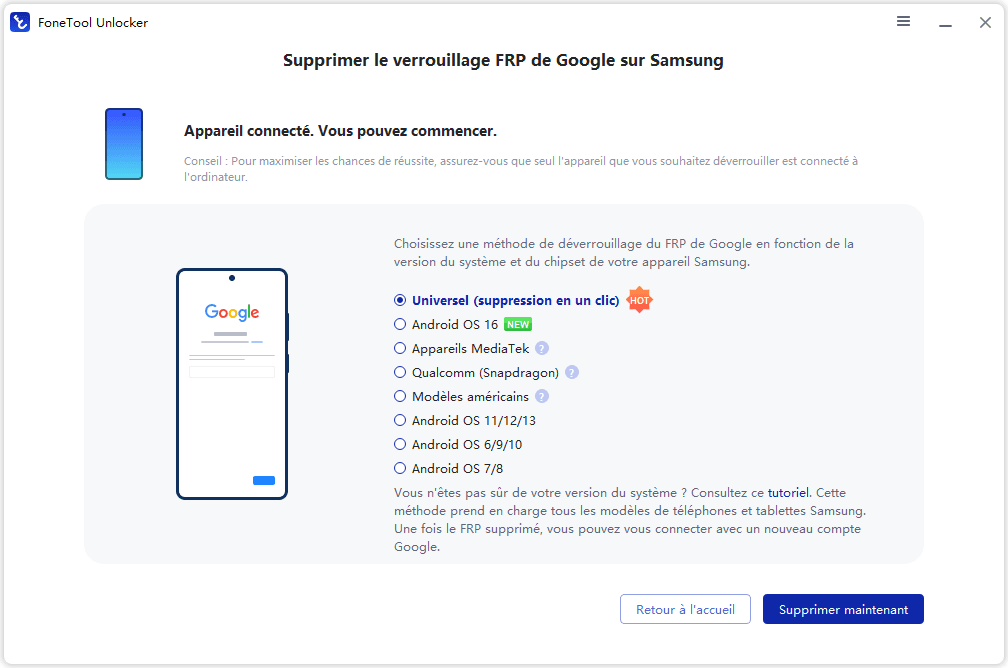
Les choix visibles orientent le parcours ; ils ne constituent pas une promesse de compatibilité universelle.
Étape 4 : lisez les conditions affichées, puis démarrez uniquement si elles correspondent à votre appareil autorisé.
FoneTool Unlocker peut afficher des actions spécifiques au téléphone selon le modèle et le parcours choisi. Suivez les indications affichées par le logiciel pour votre configuration, sans appliquer à un autre appareil une manipulation destinée à un modèle différent.
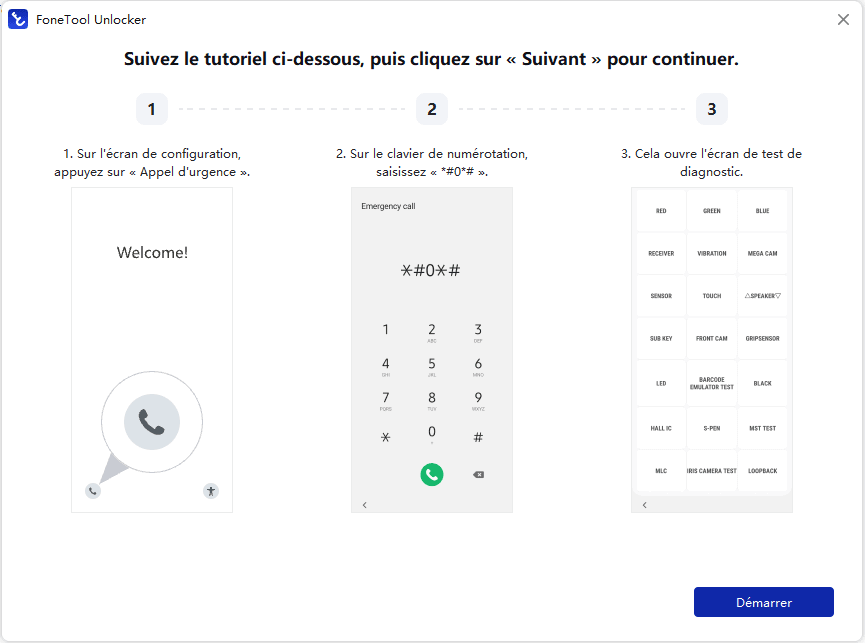
Étape 5 : vérifiez la configuration finale avant de remettre le téléphone en service.
Une fois le parcours terminé, configurez votre propre compte Google, activez un verrouillage d’écran et vérifiez que l’appareil n’est pas soumis à une gestion d’entreprise ou à un compte tiers.
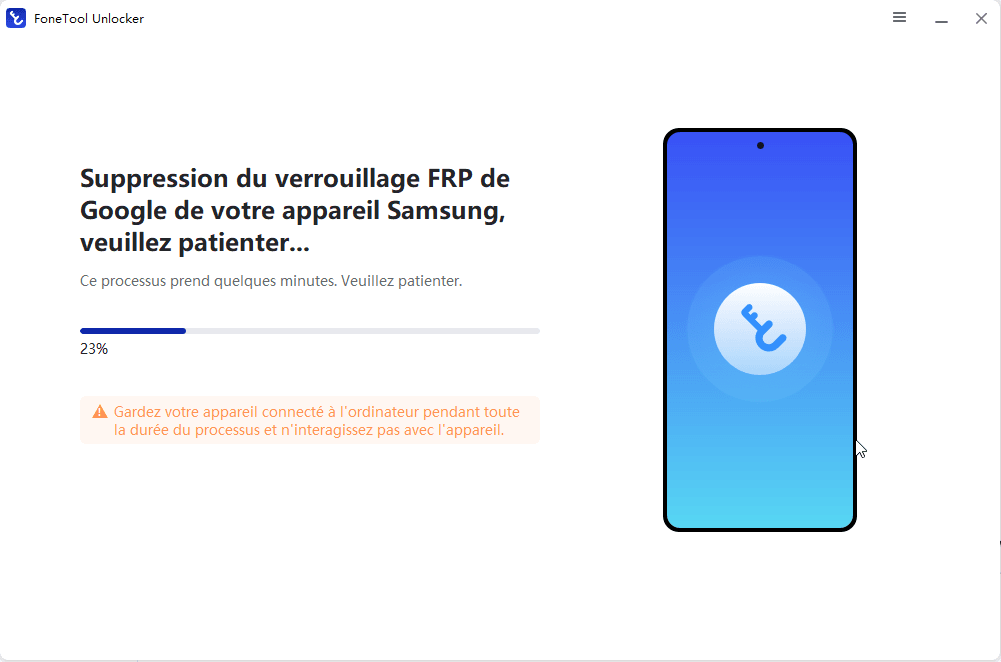
Le résultat affiché doit être contrôlé sur le téléphone avant toute remise en circulation.
Ce que FoneTool Unlocker ne permet pas d’affirmer
La compatibilité dépend du modèle, de la version Android, du correctif de sécurité, du micrologiciel, de la région et de l’état de l’appareil. Il serait donc trompeur d’annoncer une durée fixe, une réussite garantie ou une conservation systématique des données. Si l’outil ne reconnaît pas votre Samsung ou ne propose aucun parcours adapté, ne forcez pas l’opération : revenez à Samsung, au vendeur ou à l’administrateur de l’appareil.
FAQ
Puis-je activer le Samsung avec un compte Google créé après la réinitialisation ?
Non. Le FRP attend normalement un compte Google déjà ajouté et synchronisé sur l’appareil avant sa réinitialisation.
Pourquoi un compte récupéré récemment est-il refusé ?
Un délai de sécurité peut être appliqué après la modification du mot de passe. Respectez le délai indiqué à l’écran et évitez les tentatives répétées.
FoneTool Unlocker fonctionne-t-il sans PC ?
Non. La fonction Samsung de FoneTool Unlocker requiert un PC Windows et une connexion USB ; elle ne répond donc pas à un besoin strictement sans ordinateur.
FoneTool Unlocker conserve-t-il mes données ?
Ce n’est pas garanti. L’incidence sur les données dépend du modèle et du parcours sélectionné, et certaines opérations liées au FRP peuvent imposer une réinitialisation.
Commencez par la vérification du compte Google ou par l’assistance Samsung avec preuve d’achat : ce sont les options adaptées sans PC. Si vous êtes autorisé à intervenir sur l’appareil, qu’un PC Windows est disponible et que la compatibilité est confirmée, FoneTool Unlocker peut ensuite être évalué comme solution guidée pour certains Samsung.
FoneTool Unlocker - Logiciel de déverrouillage de téléphone en un clic
Supprimez facilement les codes d'accès et les restrictions des appareils iPhone, iPad, iPod touch et Samsung.
-
 Compatible avec iOS 27
 iPhone 18 Supporté
100% sécurisé

Eva est éditrice chez FoneTool. Passionnée par l’aide aux utilisateurs, elle propose des solutions claires pour les problèmes de sauvegarde sur téléphone.
Lire la bio complète >>



 en tant que source préférée
sur Google
en tant que source préférée
sur Google