Comment supprimer le verrou FRP sur vos appareils Android
Découvrez comment supprimer le verrou frp sur vos appareils android en toute sécurité, du compte Google aux outils ciblés pour Samsung.


Pour supprimer le verrou FRP sur un appareil Android qui vous appartient, commencez par le compte Google déjà associé au téléphone, puis par sa récupération ou l’assistance du fabricant. Si ces voies ne sont pas praticables, une solution spécialisée doit être choisie selon la marque, le modèle, la version Android et le correctif de sécurité : aucun outil ne convient à tous les appareils Android.
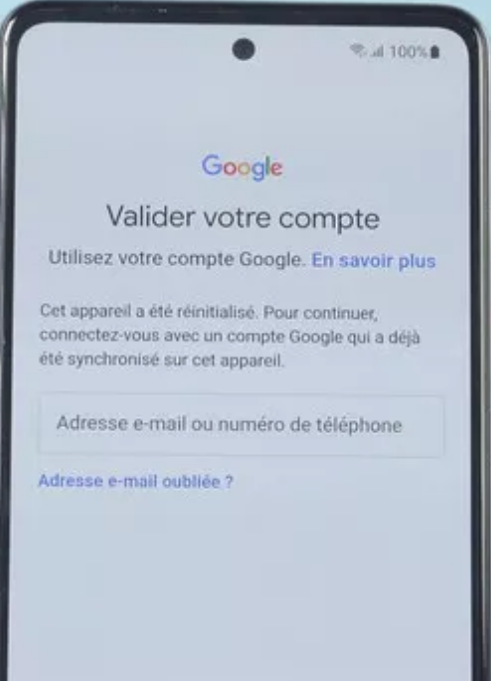
Vérifiez le type de blocage avant de chercher à enlever le FRP Android
Le FRP apparaît lorsque l’assistant de configuration demande le compte Google utilisé auparavant sur le téléphone. Si le message concerne un code PIN, un compte Samsung, une carte SIM ou une gestion d’entreprise, le problème n’est pas le même et une procédure FRP ne le résoudra pas.
| Symptôme visible | Blocage probable | Prochaine action |
|---|---|---|
| Le téléphone demande le compte Google déjà utilisé après une réinitialisation | Protection FRP Google | Connectez-vous avec ce compte ou récupérez-le. |
| Un PIN, un schéma ou un mot de passe est demandé avant l’écran de configuration | Verrouillage d’écran | Utilisez une procédure dédiée au verrouillage d’écran. |
| Les identifiants Samsung Account sont demandés | Protection de compte Samsung | Récupérez le compte Samsung ou contactez son assistance. |
| Un message d’école, d’entreprise ou d’administrateur s’affiche | Gestion MDM ou appareil professionnel | Contactez l’organisation qui administre l’appareil. |
| Le téléphone refuse une autre carte SIM mais démarre normalement | Verrouillage opérateur | Demandez le désimlockage auprès de l’opérateur. |
Supprimer le verrou FRP sur Android avec les solutions officielles (essayer en premier)
Utiliser le compte Google précédemment synchronisé
La réponse la plus fiable consiste à saisir l’adresse et le mot de passe d’un compte Google déjà présent sur le téléphone avant sa réinitialisation. Connectez l’appareil à un réseau Wi-Fi ou mobile stable, puis vérifiez soigneusement l’adresse et le mot de passe.
Google demande de connaître les identifiants d’un compte déjà utilisé sur le téléphone afin de confirmer que la réinitialisation est autorisée. Créer un nouveau compte Gmail ne remplace pas ce compte.
Récupérer l’accès à son compte Google
Si vous avez oublié l’adresse Gmail, le mot de passe ou l’accès au numéro de récupération, commencez la procédure de récupération de compte Google depuis un navigateur et un appareil que vous utilisez habituellement. Répondez au plus grand nombre de questions possible et n’envoyez jamais un code de validation à un tiers.
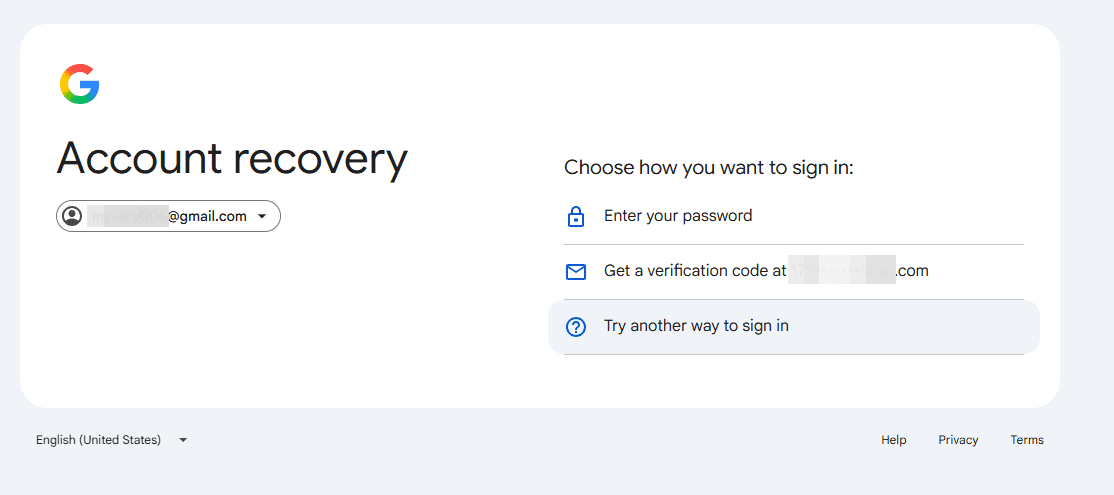
Après une modification récente du mot de passe, ne multipliez pas les tentatives sur le téléphone. Google conseille d’attendre 24 heures avant de réinitialiser ou de configurer l’appareil avec ce nouveau mot de passe.
Contacter le vendeur ou le fabricant
Pour un téléphone d’occasion, le vendeur doit retirer son compte avant la remise de l’appareil. Si vous êtes le propriétaire légitime mais que le compte reste inaccessible, préparez la facture, l’IMEI et la référence exacte du modèle. Le support du fabricant ou un réparateur agréé peut ensuite orienter la prise en charge selon la marque.
Que faire si les voies officielles ne sont pas praticables ?
Lorsque la récupération du compte, l’ancien propriétaire et le support du fabricant ne permettent pas de finir la configuration, il existe des outils tiers dont la couverture peut viser plusieurs marques Android. Leur disponibilité ne veut pas dire qu’ils fonctionneront sur votre téléphone : la compatibilité peut dépendre du modèle exact, du chipset, du firmware, du correctif de sécurité et de la région.
Avant d’envisager une solution spécialisée, vérifiez que sa page de compatibilité cite précisément votre marque et votre modèle. Ne téléchargez pas de scripts non vérifiés, ne reflashez pas le téléphone au hasard et n’essayez pas des méthodes destinées à une autre marque. Cet article ne compare pas les outils multi-marques ; il détaille uniquement le parcours actuellement documenté de FoneTool Unlocker pour certains Samsung compatibles.
| Situation | Choix à privilégier | Limite à garder en tête |
|---|---|---|
| Compte Google récupérable | Connexion avec le compte précédent | Solution la plus directe, sans logiciel tiers. |
| Preuve d’achat disponible, mais compte inaccessible | Support de la marque ou centre agréé | Les modalités diffèrent selon le fabricant. |
| Autre marque Android et voie officielle insuffisante | Vérifier une solution tierce explicitement compatible | Ne présumez jamais qu’un outil couvre toutes les marques. |
| Samsung autorisé et configuration prise en charge | Évaluer FoneTool Unlocker | La fonction FRP actuelle concerne seulement certains Samsung. |
Pourquoi le FRP ne se contourne pas de la même manière selon les appareils Android
Les protections Android évoluent avec les mises à jour système et les correctifs de sécurité. Deux téléphones d’une même marque peuvent avoir un chipset, un firmware, une variante régionale ou un niveau de correctif différents. Un tutoriel valable pour un ancien appareil ne devient donc pas une méthode sûre pour un modèle récent.
Pour Xiaomi, Redmi, OPPO, vivo, Google Pixel ou toute autre marque, commencez par les canaux officiels. Si vous devez ensuite comparer des solutions spécialisées, vérifiez leur prise en charge pour le modèle complet, pas seulement pour le nom de la gamme.
Cas particulier : supprimer le FRP sur certains Samsung avec FoneTool Unlocker
FoneTool Unlocker propose la fonction Déverrouiller les appareils Samsung pour traiter la vérification FRP Google sur certains Samsung pris en charge. Cette fonction ne récupère pas le compte Google précédent, ne le supprime pas et ne traite pas un verrouillage d’écran, un Samsung Account, une restriction MDM ou un verrouillage opérateur.
Utilisez ce parcours uniquement sur un appareil dont vous êtes propriétaire ou que vous êtes explicitement autorisé à réparer. La compatibilité dépend du modèle, de la version Android, du correctif de sécurité, du firmware, du chipset, de la région et de l’état du téléphone. Une série Galaxy citée comme compatible ne garantit pas la prise en charge de chaque modèle de cette série.
Préparer le Samsung et le PC
- Utilisez un PC Windows et un câble USB de données, pas un câble limité à la recharge.
- Chargez le téléphone à au moins 50 % avant de commencer.
- Sauvegardez les données encore accessibles : selon la procédure, une réinitialisation peut être nécessaire et effacer les données locales.
- Pour certains parcours Qualcomm Snapdragon, un câble d’ingénierie Samsung EDL peut être requis.
- Relevez la référence complète de l’appareil avant de choisir une méthode.
Étapes illustrées pour un Samsung compatible
Étape 1 : ouvrir la fonction Samsung
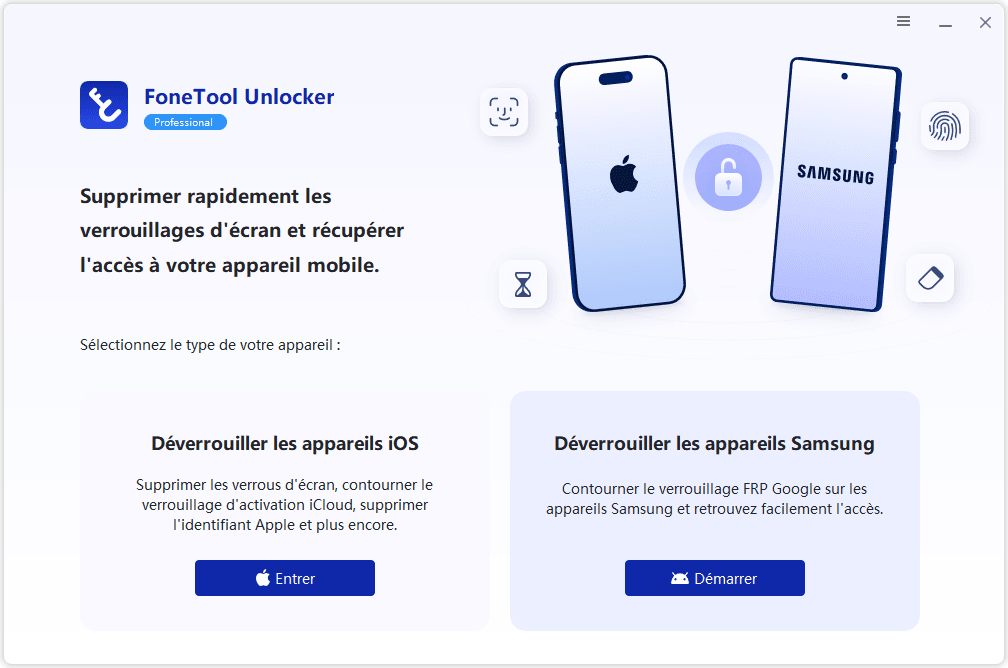
Ouvrez FoneTool Unlocker sur le PC, puis cliquez sur Démarrer dans Déverrouiller les appareils Samsung. Vérifiez que vous êtes bien dans le module Samsung avant de connecter l’appareil.
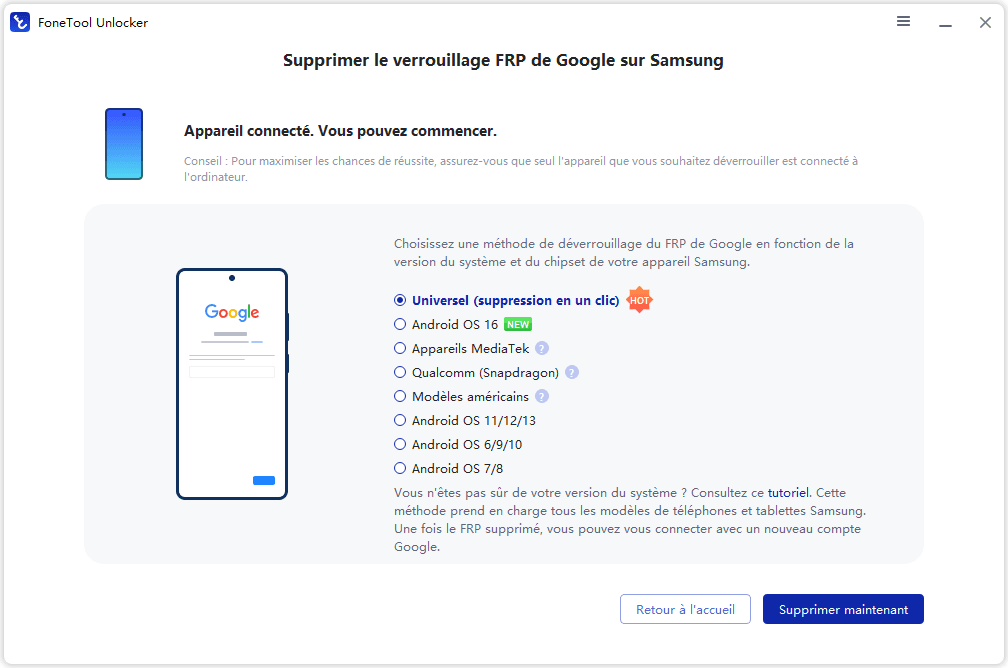
Étape 2 : choisir le parcours correspondant à votre Samsung
Après avoir connecté le téléphone, sélectionnez dans FoneTool Unlocker le parcours qui correspond le mieux à ses caractéristiques. L’écran propose notamment des options pour Android OS 16, Android 11/12/13, Android 6/9/10 et Android 7/8, ainsi que des parcours pour les appareils MediaTek, Qualcomm Snapdragon et certains modèles américains.
Appuyez sur Universel (suppression en un clic) lorsque vous ne connaissez pas la version Android ou le modèle exact, puis cliquez sur Supprimer maintenant. Cette option reste réservée aux appareils Samsung compatibles.
Étape 3 : suivre l’action demandée sur le téléphone
Le logiciel affiche une action à effectuer sur le Samsung selon la méthode choisie. Réalisez uniquement l’action demandée, puis cliquez sur Démarrer sur le PC lorsque l’écran vous y invite. N’utilisez pas une instruction trouvée pour un autre modèle ou une autre marque.
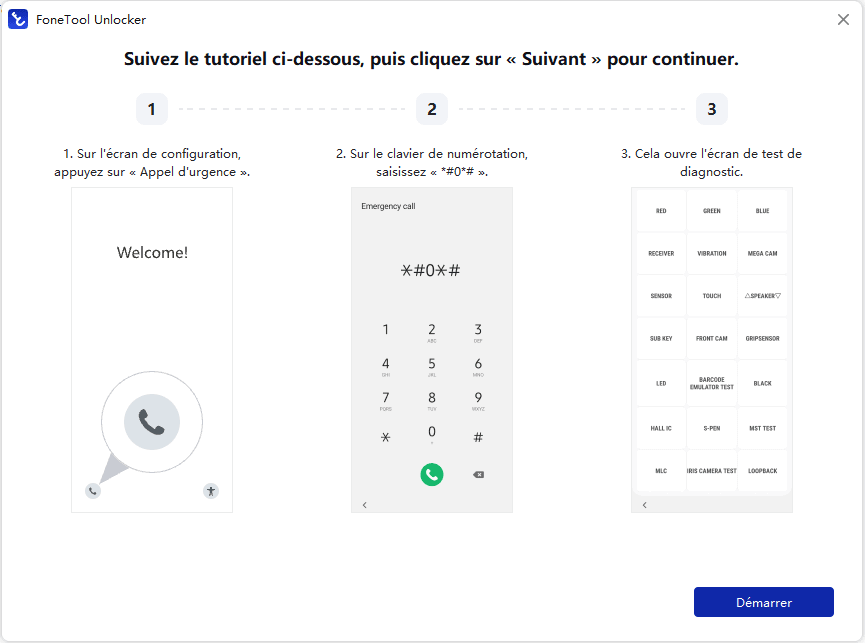
Étape 4 : autoriser l’action et attendre la fin
Lorsqu’une autorisation est demandée sur le téléphone, accordez-la puis laissez le câble, le PC et le Samsung connectés. Attendez la fin de la barre de progression avant toute déconnexion. Une fois l’état final affiché, poursuivez la configuration avec votre propre compte Google.
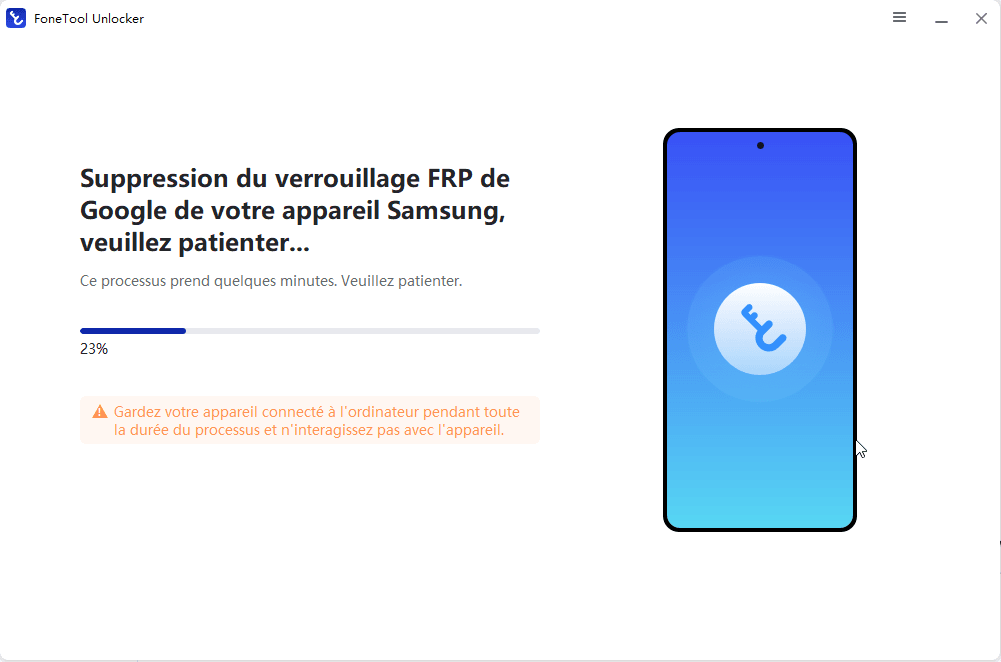
Dépannage : résoudre un blocage avant de changer de méthode
Un échec ne prouve pas que le téléphone est défectueux. Partez du symptôme visible, appliquez une seule correction, puis vérifiez le résultat avant toute nouvelle tentative.
| Symptôme | Cause probable | Action précise |
|---|---|---|
| Le Samsung se recharge, mais le PC ne le détecte pas | Câble de charge seul, port USB instable ou pilote manquant | Changez de câble et de port USB, puis vérifiez dans le Gestionnaire de périphériques si Windows voit le téléphone. Un câble compatible transfert de données et des pilotes à jour sont nécessaires. |
| Aucun parcours de la liste ne semble correspondre au téléphone | Les informations sur le modèle, Android ou le chipset sont incomplètes, ou la configuration n’est pas prise en charge | Ne supposez pas que le logiciel doit détecter automatiquement la bonne méthode. Vérifiez le modèle complet, Android, le firmware, le correctif et la région ; si aucune option ne correspond après vérification, arrêtez le processus. |
| Le parcours Qualcomm reste bloqué avant l’étape attendue | Matériel requis absent pour ce flux | Vérifiez si votre parcours exige un câble d’ingénierie Samsung EDL. Un câble USB standard ne suffit pas toujours. |
| L’action affichée sur le téléphone diffère de celle attendue | Mauvais parcours ou compatibilité incertaine | Revenez à l’écran de sélection et contrôlez les informations du téléphone. N’improvisez pas de flashage, de root ou de déverrouillage du bootloader. |
| La connexion se coupe pendant la progression | Câble, port, alimentation ou batterie insuffisante | Rechargez le téléphone, remplacez le câble ou le port, puis vérifiez de nouveau la compatibilité avant de reprendre le parcours. |
| Le téléphone demande un compte Samsung, un PIN, une SIM ou une validation d’entreprise | Le blocage ne relève pas du FRP Google | Quittez le parcours FRP et utilisez la procédure correspondant au verrou affiché. |
FAQ
Existe-t-il un outil FRP compatible avec toutes les marques Android ?
Non. Des logiciels tiers peuvent couvrir plusieurs fabricants, mais leur compatibilité dépend toujours du modèle précis, de la version Android, du chipset, du firmware et du correctif de sécurité.
FoneTool Unlocker peut-il enlever le FRP sur Xiaomi, OPPO, vivo ou Pixel ?
La fonction FRP présentée ici concerne certains appareils Samsung compatibles. Pour une autre marque, vérifiez d’abord l’assistance du fabricant puis la compatibilité explicite d’une solution adaptée à ce modèle.
Quels appareils Samsung sont compatibles avec le déverrouillage FRP ?
FoneTool Unlocker propose des parcours de suppression FRP pour certains appareils Samsung compatibles. L’écran de sélection distingue notamment des méthodes selon la version d’Android, les appareils MediaTek, les modèles Qualcomm Snapdragon et certaines variantes américaines.
Pour les appareils MediaTek, la liste comprend notamment les Galaxy A01 Core, A02, A03S, A04, A04e, A05, A06, A10S, A12, A13, A13 5G, A14, A14 5G, A15, A15 5G, A16, A16 5G, A21, A22 4G, A22 5G, A22 2021, A24 4G, A3 Core, A31, A32, A32 5G, A34 5G et A41. Certains modèles des séries Galaxy M et F, les Tab A7 Lite, ainsi que les Wide 5 et Wide 6, font également partie des exemples affichés.
Le parcours Qualcomm Snapdragon vise des Samsung équipés de ce chipset sous Android 6 ou version ultérieure ; les Galaxy S23 et S24 sont cités comme exemples. Pour certains modèles américains verrouillés par opérateur, FoneTool Unlocker prévoit aussi une méthode dédiée aux références portant le suffixe U, telles que les Galaxy S22 (SM-S901U), S21 (SM-G990U), A54 5G (SM-A546U) et A23 5G (SM-A236U).
Cette liste sert de repère, pas de garantie universelle : la compatibilité dépend encore du modèle exact, de la version Android, du firmware, du correctif de sécurité, de la région et de l’état du téléphone.
Odin peut-il supprimer le verrou FRP sur un Samsung ?
Odin est un outil de flashage de firmware Samsung, et non une fonction universelle de suppression FRP. Réinstaller un firmware officiel avec Odin ne remplace pas, à lui seul, la vérification du compte Google demandée après une réinitialisation.
Certaines procédures très ciblées peuvent utiliser Odin comme moyen de charger un fichier destiné à un modèle, un firmware ou un niveau de correctif précis. Elles ne doivent pas être généralisées à tous les Galaxy : leur fonctionnement dépend de la référence exacte, de la région, de la version Android, du firmware et du correctif de sécurité.
Pourquoi le compte Google récupéré est-il encore refusé ?
Vérifiez qu’il s’agit bien d’un compte utilisé auparavant sur le téléphone. Si le mot de passe a été changé récemment, attendez 24 heures avant de recommencer la configuration.
Les données restent-elles intactes pendant une procédure FRP ?
Ce n’est pas garanti. Les effets varient selon le téléphone et le parcours utilisé ; certaines opérations peuvent nécessiter une réinitialisation qui efface les données locales.
Conclusion
Pour supprimer le verrou FRP sur des appareils Android, le compte Google et le support du fabricant restent les voies prioritaires. Quand elles ne suffisent pas, choisissez une solution spécialisée selon la marque et la configuration réelle de l’appareil. FoneTool Unlocker constitue un parcours documenté pour certains Samsung compatibles, sans prétendre couvrir l’ensemble de l’écosystème Android.
FoneTool Unlocker - Logiciel de déverrouillage de téléphone en un clic
Supprimez facilement les codes d'accès et les restrictions des appareils iPhone, iPad, iPod touch et Samsung.
-
 Compatible avec iOS 27
 iPhone 18 Supporté
100% sécurisé

Eva est éditrice chez FoneTool. Passionnée par l’aide aux utilisateurs, elle propose des solutions claires pour les problèmes de sauvegarde sur téléphone.
Lire la bio complète >>



 en tant que source préférée
sur Google
en tant que source préférée
sur Google