Comment supprimer le verrouillage FRP sur Samsung : le guide utile
Un Samsung bloqué après réinitialisation peut être réactivé par la vérification de son propriétaire ou, selon sa configuration, avec un outil dédié. Ce guide explique quoi préparer, comment utiliser FoneTool Unlocker et comment vérifier le résultat sur le téléphone.


Pour supprimer le verrouillage FRP Samsung après une réinitialisation, utilisez une méthode de vérification proposée par le téléphone, récupérez le compte Google déjà associé ou envisagez FoneTool Unlocker si votre appareil est compatible.
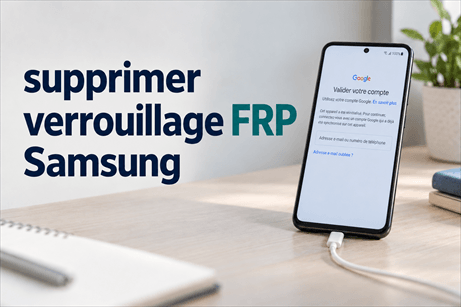
Le téléphone a été effacé, mais il réclame encore un ancien compte Google ? Une remise à zéro ne désactive pas nécessairement la protection contre la réinitialisation d’usine, appelée FRP. Recommencer l’effacement risque donc de vous ramener au même écran.
Voici comment avancer sur un Samsung qui vous appartient ou que vous êtes autorisé à prendre en charge, depuis la vérification initiale jusqu’au contrôle du résultat.
🟦 Commencez par lire la demande affichée
Ce guide concerne la vérification Google pendant la configuration après une réinitialisation. Si le message concerne un compte Samsung, une carte SIM ou une gestion d’entreprise, la procédure FRP présentée ici ne répond pas à ce blocage.
Vérifiez les options du Samsung avant d’installer un logiciel
L’écran de configuration peut déjà proposer une méthode permettant de confirmer que vous êtes autorisé à utiliser le téléphone.
Le téléphone propose votre ancien code PIN ou schéma
Utilisez cette option si elle apparaît dans l’assistant de configuration. Samsung précise que, sur certains appareils sous Android 9 ou version ultérieure, le code PIN, le schéma ou le mot de passe d’écran précédemment configuré peut servir à vérifier la propriété.
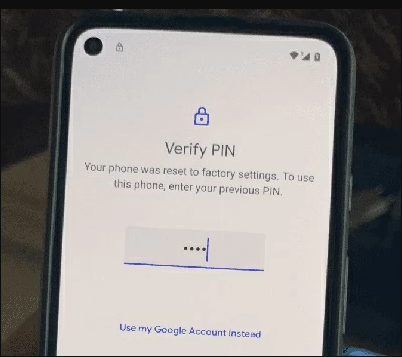
Il s’agit ici d’une option de vérification après réinitialisation : elle ne doit pas être confondue avec un téléphone simplement bloqué sur son écran de verrouillage habituel. Cette possibilité n’apparaît pas sur toutes les configurations.
Le téléphone demande un compte Google déjà utilisé
Saisissez les identifiants d’un compte Google associé au Samsung avant sa réinitialisation. Un compte créé après l’effacement ne remplace pas le compte attendu.
Si vous avez oublié les identifiants :
- Vérifiez les comptes encore ouverts dans Gmail ou votre navigateur sur vos autres appareils.
- Utilisez la récupération officielle du compte Google.
- Testez la connexion au compte sur un autre appareil avant de reprendre la configuration du Samsung.
Pour retrouver une adresse oubliée, Google peut demander le nom complet du titulaire ainsi qu’un numéro de téléphone ou une adresse de récupération.
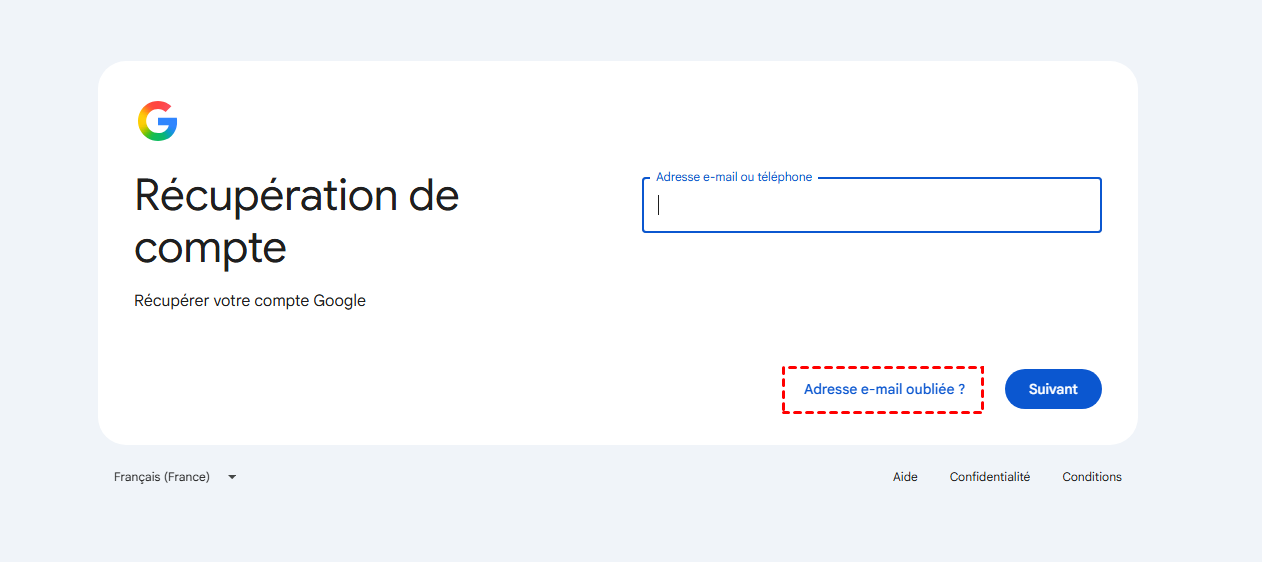
Si un délai de sécurité est indiqué après une modification du mot de passe, respectez-le avant de réessayer.
Le compte appartient à l’ancien propriétaire
Demandez au vendeur de participer à la validation du téléphone, sans vous transmettre son mot de passe. Conservez également la preuve de transaction pour une éventuelle demande de retour.
Si la vérification reste impossible, Samsung recommande de présenter le téléphone et une preuve d’achat à un centre de service. Les modalités de prise en charge sont à confirmer auprès du centre.
Pour approfondir ce scénario, consultez notre guide sur le compte Google demandé après une réinitialisation Samsung.
Préparez votre Samsung pour utiliser FoneTool Unlocker
Si les options précédentes n’aboutissent pas, FoneTool Unlocker propose une méthode de supprimer le verrouillage FRP de Samsung depuis Windows.
Sa fonction de Déverrouillage FRP Samsung traite la vérification FRP sur les appareils pris en charge. Elle ne retrouve pas le mot de passe de l’ancien compte Google et ne supprime pas ce compte des services Google.
🟩 Ce que FoneTool Unlocker vous permet de faire
- Traiter de nombreux Samsung Galaxy. Il prend en charge de la plupart des modèles Galaxy, dont les S26, S25 et S24, ainsi que certains appareils des séries S, A, M, Z, Fold et Flip.
- Suivre une procédure guidée. Le logiciel affiche les actions nécessaires et propose une option de suppression en un clic pour les configurations concernées. Selon la méthode, des manipulations restent à effectuer sur le téléphone.
- Poursuivre la configuration après un traitement réussi. Vous pouvez alors terminer les réglages et connecter votre propre compte Google.
La prise en charge dépend du modèle exact, de la version Android, du processeur, du micrologiciel, du correctif de sécurité, de la variante régionale et de l’état du téléphone. La présence d’une gamme dans la liste ne garantit donc pas chaque configuration.
Retrouvez les informations disponibles sans accéder aux paramètres
Un Samsung bloqué ne permet pas toujours de consulter sa fiche système. Utilisez les éléments accessibles :
| Information recherchée | Où regarder | À éviter |
|---|---|---|
| Référence complète du modèle | Étiquette de la boîte, facture détaillée ou documents d’achat | Se limiter au nom commercial « Galaxy S24 » |
| Version Android installée | Informations relevées avant l’effacement ou historique de maintenance | Déduire la version installée de l’année de sortie |
| Processeur et variante régionale | Documentation correspondant à la référence complète | Appliquer les caractéristiques d’un modèle vendu dans un autre pays |
| Correctif de sécurité | Relevé système antérieur, s’il existe | Inventer une date à partir du nom du téléphone |
Vous ne trouvez pas tout ? Conservez les informations confirmées et signalez ce qui reste inconnu. Il vaut mieux demander une confirmation au support que sélectionner une méthode sur une supposition.
Vérifiez aussi le matériel
Préparez :
- un ordinateur sous Windows ;
- un Samsung chargé à au moins 50 % ;
- un câble USB de données, capable de transférer des fichiers ;
La documentation indique notamment un câble d’ingénierie Samsung EDL pour le parcours Qualcomm. Vérifiez ce point avant de lancer cette méthode.
🟧 À vérifier avant de démarrer
Certaines procédures peuvent entraîner un effacement : la conservation des données n’est pas garantie. Sauvegardez ce qui reste accessible. Consultez aussi les tarifs et conditions de licence : télécharger le logiciel ne signifie pas que l’opération FRP complète est gratuite.
Comment supprimer le verrouillage FRP Samsung avec FoneTool Unlocker
La procédure comporte deux points à ne pas manquer : vous choisissez vous-même la méthode, puis vous contrôlez le résultat sur le Samsung.
Étape 1. Ouvrez le module Samsung.
Lancez FoneTool Unlocker sur l’ordinateur. Dans Déverrouiller les appareils Samsung, cliquez sur Démarrer.
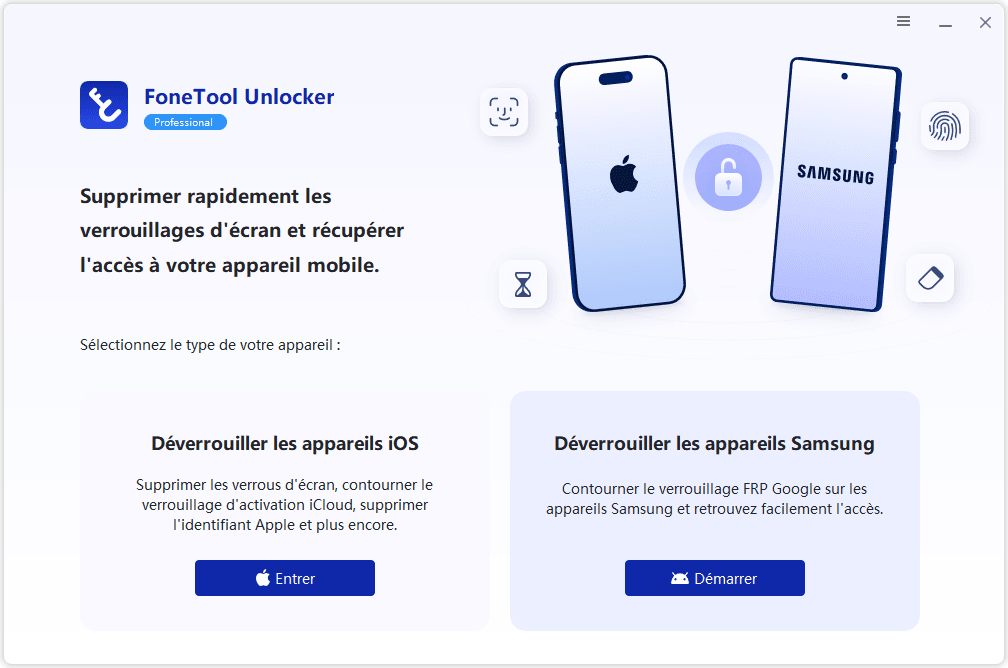
Étape 2. Connectez le téléphone au PC.
Utilisez le câble requis pour votre parcours. Après détection, le logiciel affiche l’écran de sélection. Cette détection confirme la connexion, pas la compatibilité avec toutes les méthodes proposées.
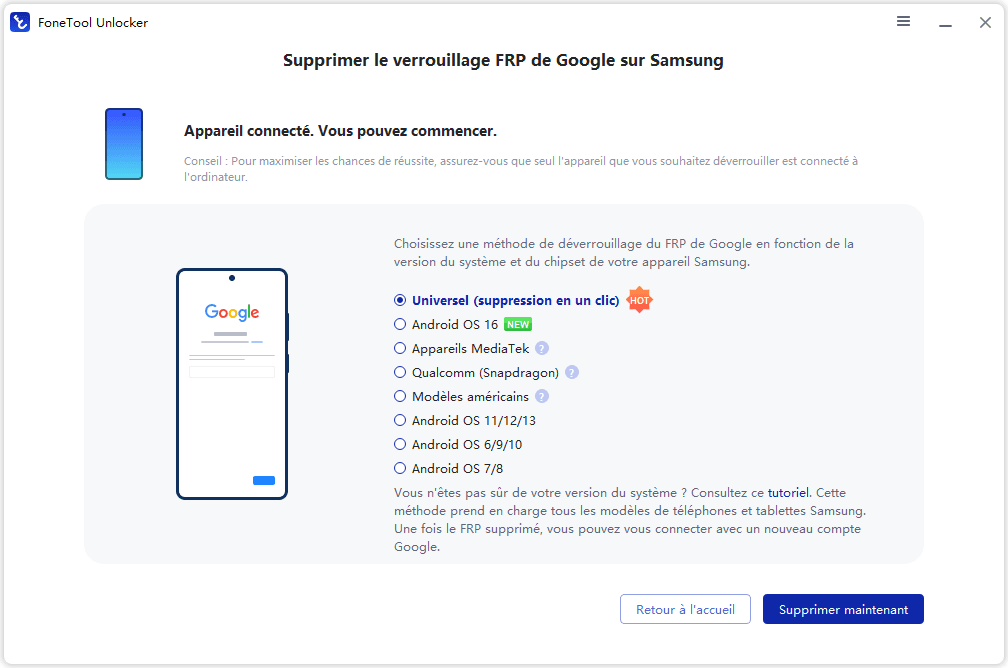
Étape 3. Choisissez la méthode à partir des informations vérifiées.
L’écran distingue des parcours selon Android, les appareils MediaTek, Qualcomm et certains modèles américains.
- Si vous connaissez la version Android ou le processeur, utilisez cette information pour examiner le parcours correspondant.
- Si le modèle exact ou Android est inconnu, Universel (suppression en un clic) peut être envisagé, sous réserve de prise en charge.
- Si le choix reste incertain, demandez confirmation avant de commencer.
Cliquez sur Supprimer maintenant pour lancer le parcours sélectionné.
Étape 4. Suivez les instructions affichées pour cette méthode.
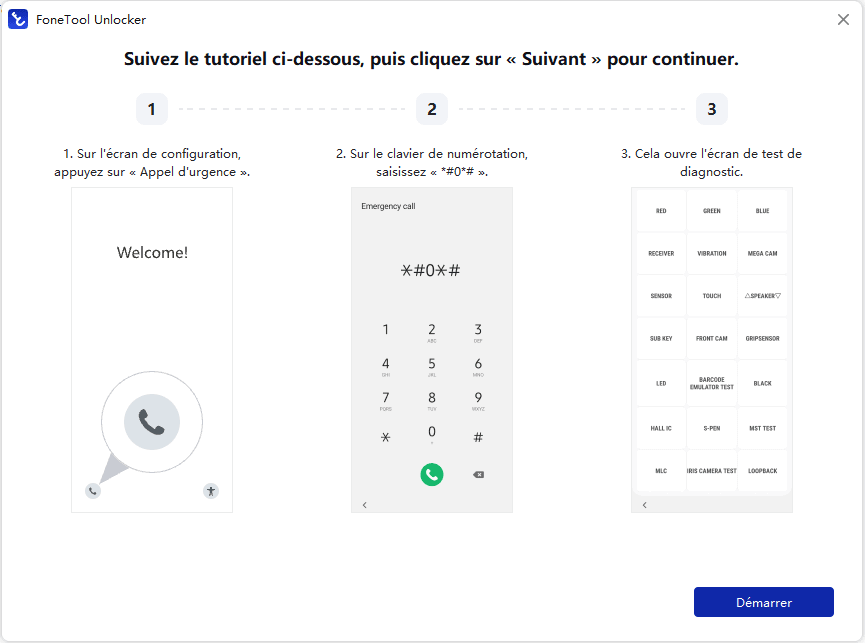
Effectuez les actions demandées sur le Samsung, accordez l’autorisation indiquée lorsqu’elle apparaît, puis poursuivez sur le PC.
La capture suivante illustre un exemple de consignes. Elle ne représente pas les manipulations de tous les parcours : suivez celles de votre écran.
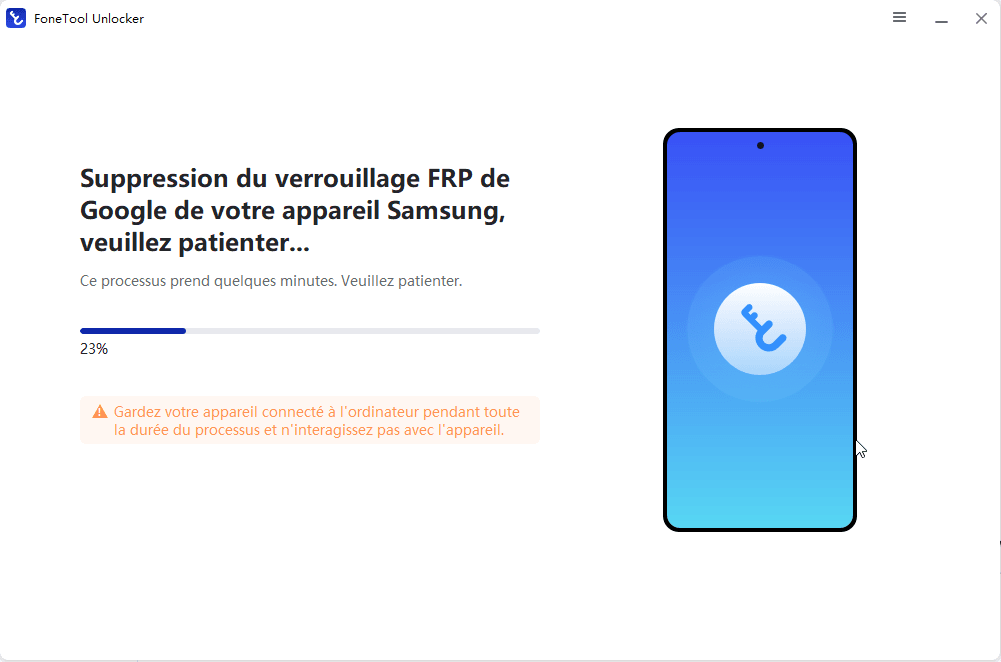
Étape 5. Maintenez la connexion jusqu’à l’état final.
Laissez le câble branché pendant le traitement. Si une erreur survient, relevez son texte et l’étape concernée.
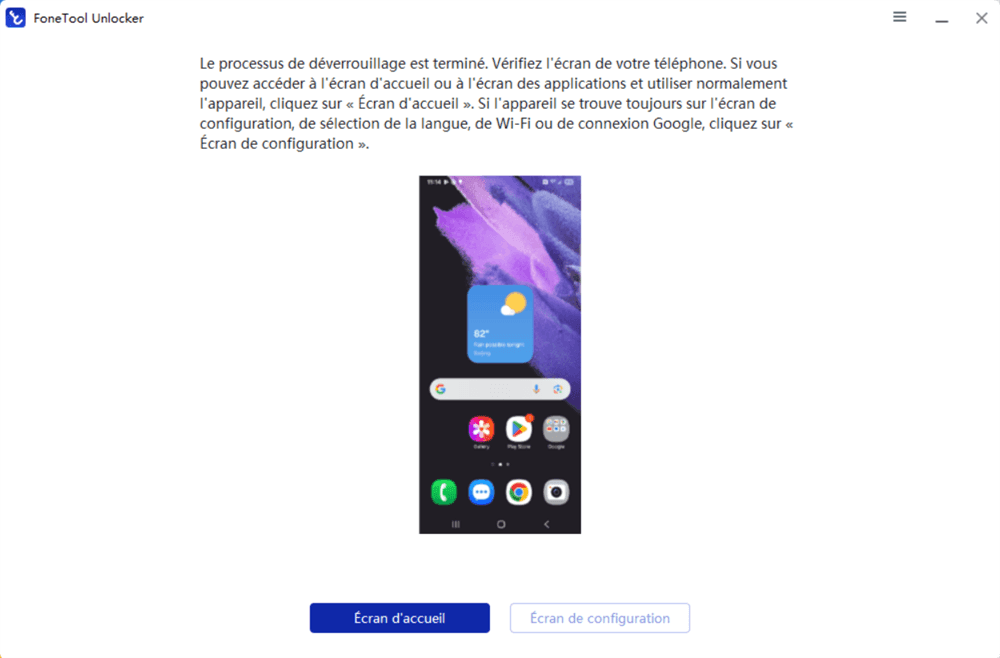
Étape 6. Indiquez l’écran réellement affiché par le Samsung.
Lorsque le logiciel le demande, observez le téléphone. Sélectionnez sur le PC, dans FoneTool Unlocker :
- Écran d’accueil si l’écran principal et les applications sont accessibles ;
- Écran de configuration si le téléphone affiche encore le choix de langue, le Wi-Fi ou la connexion Google.
Suivez ensuite les indications correspondant à cet état.
🟩 Le contrôle final
La procédure est à vérifier jusqu’au bout : vous devez pouvoir terminer la configuration sans que l’ancien compte Google soit obligatoirement demandé, puis accéder normalement aux applications et aux paramètres. Une progression terminée ou un accès partiel à un écran ne suffit pas à confirmer ce résultat.
Un blocage persiste ? Corrigez le problème identifié avant de recommencer
Ne changez pas de méthode au hasard. Appuyez-vous sur ce qui s’est réellement produit :
| Ce que vous constatez | Prochaine vérification |
|---|---|
| Le téléphone se recharge, mais n’est pas détecté | Testez un câble de données fonctionnel et un autre port USB. |
| La méthode demande un matériel que vous n’avez pas | Préparez le matériel requis avant de reprendre ce parcours. |
| Les manipulations affichées ne correspondent pas au Samsung | Retournez pour vérifier le choix de méthode et les informations du modèle. |
| Une erreur interrompt le traitement | Notez le texte exact, la méthode utilisée et l’étape atteinte. |
| L’ancien compte Google reste obligatoire | Transmettez le résultat au support FoneTool pour vérifier la prise en charge ; ne relancez pas simplement une remise à zéro. |
Pour faciliter l’analyse, fournissez la référence complète du téléphone, les informations système connues, la version de FoneTool Unlocker, la méthode choisie et une capture du message d’erreur. Masquez les identifiants et les informations personnelles.
Si aucun ordinateur n’est disponible, notre guide sur les possibilités pour supprimer le FRP Samsung sans PC détaille les démarches liées au compte et à l’assistance.
Avant une future vente : évitez de transmettre un Samsung encore protégé
Lorsque le téléphone est de nouveau utilisable, retirez vos comptes avant de le céder. Pour le compte Google, Samsung indique généralement :
Paramètres > Comptes et sauvegarde > Gestion des comptes > votre compte Google > Supprimer le compte.
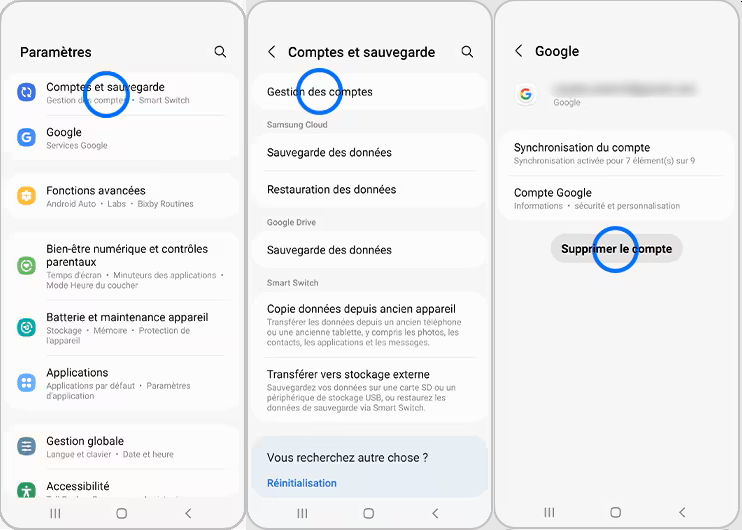
Les intitulés peuvent varier. Sauvegardez vos données, suivez les instructions officielles Samsung, puis effectuez la réinitialisation prévue pour la cession. Retirer le compte du téléphone ne supprime pas définitivement votre compte Google.
En résumé
Pour supprimer le verrouillage FRP Samsung, vous pouvez utiliser les options de vérification du téléphone ou récupérer le compte Google précédemment associé. Si ces démarches n’aboutissent pas, FoneTool Unlocker propose une solution guidée sur Windows pour les Samsung pris en charge. Une fois le verrouillage levé, vous pouvez terminer la configuration, ajouter votre propre compte Google et retrouver l’usage de votre téléphone.
FoneTool Unlocker - Logiciel de déverrouillage de téléphone en un clic
Supprimez facilement les codes d'accès et les restrictions des appareils iPhone, iPad, iPod touch et Samsung.
-
 Compatible avec iOS 27
 iPhone 18 Supporté
100% sécurisé

Sara est éditrice chez FoneTool. Elle s'engage à proposer des solutions claires aux problèmes courants des smartphones.
Lire la bio complète >>



 en tant que source préférée
sur Google
en tant que source préférée
sur Google