Comment enlever le contrôle parental sur iPhone ? 3 méthodes efficaces !
Vous avez oublié le code de temps d’écran, comment enlever le contrôle parental de l’iPhone ? Ce guide explique comment retirer le contrôle parental iPhone avec 3 méthodes efficaces.


Qu'est-ce que le contrôle parental sur iPhone ?
Le contrôle parental sur iPhone repose sur la fonctionnalité Temps d’écran, introduite par Apple avec iOS 12 en 2018. À l’origine, cette fonction n’a pas été conçue uniquement pour les enfants, mais comme un outil global visant à aider les utilisateurs à mieux gérer leur temps d’utilisation, à réduire la dépendance aux écrans et à protéger les données personnelles. Le contrôle parental iOS peut inclure ces types de restrictions :
- Limitation du temps d’utilisation de certaines applications (réseaux sociaux, jeux, etc.)
- Restrictions d'accès à des contenus inadaptés à l’âge (films, apps, sites web)
- Blocage des réglages système sensibles (iCloud, données mobiles, etc.)
- Désactivation des achats intégrés ou le téléchargement d’applications
Dans les réglages de l’iPhone, Apple a progressivement intégré le contrôle parental comme un mécanisme de protection central, permettant aux parents de définir des règles précises pour les appareils utilisés par leurs enfants, mais aussi aux adultes de s’imposer des limites.
Évolution du contrôle parental dans les nouvelles versions d’iOS
Dans iOS 17 et iOS 18, Apple a encore accru la protection des réglages Temps d’écran, notamment en empêchant certaines modifications même après une restauration partielle. Dans ces versions, désactiver le Temps d’écran iPhone sans le code devient plus complexe via les méthodes classiques.
Ces évolutions montrent clairement l’intention d’Apple : faire du contrôle parental un système durable, sécurisé et résistant aux manipulations, afin d’éviter toute désactivation non autorisée. C’est pourquoi de nombreux utilisateurs recherchent aujourd’hui des solutions spécifiques pour retirer le contrôle parental iPhone, notamment en cas de code oublié.
Quelle méthode choisir pour enlever le contrôle parental iPhone ?
Le choix de la méthode dépend principalement de la version d’iOS et de l’accès au code du contrôle parental.
| Méthode | Code requis | Perte de données | Difficulté | Ordinateur requis | Compatibilité |
|---|---|---|---|---|---|
| Réglages iOS | Oui | Non | Facile | Non | Compatible avec iOS 12 et ultérieures |
| iTunes / Finder | Non | Oui | Élevée | Oui | Toutes les versions iOS |
| FoneTool Unlocker | Non | Non | Moyenne | Oui | Toutes les versions iOS |
Méthode 1. Enlever le contrôle parental sur iOS 18/17/16/15 avec le code
Si vous connaissez le code Temps d’écran, il s’agit de la méthode la plus simple et officielle. Il suffit de suivre les étapes suivantes pour enlever le contrôle parental iPhone :
Étape 1. Ouvrez Réglages de votre iPhone, appuyez sur Temps d’écran.
Étape 2. Faites défiler et sélectionnez Modifier le code de « Temps d’écran ». Choisissez Désactiver le code de « Temps d’écran ».
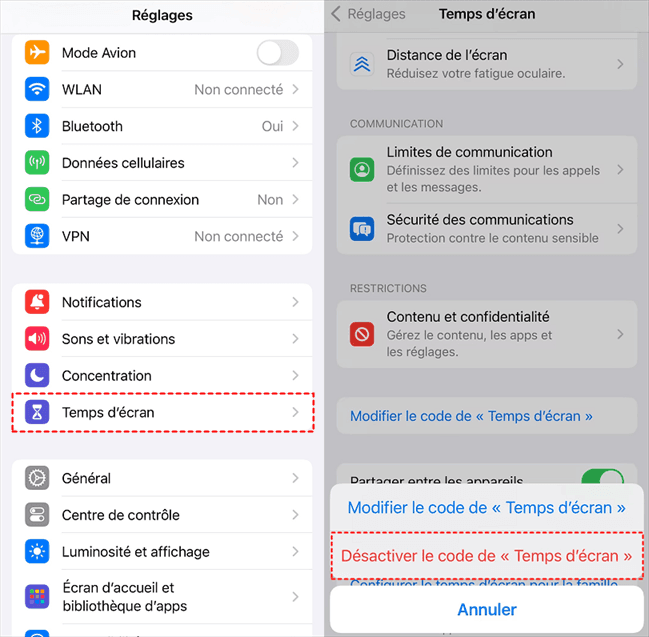
Étape 3. Puis entrez le code Temps d’écran. Vous allez désactiver le code de temps d'écran.
Étape 4. Ensuite, vous pouvez cliquer sur Désactiver « Temps d'écran » qui s'affiche pour désactiver complètement la fonction.
Méthode 2. Désactiver le Temps d’écran iPhone avec iTunes ou Finder
La désactivation du Temps d’écran via iTunes repose sur une restauration complète de l’iPhone. Cette méthode est généralement utilisée en dernier recours, lorsque toutes les autres solutions ont échoué ou ne sont pas applicables.
Attention :
• La restauration supprime toutes les données de l’iPhone.
• Une sauvegarde est indispensable avant l’opération.
• L’identifiant Apple sera requis après la réinitialisation.
• Restaurer une ancienne sauvegarde peut réactiver le Temps d’écran.
• Localiser mon iPhone sera désactivé.
Étape 1. Connectez l’iPhone à votre ordinateur Windows et ouvrez iTunes. Si vous utilisez un Mac, ouvrezFinder sur macOS.
Étape 2. Sur Windows : Sélectionnez l'onglet Résumé, puis cliquez sur le boutonRestaurer l'iPhone.
Sur Mac : Choisissez votre appareil iPhonem puis cliquez surRestaurer l'iPhone.
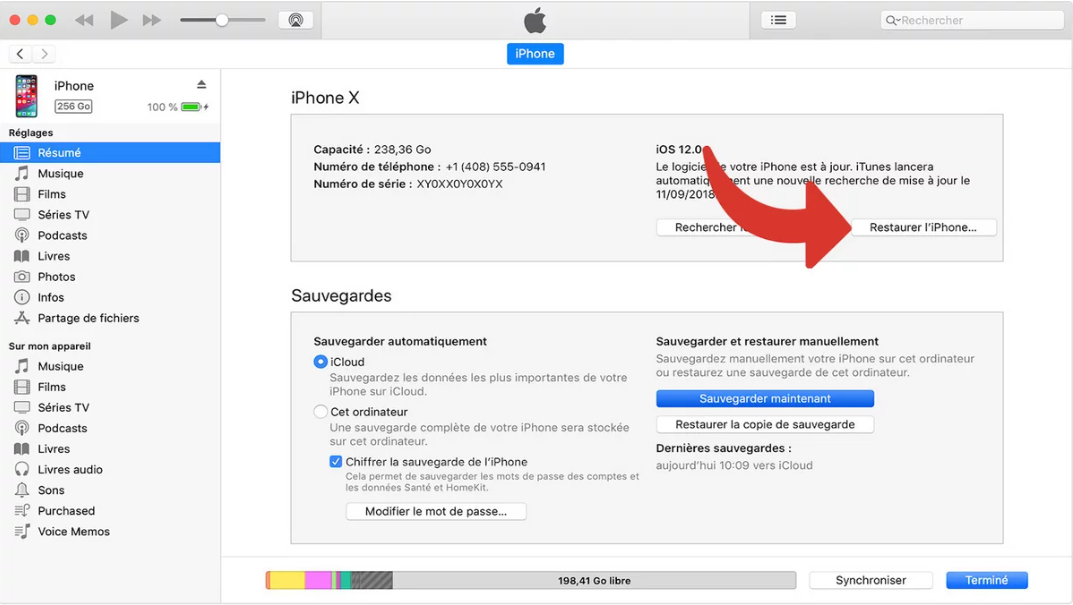
Étape 3. Confirmez l'opération et attendez la fin de la restauration.Une fois l’iPhone restauré, le contrôle parental est supprimé.
Méthode alternative : Supprimer le contrôle parental sans code – utiliser FoneTool Unlocker
FoneTool Unlocker est un outil professionnel conçu pour débloquer iPhone dans tous les scénarios de manière efficace et sécurisée. Il permet de retirer les restrictions iOS même en cas de code oublié, sans jailbreak et sans altérer le système. Lorsque l'on utilise cet outil pour enlever le contrôle parental iPhone, il présente les avantages suivantes :
• Aucun code requis. FoneTool Unlocker permet de supprimer le code de Temps d’écran sans connaître le mot de passe de l’iPhone ni le code de restriction.
• Aucune perte de données. Le processus conserve les données personnelles, les applications et les réglages, évitant toute réinitialisation de l’appareil.
• Rapide et sécurisé. La suppression du Temps d’écran s’effectue en quelques minutes grâce à une méthode stable qui n’altère pas le système iOS.
• Compatible avec toutes les versions iOS. L’outil fonctionne avec les anciennes et les dernières versions d’iOS, y compris le dernier iOS 26, garantissant une large compatibilité sur iPhone et iPad.
C’est une solution fiable pour ceux qui souhaitent reprendre le contrôle de leur appareil sans manipulations complexes ni risques inutiles. Veuillez télécharger cet outil et suivre les étapes suivantes pour enlever le contrôle parental de votre iPhone !
- ⚠️ Points importants à noter :
- La fonction « Localiser mon iPhone » doit être désactivée. Accédez aux Réglages > Identifiant Apple > Localiser > Appuyez sur Localiser mon iPhone et désactivez-le.
- Le processus de suppression ne peut pas être interrompu. Veuillez utiliser un câble de USB fiable.
- Sauvegarder l’iPhone avant toute manipulation.
Guide étape par étape pour supprimer le Temps d’écran
Étape 1. Téléchargez et installez FoneTool Unlocker sur un ordinateur Windows. Connectez l’iPhone à l’ordinateur à l’aide d’un câble USB Ligntning.
Étape 2. Lancez le logiciel et choisissez l’option Supprimer le code de temps d’écran.
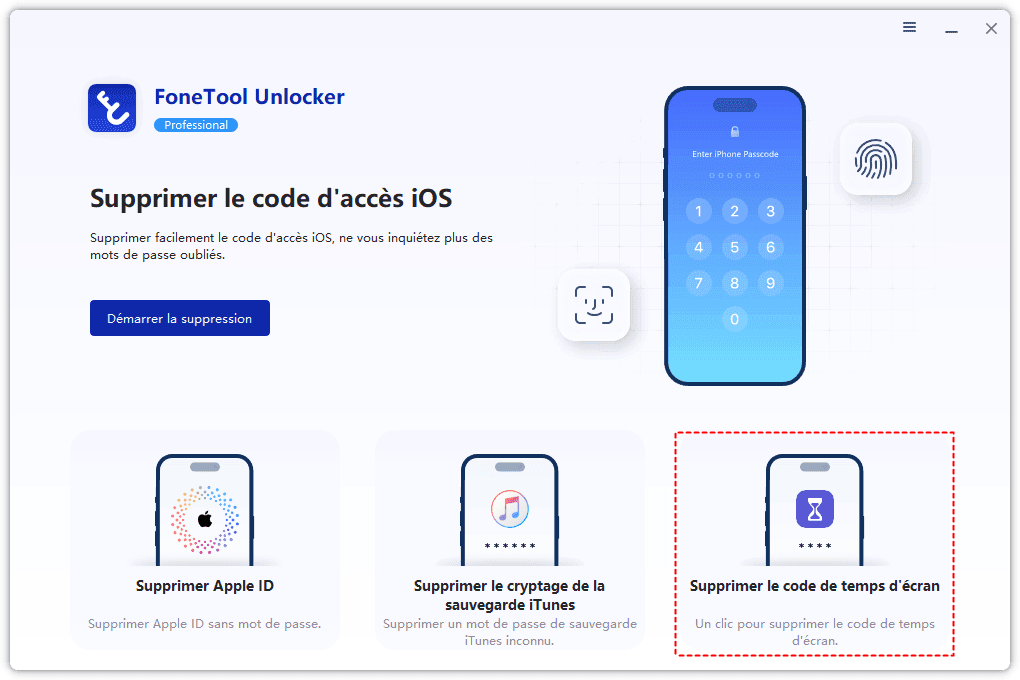
Étape 3.Dans l'écran suivant, veuillez lire les remarques importantes. Cliquez sur Démarrer pour lancer la suppression.
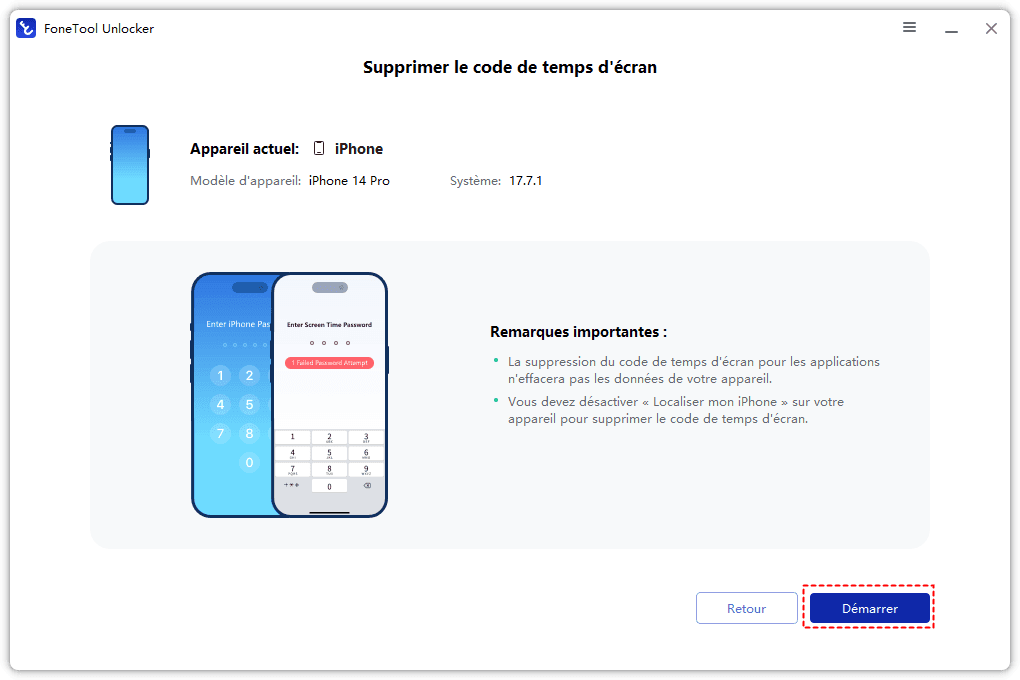
Étape 4. Attendez jusqu’à la fin du processus. Redémarrez l’iPhone et accédez librement aux réglages.
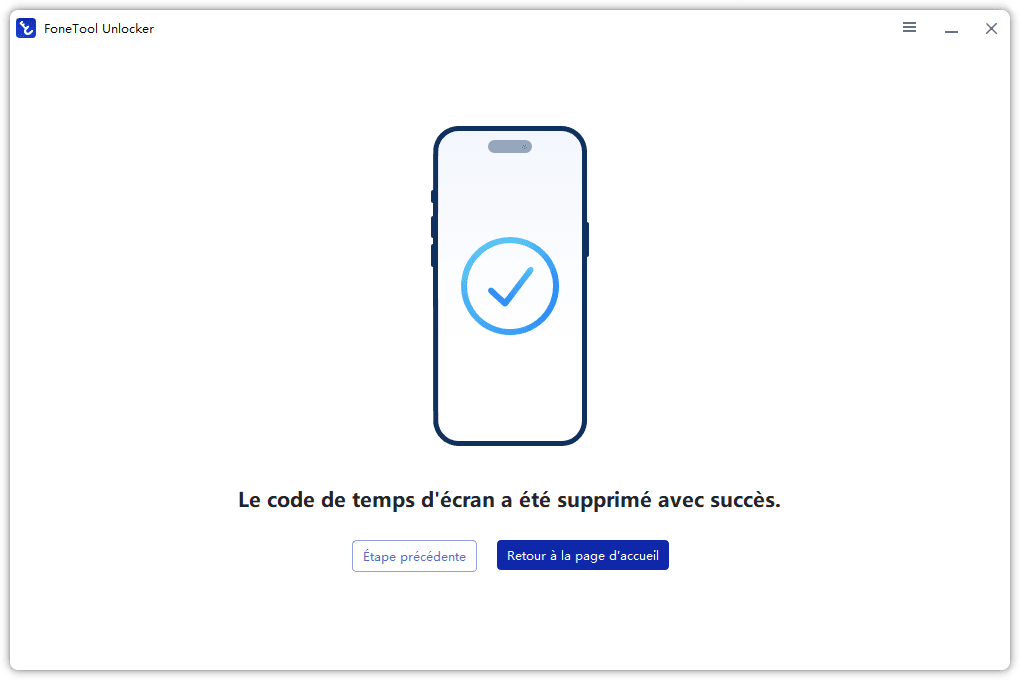
Après l’opération, le contrôle parental est supprimé et vous pouvez à nouveau accéder aux réglages.
Conclusion
En fonction de votre situation, plusieurs solutions existent pour enlever le contrôle parental iPhone :
- Si vous connaissez le code, la désactivation via Réglages reste la meilleure option.
- Si le code est oublié, un outil spécialisé FoneTool Unlocker permet de désactiver le Temps d’écran iPhone sans perte de données.
- En dernier recours, la restauration via iTunes permet de retirer complètement le contrôle parental iPhone, au prix d’une réinitialisation complète.
Le choix dépend donc de l’accès au code, de l’importance des données et de votre niveau technique. Si vous ne connaissez pas le code, et ne souhaitez pas perdre toutes vos données, FoneTool Unlocker est une option idéale pour vous. Il peut non seulement supprimer le contrôle parental, mais aussi le code d'accès d'écran, ou même le Apple ID. Si vous avez besoin d'un outil de déverrouillage pour iPhone, il est le meilleur choix !
FoneTool Unlocker - Logiciel de déverrouillage de téléphone en un clic
Supprimez facilement les codes d'accès et les restrictions des appareils iPhone, iPad, iPod touch et Samsung.
-
 Compatible avec iOS 27
 iPhone 18 Supporté
100% sécurisé

Sara est éditrice chez FoneTool. Elle s'engage à proposer des solutions claires aux problèmes courants des smartphones.
Lire la bio complète >>



 en tant que source préférée
sur Google
en tant que source préférée
sur Google