Comment retrouver son mot de passe mail sur iPhone en cas d'oubli ou de bug ?
Mot de passe mail iPhone oublié ? Suivez notre guide complet pour savoir comment retrouver son mot de passe mail sur iPhone via iOS et réparer le bug OAuth.


Vous n’arrivez plus à accéder à votre messagerie sur votre smartphone Apple et le système vous redemande sans cesse vos identifiants ? Ce problème est particulièrement fréquent, notamment après une mise à jour d'iOS, un changement de carte SIM ou une alerte de sécurité de la part de votre fournisseur.
Dans la majorité des cas, vous faites face soit à un véritable mot de passe mail iPhone oublié, soit à un simple décalage technique entre l’appareil et le serveur de messagerie (Gmail, Outlook, iCloud, Yahoo, etc.). Bonne nouvelle : il existe plusieurs solutions très efficaces pour résoudre ce blocage. Suivez ce guide étape par étape pour savoir comment retrouver son mot de passe mail sur iPhone ou réinitialiser vos accès en toute sécurité.
🧭 Guide d'orientation rapide : Quelle méthode choisir ?
Pour savoir exactement comment retrouver son mot de passe mail sur iPhone ou débloquer votre messagerie, repérez votre situation ci-dessous et accédez directement à la solution adaptée :
| Votre situation actuelle | Solution recommandée | Lien direct |
|---|---|---|
| Je connais mon mot de passe, mais l'iPhone bug et me le redemande sans cesse en boucle. | Réinitialiser le jeton de sécurité (OAuth 2.0) | Voir la Partie 3 → |
| J'ai un mot de passe mail iPhone oublié, mais j'ai l'habitude de l'enregistrer sur mon téléphone. | Vérifier le trousseau iOS standard (Gratuit) | Voir la Méthode 1 → |
| Le mot de passe n'est pas dans le trousseau, mais l'iPhone reçoit encore mes e-mails par moments. | Extraction système via PC (FoneTool Unlocker) | Voir la Méthode 2 → |
| Le mot de passe est totalement perdu et introuvable sur mes appareils. | Procédure de modification officielle à la source | Voir la Méthode 3 → |
Pourquoi votre messagerie ne fonctionne plus sur iPhone ?
Avant de chercher à forcer la reconnexion, il est essentiel d'identifier l’origine du blocage. Un écran qui vous harcèle en vous demandant vos identifiants de manière intempestive peut s'expliquer par trois scénarios très précis :
1. Un authentique mot de passe mail iPhone oublié
C'est la cause la plus classique. Grâce à la connexion automatique d'iOS, nous restons parfois des mois, voire des années, sans taper manuellement nos codes d'accès. Il est alors très facile d'égarer le mot de passe de sa boîte mail ou de le confondre par inadvertance avec le code de déverrouillage de l'iPhone ou les identifiants de son compte Apple (Apple ID).
2. Une modification de compte non synchronisée sur l'appareil
Si vous avez récemment modifié le mot de passe de votre adresse mail depuis un ordinateur de bureau ou un autre smartphone, le serveur de votre messagerie (Google, Microsoft, etc.) rejette immédiatement l’ancienne clé. Tant que la modification n'est pas répercutée manuellement dans les réglages de votre iPhone, l'application Mail continuera de tourner en boucle.
3. Un bug du jeton de sécurité (Le faux "mot de passe oublié")
C'est le piège technique le plus subtil : vous connaissez parfaitement votre mot de passe, mais l'iPhone le refuse systématiquement. Lors d'une mise à jour majeure d'iOS ou d'un changement de réseau (utilisation d'un VPN par exemple), le protocole d'authentification sécurisé (OAuth 2.0) reliant Apple à votre fournisseur peut expirer ou se corrompre localement. Le système vous redemande alors vos accès alors que vos identifiants n'ont pas changé.
Que vous soyez dans la situation d'un oubli total ou d'un simple conflit de système, découvrez ci-dessous les méthodes détaillées pour débloquer votre boîte de réception.
Comment retrouver son mot de passe mail sur iPhone ?
Si vous espérez afficher les caractères exacts de votre mot de passe directement à l'écran, deux méthodes s'offrent à vous, selon que la clé est mémorisée dans le système ou enfouie dans les caches.
Partie 1 : Comment retrouver un mot de passe mail déjà enregistré sur iPhone ?
Méthode 1 : Consulter le trousseau d'accès natif d'iOS (Solution gratuite)
C'est le premier réflexe à avoir en cas de mot de passe mail iPhone oublié. Si vous avez autorisé l'iPhone à enregistrer vos identifiants lors d'une précédente connexion sur Safari ou au sein d'une application, Apple l'a conservé en mémoire pour vous.
📋 Conditions requises pour cette méthode :
- Vous devez connaître le code de déverrouillage de l'iPhone ou disposer de Face ID / Touch ID fonctionnel.
- L'option Trousseau iCloud doit avoir été activée au préalable dans vos réglages pour assurer la sauvegarde locale des données.
1. Sur iOS 16 / iOS 17 : Rendez-vous dans l'application Réglages, faites défiler vers le bas et touchez la section Mots de passe.
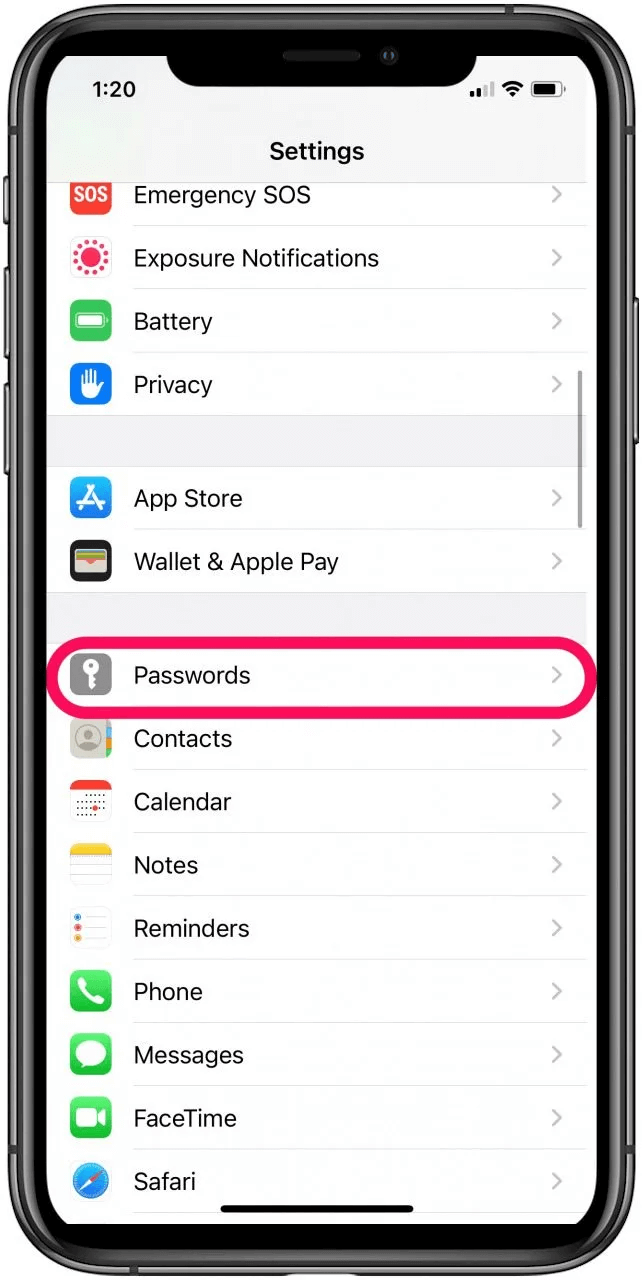
Note : Sur iOS 18 / iOS 19 : Apple ayant fait évoluer l'ergonomie de son système, ouvrez directement la nouvelle application native dédiée, nommée « Mots de passe ».
2. Authentifiez-vous via Face ID ou votre code, puis utilisez la barre de recherche en haut pour taper le nom de votre service (par exemple « Gmail », « Outlook » ou « Yahoo »).
3. Appuyez sur l'entrée correspondante, puis touchez les points masqués pour révéler le mot de passe en clair.
Méthode 2 : Extraire le mot de passe masqué avec FoneTool Unlocker (Solution avancée)
Que faire si le mot de passe reste introuvable dans le trousseau standard, alors que votre iPhone parvient encore (par intermittence) à relever vos courriels ? Cela signifie que vos identifiants sont toujours stockés sous forme chiffrée dans les caches applicatifs profonds du système iOS. Un logiciel spécialisé tel que FoneTool Unlocker permet d'analyser l'appareil via un ordinateur afin d'extraire de manière sécurisée ces données d'identification sans réinitialiser le téléphone.
⚙️ Configuration et matériel requis :
- Un ordinateur équipé de Windows 11 / 10 / 8 / 7 et un câble USB fonctionnel (de préférence le câble d'origine Apple).
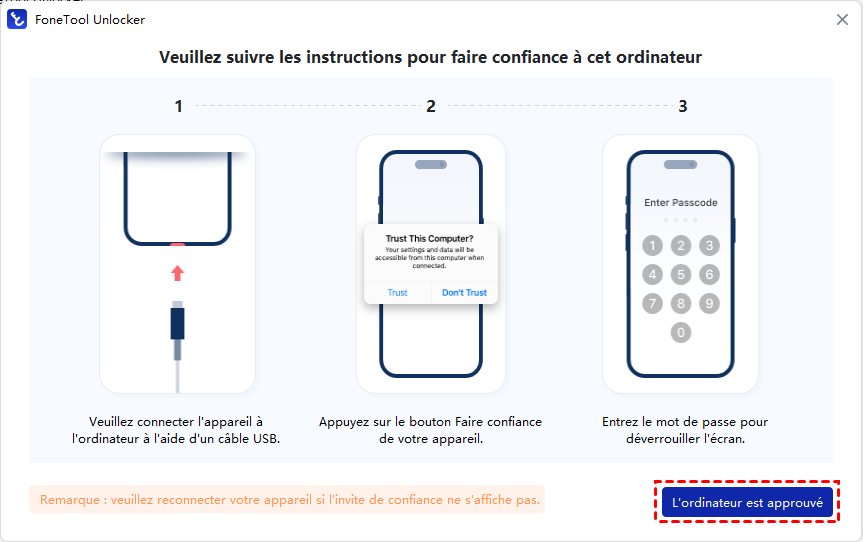
- Vous devez impérativement connaître le code d'accès de votre iPhone pour valider l'alerte de sécurité « Faire confiance à cet ordinateur » lors du branchement, sous peine de bloquer l’analyse.
Préparations : Installez et lancez FoneTool Unlocker sur votre PC, puis connectez votre iPhone via le câble USB.
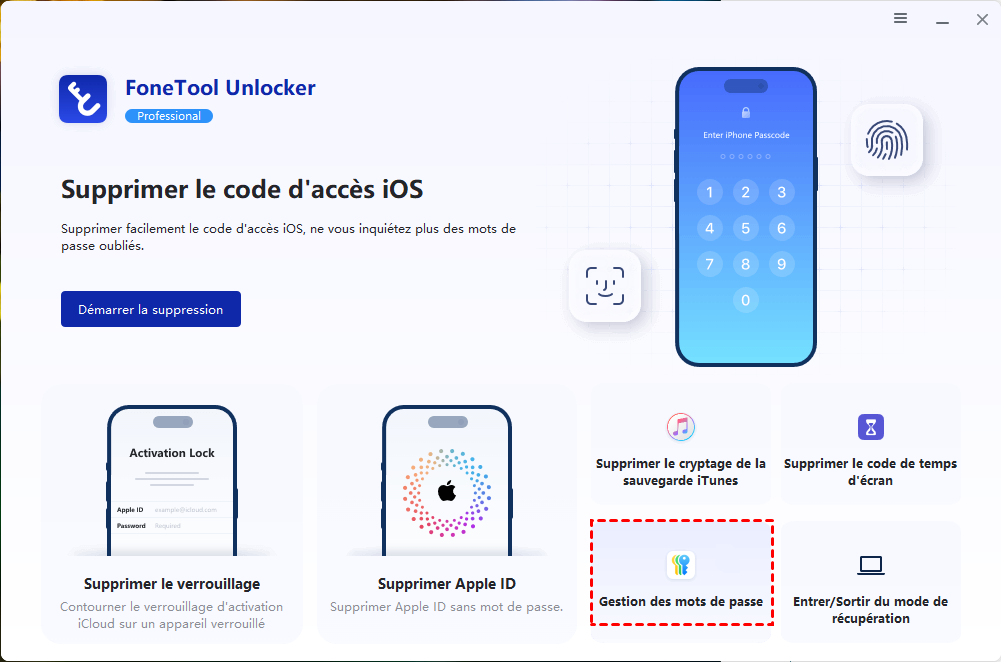
Étape 1 : Ouvrez FoneTool Unlocker sur votre ordinateur Windows, puis sélectionnez Gestion des mots de passe depuis l’interface d'accueil.
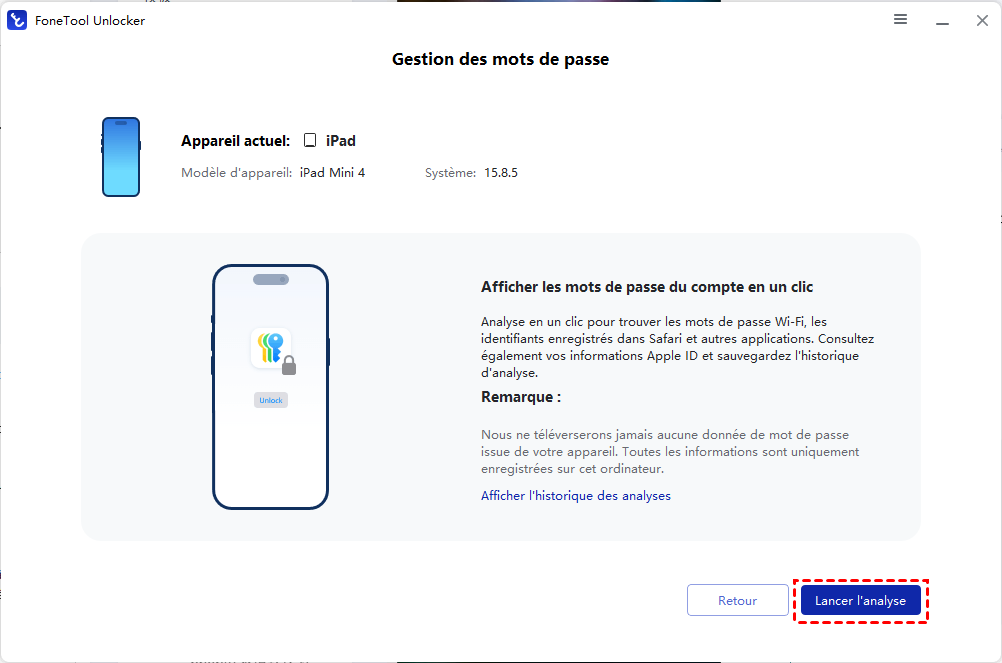
Étape 2 : Cliquez sur le bouton bleu Lancer l'analyse pour que le programme commence à inspecter les bases de données d'identification de l'appareil connecté.
Étape 3 : Déverrouillez l'écran de votre iPhone à l'aide de votre code secret, puis cliquez sur L'ordinateur est approuvé sur l'interface du logiciel afin de l'autoriser à poursuivre le scan.
Étape 4 : Patientez pendant le traitement des informations. La durée dépend directement de la quantité de données et d'applications présentes sur votre modèle d'iPhone.
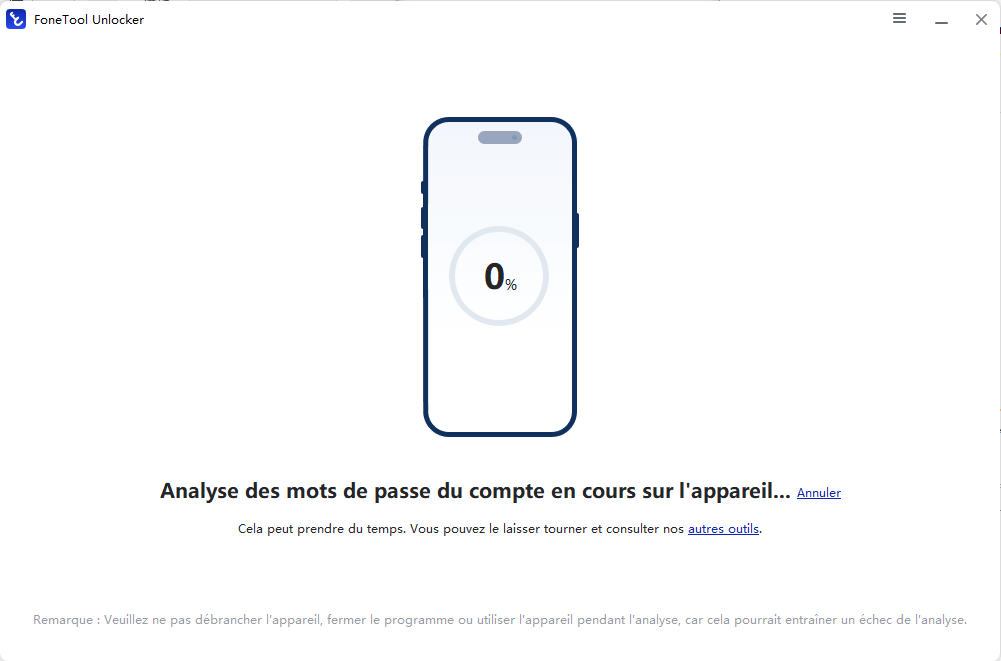
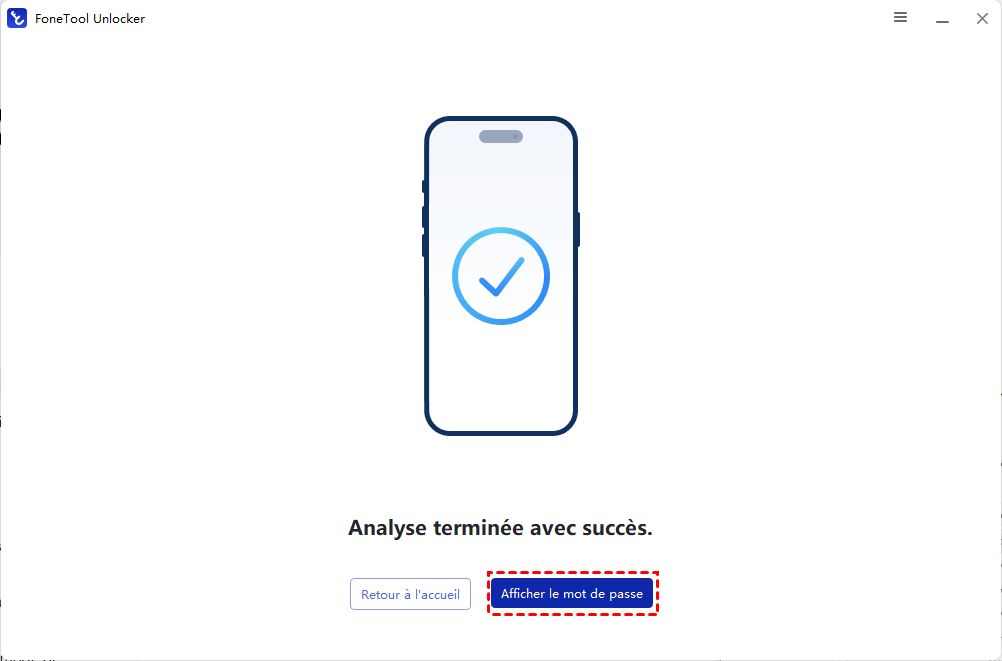
Étape 5 : Une fois l’analyse terminée avec succès, cliquez sur Afficher le mot de passe.
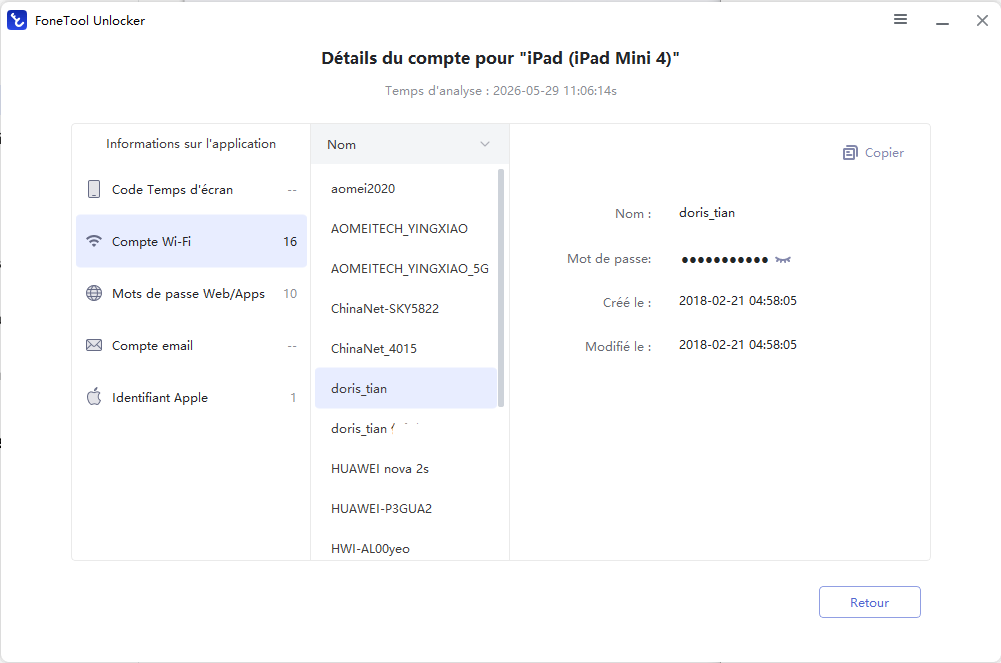
Sélectionnez ensuite la catégorie Compte email pour découvrir la clé associée à votre adresse de messagerie.
(Vous pouvez également vérifier d'autres éléments, au cas où vous auriez utilisé le même mot de passe pour ceux-ci aussi.)
👉 INFO CONFIGURATION & ACCÈS :
-
Systèmes supportés : Compatible avec presque toutes les versions d'iOS, y compris le récent iOS 26.
-
Version d'essai : Une fois le scan terminé, la visualisation en clair de vos mots de passe nécessite un code d'enregistrement officiel.
Partie 2 : Que faire en cas de mot de passe mail iPhone oublié et introuvable ?
Méthode 3 : Réinitialiser le mot de passe via la procédure officielle du fournisseur
Si la clé d'accès n'est enregistrée sur aucun de vos appareils, vous n'aurez pas d'autre choix que de modifier le mot de passe directement à la racine, sur les serveurs de votre messagerie, à l'aide d'un navigateur internet (Safari ou Chrome).
🚨 Les clés indispensables pour réussir la récupération :
- Vous devez posséder un accès actif à l'adresse e-mail de secours ou au numéro de téléphone mobile configurés comme options de récupération lors de la création de votre compte.
- Conseil de sécurité (Indice de confiance) : Réalisez impérativement cette démarche depuis un lieu géographique habituel et connectez-vous au réseau Wi-Fi de votre domicile. Les algorithmes de Google ou de Microsoft valident les requêtes beaucoup plus rapidement s'ils reconnaissent votre adresse IP habituelle.
- Pour un compte Gmail : Ouvrez Safari, rendez-vous sur le portail de connexion de Google. Saisissez votre adresse, cliquez sur « Mot de passe oublié ? », puis saisissez le code de validation reçu par SMS ou sur votre boîte mail secondaire.
- Pour une adresse iCloud Mail (@icloud.com, @me.com) : Ce cas est le plus simple puisqu'il dépend de votre identifiant Apple ID. Allez dans Réglages > [Votre Nom] > Connexion et sécurité > Changer le mot de passe. Saisissez simplement le code de verrouillage de votre iPhone pour configurer immédiatement un nouveau mot de passe sans aucune vérification externe.
- Pour un compte Outlook / Hotmail / Live : Allez sur le site de connexion de Microsoft, cliquez sur l'option de récupération et demandez l'envoi d'un code temporaire via l'application Microsoft Authenticator ou par SMS.
Partie 3 : Expert Tip - L'iPhone demande le mot de passe en boucle alors qu'il est correct ?
C'est le cas de figure qui égare le plus grand nombre d'utilisateurs. Vous pensez faire face à un mot de passe mail iphone oublié alors qu'en réalité, vous saisissez la bonne combinaison. Ce phénomène est dû au protocole moderne d'autorisation OAuth 2.0 : après une mise à jour d'iOS, le "jeton numérique" de session qui lie votre iPhone au serveur expire ou se bloque.
Pour résoudre ce dysfonctionnement technique sans avoir à modifier votre mot de passe général, la solution consiste à réinitialiser proprement la liaison réseau :
⚠️ Attention au protocole POP (Risque de perte de données) : Cette manipulation est totalement sûre si votre compte utilise les protocoles modernes IMAP ou Exchange (le cas par défaut de Gmail, Outlook, etc.) car tous vos messages restent sur le serveur. Si votre compte a été configuré manuellement en mode POP il y a plusieurs années, assurez-vous d'avoir une sauvegarde de vos e-mails sur un ordinateur avant de supprimer le compte de l'iPhone.
1. Allez dans Réglages > Mail > Comptes.
2. Appuyez sur l'adresse de messagerie qui affiche l'erreur, puis touchez le bouton rouge Supprimer le compte en bas de l'écran. Confirmez la suppression locale.
3. Revenez en arrière dans le menu Comptes, puis sélectionnez Ajouter un compte.
4. Règle majeure pour l'avenir : Choisissez impérativement le logo officiel correspondant à votre messagerie (Google pour Gmail, Outlook.com pour Hotmail). N'utilisez pas l'option "Autre". Une page web chiffrée officielle s'ouvrira : connectez-vous pour générer un jeton d'accès de sécurité OAuth parfaitement neuf.
Questions fréquentes
Pourquoi mon iPhone me redemande-t-il sans cesse le mot de passe de ma messagerie ?
Cela se produit généralement suite à l'expiration d'un jeton de sécurité OAuth 2.0 après une mise à jour d'iOS, ou à cause d'une modification de mot de passe effectuée depuis un autre terminal qui n'a pas encore été synchronisée localement sur l'appareil Apple.
Peut-on voir un mot de passe mail déjà enregistré sur iPhone sans le changer ?
Oui, parfaitement. Si l'identifiant a été mémorisé, il vous suffit d'accéder à l'application native « Mots de passe » (sous iOS 18/19) ou au menu « Mots de passe » des Réglages (sous iOS 16/17) en utilisant la validation biométrique Face ID pour le lire en clair.
Le mot de passe iCloud et le mot de passe mail sont-ils identiques ?
Si vous utilisez une adresse officielle Apple se terminant par @icloud.com, @me.com ou @mac.com, oui : il s'agit du mot de passe de votre identifiant Apple ID. Pour tous les autres services tiers (Gmail, Yahoo, Outlook), le mot de passe est totalement indépendant de l'écosystème Apple.
FoneTool Unlocker - Logiciel de déverrouillage de téléphone en un clic
Supprimez facilement les codes d'accès et les restrictions des appareils iPhone, iPad, iPod touch et Samsung.
-
 Compatible avec iOS 27
 iPhone 18 Supporté
100% sécurisé

Eva est éditrice chez FoneTool. Passionnée par l’aide aux utilisateurs, elle propose des solutions claires pour les problèmes de sauvegarde sur téléphone.
Lire la bio complète >>



 en tant que source préférée
sur Google
en tant que source préférée
sur Google