Afficher / voir un mot de passe Wi-Fi sur iPhone : le guide
Retrouvez un mot de passe Wi-Fi sur iPhone, partagez-le avec Android et diagnostiquez les clés absentes ou refusées.


Pour afficher un mot de passe Wi-Fi sur iPhone, ouvrez Réglages > Wi-Fi, touchez le bouton d’information du réseau enregistré, puis son champ Mot de passe et authentifiez-vous : cette méthode est disponible à partir d’iOS 16.
Vous cherchez peut-être comment voir le mot de passe Wi-Fi sur iPhone parce qu’un nouvel appareil ne peut pas se connecter, que le réseau n’apparaît plus ou que la clé affichée est refusée. Ces situations ne demandent pas toutes la même solution : une clé enregistrée peut être ancienne, absente de l’appareil ou différente de l’identifiant demandé par un portail d’hôtel.
Avant de chercher la clé : que voyez-vous sur l’iPhone ?
| Situation observée | Ce que cela permet de conclure | Prochaine action |
|---|---|---|
| L’iPhone est connecté et le champ « Mot de passe » est disponible | La clé enregistrée peut être consultée après authentification. | Utilisez les réglages Wi-Fi ou l’app Mots de passe. |
| Le réseau est connu, mais vous n’êtes plus à proximité | La proximité du réseau n’est pas nécessaire pour consulter une entrée encore enregistrée. | Recherchez-le dans les réseaux connus ou dans l’app Mots de passe. |
| La clé affichée est refusée par un nouvel appareil | Elle peut être ancienne ou correspondre à un autre réseau de nom similaire. | Vérifiez le nom exact et demandez la clé actuelle au responsable du réseau. |
| Le réseau apparaît, mais aucune clé n’est disponible | Voir un nom de réseau ne prouve pas que son mot de passe est enregistré. | Essayez un autre appareil déjà connecté ou contactez l’administrateur. |
| Vous souhaitez conserver plusieurs identifiants sur un PC | La consultation d’une clé sur l’iPhone ne répond pas à elle seule à ce besoin d’export. | Évaluez la gestion des mots de passe de FoneTool Unlocker sur un appareil accessible et autorisé. |
Pour connaître votre version, ouvrez Réglages > Général > Informations. Sur iOS 15 ou une version antérieure, le champ permettant de révéler la clé dans les réglages Wi-Fi n’est pas disponible. Un Mac déjà synchronisé, un autre appareil connecté ou le responsable du réseau peuvent alors vous aider.
Comment voir le mot de passe Wi-Fi sur iPhone avec les fonctions Apple ?
Sur iOS 16 et versions ultérieures, vous pouvez voir le mot de passe Wi-Fi sur iPhone pour le réseau actuel ou pour un réseau précédemment enregistré, à condition que sa clé soit encore disponible et que vous puissiez vous authentifier.
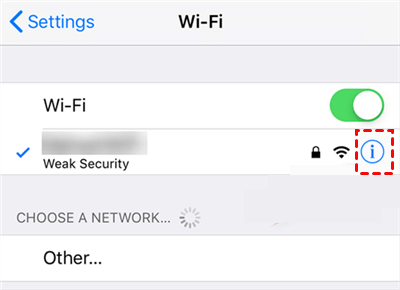
- Étape 1 : ouvrez Réglages > Wi-Fi. Pour le réseau actuel, touchez le bouton ⓘ à côté de son nom.
- Étape 2 : pour un ancien réseau, touchez Modifier, authentifiez-vous, puis touchez ⓘ à côté du réseau connu protégé par un cadenas.
- Étape 3 : touchez le champ Mot de passe. Utilisez Face ID, Touch ID ou le code de l’iPhone pour révéler la clé, puis copiez-la si nécessaire.
Retrouver un ancien réseau dans l’app Mots de passe
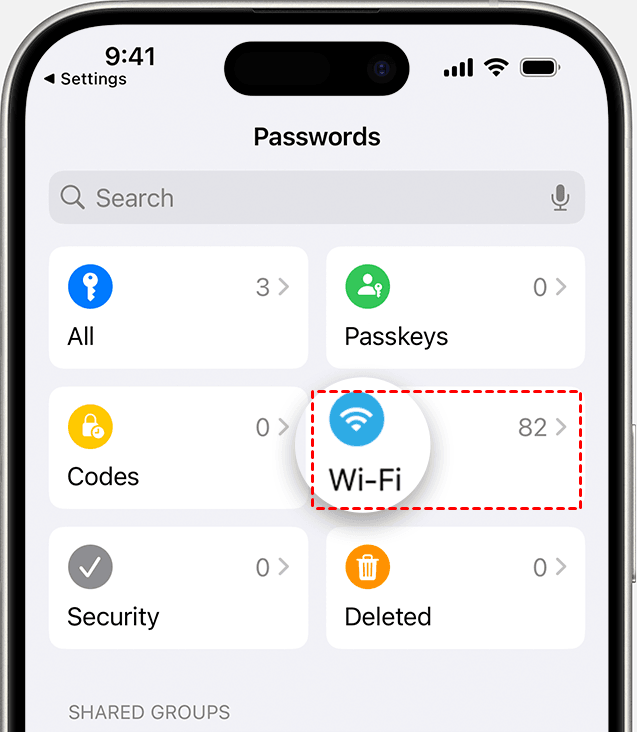
À partir d’iOS 18, l’app Mots de passe permet également de voir les mots de passe Wi-Fi sur iPhone : ouvrez l’app, authentifiez-vous, choisissez Wi-Fi, sélectionnez le réseau puis touchez son champ Mot de passe. Cette liste est utile si vous recherchez un réseau auquel vous n’êtes pas actuellement connecté.
Si le nom est présent mais que la clé ne s’affiche pas, ne supposez pas qu’elle peut être reconstruite à partir du nom du réseau. Vérifiez d’abord l’autre emplacement ci-dessus, puis un appareil déjà connecté. Si la clé a été modifiée ou n’est plus disponible, demandez la version actuelle au responsable du réseau.
Et si le réseau possède un nom masqué ?
Un réseau au nom masqué ne diffuse pas son nom de la même manière qu’un réseau visible. S’il a déjà été enregistré sur l’iPhone, recherchez son nom exact dans les réseaux connus ou dans l’app Mots de passe. S’il n’a jamais été enregistré, l’iPhone ne peut pas déduire sa clé : demandez au responsable le nom exact, le type de sécurité et le mot de passe nécessaires pour le rejoindre.
Partager le Wi-Fi avec un autre appareil sans se tromper de méthode
Entre appareils Apple : utiliser le partage à proximité
Si votre seul objectif est de connecter un proche, il n’est pas toujours nécessaire de voir le mot de passe Wi-Fi sur votre iPhone. Le partage à proximité transmet l’accès à un autre appareil Apple lorsque les conditions sont réunies.
- Étape 1 : activez le Wi-Fi et le Bluetooth sur les deux appareils, désactivez leur partage de connexion et rapprochez-les.
- Étape 2 : vérifiez que chaque personne est connectée à son compte Apple et que l’adresse e-mail ou le numéro associé à ce compte figure dans les contacts de l’autre personne.
- Étape 3 : déverrouillez l’iPhone qui partage et connectez-le au réseau. Sur l’autre appareil, choisissez ce réseau dans les réglages Wi-Fi.
- Étape 4 : lorsque la demande apparaît sur l’iPhone connecté, touchez Partager le mot de passe.
Si aucune demande n’apparaît, vérifiez de nouveau les contacts et redémarrez les deux appareils. Vous pouvez aussi afficher la clé et la saisir manuellement. Les conditions de partage Wi-Fi d’Apple précisent notamment que les appareils doivent rester à portée l’un de l’autre.
Vers Android : utiliser un code QR lorsqu’il est proposé
Sur les versions d’iOS dont l’app Mots de passe propose Afficher le code QR du réseau, ce code peut être scanné par un appareil Android compatible. Sa disponibilité dépend de la version et de l’interface affichée sur votre iPhone.
- Étape 1 : ouvrez Mots de passe > Wi-Fi, authentifiez-vous et sélectionnez le réseau que vous êtes autorisé à partager.
- Étape 2 : si l’option est présente, touchez Afficher le code QR du réseau.
- Étape 3 : sur l’appareil Android, ouvrez l’appareil photo ou le lecteur de QR code, scannez le code affiché sur l’iPhone et confirmez la connexion proposée.
⚠️ Un QR code donne accès au réseau
Ne le publiez pas et ne conservez pas inutilement sa capture d’écran. Si l’option QR n’apparaît pas, affichez la clé sur l’iPhone et saisissez-la manuellement sur Android.
Pourquoi une clé apparaît-elle sur un appareil et pas sur un autre ?
Il faut distinguer trois choses : une clé enregistrée sur l’iPhone, une clé synchronisée avec un autre appareil Apple et la clé actuellement configurée sur le routeur. Elles peuvent diverger, par exemple après un changement de mot de passe ou si la synchronisation n’était pas active.
Le trousseau iCloud peut rendre les mots de passe Wi-Fi disponibles sur vos appareils Apple approuvés. Sur chaque appareil, vérifiez le compte Apple et l’activation de Mots de passe et trousseau. Sur un Mac doté de macOS Sequoia ou d’une version ultérieure, ouvrez l’app Mots de passe > Wi-Fi ; sur une version antérieure, recherchez le réseau dans Trousseaux d’accès.
Si la clé reste visible sur un appareil mais manque sur l’autre, conservez-la d’abord en lieu sûr. Ne supprimez pas l’entrée visible et ne réinitialisez pas les réglages réseau dans l’espoir de faire apparaître la clé : vous pourriez perdre une information encore utile.
Ce que protège le trousseau — et ce que change un export
Apple indique que les éléments du trousseau sont chiffrés et que les opérations portant sur la clé protégeant la valeur secrète font intervenir la Secure Enclave. Cela ne signifie pas que le mot de passe Wi-Fi est simplement stocké en clair dans cette dernière, ni que toutes les données d’un appareil sont accessibles à un ordinateur connecté.
La synchronisation des éléments admissibles, dont les mots de passe Wi-Fi, utilise un chiffrement de bout en bout entre appareils approuvés. En revanche, dès qu’un mot de passe est affiché, copié ou exporté, sa protection dépend aussi de l’écran, du presse-papiers, du fichier et de l’ordinateur utilisés. Un fichier d’export doit donc être traité comme une liste de clés donnant accès à vos comptes et réseaux.
Consulter et exporter les identifiants accessibles sur un PC
Pour voir ponctuellement un mot de passe Wi-Fi sur iPhone, les fonctions Apple sont généralement suffisantes. Si vous souhaitez préparer une migration ou conserver sur ordinateur plusieurs identifiants disponibles, FoneTool Unlocker propose une fonction de gestion des mots de passe pour les appareils iOS connectés.
| Votre objectif | Solution Apple | Gestion sur PC avec FoneTool Unlocker |
|---|---|---|
| Afficher une seule clé Wi-Fi | Réglages ou app Mots de passe, après authentification | Une analyse sur ordinateur est possible, mais pas nécessaire pour cette seule tâche |
| Retrouver la clé sur un autre appareil Apple | Trousseau iCloud si l’information a été synchronisée | La procédure nécessite l’appareil iOS connecté et autorisé |
| Consulter et exporter plusieurs identifiants disponibles | La consultation et la synchronisation répondent à d’autres besoins que l’inventaire sur PC | Analyse des données accessibles et export des identifiants détectés |
✅ Un inventaire utile avant une migration
FoneTool Unlocker permet de consulter les mots de passe détectés, notamment les clés Wi-Fi et certains identifiants Safari ou d’applications, et d’exporter des identifiants par lots. Cela évite de relever chaque information accessible séparément lorsque vous préparez le changement d’appareil.
⚠️ Conditions à vérifier
Utilisez votre appareil ou un appareil dont le propriétaire vous a autorisé l’accès. Il faut un PC Windows, un câble USB d’origine ou certifié MFi, un iPhone suffisamment chargé et déverrouillé, ainsi qu’une autorisation accordée à l’ordinateur. Le résultat dépend des informations accessibles : l’analyse ne garantit pas de retrouver une clé supprimée ou jamais enregistrée.
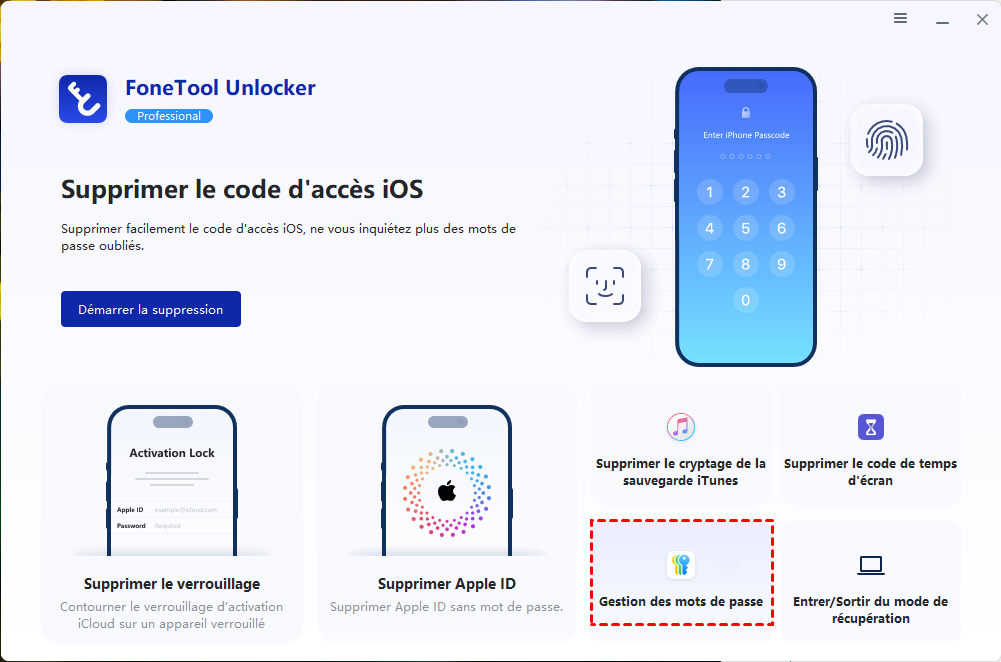
- Étape 1 : installez et ouvrez la version récente de FoneTool Unlocker sur le PC, ouvrez le module Déverrouiller les appareils iOS, puis sélectionnez Gestion des mots de passe.
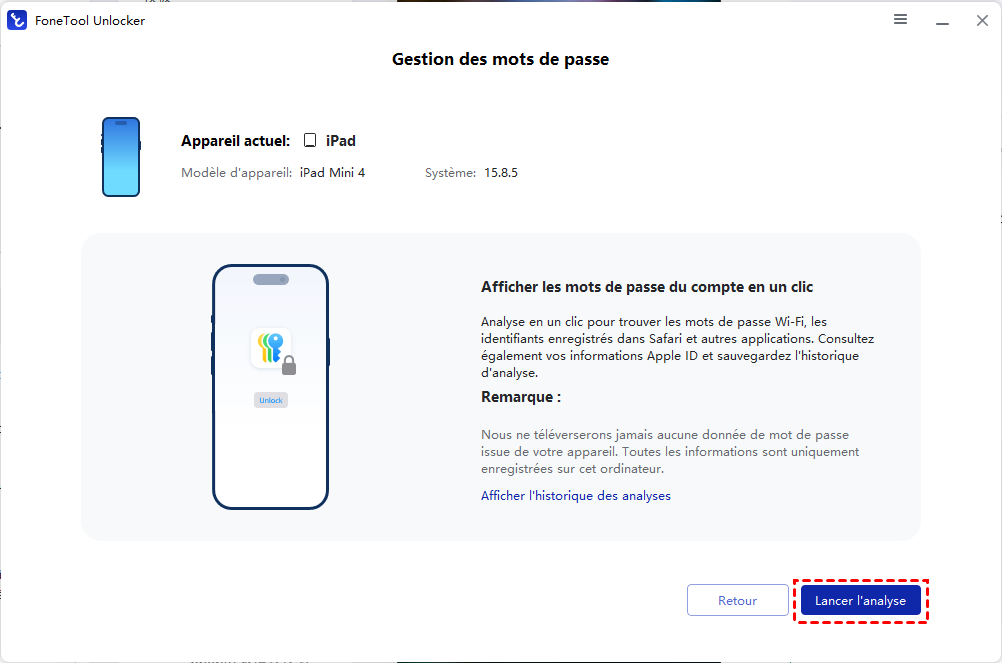
- Étape 2 : connectez l’iPhone au PC avec le câble USB, puis cliquez sur Lancer l’analyse.
- Étape 3 : sur l’iPhone déverrouillé, acceptez la demande de confiance si elle apparaît et saisissez le code demandé. Confirmez ensuite l’autorisation dans le logiciel.
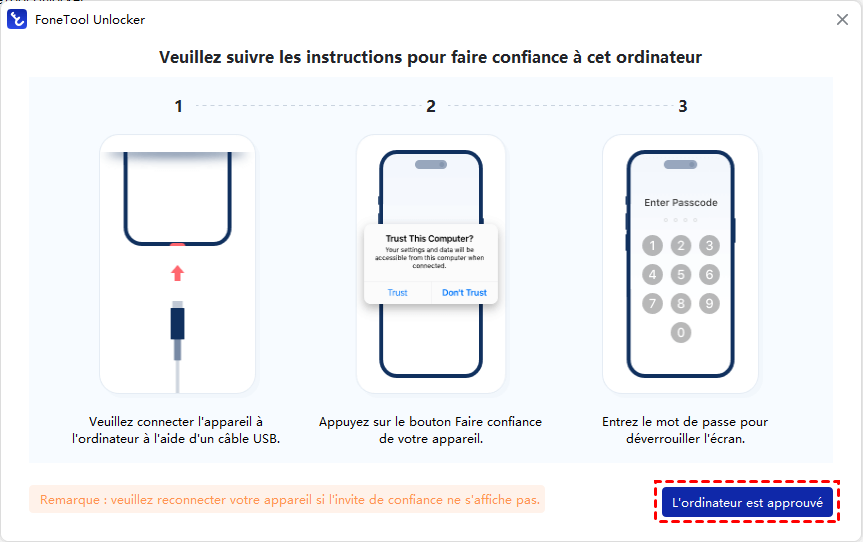
- Étape 4 : cliquez sur Continuer l’analyse et maintenez l’iPhone connecté pendant le traitement. La durée varie selon les données présentes ; le bouton Annuler permet d’interrompre l’analyse.
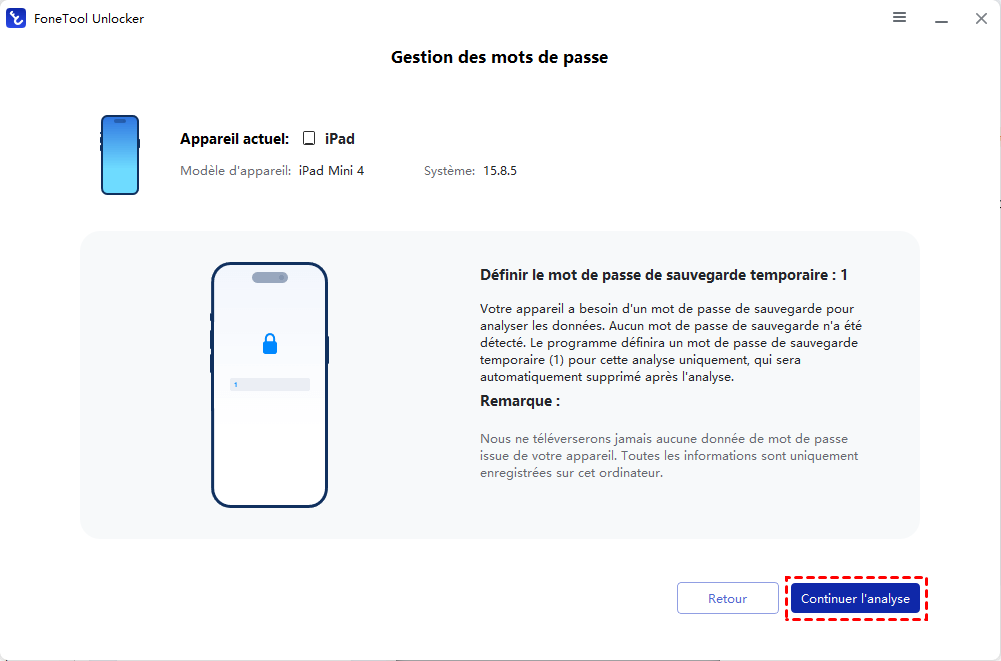
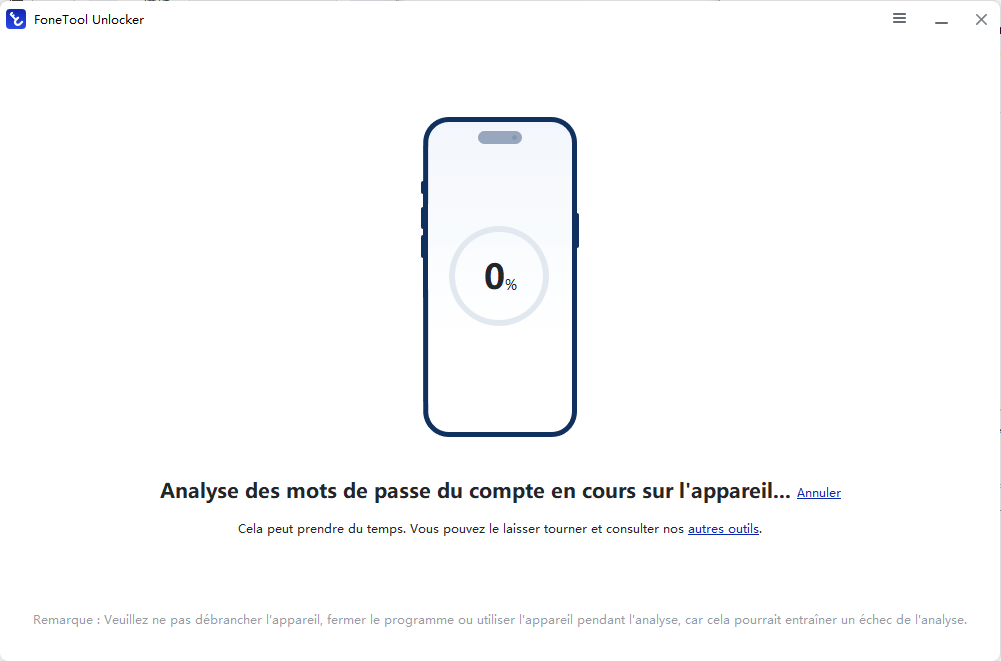
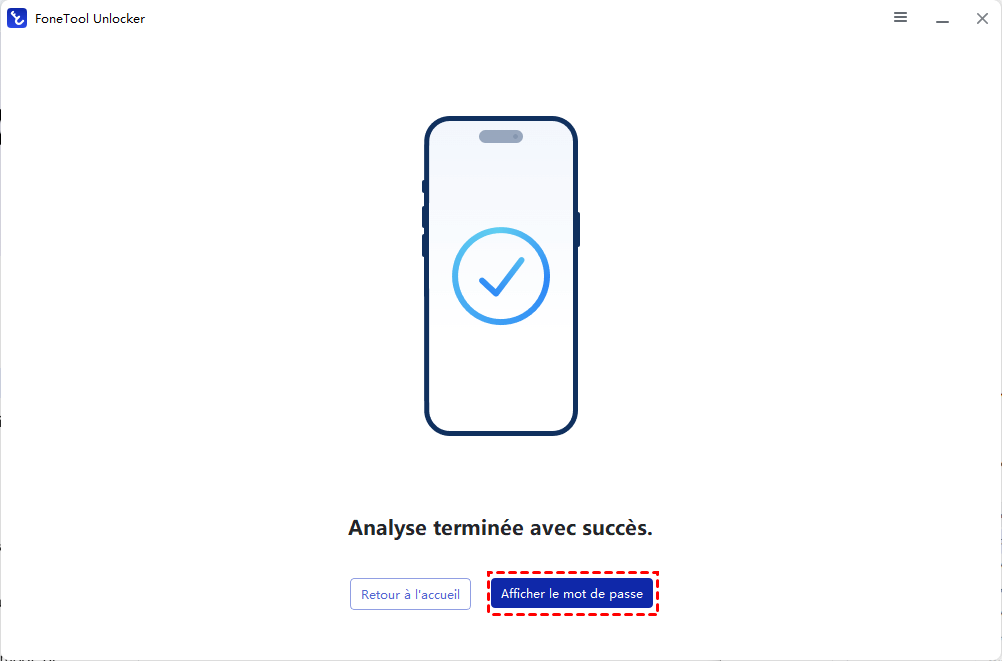
- Étape 5 : une fois l’analyse terminée, choisissez Afficher le mot de passe pour examiner les résultats. Les résultats affichent les données disponibles, comme les mots de passe WiFi enregistrés et d’autres informations de connexion détectées par le logiciel. Vous pouvez voir les mots de passe et les copier.
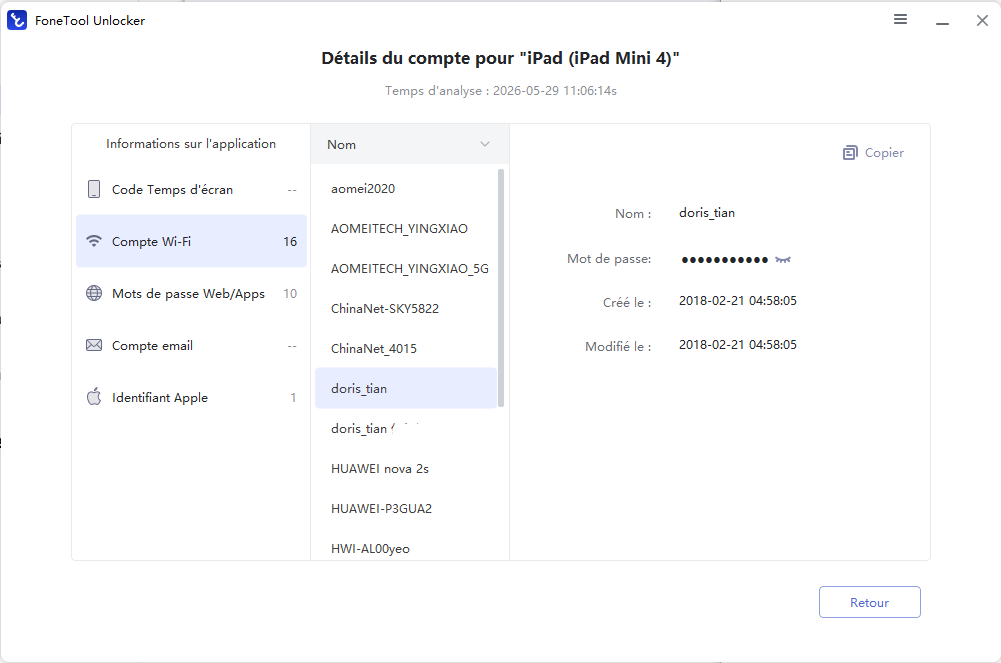
Conservez tout fichier exporté dans un emplacement protégé auquel vous seul avez accès. Évitez les ordinateurs partagés et supprimez le fichier lorsqu’il n’est plus utile.
Que faire si vous ne parvenez toujours pas à voir le mot de passe Wi-Fi sur iPhone ?
Le champ est absent ou reste masqué
Vérification : assurez-vous d’utiliser iOS 16 ou une version ultérieure et d’avoir sélectionné le bon réseau. Sur iOS 18 ou plus, ouvrez aussi Mots de passe > Wi-Fi et touchez le champ du mot de passe. Si le réseau ou sa clé reste absent, vérifiez un autre appareil déjà connecté ou demandez la clé au responsable.
Face ID ne fonctionne pas
Action : utilisez le code de l’iPhone lorsque celui-ci est proposé. Si vous ne connaissez pas le code, cessez les tentatives répétées et cherchez la clé sur un autre appareil approuvé ou auprès du responsable du réseau. Une connexion au PC ne remplace pas l’autorisation de l’appareil.
L’iPhone ne propose pas de faire confiance au PC
Vérification : déverrouillez l’iPhone, reconnectez le câble et essayez un autre port ou un câble adapté au transfert de données. La demande peut ne pas réapparaître si l’ordinateur a déjà été approuvé. Si le PC ne reconnaît pas l’appareil, suivez les vérifications Apple pour un iPhone non reconnu par l’ordinateur. Si l’écran est inutilisable et que l’autorisation est impossible, arrêtez la procédure et envisagez une réparation ou un autre appareil déjà connecté.
La clé est visible, mais Android ou le PC la refuse
Vérification : comparez le nom exact du réseau, respectez les majuscules et minuscules et vérifiez qu’aucun espace supplémentaire n’a été ajouté. Si le mot de passe a changé depuis la dernière connexion de l’iPhone, l’entrée enregistrée peut ne plus correspondre à la clé actuelle : demandez cette dernière au responsable du réseau.
Le Wi-Fi est connecté, mais une page d’hôtel demande encore un identifiant
Diagnostic : la clé Wi-Fi et le portail captif sont deux étapes différentes. Le portail peut demander un numéro de chambre, un identifiant ou l’acceptation des conditions après la connexion au réseau. Afficher la clé Wi-Fi ne remplace pas cette validation ; adressez-vous à l’accueil si les identifiants du portail manquent.
Questions fréquentes
Peut-on retrouver une clé après avoir réinitialisé les réglages réseau ?
La réinitialisation n’est pas une méthode pour récupérer une clé et peut supprimer des réglages Wi-Fi enregistrés sur l’appareil. Cherchez d’abord sur un autre appareil approuvé ou demandez la clé au responsable du réseau. Ne lancez pas cette réinitialisation uniquement pour faire apparaître un mot de passe manquant.
Un logiciel peut-il trouver le mot de passe d’un réseau jamais enregistré ?
Non : la présence du nom d’un réseau à proximité ne fournit pas sa clé. Demandez-la au propriétaire ou consultez l’étiquette et les réglages de votre propre routeur si vous êtes autorisé à le faire.
Le fichier exporté est-il protégé comme le trousseau iCloud ?
Il ne faut pas le supposer. La protection d’un fichier dépend de son format, de son emplacement et des mesures appliquées sur le PC. Avant de l’exporter, choisissez un emplacement protégé et vérifiez les options proposées ; ne partagez pas le fichier comme un document ordinaire.
Quelle méthode choisir pour afficher un mot de passe Wi-Fi sur iPhone ?
Pour voir le mot de passe Wi-Fi sur iPhone, commencez par les réglages sous iOS 16 ou l’app Mots de passe sous iOS 18. Pour connecter un appareil Android, utilisez le code QR s’il est disponible ou saisissez la clé manuellement. Si vous devez rassembler plusieurs identifiants sur un PC, la gestion des mots de passe de FoneTool Unlocker répond à ce besoin lorsque l’appareil est déverrouillé et autorisé. Enfin, si la clé enregistrée manque ou est refusée, cherchez-la sur un autre appareil approuvé ou demandez la version actuelle au responsable du réseau.
FoneTool Unlocker - Logiciel de déverrouillage de téléphone en un clic
Supprimez facilement les codes d'accès et les restrictions des appareils iPhone, iPad, iPod touch et Samsung.
-
 Compatible avec iOS 27
 iPhone 18 Supporté
100% sécurisé

Eva est éditrice chez FoneTool. Passionnée par l’aide aux utilisateurs, elle propose des solutions claires pour les problèmes de sauvegarde sur téléphone.
Lire la bio complète >>



 en tant que source préférée
sur Google
