Comment verrouiller une application sur iPhone : méthodes réelles selon iOS
Vous souhaitez verrouiller une application sur iPhone pour protéger vos données personnelles ? Ce guide pas à pas vous montre exactement comment verrouiller une application sur iphone et même comment supprimer ce verrouillage iphone si nécessaire.


Pourquoi verrouiller une application sur iPhone ?
Verrouiller une application permet de limiter l’accès à certaines données lorsque l’iPhone est utilisé par un proche, un enfant ou un collègue. Cette protection est utile pour :
- Protéger la vie privée. Empêchez l’accès aux messages, photos et notes privées.
- Autodiscipline numérique. Réduisez la dépendance aux applications de loisir pour améliorer le rythme de sommeil et la concentration.
- Contrôle parental. Limitez l’utilisation de certaines apps par des enfants.
- Affichage commercial. Verrouillez l'iPhone dans une application pour empêcher toute opération non autorisée.
Cependant, sur iPhone, ce verrouillage n’est pas toujours direct et dépend des outils proposés par Apple. Suivez l'article pour découvrir les méthodes différentes de verrouiller des applications selon la version d'iOS.

Ce qu'il faut savoir sur le verrouillage de votre iPhone
En ce qui concerne le verrouillage de téléphone, on a déjà su que sur les téléphones Android, cela demande juste un clic allongé sur l'icône de l'application et choisissez de verrouiler l'app. Pourtant, pour les appareils iOS, la situation diffère selon la version de votre appareil.
- De ios 12 à iOS 17 : Apple ne proposait pas de verrouillage natif des applications. Pour restreindre l’accès, les utilisateurs devaient recourir à des solutions indirectes, principalement via Temps d’écran. Cette fonctionnalité permettait de définir un code et de limiter le temps d’usage ou de bloquer complètement des apps spécifiques. Une autre astuce était l'Accès guidé, qui verrouille l’appareil sur une seule application, idéal pour un usage ponctuel. Ces méthodes, bien qu’utiles, ne garantissaient pas une sécurité instantanée à l’ouverture d’une app.
- Depuis iOS 18 : Apple a introduit une fonctionnalité tant attendue : le verrouillage natif des applications. Il suffit d’appuyer longuement sur l’icône d’une app et de sélectionner « Exiger Face ID » (ou « Exiger Touch ID » ou « Exiger le code »). Vous pouvez ensuite la protéger via Face ID, Touch ID ou un code. Dès que l’application est fermée, elle est instantanément verrouillée, offrant une protection simple et intégrée au système.
Dans ce guide, vous découvrirez les étapes détaillées pour verrouiller vos applications selon votre version iOS et une solution fiable de déverrouiller l'application iPhone en cas de problème. Grâce à ces informations, vous pourrez protéger efficacement vos données tout en évitant les erreurs fréquentes liées aux fonctions de verrouillage iOS.
Comment verrouiller une application sur iPhone selon iOS
Méthode 1 — Verrouiller une applications avec Face ID/Touch ID/code (ios 18 ou version ultérieure)
Pour iOS 18 et versions ultérieures, nous pouvons utiliser une méthode similaire à celle d'Android pour verrouiller l'application, dont les étapes ont été mentionnées dans le paragraphe précédent :
1. Appuyez longuement sur l’icône d’une app et de sélectionner « Exiger Face ID » (ou «Exiger TouchID» ou « Exiger le code »).
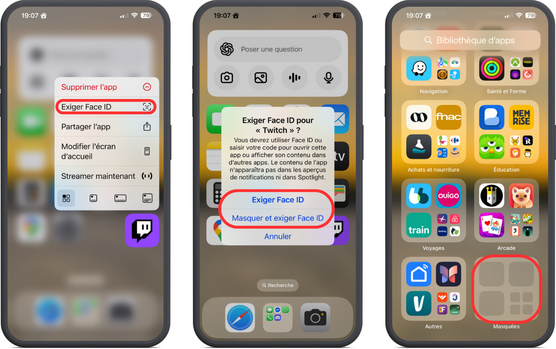
2. Dans la fenêtre pop-up, cliquez sur Exiger Face ID. Vous pouvez aussi choisir Masquer et exiger Face ID, l'app sera cachée dans le dernier dossier de la bibliothèque d’apps.
- Note :
- L'option Masquer et exiger Face ID désactive toutes les notifications et alertes liès à l'app. Elle ne convient pas aux applications de messagerie que vous utilisez frequemment.
3. Ensuite, Apple reconnaîtra le visage/l'empreinte digitale/le code de l'utilisateur pour confirmer et appliquer les réglages.
Comme ça, vous avez défini le verrouillage de l'application.
Méthode 2 — Verrouiller une application avec Temps d’écran (iOS 12 à iOS 18)
Si vous utilisez un téléphone plus ancien qui ne peut pas être mis à jour vers iOS 18, c’est la méthode la plus fiable et universelle pour bloquer l’accès à une application sur iPhone. Cette méthode parvient astucieusement à créer un effet de « verrouillage » en limitant l'utilisation quotidienne de l'application à seulement 1 minute. Une fois l'application ouverte pendant plus d'une minute, son icône s'assombrit et vous devrez saisir un mot de passe de temps d'écran pour la rouvrir.
Étape 1. Ouvrez Réglages, touchez Temps d’écran.
Étape 2. Sélectionnez Verrouiller les réglages Temps d’écran(ou Utiliser le code de Temps d'écran), définissez un mot de passe à 4 chiffres différent du code d'accès de votre téléphone.
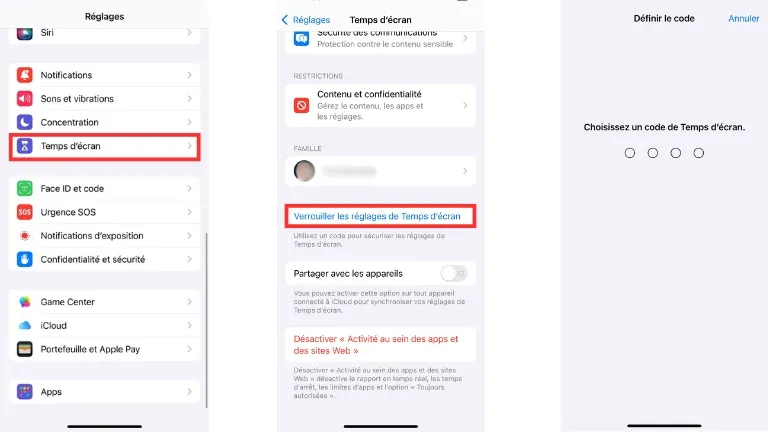
Étape 3. Accédez à Limites d'app > sélectionnez Ajouter une limite.
Étape 4. Saisissez le code de Temps d'écran, choisissez une ou des applications que vous souhaitez verrouiller, puis cliquez sur Suivant.
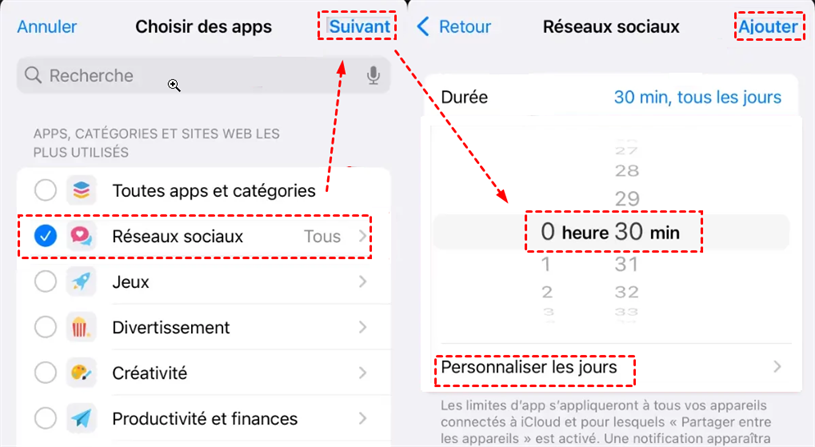
Étape 5. Définissez la limite de temps à 1 minute, tous les jours et assurez-vous que l'option Bloquer à la fin de la limite est activée, puis cliquez sur Ajouter.
Une fois la limite atteinte, l’application est bloquée et nécessite le code Temps d’écran pour continuer à être utilisée.
Avantages et inconvénients :
✔ Fonctionne avec toutes les applications.
❌ Ce n’est pas un verrou immédiat par Face ID.
❌ L'option « Me le rappeler dans 15 minutes » est disponible, ce qui rendre la protection faible.
Méthode 3 — Verrouiller votre iPhone sur une seule application
La fonction d'Accès guidé permet à un téléphone d'utiliser une seule application, empêchant ainsi l'utilisateur de passer à une autre. C'est une méthode très pratique pour l'afficage commercial ou laisser les enfants utiliser le téléphone.
Étape 1. Ouvrez l’application Réglages de votre iPhone. Touchez Accessibilité > Activez Accès guidé.
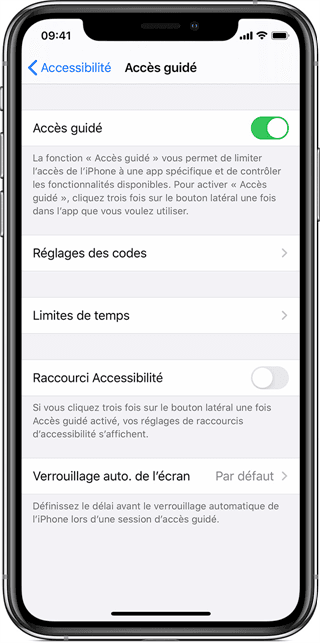
Étape 2. Touchez Réglages des codes, puis définissez le code d’accès guidé.
Étape 3. Saisissez un code d’accès, puis entrez-le à nouveau. Vous pouvez également personnaliser les limites de temps et les délais de verrouillage automatique de l’écran.
► Ouvrez l'app ciblé > Appuyez trois fois sur le bouton latéral(iPhone X ou ultérieur), ou appuyez trois fois sur le bouton principal(iPhone 8 ou antérieur).
Comment déverrouiller une application sur iPhone
La méthode pour déverrouiller l'application dépend de la façon dont vous l'avez verrouillée.
- Si vous avez verrouillé l'application avec Face ID/Touch ID/code, juste appuyez longuement sur l'app et choisissez Ne plus exiger Face ID.
- Si vous avez défini le Temps d'écran, revenez dans Réglages → Temps d’écran → Limite d'app → Entrez le code si demandé → Choisissez les apps que vous voulez enlever la limite → Supprimer la limite.
- Si vous avez défini le mode d'accès guidé, revenez dans Réglages → Accessibilité → Désactivez l'Accès guidé.
Même avec les méthodes natives, iOS présente une limitation importante : dès qu’un code est oublié, qu’un contrôle parental bloque l’accès ou qu’une restriction devient incontrôlable, iOS n’offre aucune solution native fiable. Dans cette situation, une solution tierce comme FoneTool Unlocker devient nécessaire. Ce type d’outil permet de supprimer le code Temps d’écran de manière sécurisée, sans perte de données, et de retrouver un accès complet aux applications.
- ★Pourquoi utiliser FoneTool Unlocker ? :
- 1. FoneTool Unlocker peut supprimer le code de Temps d'écran sans perte de données.
- 2. FoneTool Unlocker est capable de supprimer le Apple ID et le mot de passe si les restrictions sont bloquées ou impossibles à modifier.
- 3. FoneTool Unlocker peut supprimer le code d'accès iPhone lorsque vous avez oublié le code et que l'iPhone est indisponible.
- 4. FoneTool Unlocker vous aidera à entrer ou sortir du mode de récupération/mode DFU si vous ne savez pas la méthode.
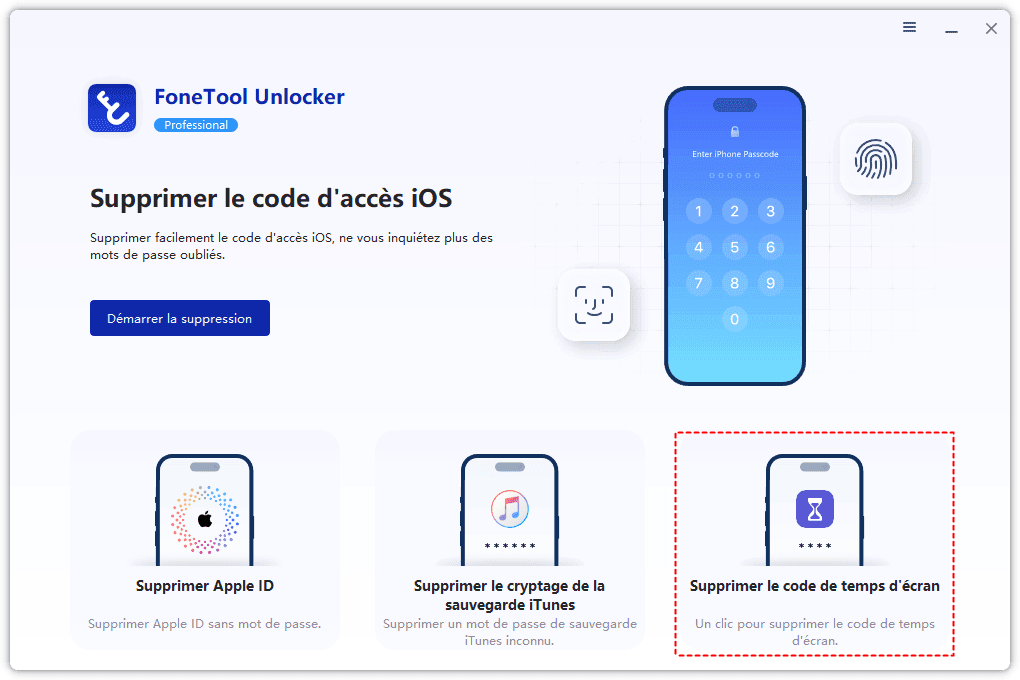
En résumé, c'est un outil complet de déverrouillage d'iPhone qui vous aide à résoudre divers problèmes de verrouillage de votre iPhone. Veuillez suivre les étapes suivantes pour supprimer le code de Temps d'écran avec FoneTool Unlocker :
Étape 1. Installez FoneTool Unlocker sur votre ordinateur. Connectez l’iPhone à l’ordinateur à l’aide d’un câble USB.
Étape 2. Lancez le logiciel. Cliquez sur Supprimer le code de temps d’écran.
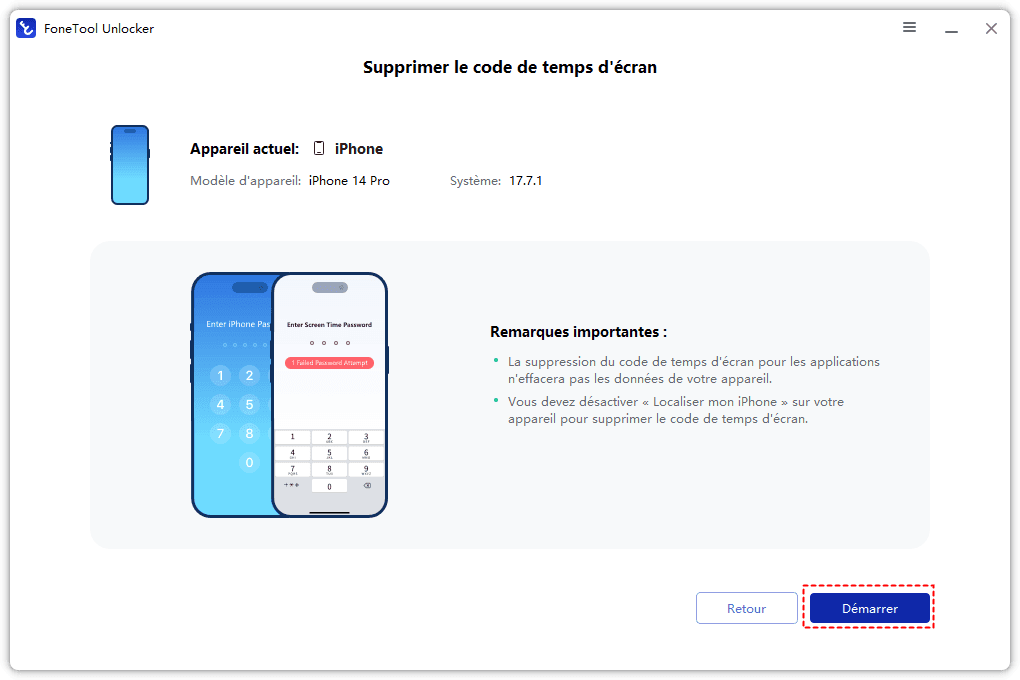
Étape 3. Cliquez sur Démarrer pour lancer la suppression.
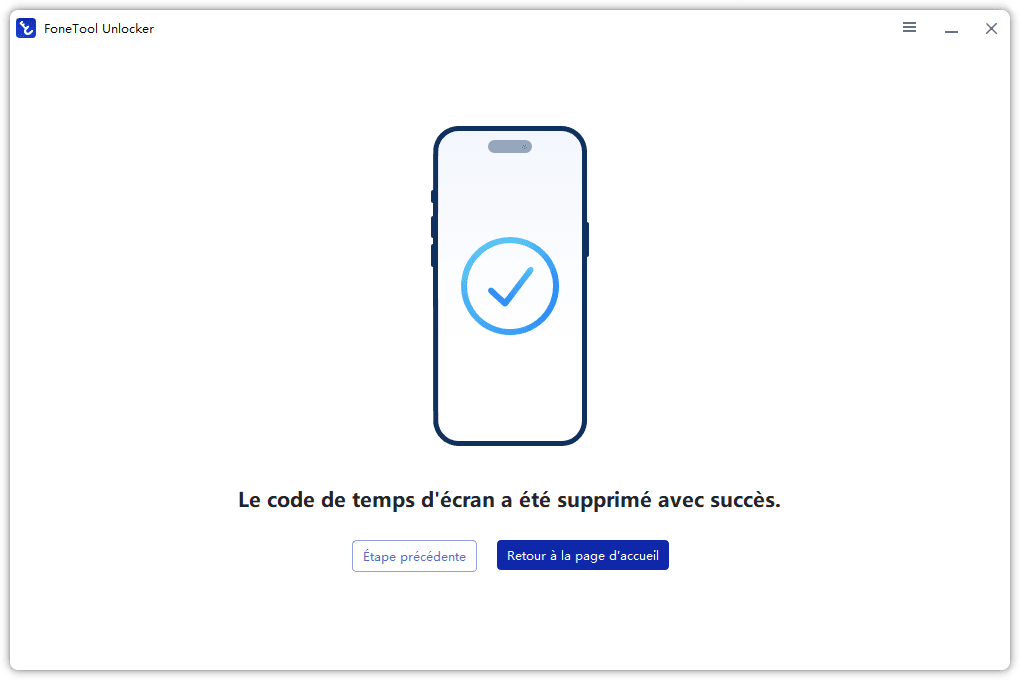
Étape 3. Attentez quelques instants, la suppression du code de temsp d'écran sera fini avec succès.
FAQ — Questions fréquentes
Conclusion
Verrouiller une application sur iPhone est essentiel pour protéger vos données personnelles et limiter l’accès aux informations sensibles. Depuis iOS 18, Apple offre la fonction de verrouillage native sur les apps. En plus, vous pouvez encore utiliser le Temps d'écran pour contrôler l'utilisation de l'iPhone. Au cas où le code est oublié ou impossible à modifier, des outils spécialisés comme FoneTool Unlocker offrent une solution sûre et pratique pour sécuriser vos applications et retrouver l’accès en cas de blocage.
FoneTool Unlocker - Logiciel de déverrouillage de téléphone en un clic
Supprimez facilement les codes d'accès et les restrictions des appareils iPhone, iPad, iPod touch et Samsung.
-
 Compatible avec iOS 27
 iPhone 18 Supporté
100% sécurisé

Sara est éditrice chez FoneTool. Elle s'engage à proposer des solutions claires aux problèmes courants des smartphones.
Lire la bio complète >>



 en tant que source préférée
sur Google
en tant que source préférée
sur Google