iPhone indisponible : que faire lorsque l’écran est bloqué ?
Comment résoudre le problème iPhone indisponible ? Découvrez que faire étape par étape grâce à 5 méthodes efficaces pour réinitialiser iphone indisponible en toute sécurité.


iPhone indisponible, que faire ?
« iPhone indisponible » comment je fais pour réparer ça ?
Aujourd’hui, mon iPhone a saisi le code tout seul dans ma poche pendant que je travaillais. Résultat : trop de tentatives, et maintenant il affiche iPhone indisponible. Ça m’était déjà arrivé, mais jamais aussi loin. Je peux encore recevoir des appels, mais impossible de le déverrouiller, ce qui est vraiment frustrant. Si quelqu’un a une solution, un logiciel fiable ou un conseil pour régler ça sans racheter un téléphone hors de prix, je suis preneur. Merci 🙏
- Question de reddit.com
Le message iPhone indisponible apparaît brutalement, souvent au moment le plus inopportun. L’écran devient inaccessible, les données semblent hors de portée, et l’utilisateur se retrouve face à une interface figée qui ne laisse que peu d’options apparentes. Voici la situation à laquelle l'utilisateur a été confronté dans le cas décrit ci-dessus.
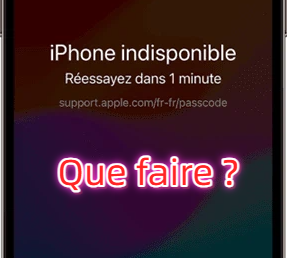
C'est un résultat d’un mécanisme de sécurité strict d'Apple conçu pour protéger les informations personnelles. Un code oublié, une mauvaise manipulation ou des essais répétés suffisent désormais à rendre l’iPhone indisponible pendant un laps de temps parfois conséquent.
Ce guide détaille, de manière méthodique et opérationnelle, toutes les solutions existantes. De l’attente passive à la réinitialisation complète, chaque méthode est expliquée avec précision afin de restaurer votre iPhone en limitant les pertes.
Différence entre iPhone indisponible et iPhone désactivé
« iPhone est désactivé » était l’ancien message affiché sur les versions antérieures d’iOS. iPhone indisponible est sa version modernisée, plus explicite mais tout aussi contraignante. Les deux signifient que le système bloque l’accès après trop d’échecs d’authentification.
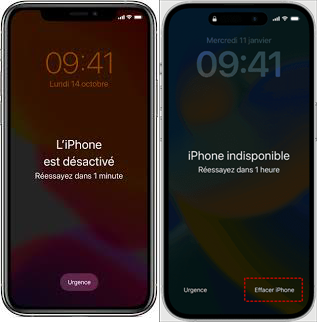
Ce nouveau message est apparu à partir d’iOS 15.2. Apple a alors renforcé la clarté des messages de sécurité tout en durcissant les délais de verrouillage. L’iPhone refuse toute tentative immédiate de déverrouillage. Selon la gravité, un compte à rebours s’affiche ou l’appareil impose une réinitialisation complète pour être réutilisé. Le délais de verrouillage est progressif : 1 minute, 5 minutes, 15 minutes, 1 heure, puis blocage total. Chaque échec aggrave la sanction temporelle.
Pourquoi un iPhone devient indisponible après plusieurs tentatives ?
❌Trop de tentatives de code erroné. Après plusieurs codes incorrects consécutifs, iOS déclenche un verrouillage progressif pour empêcher toute intrusion.
🔐Oubli du code de déverrouillage. Un changement de code récent ou une longue période sans utilisation peut suffire à provoquer l’oubli, entraînant des essais infructueux.
🧑Enfants ou tiers ayant essayé plusieurs codes. Un iPhone laissé sans surveillance est souvent la cause silencieuse du blocage. Quelques tentatives aléatoires suffisent.
🔧Problèmes liés à Face ID ou Touch ID. Un dysfonctionnement biométrique peut forcer le système à exiger le code, augmentant le risque d’erreurs successives.
iPhone indisponible : que faire en priorité
Tout d'abord, si vous recevez le message iPhone indisponible, la première réaction devrait être : Ne pas insistez. Ne pas redémarrez de manière répétée. Lire attentivement le message affiché à l’écran.
1️⃣. Évitez les erreurs qui peuvent aggraver la situation. Entrer des codes au hasard ou multiplier les tentatives accélère le verrouillage définitif.
2️⃣. Veuillez vérifier la durée du blocage affichée à l’écran. S'il affiche un compte à rebours, veuillez attendre patiemment. À la fin du délai, saisissez le code correct. Dans de nombreux cas, on peut retrouver l’accès à l'iPhone sans perte de données, si le problème est causé par un contact accidentel.
3️⃣. Sauvegarde des données : ce qu’il faut faire régulièrement. Sans sauvegarde iCloud ou locale préalable, certaines méthodes entraînent une suppression irréversible des données.
Si vous avez essayé à plusieurs reprises et que votre iPhone est définitivement verrouillé, vous empêchant d'en reprendre le contrôle par l'attente, vous pouvez essayer les méthodes suivantes pour réinitialiser ou restaurer votre iPhone.
Méthode 1 – Débloquer l'iPhone avec l'option « Code oublié »
Apple a intégré à iOS 17 une option particulièrement pratique : la réinitialisation du code. Elle permet de déverrouiller un iPhone avec l’ancien code d’accès pendant une période maximale de 72 heures après sa modification. Une solution précieuse lorsque le nouveau code vous échappe. Passé ce délai, l’accès à l’appareil nécessitera toutefois une réinitialisation complète via l’identifiant Apple.
Les conditions à respecter :
► L’iPhone doit fonctionner sous iOS 17 ou une version plus récente.
► Le code précédent doit être utilisé dans les 72 heures suivant le changement.
Étape 1. Sur l'écran d'iPhone indisponible, cliquez sur Code oublié.
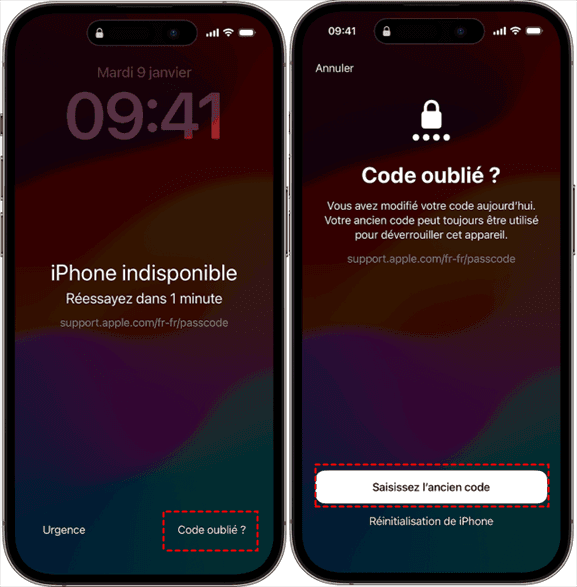
Étape 2. Sur l'écran suivant, vous pouvez choisir de Saisissez l'ancien code pour déverrouiler l'iPhone et définir un nouveau d'accés.
Remarque : Ou vous pouvez choisir Réinitialisation de iPhone. Puis veuillez suivre les instructions pour supprimer définitivement toutes vos données et tous vos réglages. Si vous utilisez une eSIM avec iOS 17 ou version ultérieure, vous pouvez également conserver votre eSIM et effacer vos données, ou supprimer votre eSIM et effacer vos données.
Méthode 2 - Réinitialiser l’iPhone avec iTunes ou Finder
Si possédez une sauvegarde itunes, vous pouvez utiliser cette méthode pour résoudre l'iPhone indisponible. Il faut préparer l’ordinateur et le câble : utiliser un ordinateur à jour, un câble certifié et installer la dernière version de macOS ou iTunes. Voici les étapes de fonctionnement :
Étape 1. Connectez votre iPhone à l'ordinateur qui posséde une sauvegarde iTunes.
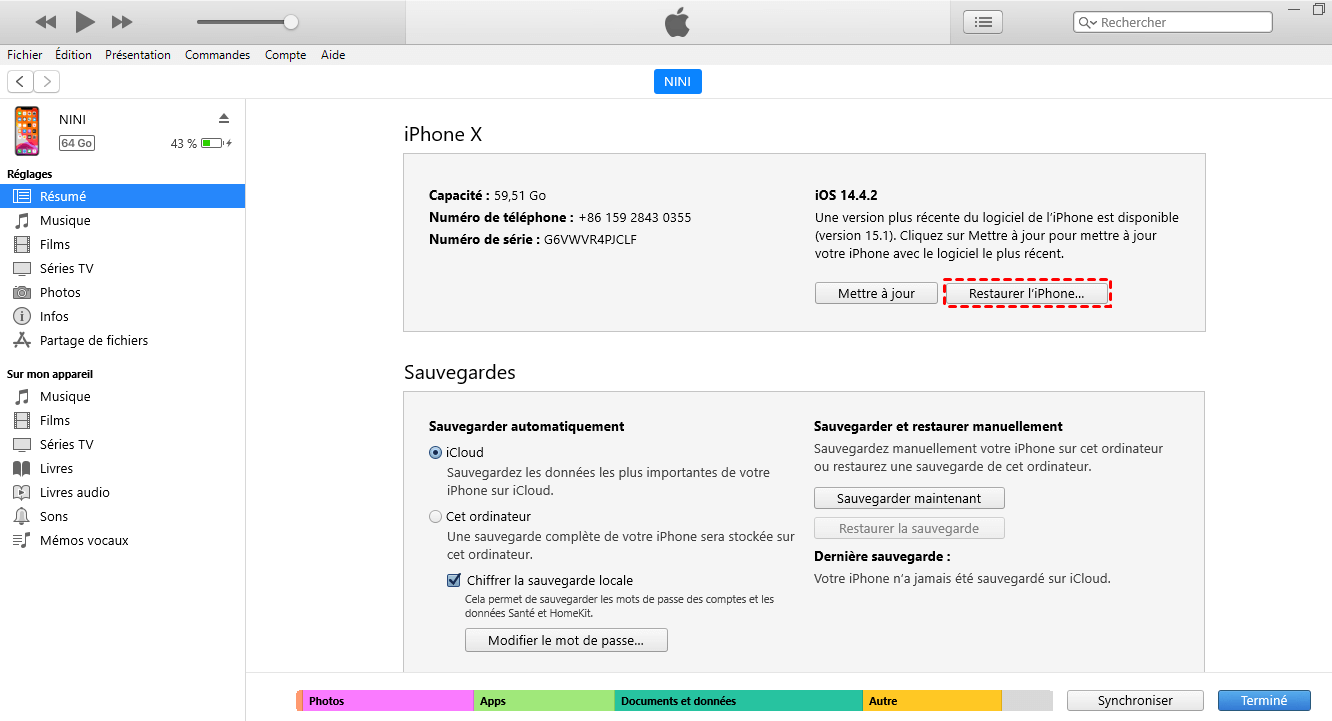
Étape 2. Lancez iTunes sur le PC. Choisissez l'icône de l'appareil en haut, cliquez sur Résumé.
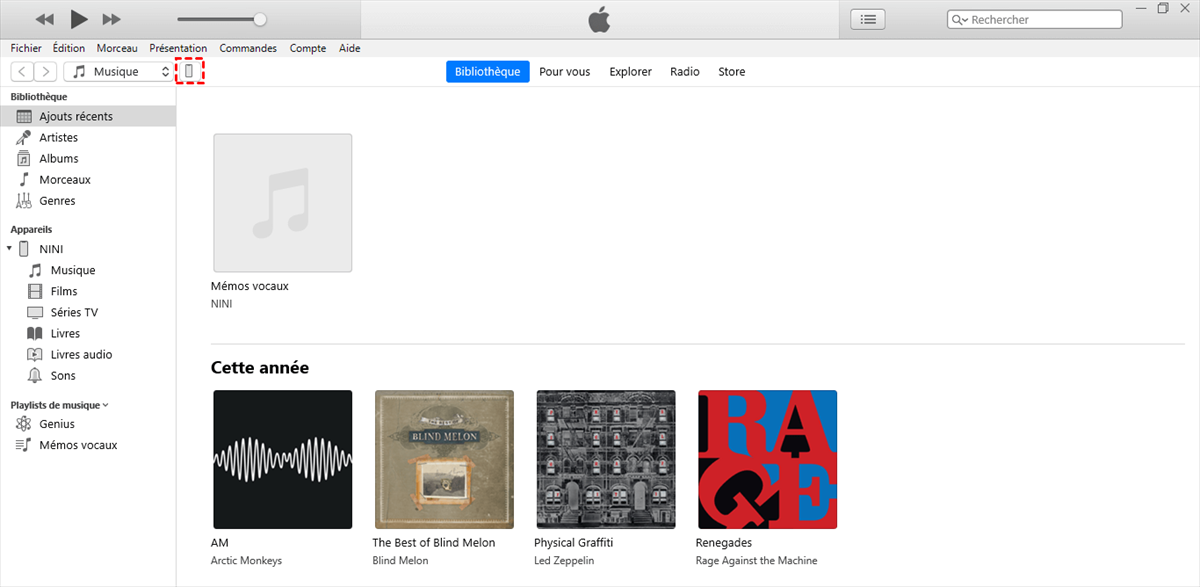
Étape 3. Appuyez sur Restaurer l'iPhone. Sélectionnez la dernière sauvegarde disponible pour restaurer votre iPhone. Attentez que le processus se termine.
Méthode 3 - Restaurer l'iPhone en mode de récupération
Si vous n'avez pas activé « Localiser mon iPhone », et ne peut pas entrer l'interface d'iTunes, vous pouvez entrer le mode de récupération pour restaurer votre iPhone.
Étape 1. Connectez votre iPhone indisponible à un ordinateur avec un câble USB. Puis entrez le mode de récupération selon le modèle de votre iPhone :
- iPhone 8 et modèles plus récents : Appuyez brièvement sur le bouton Volume +, puis sur Volume −. Ensuite, maintenez le bouton latéral enfoncé sans relâcher. L’écran du mode de récupération s’affichera après quelques instants.
- iPhone 7 et iPhone 7 Plus : Appuyez en même temps sur le bouton Volume − et le bouton latéral, puis maintenez-les jusqu’à l’apparition de l’écran de récupération.
- iPhone 6s et modèles antérieurs : Maintenez simultanément le bouton Accueil et le bouton supérieur (ou latéral). Relâchez uniquement lorsque l’écran du mode de récupération apparaît.
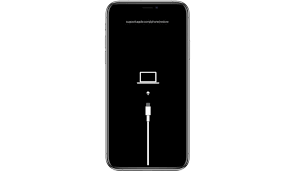
Étape 2. Ouvrez iTunes sur cet ordinateur. ITunes détecte automatiquement votre iPhone et il affichera un message. Cliquez sur OK pour restaurer votre iPhone.

Attendez la fin du processus de restauration. Une fois le processus terminé, l'iPhone redémarrera.
Méthode 4 – Réinitialiser l’iPhone via iCloud
Si vous avez activé la fonction « Localiser mon iPhone », il ne sera pas facile d'utiliser iTunes. Mais vous pouvez utiliser iCloud pour effacer les données de votre iPhone à distance. Cela résoudra également le problème d’iPhone indisponible. Suivez les étapes pour effacer un iPhone indisponible à distance :
Étape 1. Visitez iCloud.com depuis un autre appareil, comme un ordinateur Windows ou Mac, ou un autre téléphone fonctionnel.
Étape 2. Connectez-vous avec votre identifiant Apple. Choisissez l'option Localiser.
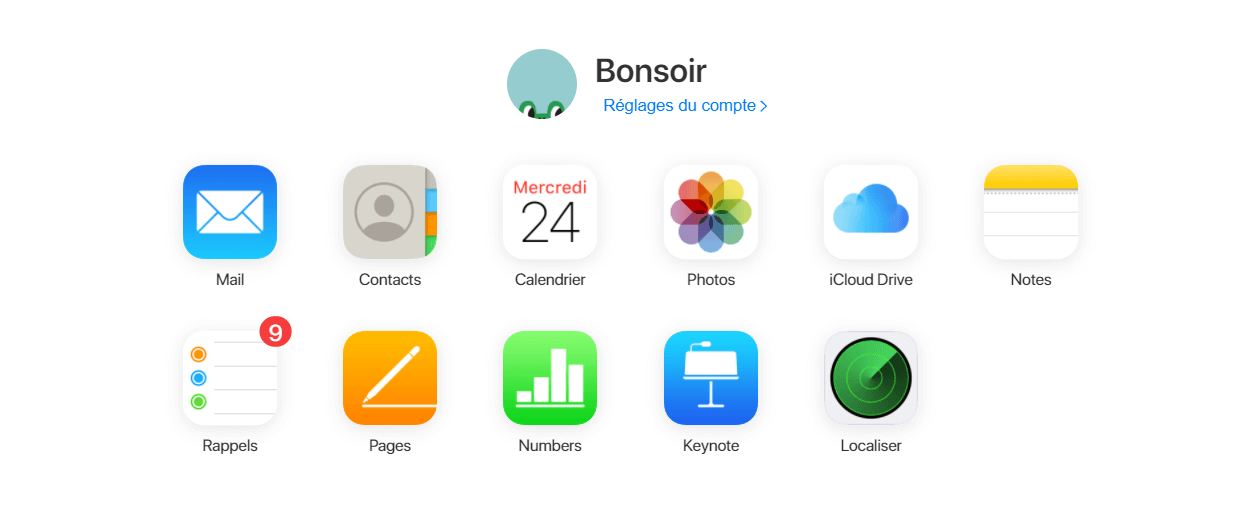
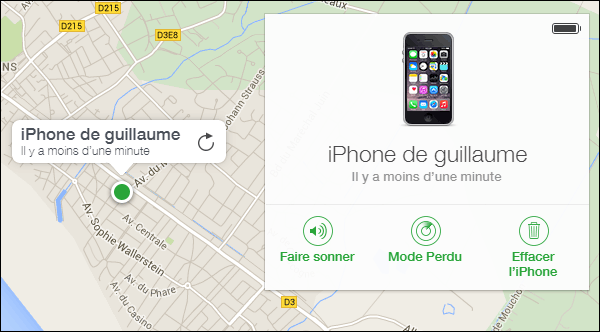
Étape 3. Sélectionner votre iPhone indisponible dans la liste des Appareils. Choisissez Effacer l’iPhone. Confirmez l’opération.
Méthode 5 - 4 étapes pour supprimer le verrouillage d'un iPhone indisponible avec FoneTool Unlocker
Quand un iPhone se retrouve verrouillé et que chaque tentative semble mener à une impasse, FoneTool Unlocker devient une solution rassurante et immédiate. Conçu pour lever les blocages iOS les plus complexes, ce logiciel redonne l’accès à votre appareil en quelques instants.
⭕ Il est capable de déverrouiller tous les types de codes d'accès, y compris Face ID ou Touch ID.
⭕ Il peut supprimer l'identifiant Apple sans mot de passe.
⭕ Il peut supprimer le mot de passe du temps d'écran ou restaurer le mot de passe des restrictions.
⭕ Il est capable d'enlever le cryptage de la sauvegarde itunes.
⭕ Compatible avec tous les appareils Apple et toutes les version iOS, y compris le dernier ios 26 et iPhone 17.
En résumé, FoneTool Unlocker permet de résoudre facilement le problème d'un iPhone verrouillé ou dont le mot de passe a été oublié. Veuillez suivre les étapes suivantes pour résoudre le problème de iPhone indisponible.
Étape 1. Connectez votre iPhone indisponible à un ordinateur Windows avec un câble lightning. Lancez FoneTool Unlocker.
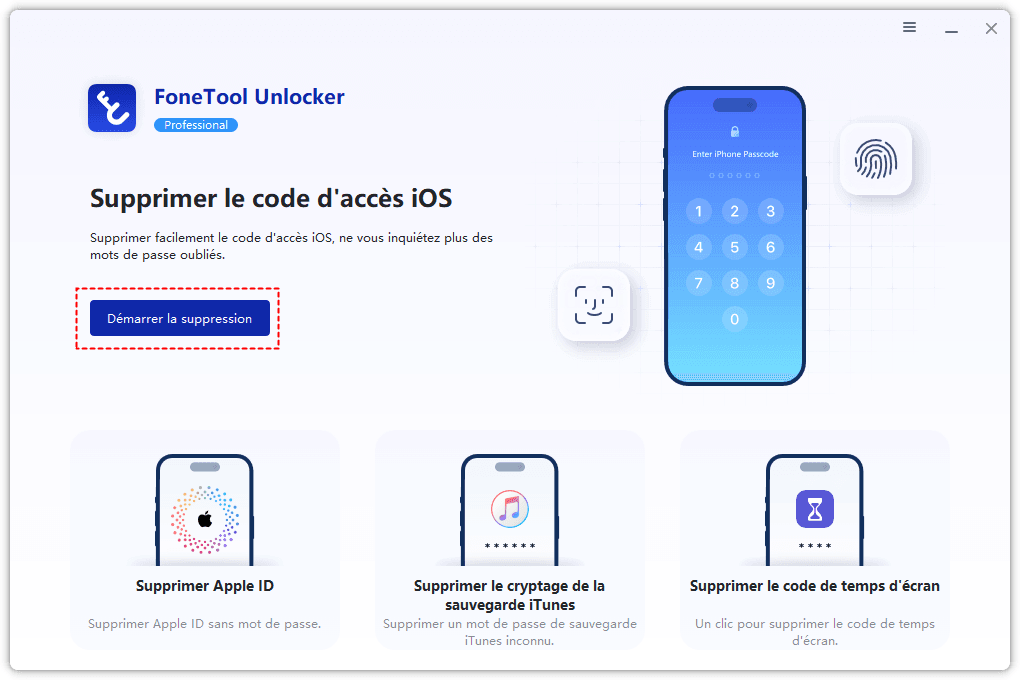
Étape 2. Sur l'interface d'accueil, cliquez sur Démarrer la suppression dans la partie de Supprimer le code d'accès iOS.
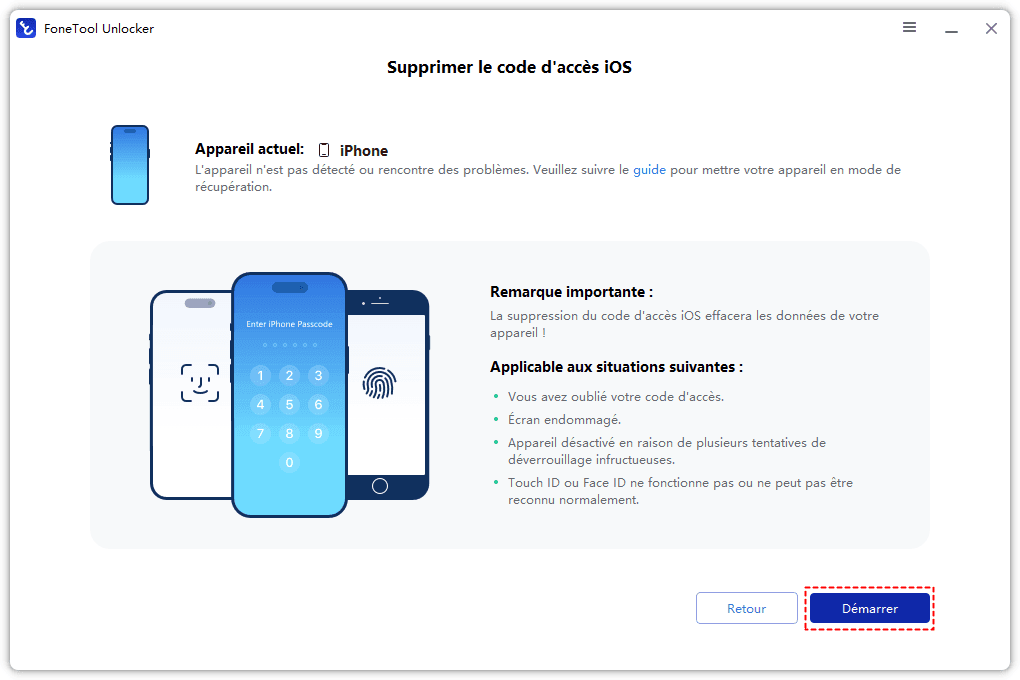
Étape 3. Sur la fenêtre suivante, cliquez sur Guide pour savoir comment mettre votre appareil en mode de récupération. Suivez le guide en fonction de votre appareil. Puis cliquez sur Démarrer pour lancer le processus de suppression de code d'accès.
Étape 4. Dans la fenêtre suivante, si vous n'avez pas encore le micrologiciel, il vous propose de le télécharger. Si vous l'avez téléchargé, veuillez cliquer sur Démarrer la suppression.

❗ Attention : Cette procédure effacera toutes vos données sur l'appareil iOS. Nous vous recommendons de sauvegarder vos données iPhone sur PC régulièrement.
Une fois la procédure terminée, votre iPhone pourra s'allumer. Si vous disposez d'une sauvegarde iTunes, vous pourrez le restaurer.
FAQ sur iPhone indisponible
Conclusion
En résumé, face au message iPhone indisponible, plusieurs solutions sont possibles, allant des options officielles d’Apple à la restauration via iTunes ou iCloud. Cependant, ces méthodes impliquent souvent des conditions strictes ou entraîner une perte de données. FoneTool Unlocker s’impose comme la solution la plus rapide et la plus efficace pour déverrouiller un iPhone indisponible sans complications inutiles. Grâce à son utilisation intuitive et à sa compatibilité étendue, il offre une alternative fiable et rapide.
Si aucune de ces approches ne fonctionne, il est fortement conseillé de se rendre dans un centre de service Apple afin d’obtenir une assistance professionnelle et sécurisée.
FoneTool Unlocker - Logiciel de déverrouillage de téléphone en un clic
Supprimez facilement les codes d'accès et les restrictions des appareils iPhone, iPad, iPod touch et Samsung.
-
 Compatible avec iOS 27
 iPhone 18 Supporté
100% sécurisé

Sara est éditrice chez FoneTool. Elle s'engage à proposer des solutions claires aux problèmes courants des smartphones.
Lire la bio complète >>



 en tant que source préférée
sur Google
en tant que source préférée
sur Google