[2026 Guide] Comment débloquer iPhone sans code ? Solution rapide et efficace
Votre iPhone est désactivé après plusieurs tentatives de code ? Pas de panique. Ce guide vous montre comment débloquer un iPhone sans code, que vous utilisiez iTunes, iCloud ou un outil dédié. Découvrez la méthode la plus simple pour retrouver l’accès à votre appareil en quelques minutes.


« L'iPhone est désactivé, Se connecter à iTunes » – c’est le message d’erreur le plus redouté par les utilisateurs d’iPhone. Que vous ayez oublié votre code d’accès ou acheté un appareil d’occasion verrouillé, se retrouver bloqué face à l’écran de verrouillage est frustrant.
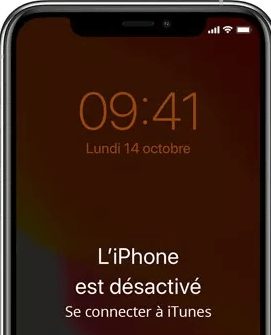
Heureusement, il existe plusieurs méthodes pour débloquer iPhone sans code et retrouver l’accès à vos données. Dans ce guide complet, nous allons explorer les méthodes officielles (iTunes/iCloud) et vous présenter la solution la plus fiable du marché : FoneTool Unlocker, un logiciel professionnel qui permet de supprimer le verrouillage de l’écran en quelques clics.
Pourquoi votre iPhone est-il bloqué ?
Avant de chercher à débloquer un iPhone sans le code, il faut comprendre pourquoi il est bloqué. Apple met en place une sécurité stricte : après 6 tentatives de code incorrectes, l’appareil se verrouille temporairement. Si vous continuez, l’iPhone affiche « iPhone désactivé ». Cela arrive souvent lorsque :
- Un enfant joue avec le téléphone et entre des codes aléatoires.
- Vous venez d’acheter un iPhone d’occasion dont le propriétaire a oublié de supprimer le code.
- Vous avez tout simplement oublié le mot de passe que vous avez défini il y a des mois.
Dans ces cas, entrer plus de 10 mauvais codes rendra l’iPhone inutilisable sans une intervention externe.
Comparaison de 3 méthodes de débloquer iPhone sans code
Nous allons vous présenter 3 méthodes de débloquer iPhone sans code. Pour vous aider à choisir la meilleure option, voici un tableau récapitulatif :
| Fonctionnalités | iTunes / Finder | iCloud | FoneTool Unlocker |
|---|---|---|---|
| Nécessite une confiance préalable | Oui | Non | Non |
| Nécessite le mode « Localiser » | Non | Oui | Non |
| Perte de données | Totale | Totale | Totale (mais processus plus sûr) |
| Facilité d’utilisation | Complexe(mode de récupération manuelle) | Moyen | Très simple (1 clic) |
| Supporte l’iPhone désactivé | Oui (souvent erreurs) | Non | Oui (taux de réussite élevé) |
Méthode 1 : Débloquer iPhone sans code via iTunes / Finder (Officiel)
La première méthode officielle consiste à utiliser iTunes ou le Finder. Elle efface entièrement l’iPhone, y compris le code d’accès. Voici comment procéder pas à pas :
Prérequis :
• Un ordinateur (PC Windows avec iTunes, ou Mac avec macOS Catalina+ utilisant le Finder).
• Un câble USB fiable (de préférence d’origine Apple).
• Connaître son Apple ID et son mot de passe (indispensable après la restauration pour désactiver le verrouillage d’activation).
Étape 1. Connectez votre iPhone à l’ordinateur avec le câble USB.
Étape 2. Mettez l’iPhone en mode Récupération :
- Pour iPhone 8 et versions ultérieures : Appuyez rapidement sur « Volume + », puis « Volume - », maintenez le bouton latéral jusqu’à l’écran de « Connecter à l'ordinateur ».
- Pour iPhone 7/7 Plus : Maintenez « Volume - » et le bouton latéral jusqu’à l’écran de récupération.
- Pour iPhone 6s et antérieurs : Maintenez le bouton d'Accueil et le bouton supérieur (ou latéral) jusqu’à l'écran de récupération.
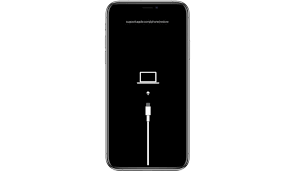
Étape 3. Une fois l’iPhone en mode récupération, voyons votre ordinateur.
- Si vous utilisez un Mac, ouvrez le Finder. Sélectionnez votre iPhone dans la barre latérale sous Emplacements.
- Si vous utilisez l'ordinateur Windows, ouvrez iTunes. Ouvrez Appareils et sélectionnez votre iPhone dans la barre latérale.
Étape 4. Sélectionnez Faire confiance à [votre appareil] si nécessaire. Sur l'ordinateur Windows, il faut encore sélectionner Général.
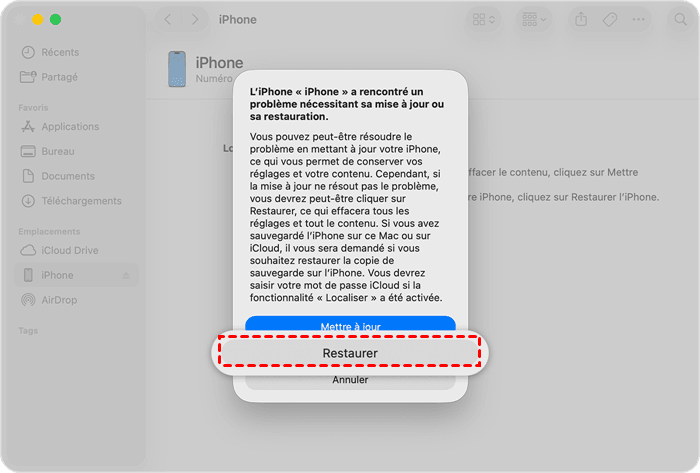
Étape 5. Sélectionnez Restaurer sur l’écran vous invitant à procéder à une restauration ou à une mise à jour.
❌ Inconvénients :
- Perte totale des données : photos, contacts, applications, messages – tout est effacé. Impossible de récupérer sans sauvegarde préalable.
- Exige une confiance préalable : Si vous n’avez jamais “fait confiance à cet ordinateur” avant le blocage, iTunes/Finder peut refuser de reconnaître l’iPhone.
- Sujet aux erreurs : De nombreux utilisateurs restent bloqués sur les erreurs 4013, 4005, ou un téléchargement qui n’avance pas.
- Temps long et connexion internet stable requis : Télécharger iOS complet + restaurer peut prendre 30 minutes à 2 heures.
Méthode 2 : Débloquer iPhone sans code via iCloud (À distance)
Si la fonction « Localiser mon iPhone » était activée sur l’appareil, vous pouvez le débloquer à distance via iCloud sans brancher de câble. Voici les étapes à suivre :
Étape 1. Rendez-vous sur iCloud.com depuis un navigateur, sur un iPhone fonctionnel ou un ordinateur avec connexion Internet.
Étape 2. Connectez-vous avec votre Apple ID et mot de passe. Allez dans « Localiser ».
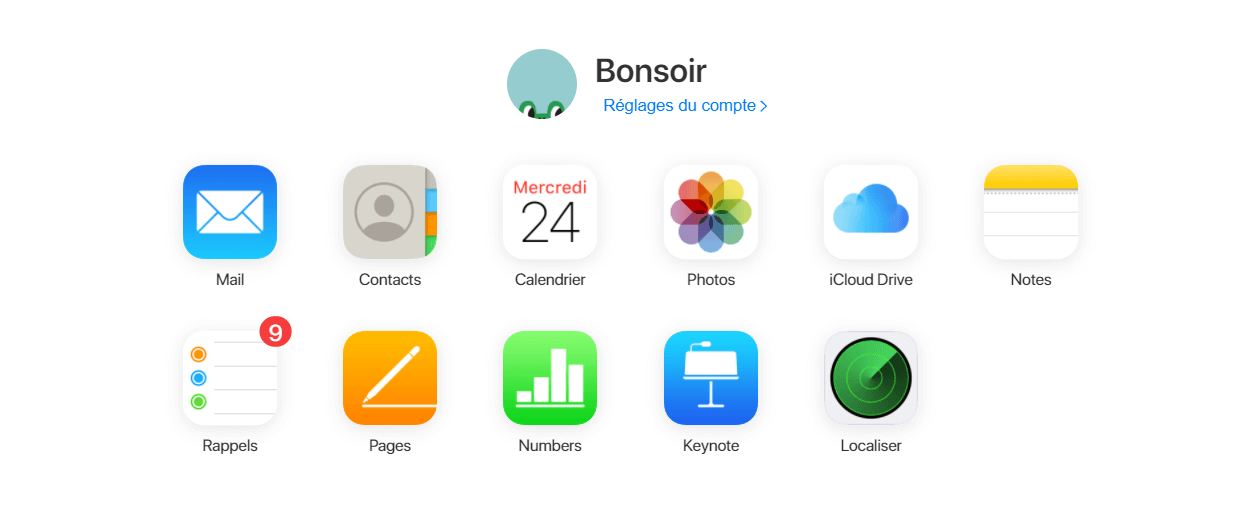
Étape 3. Sélectionnez l’iPhone bloqué en haut de l’écran, puis cliquez sur « Effacer l’iPhone ».
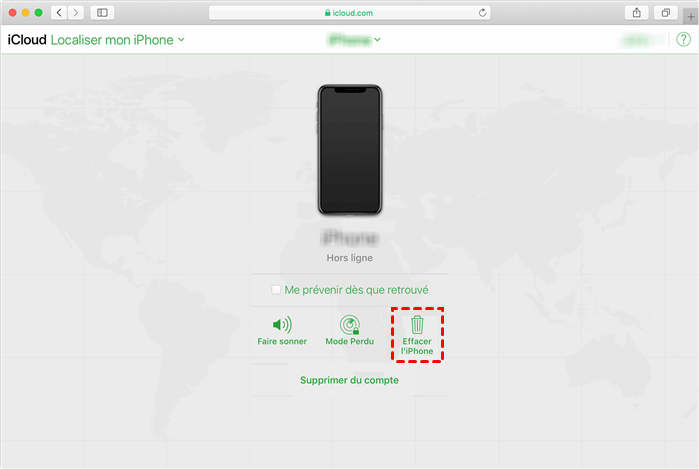
❌ Inconvénients : Idem, perte totale des données non sauvegardées. De plus, si le mode « Localiser » n’était pas activé, cette méthode ne fonctionne pas.
Méthode 3 : La solution recommandée – FoneTool Unlocker
Si les méthodes ci-dessus sont trop contraignantes ou si vous souhaitez une solution plus simple, FoneTool Unlocker est l’outil qu’il vous faut. C’est un logiciel spécialisé pour débloquer iPhone sans code, même lorsque l’iPhone est désactivé. Contrairement à iTunes, FoneTool Unlocker offre un processus guidé et intuitif qui permet même aux débutants de récupérer leur appareil en quelques minutes.
- Pourquoi choisir FoneTool Unlocker ?
- 👍Taux de réussite élevé : Fonctionne même si l’iPhone est désactivé et n’a jamais été synchronisé avec l’ordinateur.
- 👍Simplicité : Interface claire, pas besoin d’être un expert en informatique.
- 👍Polyvalence : Il ne se contente pas de supprimer le code d’écran ; il peut aussi retirer l’Apple ID, le code de temps d’écran, ou déverrouiller le verrouillage d’activation (iCloud) .
- 👍Compatibilité : Prend en charge toutes les versions d’iOS, de l’iPhone 4 à l’iPhone 15/16/17 et les dernières versions d’iPadOS .
Comment débloquer iPhone sans code avec FoneTool Unlocker ?
Voici le guide étape par étape pour débloquer iPhone sans code en utilisant FoneTool Unlocker :
Étape 1 : Téléchargez et installez FoneTool Unlocker sur votre PC Windows (compatible Windows 11/10/8/7) . Lancez le logiciel.
Étape 2 : Connectez votre iPhone bloqué à l’ordinateur à l’aide de votre câble USB (de préférence un câble certifié MFi pour éviter les erreurs de reconnaissance).
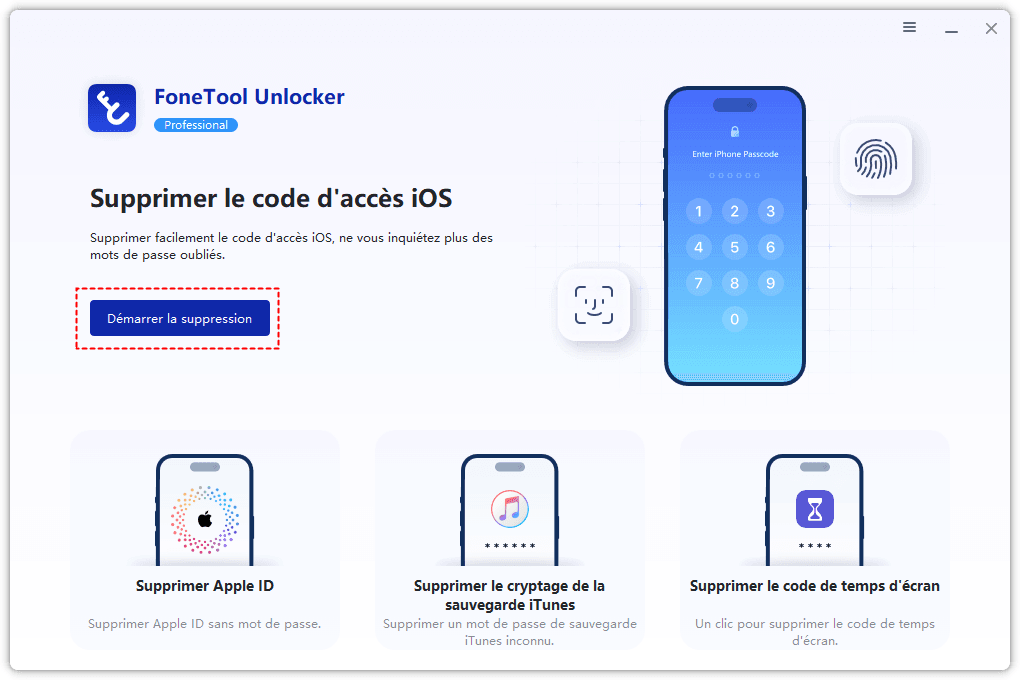
Étape 3 : Sur l’écran d’accueil de FoneTool Unlocker, trouvez l’option Supprimer le code d'accès iOS. Cliquez sur Démarrer la suppression.
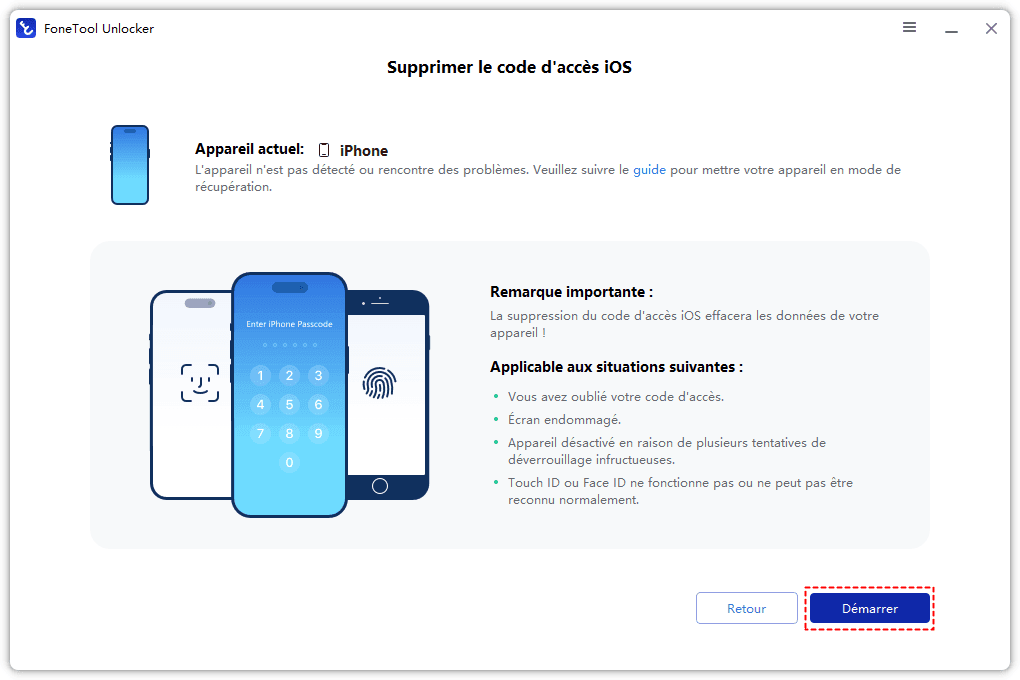
Étape 4 : Logiciel détectera automatiquement votre appareil. Lisez les remarques importantes, puis cliquez sur Démarrer.
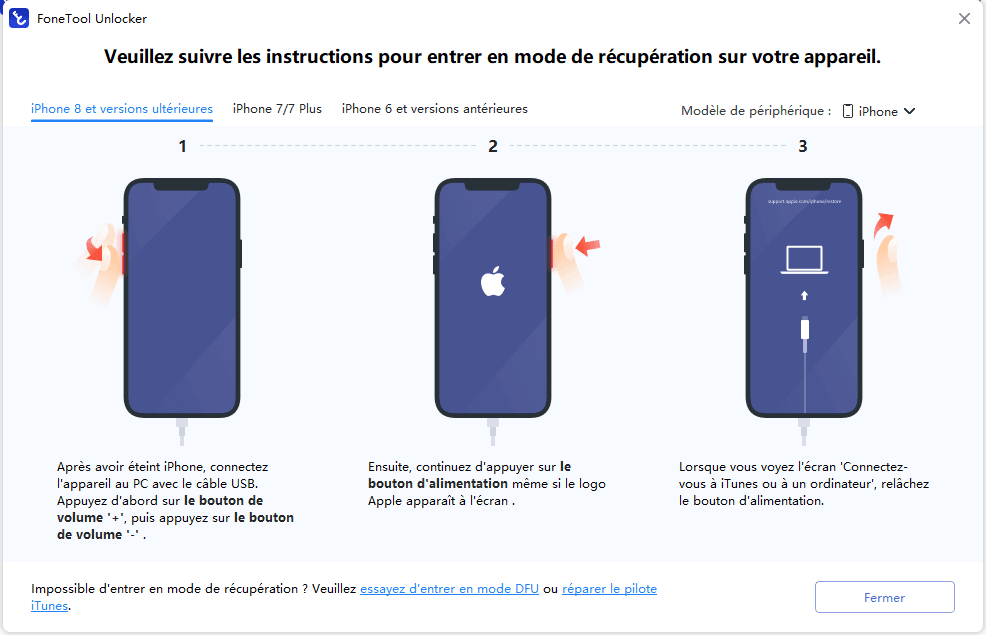
Étape 5 : Le logiciel vous guidera pour mettre votre iPhone en mode de récupération. Suivez les instructions à l’écran.
Étape 6 : FoneTool Unlocker détectera automatiquement votre modèle d’iPhone. Cliquez sur Télécharger pour obtenir le firmware adapté à votre appareil.
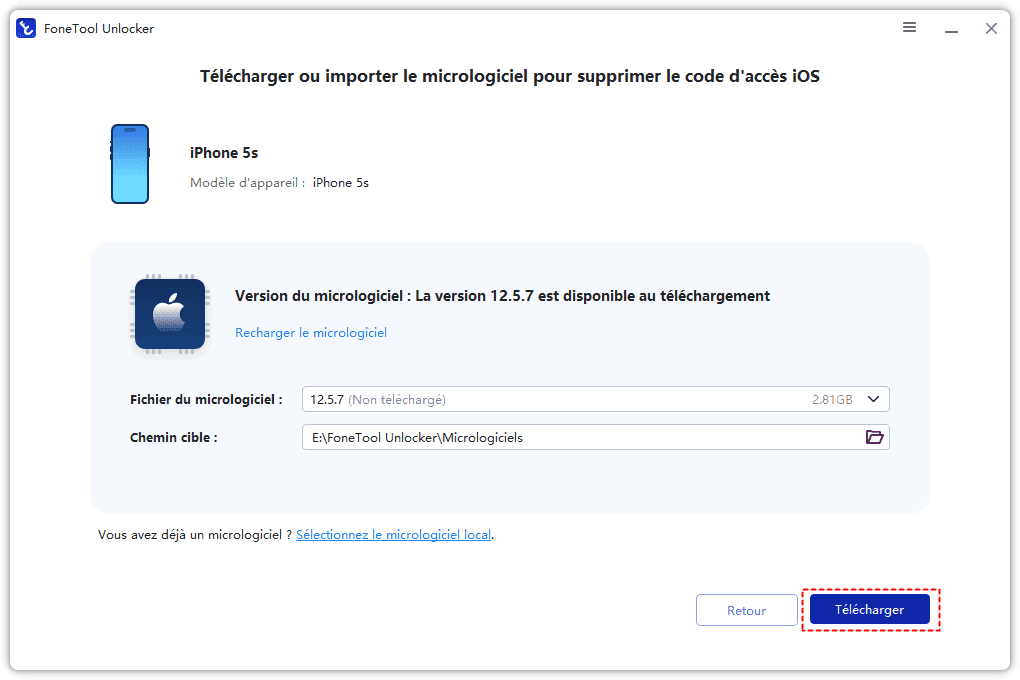
Étape 7 : Une fois le firmware prêt, cliquez sur Démarrer la suppression. Confirmez l’opération, puis laissez le logiciel travailler. En quelques minutes, le code sera supprimé.

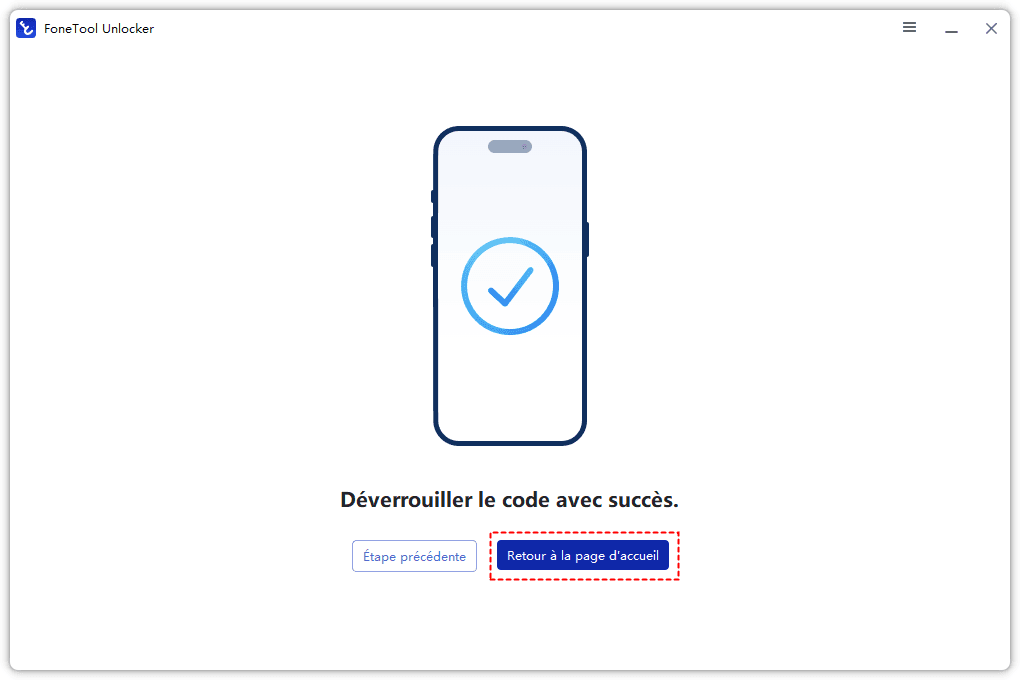
Étape 8 : Après la suppression réussie, sélectionnez Retour à la page d'accueil pour redémarrer l'appareil. Vous pourrez le configurer comme un nouvel appareil ou restaurer vos données depuis une sauvegarde. Félicitations, vous avez réussi à débloquer iPhone sans code !
Conseils pour éviter de se retrouver bloqué à nouveau
Maintenant vous savez comment débloquer iPhone sans code, voici quelques bonnes pratiques pour éviter que cela ne se reproduise :
- Sauvegardez régulièrement : Utilisez iCloud ou un ordinateur pour sauvegarder votre iPhone. En cas de problème, vous ne perdrez pas vos photos et contacts précieux.
- Utilisez Face ID / Touch ID : Configurez la reconnaissance faciale ou digitale pour les utilisations quotidiennes. Vous n’aurez besoin du code qu’occasionnellement.
- Notez votre code : Inscrivez-le dans un gestionnaire de mots de passe sécurisé ou dans un endroit privé.
FAQ sur le déblocage d’iPhone
Malheureusement, non. Ni Apple ni les logiciels tiers ne peuvent « casser » le chiffrement du code sans effacer les données pour des raisons de sécurité. Si vous n’avez pas de sauvegarde, ces données sont perdues.
Oui. FoneTool Unlocker est un éditeur reconnu. Le logiciel ne contient pas de virus ni de malwares. De plus, il ne collecte pas vos données personnelles. Le processus de déverrouillage respecte les protocoles de sécurité iOS .
Si FoneTool Unlocker ou iTunes ne reconnaît pas votre iPhone, vérifiez votre câble USB (utilisez un câble Apple d’origine), redémarrez l’ordinateur, ou utilisez la fonction intégrée de réparation des pilotes dans FoneTool Unlocker .
Conclusion
Bloqué sur « iPhone désactivé » est une expérience stressante, mais ce n’est pas une fatalité. Si vous cherchez à débloquer iPhone sans code, vous avez le choix entre la solution radicale d’Apple (iTunes/iCloud) et les outils tiers plus modernes. Pour gagner du temps et éviter les erreurs techniques, FoneTool Unlocker reste notre recommandation numéro un. Il transforme une procédure complexe en une simple formalité.
FoneTool Unlocker - Logiciel de déverrouillage de téléphone en un clic
Supprimez facilement les codes d'accès et les restrictions des appareils iPhone, iPad, iPod touch et Samsung.
-
 Compatible avec iOS 27
 iPhone 18 Supporté
100% sécurisé

Sara est éditrice chez FoneTool. Elle s'engage à proposer des solutions claires aux problèmes courants des smartphones.
Lire la bio complète >>



 en tant que source préférée
sur Google
en tant que source préférée
sur Google