Gestionnaire de mots de passe iOS : quelles applications gratuites choisir sur iPhone ?
Comparez les meilleurs gestionnaires de mots de passe iOS gratuits, découvrez comment optimiser votre sécurité sur iPhone et apprenez à exporter ou récupérer vos identifiants en cas d'urgence.


Avec la multiplication de nos comptes en ligne, il devient impossible de mémoriser des dizaines d'identifiants uniques. Pourtant, la réutilisation d'un même mot de passe pour vos comptes Apple, vos réseaux sociaux et vos applications bancaires constitue la faille de sécurité la plus courante et la plus dangereuse pour vos données personnelles.
Un gestionnaire de mots de passe iOS résout ce problème en stockant vos identifiants dans un coffre-fort hautement sécurisé, en remplissant automatiquement vos formulaires de connexion et en générant des clés complexes à votre place. Sur iPhone, vous pouvez pleinement faire confiance à la solution native d'Apple ou opter pour une application de mot de passe iPhone gratuite tierce pour plus de flexibilité.
Dans ce guide complet, nous analysons le fonctionnement de ces outils sur iOS, comparons les meilleures applications gratuites du marché et vous présentons les solutions pour retrouver ou exporter vos accès, même dans les situations les plus critiques.
Qu’est-ce qu’un gestionnaire de mots de passe iOS ?
Un gestionnaire de mots de passe iOS ne se contente pas d'être un simple carnet de notes numérique. C'est une application ultra-sécurisée conçue pour chiffrer et stocker vos informations de connexion : identifiants, mots de passe, codes de double authentification (2FA), cartes bancaires et notes confidentielles.
Pour y accéder, vous n'avez qu'à mémoriser un unique mot de passe maître ou utiliser la reconnaissance biométrique de votre iPhone (Face ID ou Touch ID).
Les piliers de sécurité d'un bon gestionnaire sur iPhone :
- Le chiffrement de bout en bout (Zero-Knowledge) : Vos données sont chiffrées sur votre iPhone avant d'être synchronisées sur le cloud. L'éditeur du logiciel ne possède pas votre clé de déchiffrement et ne peut techniquement pas lire vos mots de passe. Le standard de l'industrie utilise l'algorithme AES-256 combiné à des fonctions de dérivation de clé robustes (comme PBKDF2 ou Argon2). Sur iOS, ce processus s'intègre directement avec la puce Secure Enclave de votre iPhone pour garantir qu'aucune clé de déchiffrement ne soit exposée en clair dans la mémoire de l'appareil.
- Le remplissage automatique (Autofill) : Une intégration fluide avec Safari et les applications iOS pour se connecter en un clic sans aucune saisie manuelle.
- Le support des clés d'accès (Passkeys) : La nouvelle norme de sécurité sans mot de passe, basée sur la cryptographie asymétrique et liée directement à la biométrie de votre appareil.
- Le générateur de clés fortes : Pour créer instantanément des mots de passe uniques, aléatoires et indéchiffrables (ex:
kP9#vX!2LmQz*8). - La surveillance des fuites (Dark Web Monitoring) : Une alerte immédiate si l'un de vos identifiants apparaît dans une base de données compromise sur le web.
Le gestionnaire de mots de passe intégré à l’iPhone
L’application native "Mots de passe" d’Apple (iOS 18 et versions supérieures)
Depuis le déploiement d'iOS 18, Apple a extrait la gestion des identifiants des profondeurs des réglages pour en faire une application dédiée, sobrement baptisée Mots de passe (Passwords).
Cette application native centralise de manière très intuitive :
- Les mots de passe des sites web et des applications.
- Les clés d’accès (passkeys) de nouvelle génération.
- Les codes de validation pour la double authentification (2FA) intégrés sans surcoût.
- Les codes d’accès aux réseaux Wi-Fi enregistrés sur votre appareil.
- Les alertes de sécurité (mots de passe compromis, trop faibles ou réutilisés).

Comment consulter et gérer vos mots de passe sur iOS 18 :
Étape 1. Ouvrez l’application Mots de passe
Repérez l'icône officielle grise ornée d'un trou de serrure stylisé sur l'écran d'accueil de votre iPhone et ouvrez l'application.
Étape 2. Authentifiez-vous
L'accès est instantanément protégé par Face ID ou Touch ID. En cas d'échec de la reconnaissance biométrique, saisissez le code de verrouillage de votre iPhone.
Étape 3. Recherchez ou partagez vos comptes
Utilisez la barre de recherche pour trouver un compte spécifique. Vous pouvez copier vos identifiants ou utiliser la fonction intégrée de "Partage familial" pour partager en toute sécurité certains codes d'accès avec des contacts de confiance.
La gestion des mots de passe sur les anciennes versions (iOS 17 et antérieurs)
Si votre iPhone ne supporte pas iOS 18 ou que vous n'avez pas encore fait la mise à jour, le Trousseau iCloud reste accessible via l'ancienne méthode :
Étape 1. Allez dans les Réglages
Ouvrez l'application Réglages de votre iPhone, puis faites défiler l'écran vers le bas et appuyez sur le menu Mots de passe.
Étape 2. Passez la sécurité biométrique
Déverrouillez l'accès avec Face ID, Touch ID ou votre code secret à 6 chiffres.
Étape 3. Consultez vos identifiants
Sélectionnez le site ou l'application de votre choix pour afficher le mot de passe en clair ou copier l'identifiant.
Top des meilleures applications de mot de passe iPhone gratuites
Bien que l'application d'Apple soit excellente, elle présente une limite majeure : l'enfermement propriétaire. Si vous utilisez un PC sous Windows ou un smartphone Android au quotidien, l'accès à vos données devient complexe. C'est là que les applications tierces multiplateformes révèlent toute leur utilité. Lors de nos tests, nous avons analysé la fluidité de leur version gratuite sur iOS.
1. Mots de passe Apple : L'évidence pour l'écosystème 100% Apple
Avantages : Parfaitement intégrée au système iOS, totalement gratuite, aucune publicité, synchronisation iCloud transparente en arrière-plan et prise en charge native ultra-fluide des passkeys. C'est l'option qui demande le moins de clics pour remplir un formulaire sur Safari.
Limites : Conçue presque exclusivement pour les utilisateurs d'appareils Apple. Bien qu'une extension "Mots de passe iCloud" existe pour Chrome sur Windows, l'expérience globale reste moins intuitive sur les systèmes non-Apple.
2. Bitwarden : La référence absolue de l'open-source et du multiplateforme
Avantages : La version gratuite de Bitwarden est la plus généreuse du marché. Elle offre un stockage illimité de mots de passe sur un nombre illimité d'appareils (iOS, Android, Windows, macOS). Son code source est public et audité régulièrement par des cabinets de sécurité indépendants. Contrairement à d'autres, il prend en charge l'ajout des Passkeys gratuitement.
Limites : L'interface utilisateur sur iOS est très rationnelle et sécurisante, mais elle s'avère visuellement plus austère et moins moderne que celle de ses concurrents.
3. Proton Pass : La haute sécurité helvétique axée sur la confidentialité
Avantages : Développé en Suisse par l'équipe réputée de ProtonMail, ce gestionnaire met l'accent sur la vie privée. Notre test a particulièrement apprécié sa fonction intégrée de création d'alias d'e-mails ("hide-my-email" alternatif) qui s'affiche automatiquement sur Safari pour masquer votre véritable adresse lors des inscriptions en ligne. L'interface iOS est moderne et très ergonomique.
Limites : La version gratuite est très complète pour un usage personnel, mais certaines options de partage de coffres ou l'authentificateur 2FA intégré avancé nécessitent la formule payante Plus.
4. Dashlane et 1Password : Deux géants de la sécurité à considérer
Ces deux solutions haut de gamme sont réputées pour leurs fonctionnalités de surveillance avancées et leurs interfaces extrêmement soignées.
Attention aux restrictions de l'offre gratuite : Dashlane propose une version gratuite, mais elle est désormais fortement bridée à un seul appareil et à un nombre très restreint de mots de passe (25 maximum). De son côté, 1Password est un service exclusivement payant qui ne propose qu'un essai gratuit de 14 jours. Ne les choisissez pas si vous cherchez une solution gratuite à long terme.
Comment choisir son application de mot de passe sur iPhone ?
Pour faire le bon choix, nous vous conseillons d'évaluer ces critères essentiels adaptés à iOS :
- La compatibilité multiplateforme : Si vous travaillez sur un PC Windows ou utilisez une tablette Android en parallèle de votre iPhone, Bitwarden ou Proton Pass seront bien plus adaptés que le système fermé d'Apple.
- La politique de sécurité et transparence : Privilégiez exclusivement les éditeurs ayant une politique stricte de "Zero-Knowledge" et proposant la double authentification (2FA) pour protéger l'accès à votre coffre-fort.
- Le support hors-ligne : Vérifiez si l'application permet de consulter vos mots de passe locaux sur votre iPhone lorsque vous êtes en mode avion ou sans réseau (une fonctionnalité essentielle en voyage).
Que faire si vous ne retrouvez pas un mot de passe enregistré sur iPhone ?
Il arrive parfois qu'un mot de passe enregistré n'apparaisse pas dans votre liste, que la synchronisation iCloud soit ralentie ou que l'aide au remplissage automatique ne s'affiche pas à l'écran.
Étape 1. Activez et configurez le remplissage automatique dans iOS
Allez dans Réglages > Mots de passe > Options des mots de passe. Assurez-vous que l'option "Remplir automatiquement les mots de passe et les clés d'accès" is bien cochée.
💡 Conseil d'expert pour éviter les conflits : Si vous utilisez une application tierce comme Bitwarden, cochez-la dans la liste et décochez le Trousseau iCloud. Activer deux gestionnaires en même temps sur iOS peut bloquer l'affichage de la suggestion de remplissage au-dessus du clavier.
Étape 2. Forcez la synchronisation iCloud
Si vous utilisez le trousseau Apple, allez dans Réglages > [Votre Nom] > iCloud > Mots de passe et trousseau et vérifiez que la synchronisation automatique est bien active.
FoneTool Unlocker : votre solution de secours ultime en cas de blocage système ou d’oubli de code
Les méthodes de configuration ci-dessus s'appliquent lorsque votre iPhone fonctionne normalement. Mais que se passe-t-il si une situation critique survient ? Si vous oubliez le code de verrouillage de votre iPhone, si Face ID ne vous reconnaît plus après un choc, ou si un bug système majeur vous empêche d'accéder à vos applications de gestion de mots de passe, vos données deviennent inaccessibles par les voies classiques.
C'est dans ce scénario de récupération d'urgence que FoneTool Unlocker intervient. Cet utilitaire de bureau tout-en-un pour PC Windows vous permet de contourner les blocages iOS (code oublié, identifiant Apple à supprimer sans mot de passe, restrictions de Temps d'écran) et intègre un module de diagnostic capable d'analyser localement l'appareil pour extraire les configurations de comptes perdues (comptes de messagerie, clés Wi-Fi, identifiants d'applications).
👉 Note de sécurité : L'analyse s'effectue localement via une connexion USB sécurisée entre votre iPhone et votre PC. Aucune donnée n'est envoyée en ligne.
Guide pas-à-pas pour récupérer vos accès réseau et comptes via PC :
Étape 1 : Téléchargez et installez FoneTool Unlocker sur votre ordinateur Windows → lancez le logiciel → connectez votre iPhone au PC à l'aide d'un câble USB adapté.
Étape 2 : Sur l'interface principale du logiciel sur PC, cliquez sur Gestion des mots de passe.
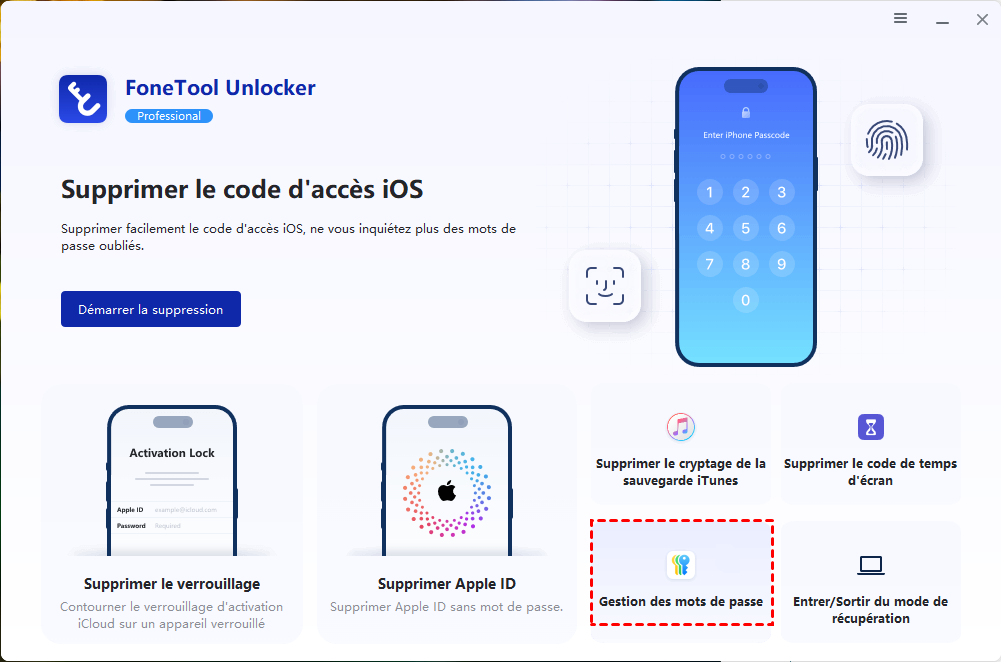
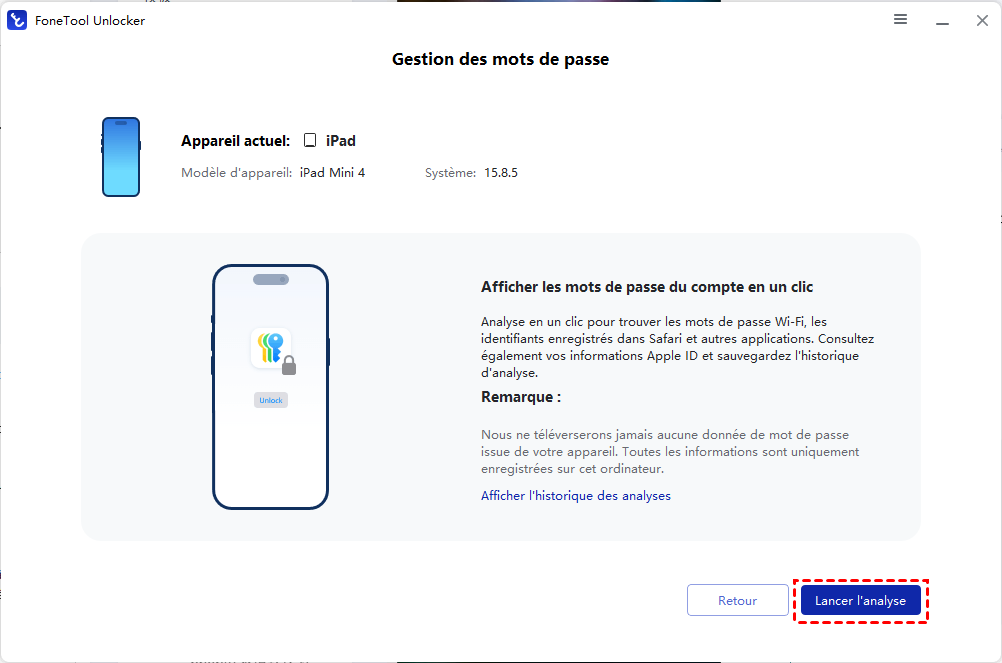
Ensuite, cliquez sur Lancer l'analyse.
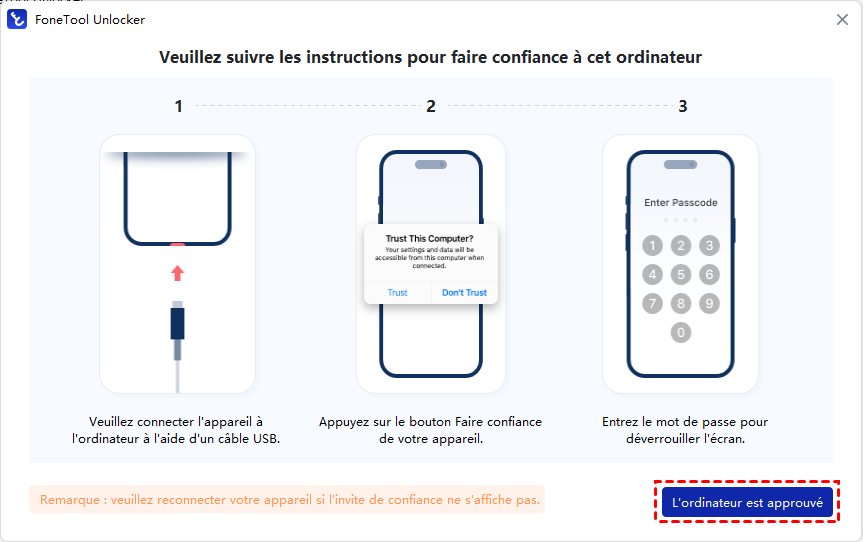
Étape 3 : Sur l'écran de votre iPhone, une notification apparaît : appuyez sur Faire confiance à cet ordinateur → saisissez votre code de déverrouillage pour valider la liaison sécurisée avec l'ordinateur. Côté PC : cliquez sur L'ordinateur est approuvé pour continuer.
Étape 4 : Patientez pendant la procédure d'analyse locale.
Vos données personnelles sont traitées exclusivement en local sur votre ordinateur, garantissant ainsi une sécurité absolue sans aucun risque de fuite en ligne.
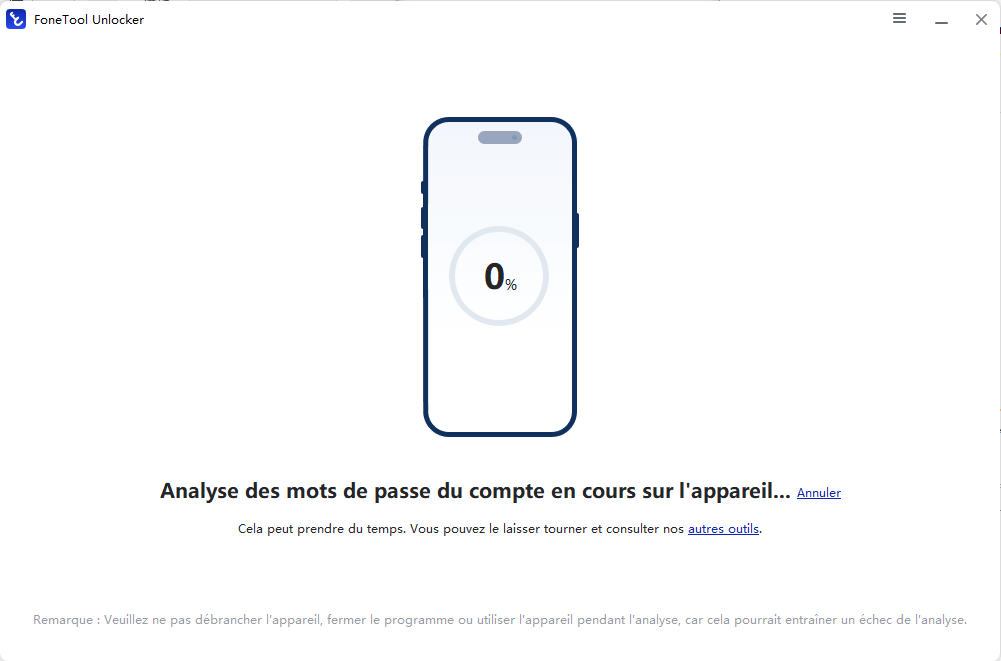
Note : Le temps de numérisation peut varier de quelques minutes à une quinzaine de minutes, cette durée dépend entièrement du volume global de données stockées sur votre appareil.
Étape 5 : Une fois l'analyse terminée sur le PC, vous pouvez explorer les résultats.
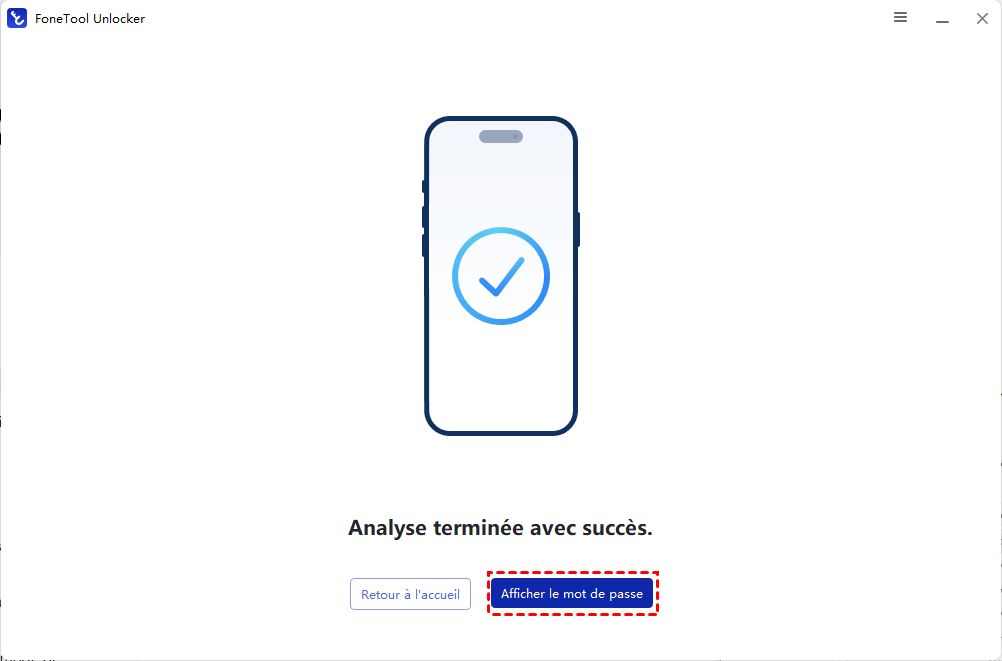
Dans la barre latérale gauche, cliquez sur la catégorie de votre choix (Wi-Fi, applications, e-mails) pour afficher les comptes correspondants dans le volet de droite.
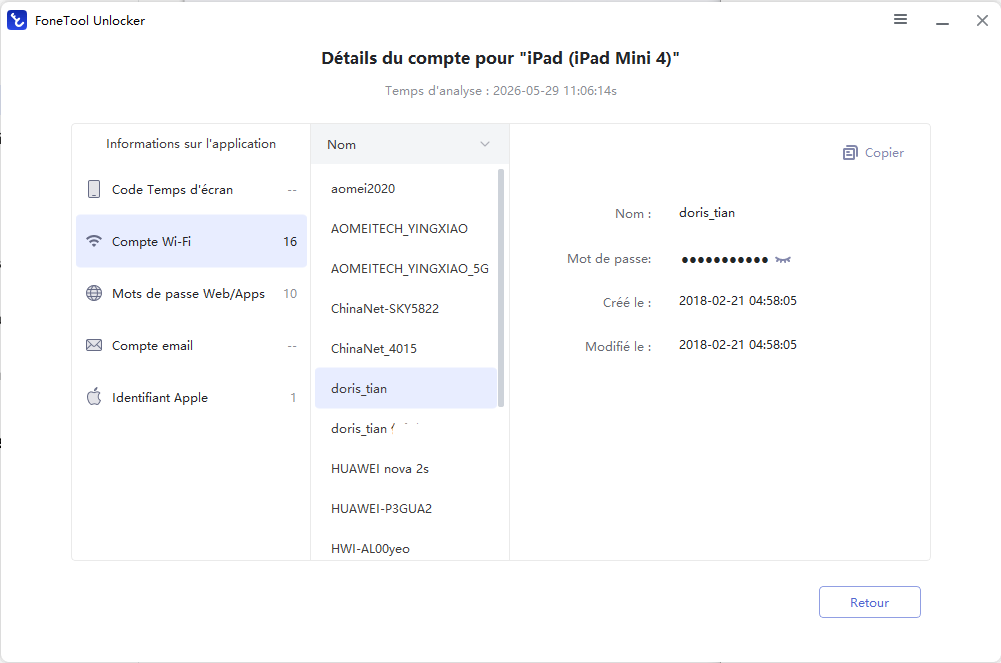
La version d'essai gratuite vous permet de scanner et de lister les comptes détectés sur l'appareil. Pour afficher les mots de passe en clair, une clé d'enregistrement est requise.
Comparatif complet : quel gestionnaire de mots de passe iOS choisir ?
| Solution | Version gratuite disponible | Appareils inclus en gratuit | Prise en charge Passkeys (Gratuit) | Usage principal / Point fort |
|---|---|---|---|---|
| Mots de passe Apple | Oui (totalement gratuit) | Appareils Apple uniquement (+ Windows via extension) | Oui (Excellente) | Remplissage automatique ultra-fluide au quotidien sur l'écosystème Apple. |
| Bitwarden | Oui (illimitée) | Appareils illimités | Oui | Gestion multiplateforme open-source idéale pour le mix PC Windows + iPhone. |
| Proton Pass | Oui (généreuse) | Appareils illimités | Oui | Coffre-fort ultra-sécurisé avec génération d'alias d'e-mails pour protéger la vie privée. |
| Dashlane | Limitée (25 mots de passe max) | 1 appareil max en gratuit | Non (version Premium) | Interface haut de gamme, mais trop restrictive en offre gratuite. |
| 1Password | Non (uniquement essai de 14 jours) | Aucun (payant) | Oui (payant) | Idéal pour le partage de mots de passe en famille ou professionnel (environnement Premium). |
| FoneTool Unlocker | Essai gratuit (analyse) / Clé requise pour l'application complète | PC Windows + iPhone connecté par USB | N/A (Outil de déverrouillage) | Solution de secours : déverrouiller l'iPhone en cas d'oubli de code et extraire localement les mots de passe réseau/e-mails. |
Conclusion : sécurisez vos connexions dès aujourd'hui
Le choix de votre gestionnaire de mots de passe iOS dépend de vos habitudes technologiques au quotidien. Si vous évoluez exclusivement au sein de l'écosystème Apple, l'application native Mots de passe d’Apple introduite avec iOS 18 comblera toutes vos attentes sans vous coûter un centime.
Pour un environnement de travail mixte (iPhone combiné à un PC Windows ou une tablette Android), vous tourner vers une application de mot de passe iPhone gratuite comme Bitwarden ou Proton Pass reste la solution la plus flexible pour garantir une synchronisation sans barrières. Enfin, si vous êtes confronté à une situation d'urgence — comme l'oubli du code de votre iPhone ou un écran tactile cassé — un utilitaire tiers local comme FoneTool Unlocker sera le partenaire idéal pour sauver et retrouver vos accès indispensables.
FoneTool Unlocker - Logiciel de déverrouillage de téléphone en un clic
Supprimez facilement les codes d'accès et les restrictions des appareils iPhone, iPad, iPod touch et Samsung.
-
 Compatible avec iOS 27
 iPhone 18 Supporté
100% sécurisé

Eva est éditrice chez FoneTool. Passionnée par l’aide aux utilisateurs, elle propose des solutions claires pour les problèmes de sauvegarde sur téléphone.
Lire la bio complète >>



 en tant que source préférée
sur Google
en tant que source préférée
sur Google