[Étapes Faciles] Comment Débloquer un iPhone Trouvé ou Perdu
Lisez cet article pour apprendre comment débloquer un iPhone trouvé avec des étapes simples, notamment en utilisant iTunes, l'application Find My ou FoneTool. Maintenant, débloquez facilement un iPhone perdu.


J"ai trouvé un iPhone pro max par terre (personne dans la rue), il est éteint et n"a pas de carte SIM, et il y a une pénalité pour entrer le mauvais mot de passe. Si je déverrouille le téléphone, est-ce que je peux trouver des informations sur le propriétaire perdu ? Et comment déverrouiller un iPhone trouvé ?
- Question de Reddit
J"ai trouvé un iPhone, comment le déverrouiller ? Pour une raison quelconque, vous voudrez peut-être savoir comment le déverrouiller. Après avoir déverrouillé le téléphone, vous pouvez trouver des informations sur le propriétaire du téléphone afin de pouvoir le contacter et lui rendre l"iPhone. Ou peut-être avez-vous retrouvé votre iPhone perdu depuis longtemps, mais vous avez oublié le code d"accès. À ce stade, vous devez déverrouiller votre iPhone sans code d"accès.
![Étapes faciles] Comment déverrouiller un iPhone trouvé ou un iPhone perdu](https://www.fonetool.com/screenshot/en/other/iphone/iPhone.png)
Ensuite, ce guide détaille trois méthodes simples et efficaces pour vous aider à déverrouiller n"importe quel iPhone que vous trouvez. Ces étapes complètes vous permettent de déverrouiller facilement votre iPhone sans code d"accès, même si vous n"êtes pas expert en technologie.
J"ai trouvé un iPhone, comment le déverrouiller (3 méthodes)
Déverrouiller un iPhone verrouillé semble difficile, mais pas impossible. En le déverrouillant, vous pouvez trouver des informations plus utiles pour trouver le propriétaire de l"iPhone. Voici 3 méthodes efficaces pour vous apprendre comment déverrouiller un iPhone perdu.
Méthode 1. Comment déverrouiller un iPhone trouvé avec iTunes
Apple permet aux utilisateurs de réinitialiser un iPhone trouvé en utilisant iTunes. Ce processus supprimera les réglages et les informations de l"iPhone, y compris le verrouillage de l"écran. Cette méthode est particulièrement utile si vous essayez de déverrouiller votre appareil.
Voici les étapes à suivre pour déverrouiller un iPhone trouvé avec iTunes.
Étape 1. Connectez l"iPhone à votre ordinateur à l"aide du câble USB > Lancez iTunes.
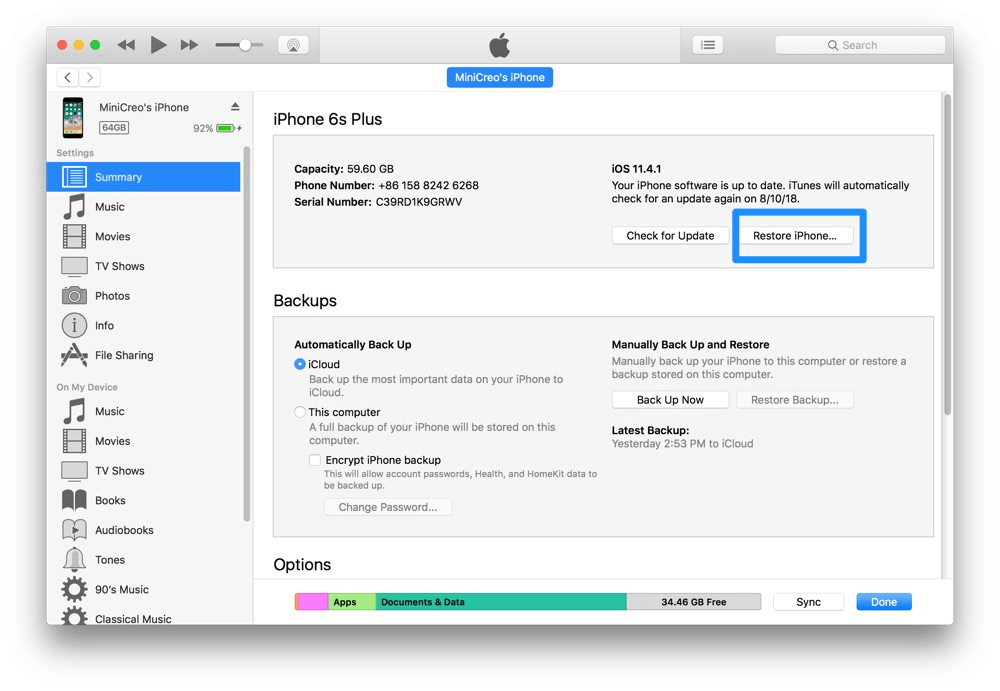
Étape 2. Lorsque vous voyez l"iPhone apparaître dans iTunes sur votre PC > Sélectionnez l"icône de l"appareil > Cliquez sur Résumé.
Étape 3. Ensuite, choisissez l"option Restaurer l"iPhone dans la fenêtre > Cliquez sur Restaurer.
Si vous rencontrez des difficultés lors de l"utilisation d"iTunes pour déverrouiller, telles que l"icône de l"iPhone qui n"apparaît pas dans iTunes, vous pouvez utiliser le mode de récupération pour le déverrouiller. Après avoir connecté votre iPhone à votre ordinateur, vous pouvez suivre les étapes ci-dessous pour mettre l"iPhone en mode de récupération.
>> Pour iPhone 8 ou ultérieur : Appuyez simultanément sur les boutons Volume haut et Volume bas, puis maintenez brièvement le bouton Côté (ou haut), relâchez-les jusqu"à ce que l"écran du mode de récupération apparaisse.
>> Pour les séries d"iPhone 7: Appuyez simultanément sur les boutons Côté (ou haut) et Volume bas, jusqu"à ce que l"écran de récupération apparaisse.
>> Pour iPhone 6, SE et plus ancien: Maintenez les boutons Côté (ou haut) et Accueil enfoncés, lorsque vous voyez l"écran du mode de récupération, relâchez-les.
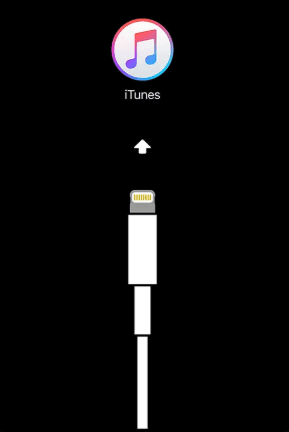
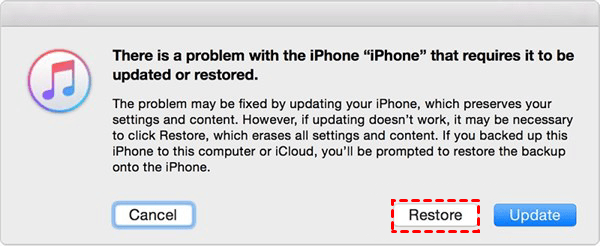
Ensuite, vous pouvez ouvrir iTunes > Appuyez sur l"icône du téléphone dans le coin supérieur gauche > Lorsque vous voyez une invite apparaître > Appuyez sur Restaurer. Votre iPhone sera ensuite comme neuf.
 Conseil: Vous voudrez peut-être également savoir Comment récupérer des données d"un iPhone en mode de récupération
Méthode 2. Comment déverrouiller un iPhone via l"application Localiser
Une autre façon de déverrouiller un iPhone perdu est d"utiliser l"application Localiser. Cette application peut vous aider à localiser et à suivre les appareils connectés à vos comptes iCloud. Tant que la fonction Localiser est activée sur votre appareil et que vous vous souvenez de votre identifiant Apple, vous pouvez effacer à distance votre appareil sans mot de passe.
Si vous souhaitez effacer votre iPhone sans identifiant Apple, ou si vous oubliez le mot de passe de l"identifiant Apple, la méthode suivante utilisant FoneTool Unlocker peut vous aider à supprimer l"identifiant Apple sur l"iPhone.
Note :Cette méthode offre un moyen sécurisé de protéger vos données en cas de perte ou de vol de votre appareil. Elle fonctionne uniquement si vous remplissez les conditions requises (activation de la fonctionnalité "Localiser mon iPhone" et souvenance de l"identifiant Apple) ; d"autres personnes ne pourront pas utiliser cette méthode pour supprimer le code d"accès.
Si vous remplissez les conditions requises, vous pouvez suivre les étapes suivantes pour apprendre comment déverrouiller un iPhone perdu. Cette opération effacera vos données d"origine.
Étape 1 : Préparez un autre appareil iOS, comme un iPhone ou un iPad > Connectez-vous à Internet > Installez l"application Localiser mon iPhone.
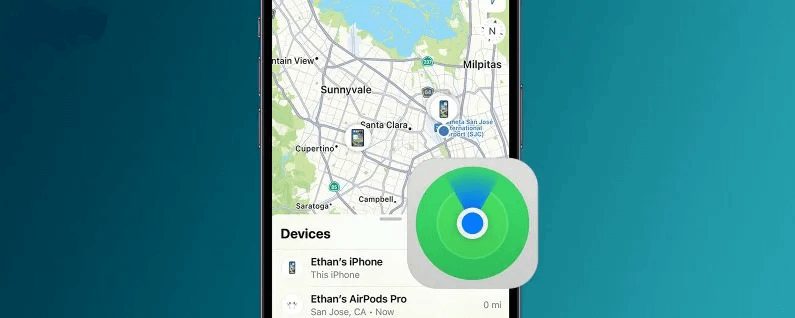
Étape 2 : Connectez-vous à l"application Localiser mon iPhone avec votre identifiant Apple et votre mot de passe.
Étape 3 : Ensuite, vous verrez une carte à l"écran > Appuyez sur le nom de votre iPhone perdu > Choisissez le bouton Effacer l"iPhone.
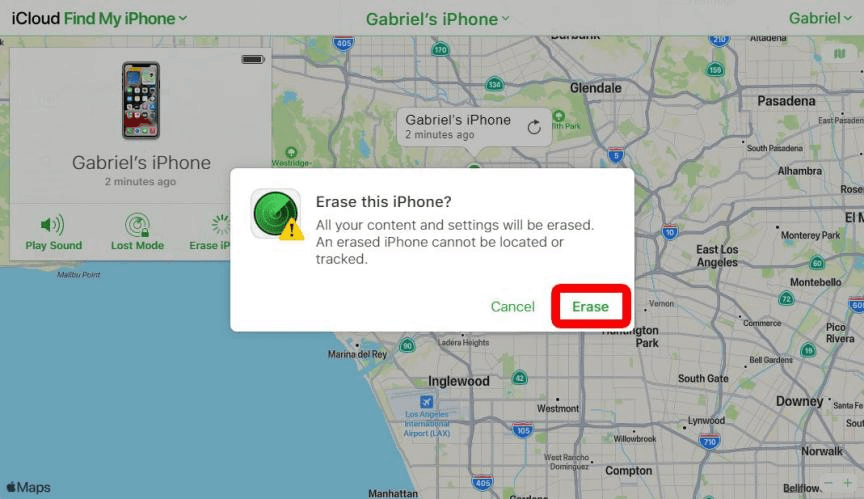
Étape 4 : Toutes les données stockées sur l"iPhone seront complètement effacées.
Way 3. Comment déverrouiller un iPhone perdu sans mot de passe
J"ai retrouvé mon iPhone perdu, comment le déverrouiller sans mot de passe ? Bien que les méthodes ci-dessus permettent de déverrouiller un iPhone retrouvé ou perdu, elles suppriment souvent vos données et nécessitent des opérations compliquées. Pour une méthode plus directe et simple, nous recommandons d"utiliser un déverrouilleur professionnel pour iPhone - FoneTool Unlocker - pour supprimer facilement le code d"accès de l"écran de votre iPhone.
FoneTool Unlocker est un outil complet qui vous permet non seulement de supprimer le mot de passe d"un iPhone verrouillé, mais qui prend également en charge le contournement du verrouillage d"activation iCloud, la suppression de l"identifiant Apple sans mot de passe, etc.
Vous pouvez maintenant télécharger gratuitement FoneTool Unlocker et apprendre comment ouvrir un iPhone si vous avez oublié votre mot de passe.
Étape 1. Ouvrez FoneTool Unlocker sur votre PC Windows > Connectez votre iPhone à l"ordinateur.
Étape 2. Sélectionnez "Supprimer le code d"accès de l"écran iOS" dans l"interface > Appuyez sur "Supprimer maintenant" pour continuer.

Étape 3. Suivez les instructions à l"écran pour entrer en mode de récupération en cliquant sur le "Tutoriel".
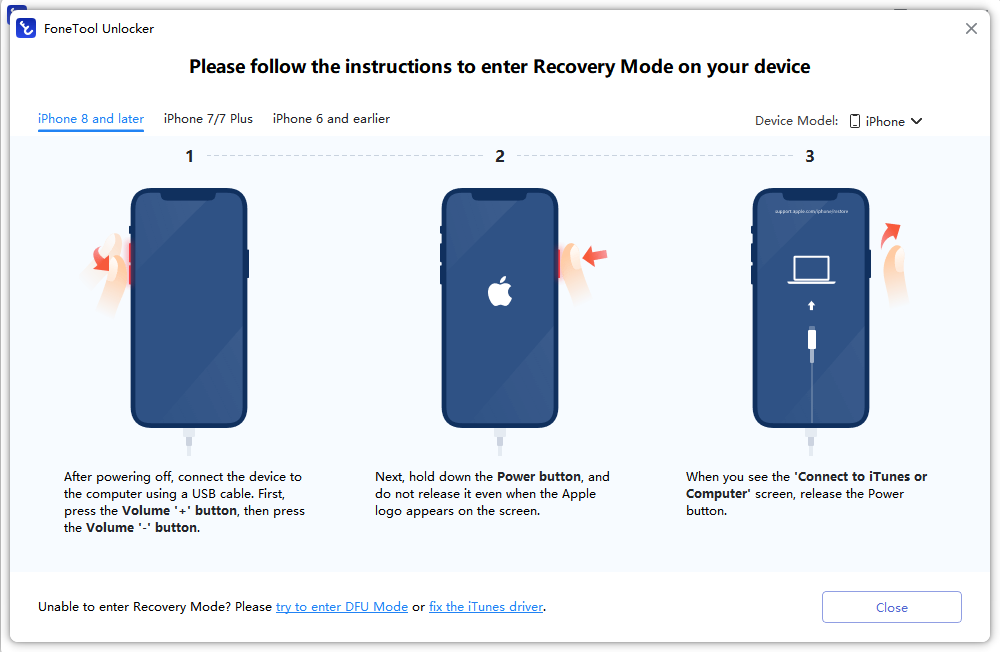
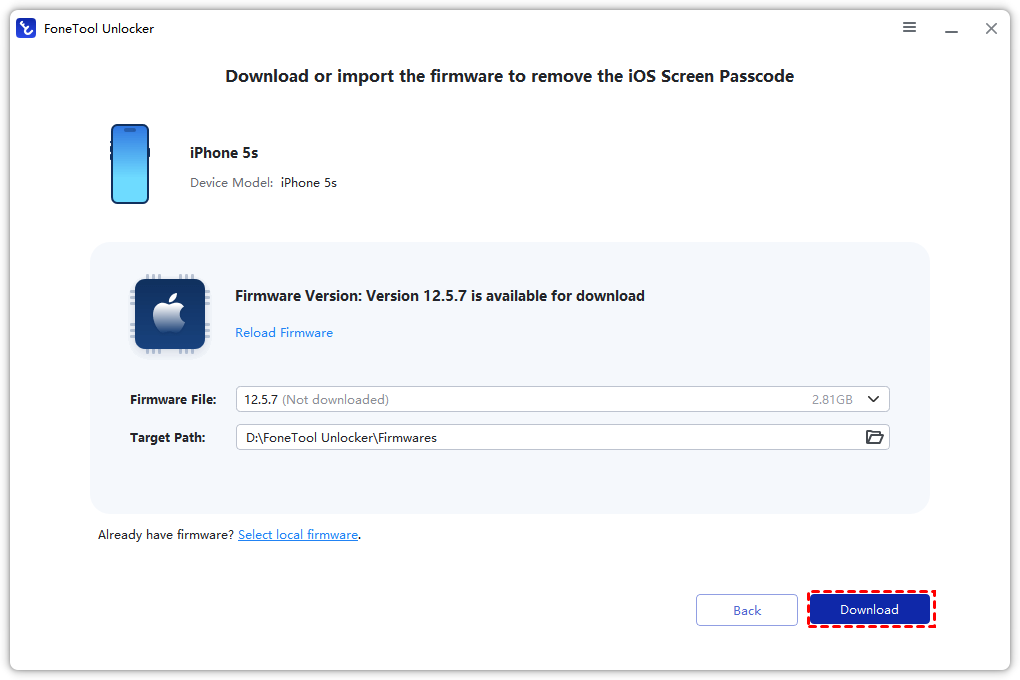
Étape 4. Lorsque vous êtes en mode de récupération, appuyez sur "Suivant" > Il détectera automatiquement le modèle de votre iPhone > Ensuite, appuyez sur "Télécharger" pour installer le package de micrologiciel approprié sur votre appareil.
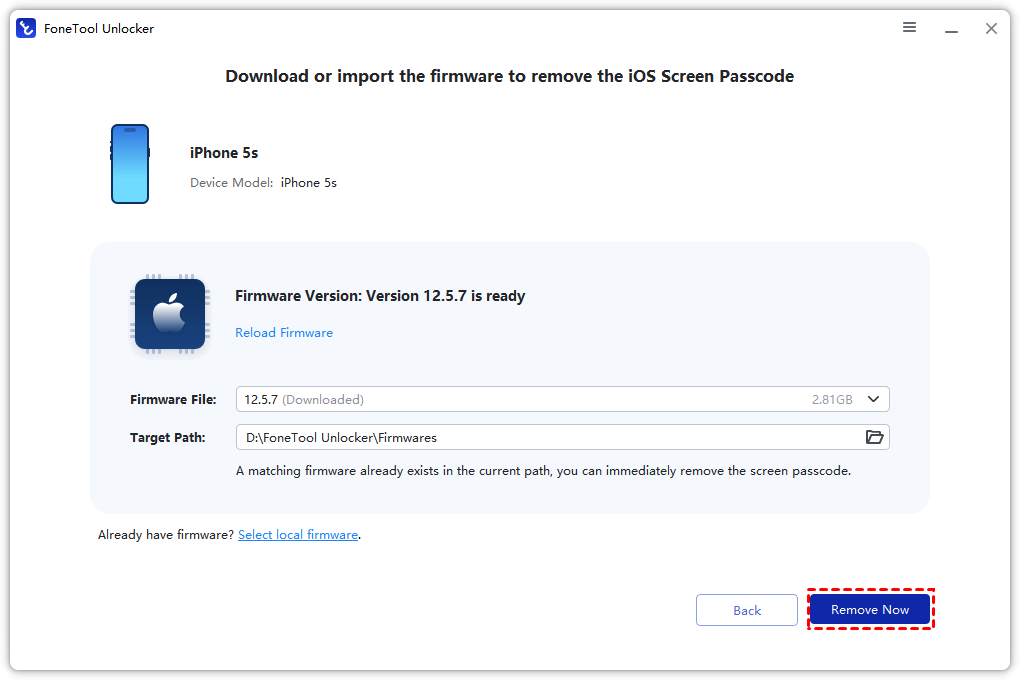
Étape 5. Ensuite, appuyez sur "Supprimer maintenant" pour commencer à déverrouiller l"iPhone trouvé.
Conclusion
Savoir comment déverrouiller un iPhone trouvé est essentiel si vous souhaitez accéder à votre appareil. Que vous souhaitiez déverrouiller votre propre iPhone ou un iPhone trouvé, il existe plusieurs façons de le faire. Cette méthode vous permet de le déverrouiller facilement sans perdre de données. Vous pouvez le restaurer complètement à l"aide d"iTunes. Vous pouvez également utiliser l"application Localiser si le propriétaire a verrouillé l"appareil à distance.
FoneTool Unlocker - Logiciel de déverrouillage de téléphone en un clic
Supprimez facilement les codes d'accès et les restrictions des appareils iPhone, iPad, iPod touch et Samsung.
-
 Compatible avec iOS 27
 iPhone 18 Supporté
100% sécurisé

Kevin est rédacteur chez FoneTool. Il aime aider les gens à résoudre divers problèmes liés à iOS/Android. Il possède une expertise approfondie dans le transfert/sauvegarde des données mobiles, la gestion des données iCloud, et propose des conseils pour résoudre d'autres problèmes d'appareils mobiles.
Lire la bio complète >>



 en tant que source préférée
sur Google
en tant que source préférée
sur Google