Voir mot de passe trousseau iCloud : comment l’afficher sur iPhone, iPad et Mac
Affichez les mots de passe du trousseau iCloud, activez la synchronisation et modifiez-les sans risquer votre compte Apple.


- Notes :✎...
- « Vous devez vous reconnecter à un site, mais le mot de passe a disparu de votre mémoire. Il est peut-être déjà enregistré dans votre trousseau iCloud — à condition de chercher au bon endroit et de ne pas confondre ce mot de passe avec celui de votre compte Apple. »

Le trousseau iCloud enregistre et synchronise les identifiants de sites et d’apps, les clés d’accès, les codes de validation et les mots de passe Wi-Fi sur vos appareils Apple approuvés. Ce guide explique d’abord comment voir un mot de passe trousseau iCloud, puis quoi faire pour le retrouver ou le changer selon le cas.
👉 Point important : le trousseau iCloud ne révèle pas le mot de passe de votre compte Apple (anciennement identifiant Apple). Ce mot de passe peut être modifié ou réinitialisé, mais pas affiché. Les mots de passe de sites, d’apps et de Wi-Fi déjà sauvegardés, eux, peuvent être consultés après authentification. En savoir plus : Mot de passe Identifiant Apple oublié [5 Solutions]
Identifier le bon accès avant toute manipulation
| Ce que vous voyez ou cherchez | Ce que cela signifie | Action adaptée |
|---|---|---|
| Un site ou une app demande un identifiant et un mot de passe | Il peut s’agir d’une fiche enregistrée dans le trousseau. | Recherchez son nom de domaine dans Mots de passe. |
| La fiche affiche « Clé d’accès » ou le site propose Face ID/Touch ID | Le service utilise peut-être une clé d’accès : il n’y a pas nécessairement un mot de passe à révéler. | Utilisez la clé d’accès ou la récupération proposée par le service, pas une recherche de mot de passe. |
| « Se connecter avec Apple » apparaît | La connexion passe par le compte Apple et peut utiliser une adresse e-mail masquée. | Choisissez « Se connecter avec Apple » ; le mot de passe du compte Apple ne figure pas dans la fiche du site. |
| L’iPhone réclame son code après un redémarrage | Il s’agit du code local de l’appareil, distinct du trousseau. | Ne tentez pas de deviner un mot de passe de site ; consultez la procédure pour appareil verrouillé plus bas. |
| Vous voulez rejoindre un Wi-Fi connu | Le mot de passe peut se trouver dans la catégorie Wi-Fi de Mots de passe. | Ouvrez Mots de passe → Wi-Fi et sélectionnez le réseau. |
Comment voir un mot de passe trousseau iCloud
Voir un mot de passe du trousseau iCloud sur iPhone ou iPad
Sur iOS 18, iPadOS 18 et les versions ultérieures, Apple centralise les éléments du trousseau dans l’app Mots de passe. C’est la méthode à privilégier pour afficher un identifiant enregistré.
Étape 1 : Depuis l’écran d’accueil ou la bibliothèque d’apps, ouvrez Mots de passe.
Étape 2 : Validez l’accès avec Face ID, Touch ID ou le code de l’iPhone/iPad.
Étape 3 : Touchez Tout, puis utilisez la barre de recherche. Saisissez le nom du site, de l’app ou le domaine, par exemple exemple.fr.
Étape 4 : Touchez la fiche correspondante pour ouvrir les informations enregistrées.
Étape 5 : Touchez le champ Mot de passe pour l’afficher, ou choisissez Copier le mot de passe pour le coller dans le champ de connexion.
Voir le mot de passe du trousseau iCloud sur iOS 17 ou antérieur
La fonction est identique, mais son emplacement diffère : l’app Mots de passe n’est pas proposée comme app indépendante sur ces versions.
Étape 1 : Ouvrez Réglages.
Étape 2 : Touchez Mots de passe.
Étape 3 : Authentifiez-vous avec Face ID, Touch ID ou le code de l’appareil.
Étape 4 : Recherchez le site, l’app ou le réseau Wi-Fi, puis touchez la fiche obtenue.
Étape 5 : Touchez le mot de passe masqué pour le révéler ou utilisez Copier le mot de passe.
Voir un mot de passe du trousseau iCloud sur Mac
Sur un Mac récent, utilisez l’app Mots de passe. Elle est conçue pour les mots de passe, les clés d’accès et les codes de validation, tandis que Trousseaux d’accès reste notamment utile pour les certificats.
Étape 1 : Cliquez sur Applications dans le Finder, puis double-cliquez sur Mots de passe. Vous pouvez aussi ouvrir Spotlight avec ⌘ + Espace, saisir « Mots de passe » et appuyer sur Entrée.
Étape 2 : Déverrouillez l’app avec Touch ID ou le mot de passe de session du Mac.
Étape 3 : Utilisez le champ de recherche et cliquez sur l’entrée du site ou de l’app concernée.
Étape 4 : Cliquez sur le champ du mot de passe pour le révéler, ou sur l’action de copie si vous devez l’utiliser ailleurs.
Lecture étendue : Voir un mot de passe enregistrés sur iPhone/iPad en local avec FoneTool Unlocker
Que faire si le mot de passe que vous cherchez n'a jamais été synchronisé sur iCloud ? De nombreux utilisateurs désactivent la synchronisation du trousseau par mesure de sécurité, ou disposent d'un espace iCloud saturé. De plus, sur les anciennes versions d'iOS, Apple n'autorisait tout simplement pas l'affichage des mots de passe enregistrés dans les réglages de l'appareil.
Dans ces situations où les outils natifs d'Apple vous laissent dans l'impasse, le recours à un utilitaire PC comme FoneTool Unlocker devient particulièrement pertinent. Grâce à son module de Gestion des mots de passe, il permet de lire et d'afficher directement sur votre écran d'ordinateur les identifiants stockés localement dans la puce sécurisée de votre iPhone.
💡 Pourquoi cette méthode fait la différence :
- Indépendante d'iCloud : Fonctionne même si le trousseau iCloud est totalement désactivé sur votre iPhone.
- Solution pour anciens iOS : Permet de révéler les mots de passe sur les anciennes versions d'iOS qui ne disposent pas de l'option "Afficher le mot de passe".
Tutoriel : Comment afficher vos mots de passe iPhone sur PC avec FoneTool Unlocker
Cette manipulation nécessite simplement que vous connaissiez le code de déverrouillage de votre écran afin d'autoriser FoneTool Unlocker à déchiffrer la base de données locale.
Étape 1 : Téléchargez et installez FoneTool Unlocker sur votre PC Windows, puis connectez votre iPhone à l'aide d'un câble USB.
Étape 2 : Lancez le logiciel, puis sélectionnez le module Gestion des mots de passe.
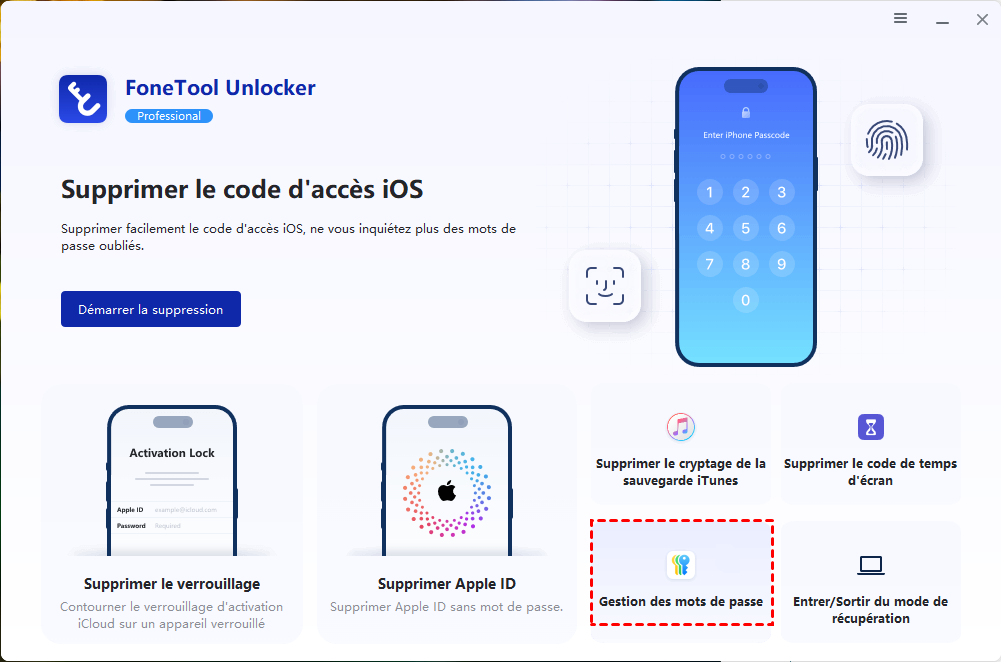
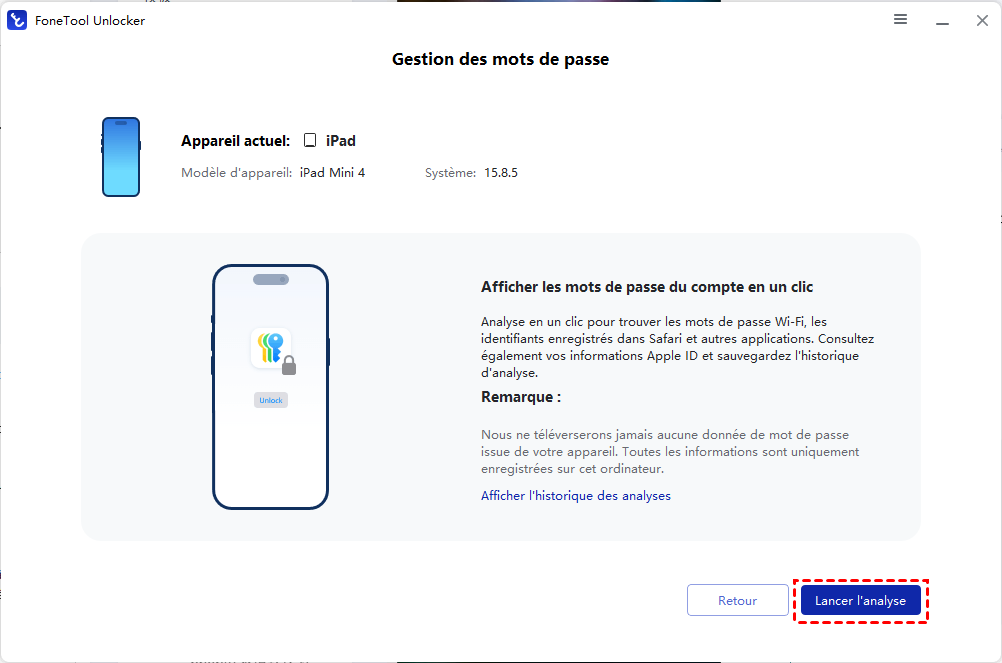
Cliquez sur Lancer l’analyse.
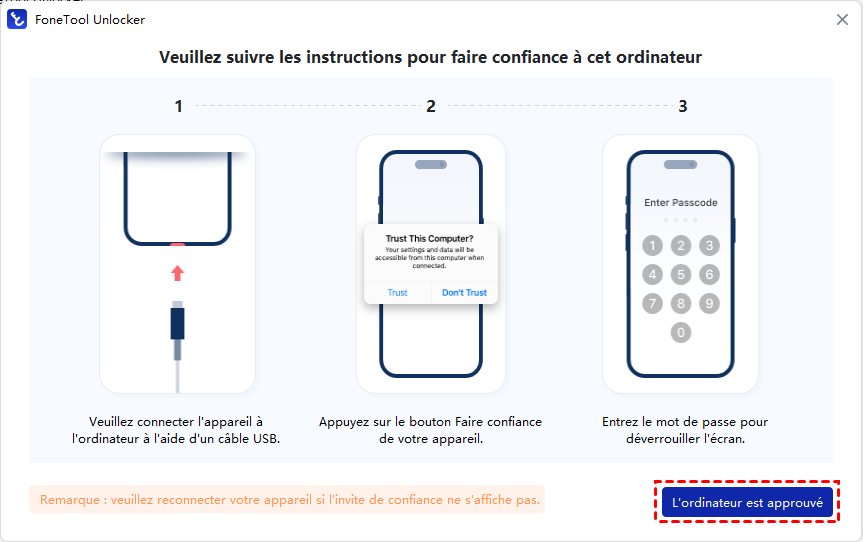
Étape 3 : Déverrouillez l'écran de votre iPhone / iPad et touchez Se fier à cet ordinateur, puis saisissez votre code d'accès pour valider la liaison sécurisée. Cliquez sur L'ordinateur est approuvé pour continuer.
Cliquez sur Continuer l'analyse.
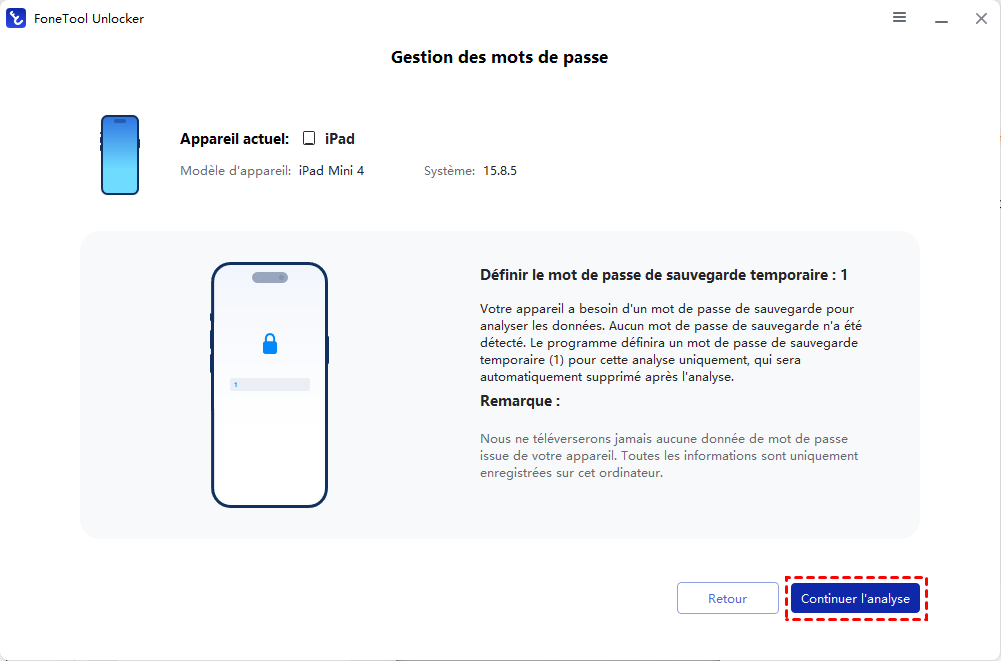
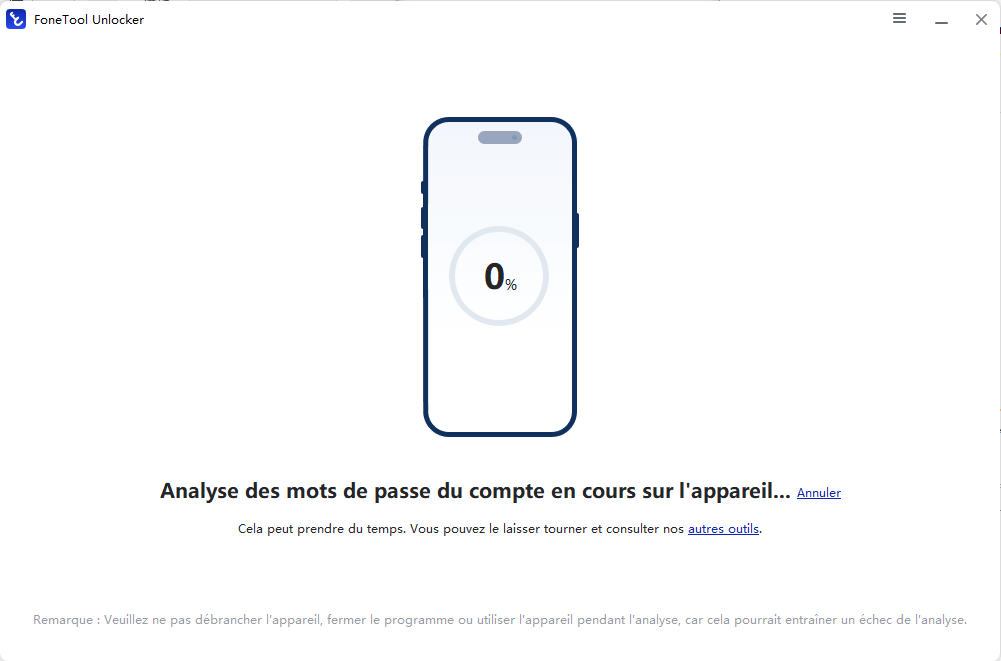
Étape 4 : Le logiciel va scanner de manière sécurisée les mots de passe du compte enregistrés sur l'appareil.
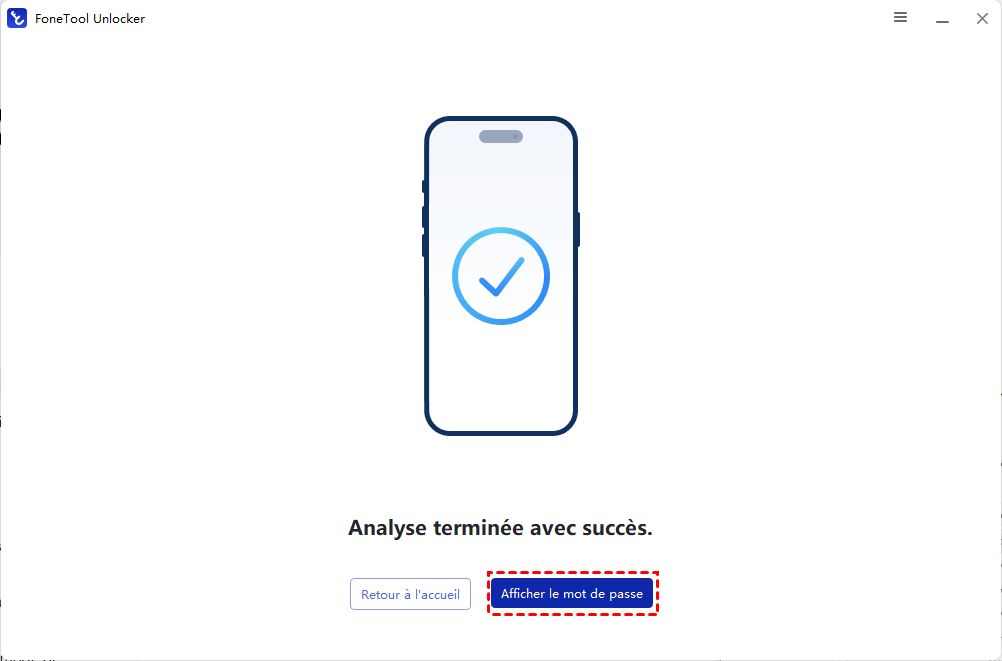
Étape 5 : Une fois l'analyse terminée, cliquez sur Afficher le mot de passe.
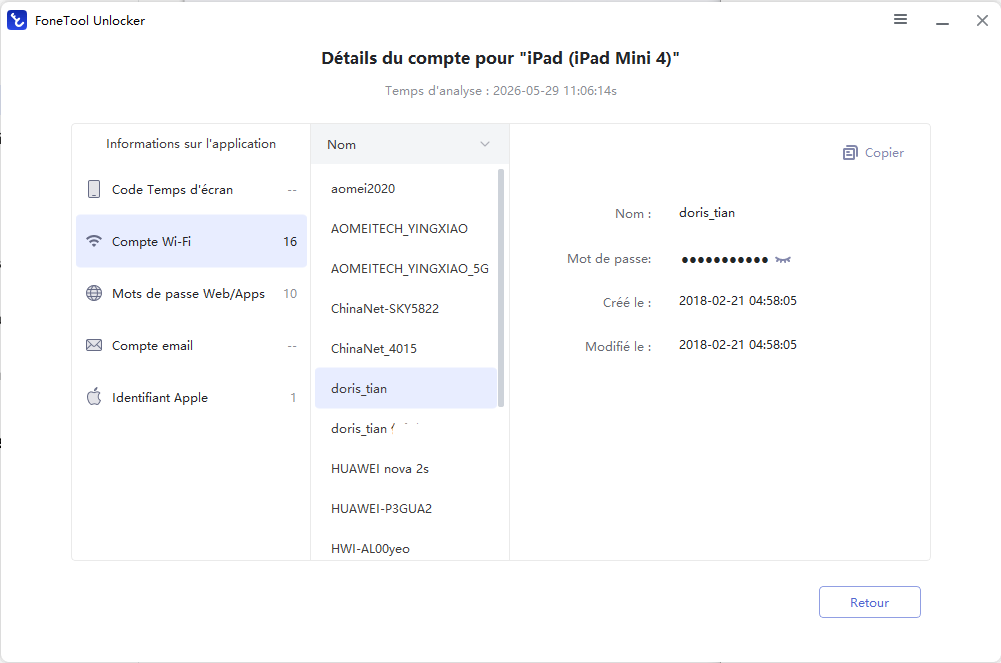
Vos différents comptes s'affichent par catégorie (réseaux Wi-Fi, comptes mail, sites Safari, applications). Cliquez simplement sur l'icône de l'œil pour révéler instantanément le mot de passe qui vous faisait défaut.
ne peut pas contourner un code de déverrouillage d'écran oublié pour lire vos mots de passe. Vous devez impérativement pouvoir déverrouiller votre iPhone manuellement pour que l'analyse locale puisse s'exécuter.
Diagnostiquer une fiche introuvable : les cas qui font vraiment la différence
Avant d’activer ou de désactiver quoi que ce soit, comparez votre symptôme à ce tableau. Il évite les conseils génériques du type « reconnectez-vous à iCloud », qui peuvent compliquer l’accès à des données chiffrées.
| Symptôme précis | Cause la plus probable | Vérification concrète |
|---|---|---|
| La fiche est visible, mais la connexion échoue. | Le mot de passe a été changé sur un autre appareil ou directement sur le site. | Utilisez « Mot de passe oublié » sur le site ; après le changement, mettez à jour la fiche Mots de passe. |
| Rien ne s’affiche en recherchant le nom de la marque. | La fiche est classée sous un sous-domaine ou le domaine principal. | Recherchez le nom après le point dans l’adresse, par exemple exemple.fr au lieu de connexion.exemple.fr. |
| Le mot de passe existe sur le Mac, mais pas sur l’iPhone. | La synchronisation du trousseau n’est pas activée sur l’un des appareils, ou les comptes Apple diffèrent. | Comparez l’adresse/numéro du compte Apple, puis vérifiez « Synchroniser cet iPhone » et « Synchroniser ce Mac ». |
| Safari ne propose jamais d’enregistrer l’identifiant. | La navigation privée est active, ou le site ne permet pas l’enregistrement. | Quittez la navigation privée, reconnectez-vous une fois, puis contrôlez si une proposition d’enregistrement apparaît. |
| Une ancienne fiche a disparu après une suppression. | Elle se trouve peut-être dans « Supprimés ». | Ouvrez Mots de passe → Supprimés et restaurez uniquement une entrée que vous reconnaissez. |
Retrouver mot de passe trousseau Apple absent : vérifier la synchronisation
« Retrouver mot de passe trousseau Apple » est le même besoin que l’affichage ci-dessus si l’identifiant a été sauvegardé, mais il faut résoudre un problème de synchronisation lorsqu’il n’apparaît sur aucun appareil. Suivez ces vérifications dans l’ordre.
Étape 1 : Sur l’iPhone ou l’iPad, ouvrez Réglages → [votre nom] → iCloud.
Étape 2 : Sous « Enregistré sur iCloud », touchez Mots de passe. Sur iOS 17 ou version antérieure, touchez Mots de passe et trousseau.
Étape 3 : Activez Synchroniser cet iPhone ou Synchroniser cet iPad.
Étape 4 : Sur Mac, ouvrez menu Apple → Réglages Système → [votre nom] → iCloud → Mots de passe, puis activez Synchroniser ce Mac.
Étape 5 : Revenez dans Mots de passe, recherchez le domaine principal et vérifiez la catégorie Supprimés si elle est présente.
Changer le mot de passe trousseau iCloud pour un site ou une app
Le trousseau conserve une copie chiffrée de l’identifiant ; il ne modifie pas le mot de passe auprès du site. Commencez donc toujours par changer le mot de passe chez le service concerné, puis actualisez la fiche dans Mots de passe.
Étape 1 : Ouvrez le site ou l’app concernée, connectez-vous, puis accédez à son espace Compte → Sécurité → Modifier le mot de passe (le libellé varie selon le service).
Étape 2 : Saisissez le mot de passe actuel, puis un nouveau mot de passe unique et robuste. Validez la modification chez le service.
Étape 3 : Lorsque l’iPhone, l’iPad ou le Mac propose de mettre à jour le mot de passe enregistré, choisissez Mettre à jour le mot de passe.
Étape 4 : Si aucune proposition ne s’affiche, ouvrez Mots de passe → [fiche du service] → Modifier, remplacez la valeur, puis enregistrez.
Étape 5 : Déconnectez-vous du service et testez le nouveau mot de passe une seule fois pour confirmer que la fiche est correcte.
Après le changement : vérifier que le trousseau contient bien la bonne valeur
Une modification semble souvent réussie alors que le navigateur a conservé un ancien identifiant. Ce contrôle en trois étapes est particulièrement utile avant de fermer votre session ou de changer d’appareil.
Étape 1 : Dans Mots de passe, ouvrez la fiche du service et vérifiez l’adresse du site ainsi que le nom d’utilisateur affiché. Deux comptes différents pour la même marque sont fréquents.
Étape 2 : Ouvrez une fenêtre ou un onglet privé, saisissez l’adresse officielle du service, puis connectez-vous avec le nouvel identifiant. N’utilisez pas un lien reçu par e-mail.
Étape 3 : Sur un second appareil Apple approuvé, attendez la synchronisation puis ouvrez la même fiche. Si l’ancienne valeur est encore proposée, choisissez de la mettre à jour seulement après avoir confirmé la connexion au site.
FAQ
Peut-on voir le mot de passe du compte Apple dans le trousseau ?
Non. Le mot de passe de votre compte Apple (anciennement identifiant Apple) est la clé de voûte de votre sécurité iCloud. Par mesure de protection, Apple ne permet pas de l'afficher, même après authentification par Face ID. Si vous l'avez oublié, vous devez impérativement le réinitialiser en passant par les réglages de votre appareil de confiance ou via le site officiel iforgot.apple.com.
Pourquoi aucun mot de passe ne s’affiche-t-il dans l'application Mots de passe ?
Si votre liste est vide, vérifiez les points suivants :
- 1. Assurez-vous que l'option "Synchroniser cet iPhone" est bien active dans vos réglages iCloud.
- 2. Vérifiez que vous utilisez le même compte Apple sur tous vos appareils.
- 3. Contrôlez si les identifiants n'ont pas été supprimés par erreur (auquel cas ils se trouvent dans le dossier "Supprimés"). Enfin, gardez à l'esprit que la navigation privée sur Safari empêche la mémorisation automatique des identifiants.
La modification d’une fiche dans le trousseau modifie-t-elle le mot de passe sur le site ou l'app ?
Absolument pas. Le trousseau iCloud fonctionne comme un bloc-notes hautement sécurisé, mais il n'a aucun pouvoir d'action sur les serveurs des sites tiers. Si vous modifiez manuellement un mot de passe dans l'app Mots de passe sans l'avoir préalablement changé sur le site concerné, votre prochaine tentative de connexion échouera.
Mon iPhone utilise une ancienne version d'iOS qui ne permet pas d'afficher les mots de passe. Que faire ?
C'est un problème historique très fréquent : sur les anciennes versions d'iOS, Apple permettait à Safari de préremplir les formulaires mais n'offrait aucun menu pour "lire" les mots de passe enregistrés. Dans ce cas précis, brancher votre iPhone sur un PC Windows équipé de FoneTool Unlocker vous permettra d'outrepasser cette limitation du système et d'afficher clairement les comptes et codes enregistrés sur l'appareil.
Est-il possible de récupérer mes mots de passe si j'ai oublié le code de déverrouillage de mon iPhone ?
Non, c'est impossible pour des raisons évidentes de sécurité. Afin de protéger vos données contre le vol, iOS chiffre le trousseau local en utilisant votre code de déverrouillage comme clé de décryptage. FoneTool Unlocker ou tout autre outil légitime aura impérativement besoin que vous déverrouilliez l'écran de l'iPhone et que vous validiez la "confiance" à l'ordinateur pour pouvoir lire et afficher les données.
FoneTool Unlocker - Logiciel de déverrouillage de téléphone en un clic
Supprimez facilement les codes d'accès et les restrictions des appareils iPhone, iPad, iPod touch et Samsung.
-
 Compatible avec iOS 27
 iPhone 18 Supporté
100% sécurisé

Eva est éditrice chez FoneTool. Passionnée par l’aide aux utilisateurs, elle propose des solutions claires pour les problèmes de sauvegarde sur téléphone.
Lire la bio complète >>



 en tant que source préférée
sur Google
en tant que source préférée
sur Google